فهرس الوثائق
الوثائق الرئيسية
- README (هذا المستند)
وثائق المطور
- مرجع واجهة برمجة التطبيقات (API) - وثائق واجهة برمجة التطبيقات العامة. يغطي إدارة البيانات الوصفية والتحكم في التنقل واشتراكات الأحداث لمطوري JavaScript/تايب سكريبت.
- دليل الصياغة - دليل لمطوري القوالب. يتضمن مرجع فئة CSS، وخصائص مخصصة، وأمثلة على القوالب للوضعين الفاتح والداكن.
- عملية بدء التشغيل - تسلسل تهيئة المكون الإضافي. تدفقات الإقلاع البارد مقابل تدفقات الإقلاع الدافئ، ودقة ذاكرة التخزين المؤقت للبيانات الوصفية، والتنظيف المؤجل، وخط أنابيب إنشاء المحتوى. يتضمن مخططات حورية البحر.
- خط أنابيب البيانات الوصفية - تسلسل إعادة بناء ذاكرة التخزين المؤقت ومراحل خط أنابيب الموفر وإشارات الإكمال. يتضمن مخططات حورية البحر.
- بنية التخزين - دليل لحاويات التخزين (حاويات التخزين (IndexedDB، التخزين المحلي، ذاكرة التخزين المؤقت، الإعدادات). أنماط تدفق البيانات وإرشادات الاستخدام.
- بنية التقديم - التسلسل الهرمي لمكونات React، والتمرير الافتراضي مع تانستاك الافتراضي، وتحسينات الأداء، وتدفق البيانات.
- تنظيم التمرير - كيف يضمن المكوّن الإضافي التمرير الدقيق عند تغير هياكل الشجرة (رؤية العلامات والإعدادات وغيرها)
- هندسة الخدمات - طبقة منطق الأعمال: MetadataService، FileSystemOperations، ContentProviderRegistry. أنماط حقن التبعية وتدفق بيانات الخدمة.
1 التركيب
- تثبيت Obsidian - قم بتنزيله وتثبيته من obsidian.md
- تمكين إضافات المجتمع - انتقل إلى الإعدادات ← إضافات المجتمع ← تشغيل إضافات المجتمع
- تثبيت متصفح الدفاتر - انقر فوق "تصفح" → البحث عن "متصفح الدفاتر" → تثبيت
- تثبيت إعدادات النمط (اختياري) - لتخصيص الألوان والمظهر، ثبِّت إضافة "إعدادات النمط " من خلال البحث عن "إعدادات النمط" في إضافات المجتمع
2 الشروع في العمل
فيما يلي البرنامج التعليمي الرسمي لتعلم وإتقان المستكشف الدفتري:
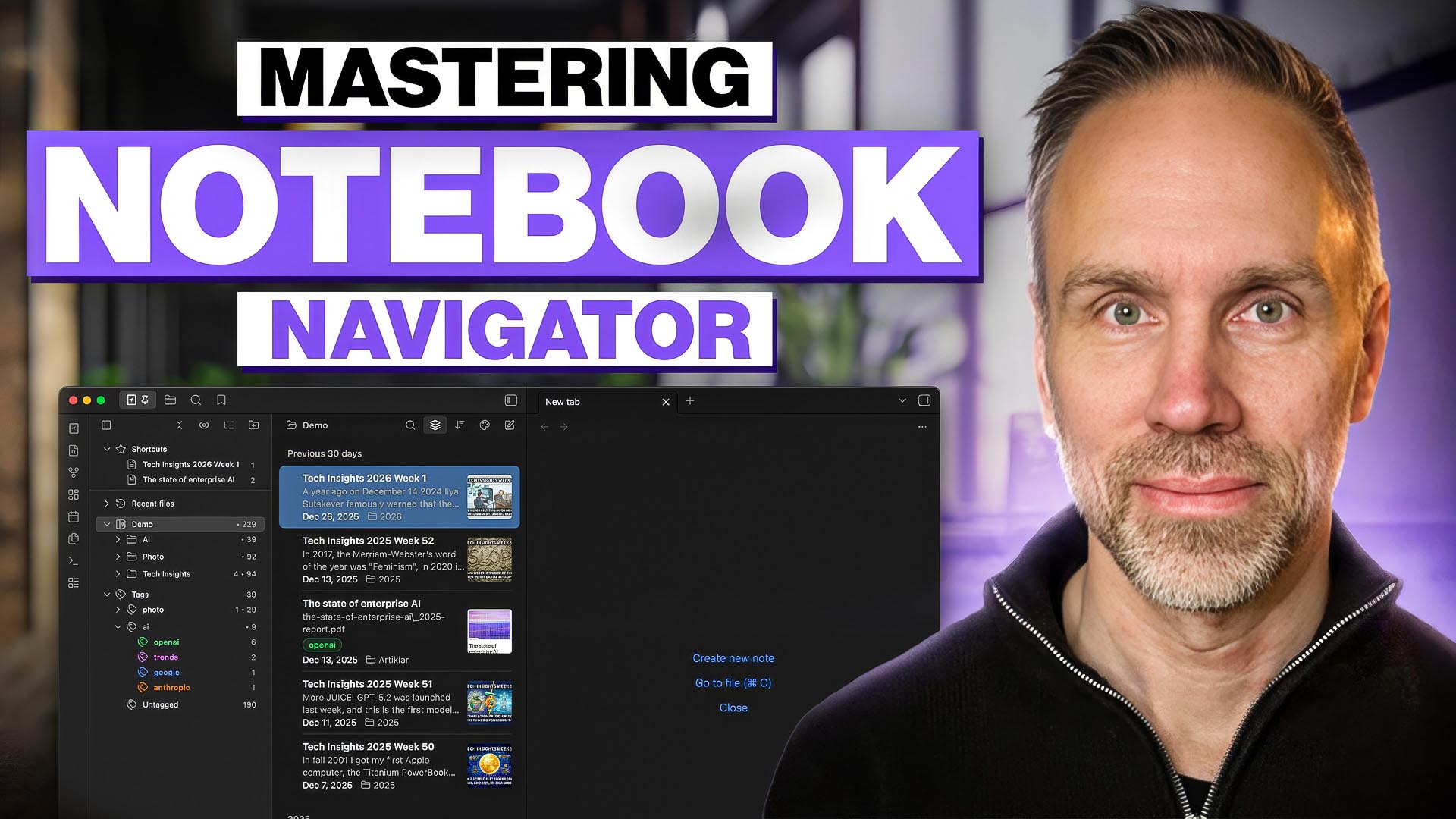
يحتوي الفيديو على ترجمة بـ 21 لغة.
3 الأمن والجودة
يتم فحص مستكشف دفتر الملاحظات باستخدام TypeScript و ESLint مع ملحق Obsidian ESLint الرسمي، و Prettier و Vitest وبناء الإنتاج قبل دمج التغييرات. يجب أن تكتمل البنية بدون أخطاء وبدون تحذيرات.
تُجرى عمليات الفحص الأمني عبر CodeQL، مع توفر سجل عمليات الفحص في دورات عمل CodeQL. وتظهر الحالة الحالية في الشارات الموجودة في أعلى هذه الصفحة.
يتم تشغيل Notebook Navigator محلياً، لكن بعض الميزات تقوم بإجراء طلبات HTTP موثقة للتحديثات والتنزيلات والمحتوى عن بُعد. راجع القسم 10 - الإفصاح عن الشبكة والتشخيص للاطلاع على القائمة الكاملة.
جدول المحتويات
- 4 اختصارات لوحة المفاتيح
- 5 الإعدادات المتزامنة والمحلية
- 6 بحث
- 7 مفاتيح اختصار مخصصة
- 8 أوامر
- 9 ميزات
- 10 الإفصاح عن الشبكة والتشخيص
- 11 الاتصال
- 12 هل لديك أي أسئلة أو استفسارات؟
- 13 الترخيص
4 اختصارات لوحة المفاتيح
| المفتاح | الإجراء |
|---|---|
| ↑/↓ | التنقل لأعلى/لأسفل في الجزء الحالي |
| ← | في جزء التنقل: طي الجزء أو الانتقال إلى الجزء الأصلي في جزء القائمة: التبديل إلى جزء التنقل |
| → | في جزء التنقل: توسيع جزء القائمة أو الانتقال إليه في جزء القائمة: الانتقال إلى المحرر |
| Tab | في جزء التنقل: الانتقال إلى جزء القائمة في جزء القائمة: الانتقال إلى المحرر في حقل البحث: الانتقال إلى جزء القائمة |
| Shift+Tab | في جزء القائمة: التبديل إلى جزء التنقل في حقل البحث: التبديل إلى جزء التنقل |
| Enter (macOS) F2 (Windows/Linux) | إعادة تسمية العنصر مباشرةً في جزء التنقل أو جزء القائمة |
| Enter | في جزء التنقل: فتح ملاحظة المجلد في Windows/Linux بشكل افتراضي (عند التمكين) في جزء القائمة: فتح الملف المحدد على جميع الأنظمة (عند التمكين) في حقل البحث: التبديل إلى جزء القائمة |
| مفتاح الهروب | في حقل البحث: إغلاق البحث وتركيز الانتباه على جزء القائمة |
| PageUp/PageDown | التمرير لأعلى/لأسفل في جزء التنقل وجزء القائمة |
| Home/End | الانتقال إلى العنصر الأول/الأخير في الجزء الحالي |
| حذف مسافة للخلف | حذف العنصر المحدد |
| Cmd/Ctrl+A | تحديد جميع الملاحظات في المجلد الحالي |
| Cmd/Ctrl+النقر | تبديل تحديد الملاحظات |
| Shift+النقر | تحديد نطاق من الملاحظات |
| Shift+Home/End | التحديد من الموضع الحالي إلى العنصر الأول/الأخير |
| Shift+↑/↓ | توسيع التحديد لأعلى/لأسفل |
| Cmd/Ctrl+↑/↓ | إعادة ترتيب الملفات المحددة لأعلى/لأسفل في وضع الفرز اليدوي |
ملاحظة: يمكن تخصيص جميع اختصارات لوحة المفاتيح. راجع القسم 7 - مفاتيح الاختصار المخصصة للحصول على تفاصيل حول إضافة مفاتيح اختصارات لوحة المفاتيح على غرار VIM (h، j، k، l)، والمفاتيح البديلة، ومجموعات المعدلات.
5 الإعدادات المتزامنة والمحلية
تعرض العديد من الإعدادات في Notebook Navigator مفتاح تبديل المزامنة - رمز سحابة يبدل بين "تمكين المزامنة" و "تعطيل المزامنة". يتحكم هذا في مكان تخزين كل إعداد وما إذا كان يتم مشاركته عبر الأجهزة.
5.1 كيفية عمل المزامنة
تقوم إضافات Obsidian بتخزين تكوينها في data.json ، الموجود في .obsidian/plugins/notebook-navigator/data.json داخل مجلد القبو الخاص بك. عندما تستخدم خدمة مزامنة - مثل Obsidian Sync أو iCloud أو GitHub أو Dropbox أو Google Drive - تتم مزامنة هذا الملف عبر جميع أجهزتك مع بقية مخزنك. سينتشر أي إعداد محفوظ على data.json إلى كل جهاز يقوم بمزامنة المخزن.
عندما يتم تمكين المزامنة (افتراضي) لإعداد ما، يتم حفظ القيمة على data.json وتتم مزامنتها مع جميع الأجهزة من خلال خدمة المزامنة.
عندما يتم تعطيل المزامنة لإعداد ما، يتم حفظ القيمة في مخزن Obsidian المحلي بدلاً من ذلك. التخزين المحلي خاص بالجهاز ولا يتم تضمينه في مزامنة القبو. سيكون للإعداد قيمة مستقلة خاصة به على كل جهاز. عندما تقوم بتعطيل المزامنة لإعداد ما، يتم نسخ القيمة الحالية إلى التخزين المحلي على الجهاز الحالي، وتتم إزالة القيمة من data.json لمنعها من تجاوز القيم المحلية على الأجهزة الأخرى.
إذا كنت لا تستخدم خدمة مزامنة، فإن تبديل المزامنة ليس له أي تأثير عملي لأن data.json يتم تخزينه محلياً فقط.
6 بحث
يحتوي Notebook Navigator على وضعي بحث: البحث بالتصفية والبحث الشامل. قم بالتبديل بينهما باستخدام مفاتيح الأسهم لأعلى/لأسفل أو بالنقر على أيقونة البحث. اجمع بين أسماء الملفات والخصائص والعلامات والتواريخ والمرشحات في استعلام واحد (على سبيل المثال، meeting .status=active #work @thisweek).
6.1 تصفية البحث 1
يقوم بتصفية الملفات حسب الاسم المعروض، والاسم المستعار، والعلامات، والخصائص، والتواريخ، والمجلدات، والامتدادات، والمهام الموجودة داخل المجلد الحالي والمجلدات الفرعية. وضع البحث الافتراضي.
أسماء الملفات والأسماء المستعارة
word- البحث عن الملاحظات التي تحتوي على كلمة «word» في الاسم الظاهر أو الاسم المستعارword1 word2- اشتراط تطابق كل كلمة بين «اسم العرض» و«الأسماء المستعارة»-word- استبعاد الملاحظات التي يحتوي اسم العرض أو الاسم المستعار الخاص بها على كلمة "word"".F"- مطابقة النص حرفيًا؛ لا يُفسَّر المصطلح الذي يبدأ بعلامتي اقتباس مزدوجتين أبدًا على أنه علامة أو خاصية أو تاريخ أو معيار تصفية (على سبيل المثال، تعطي عبارة «".F"» نتائج تتضمن «.F» بدلاً من تصفية النتائج بناءً على خاصية ما)-".F"- استبعاد الملاحظات التي يحتوي اسم العرض أو الاسم المستعار الخاص بها على النص الحرفي
الوسوم
#tag- تضمين الملاحظات مع العلامة (يطابق أيضًا العلامات المتداخلة مثل#tag/subtag)#- تضمين الملاحظات الموسومة فقط-#tag- استبعاد الملاحظات ذات العلامة-#- تضمين الملاحظات غير الموسومة فقط#tag1 #tag2- تطابق كلا العلامتين (وضمني و)#tag1 AND #tag2- طابق كلا العلامتين (و)#tag1 OR #tag2- طابق أيًا من العلامتين#a OR #b AND #c- و له أسبقية أعلى: يطابق#a، أو كلاهما#bو#c- Cmd/Ctrl+النقر فوق علامة للإضافة باستخدام AND. Cmd/Ctrl+Shift+Click للإضافة باستخدام OR
الخصائص
.key- أدرج ملاحظات تحتوي على مفتاح خاصية يبدأ بـkey.key=value- تضمين الملاحظات التي تحتوي على قيمة العقارvalue."Reading Status"- مفتاح الملكية بمسافة بيضاء (مقتبسة من علامتي اقتباس)."Reading Status"="In Progress"- يجب أن تكون المفاتيح والقيم التي تحتوي على مسافات بيضاء مقتبسة من علامتي اقتباس-.key- استبعاد الملاحظات التي يبدأ مفتاح خاصيتها بـkey-.key=value- استبعاد الملاحظات التي تحتوي على قيمة العقارvalue- Cmd/Ctrl+النقر فوق خاصية للإضافة باستخدام AND. Cmd/Ctrl+Shift+Click للإضافة بـ OR
الفلاتر
has:task- تضمين ملاحظات بالمهام غير المنجزة-has:task- استبعاد الملاحظات التي تحتوي على مهام غير مكتملةfolder:meetings- تضمين الملاحظات حيث يحتوي اسم المجلدmeetingsfolder:/work/meetings- تضمين الملاحظات فقط فيwork/meetings(وليس المجلدات الفرعية)folder:/- تضمين الملاحظات في جذر القبو فقط-folder:archive- استبعاد الملاحظات التي يحتوي فيها اسم المجلد علىarchive-folder:/archive- استبعاد الملاحظات فقط فيarchive(وليس المجلدات الفرعية)ext:md- تضمين الملاحظات مع الامتدادmd(ext:.mdمدعوم أيضًا)-ext:pdf- استبعاد الملاحظات ذات الامتدادpdf- الجمع مع العلامات والأسماء والتواريخ (على سبيل المثال،
folder:/work/meetings ext:md @thisweek)
التواريخ
@today- مطابقة الملاحظات من اليوم باستخدام حقل التاريخ الافتراضي@yesterday,@last7d,@last30d, ,@thisweek,@thismonth- نطاقات التواريخ النسبية@2026-02-07- تطابق يوم واحد (يدعم أيضًا@20260207)@2026- مطابقة سنة تقويمية@2026-02أو@202602- مطابقة شهر تقويمي@2026-W05أو@2026W05- مطابقة أسبوع ISO@2026-Q2أو@2026Q2- مطابقة ربع السنة التقويمية@13/02/2026- تنسيقات رقمية مع فواصل (@07022026يتبعون اللغة المحلية عند الغموض)@2026-02-01..2026-02-07- مطابقة نطاق يوم شامل (النهايات المفتوحة مدعومة)@c:...أو@m:...- تاريخ إنشاء الهدف أو تعديله-@...- استبعاد تطابق التاريخ
يتبع حقل التاريخ الافتراضي ترتيب الفرز الحالي. عند الفرز حسب الاسم، يتم تكوين حقل التاريخ في الإعدادات → ملاحظات → التاريخ → عند الفرز حسب الاسم.
و/ أو السلوك
AND و OR يعمل المشغلان في استعلامات العلامات/الخصائص فقط (الاستعلامات التي تحتوي فقط على مرشحات #tag أو -#tag أو # أو -# أو .key أو -.key أو .key=value أو -.key=value ). إذا كان الاستعلام يتضمن أيضًا أسماء أو تواريخ أو عوامل تصفية المهام أو عوامل تصفية المجلدات أو عوامل تصفية الامتدادات، تتم مطابقة AND و OR ككلمات اسم الملف بدلاً من ذلك.
- استعلام المشغل:
#work OR .status=started - استعلام مختلط:
#work OR ext:md(يتم مطابقةORفي أسماء الملفات)
6.2 البحث الشامل
البحث عن النص الكامل عبر المخزن، مع تصفيته إلى المجلد الحالي أو المجلدات الفرعية أو العلامات المحددة. يتطلب ملحق Omnisearch. إذا لم يتم تثبيت Omnisearch، يعود البحث إلى البحث بالتصفية.
تعرض معاينات الملاحظات مقتطفات نتائج البحث الشامل بدلاً من نص المعاينة الافتراضي.
القيود المعروفة
- الأداء - يمكن أن يكون بطيئًا عند البحث عن أقل من 3 أحرف في الخزائن الكبيرة
- مرشحات المسارات - يتم إرسال نطاق المجلدات إلى Omnisearch لجميع مسارات المجلدات باستثناء الأسماء التي تحتوي على
"أو,. تتطلب أسماء المجلدات التي تحتوي على أحرف غير ASCII استخدام Omnisearch الإصدار 1.30.0 أو أحدث. يتم دائمًا تصفية النتائج وفقًا للعرض الحالي بعد أن تعرض Omnisearch النتائج - نتائج محدودة - يعرض «Omnisearch» 50 نتيجة كحد أقصى. عند البحث في مجلد ما، يشمل هذا الحد المجلد ومجلداته الفرعية، لذا تُحتسب نتائج المطابقة في المجلدات الفرعية ضمن هذا الحد حتى في حالة تعطيل خيار «
Show notes from subfolders» - معاينة النص - يتم استبدال معاينات الملاحظات بمقتطفات نتائج البحث الشامل، والتي قد لا تعرض تمييز مطابقة البحث الفعلية إذا ظهرت في مكان آخر في الملف
7 مفاتيح اختصار مخصصة
قم بتحرير .obsidian/plugins/notebook-navigator/data.json لتخصيص مفاتيح الاختصار Notebook Navigator. افتح الملف وحدد موقع قسم keyboardShortcuts. يقوم كل إدخال بتعيين إجراء إلى رابط مفتاح واحد أو أكثر:
"pane:move-up": [ { "key": "ArrowUp", "modifiers": [] }, { "key": "K", "modifiers": [] } ]
أضف روابط متعددة لكل إجراء لدعم المفاتيح البديلة، مثل المثال ArrowUp و K أعلاه. اجمع بين المعدلات في إدخال واحد بإدراج كل قيمة، على سبيل المثال "modifiers": ["Mod", "Shift"]. تسلسلات لوحة المفاتيح مثل gg أو dd غير مدعومة. أعد تحميل Obsidian بعد تحرير الملف.
7.1 المعدلات
| المعدل | المفتاح |
|---|---|
Mod |
Cmd (macOS) / Ctrl (Win/Linux) |
Alt |
بديل / خيار |
Shift |
شيفت |
Ctrl |
التحكم (يفضل Mod للمنصة المشتركة) |
7.2 الإجراءات المتاحة
| الإجراء | مفتاح (مفاتيح) افتراضي |
|---|---|
pane:move-up |
السهم لأعلى |
pane:move-down |
السهم لأسفل |
pane:page-up |
الصفحة لأعلى |
pane:page-down |
الصفحة لأسفل |
pane:home |
الصفحة الرئيسية |
pane:end |
نهاية |
pane:rename |
Enter (macOS)، F2 (Windows/Linux) |
pane:delete-selected |
حذف، مسافة للخلف |
navigation:collapse-or-parent |
السهم لليسار |
navigation:expand-or-focus-list |
السهم لليمين |
navigation:focus-list |
Tab |
list:focus-navigation |
السهم الأيسر، Shift+Tab |
list:focus-editor |
السهم لليمين، Tab |
list:select-all |
Mod+A |
list:extend-selection-up |
Shift+سهم لأعلى |
list:extend-selection-down |
Shift+سهم لأسفل |
list:manual-sort-up |
Mod+سهم لأعلى |
list:manual-sort-down |
Mod+سهم لأسفل |
list:range-to-start |
Shift+Home |
list:range-to-end |
Shift+End |
search:focus-list |
Tab، Enter |
search:focus-navigation |
Shift+Tab |
search:close |
Escape |
8 أوامر
عيّن مفاتيح اختصار مخصصة لهذه الأوامر في إعدادات مفاتيح الاختصار في Obsidian:
العرض والتنقل
Notebook Navigator: Openيفتح متصفح الدفاتر في الشريط الجانبي الأيسر. إذا كان مفتوحًا بالفعل، ينقل تركيز لوحة المفاتيح إلى جزء القائمة. اقتراح: الارتباط بمفتاح اختصار مثلCmd/Ctrl+Shift+Eلنقل تركيز لوحة المفاتيح إلى جزء القائمة - هذا ضروري للتنقل الكامل على لوحة المفاتيحNotebook Navigator: Toggle left sidebarتبديل الشريط الجانبي الأيسر. عند الفتح، يضبط طريقة عرض الشريط الجانبي الأيسر على متصفح دفتر الملاحظات (على عكس أمر "تبديل الشريط الجانبي الأيسر" المدمج في Obsidian الذي يستعيد طريقة عرض الشريط الجانبي الأيسر السابقة)Notebook Navigator: Open homepageفتح عرض مستكشف دفتر الملاحظات وتحميل هدف الصفحة الرئيسية الذي تم تكوينه في الإعداداتNotebook Navigator: Select vault profileفتح مشروط للتبديل بين ملفات تعريف القبوNotebook Navigator: Select vault profile 1-3يقوم بتنشيط ملف تعريف الخزنة بناءً على موقعه. ويفتح نافذة اختيار ملف التعريف عندما لا يوجد ملف تعريف في ذلك الموقعNotebook Navigator: Reveal fileيكشف الملف الحالي في المستكشف. يوسع المجلدات الرئيسية ويمرر إلى الملف. هذا الأمر مفيد إذا كان الإعدادAuto-reveal active noteمغلقًا وتريد الكشف عن الملاحظات يدويًا. اقتراح: ربطه بمفتاح اختصار مثلCmd/Ctrl+Shift+Rلتغيير المجلد أو العلامة المحددة بسرعة إلى الملف الحاليNotebook Navigator: Open all filesيفتح جميع الملاحظات الموجودة في المجلد أو العلامة أو الخاصية المحددة حاليًا. وعند فتح 15 ملفًا أو أكثر، يظهر مربع حوار للتأكيدNotebook Navigator: Navigate to folderمربع حوار البحث للانتقال إلى أي مجلدNotebook Navigator: Navigate to tagمربع حوار البحث للانتقال إلى أي علامةNotebook Navigator: Navigate to propertyمربع الحوار "بحث" للانتقال إلى أي مفتاح خاصية أو قيمة خاصيةNotebook Navigator: Navigate backالانتقال إلى المجلد، أو العلامة، أو تحديد الخاصية السابقة في سجل المتصفحNotebook Navigator: Navigate forwardالانتقال إلى المجلد أو الوسم أو تحديد الخاصية التالية في سجل المتصفحNotebook Navigator: Add to shortcutsيُضيف الملاحظة النشطة إلى الاختصارات أو يزيلها منها، أو يُضيف الملاحظة أو المجلد أو العلامة أو الخاصية المحددة إلى الاختصارات أو يزيلها منها، عندما يكون التركيز على أداة التنقلNotebook Navigator: Open shortcut 1-9فتح الاختصار حسب موضعه في قائمة الاختصاراتNotebook Navigator: Searchيفتح حقل البحث السريع أو يركز عليه إذا كان مفتوحاً بالفعل. يستمر البحث بين الجلسات. اقتراح: الارتباط بمفتاح اختصار مثلCmd/Ctrl+Shift+Sلتصفية الملفات بسرعةNotebook Navigator: Search whole vaultيحدد المجلد الجذري لـ «الخزنة» ويفتح نافذة البحث مع تضمين المجلدات الفرعية (تتوفر هذه الميزة عند تمكين إما «Show root folder» أو «Show hidden items»)
الاختيار
Notebook Navigator: Select next fileينقل التحديد إلى الملف التالي في طريقة عرض المجلد أو العلامة الحالية. يحترم ترتيب الفرز المخصص. اقتراح: الارتباط بمفتاح اختصار مثلOption+Cmd+Rightللانتقال بسرعة إلى الملف التالي في القائمةNotebook Navigator: Select previous fileينقل التحديد إلى الملف السابق في طريقة عرض المجلد أو العلامة الحالية. يحترم ترتيب الفرز المخصص. اقتراح: الارتباط بمفتاح اختصار مثلOption+Cmd+Leftللانتقال بسرعة إلى الملف السابق في القائمة
التخطيط والعرض
Notebook Navigator: Toggle dual pane layoutالتبديل بين تخطيط النافذة الواحدة والنافذتين (أجهزة سطح المكتب والأجهزة اللوحية). اقتراح: ربط هذه الوظيفة بمفتاح اختصار مثلCmd/Ctrl+Shift+Aللتبديل بسرعة بين تخطيط النافذة الواحدة وتخطيط النافذتينNotebook Navigator: Toggle dual pane orientationتبديل اتجاه الجزء المزدوج بين الأفقي والرأسيNotebook Navigator: Toggle descendantsتبديل عرض المجلدات الفرعية/الملاحظات التابعة للمجلدات والعلامات. اقتراح: الارتباط بمفتاح اختصار مثلCmd/Ctrl+Shift+Dللتبديل السريع لعرض الملاحظات من المجلدات الفرعية / التوابعNotebook Navigator: Toggle hidden folders, tags, and notesإظهار أو إخفاء المجلدات والعلامات والملاحظات المخفيةNotebook Navigator: Toggle tag sort orderالتبديل بين الترتيب الأبجدي للعلامات والترتيب حسب التكرارNotebook Navigator: Toggle tags by selectionتبديل قصر العلامات على تلك الموجودة في الملاحظات داخل المجلد أو الخاصية المحددةNotebook Navigator: Toggle properties by selectionتبديل قصر الخصائص على تلك الموجودة في الملاحظات داخل المجلد أو العلامة المحددةNotebook Navigator: Toggle compact modeتبديل وضع القائمة بين الوضع القياسي والمدمجNotebook Navigator: Toggle pinned sectionإظهار الملاحظات المثبتة أو إخفاؤها في جزء القائمةNotebook Navigator: Collapse / expand all navigation itemsطي أو توسيع جميع عناصر التنقل وفقًا للحالة الحالية. عند تمكين خيار «Keep selected item expanded» (مُفعَّل افتراضيًّا)، سيتم طي جميع المجلدات باستثناء المجلد الحالي. وتُعد هذه الميزة مفيدة للحفاظ على تنظيم شجرة التنقل عند البحث عن المستنداتNotebook Navigator: Collapse / expand selected itemطي عنصر التنقل المحدد أو توسيعه
التقويم
Notebook Navigator: Toggle calendarتبديل تشغيل التقويم أو إيقاف تشغيله. اقتراح: الارتباط بمفتاح اختصار مثلCmd/Ctrl+Shift+Cلإظهار التقويم بسرعةNotebook Navigator: Open daily noteيفتح الملاحظة اليومية لليوم بناءً على إعدادات التقويم. إنشاء الملاحظة إذا لم تكن موجودةNotebook Navigator: Open weekly noteيفتح الملاحظة الأسبوعية الحالية. إنشاء الملاحظة إذا لم تكن موجودةNotebook Navigator: Open monthly noteيفتح الملاحظة الشهرية الحالية. ينشئ الملاحظة إذا لم تكن موجودةNotebook Navigator: Open quarterly noteيفتح الملاحظة الفصلية الحالية. إنشاء الملاحظة إذا لم تكن موجودةNotebook Navigator: Open yearly noteيفتح الملاحظة السنوية الحالية. ينشئ الملاحظة إذا لم تكن موجودة
عمليات الملفات
مهم: لا يحتوي Obsidian على سياق "المجلد أو العلامة الحالية"، لذلك عند إنشاء الملاحظات في Obsidian بشكل افتراضي يتم إنشاؤها في المجلد الجذر، أو نفس مجلد الملف الحالي، أو مجلد محدد. عند العمل باستخدام Notebook Navigator، فأنت تريد دائمًا إنشاء ملاحظات جديدة في المجلد أو العلامة المحددة حاليًا، لذا فإن أول شيء يجب عليك فعله هو ربط Cmd/Ctrl+N بـ Notebook Navigator: Create new note بحيث يتم دائمًا إنشاء ملاحظات جديدة في المجلد أو العلامة المحددة حاليًا. الأمر نفسه ينطبق أيضًا على نقل الملفات وحذفها. لهذا السبب يجب عليك استخدام هذه الأوامر بدلاً من أوامر Obsidian المضمنة عند استخدام Notebook Navigator.
Notebook Navigator: Create new noteإنشاء ملاحظة في المجلد المحدد حالياً. اقتراح: ربطCmd/Ctrl+Nبهذا الأمر (قم بفك الربط من "إنشاء ملاحظة جديدة" الافتراضي لـ Obsidian أولاً)Notebook Navigator: Create new note from templateإنشاء ملاحظة من قالب موجود في المجلد المحدد حاليًاNotebook Navigator: Move filesنقل الملفات المحددة إلى مجلد آخر. يحدد الملف التالي في المجلد الحاليNotebook Navigator: Merge notesإنشاء ملاحظة واحدة من ملاحظات Markdown المحددة في ترتيب القائمة الحاليةNotebook Navigator: Convert to folder noteقم بإنشاء مجلد مطابق لاسم الملف وانقل الملف بداخله كملاحظة المجلدNotebook Navigator: Set as folder noteإعادة تسمية الملف النشط إلى اسم ملاحظة المجلد الخاص بهNotebook Navigator: Detach folder noteافصل ملاحظة المجلد في المجلد المحدد وأعد تسميتهNotebook Navigator: Pin all folder notesتثبيت جميع ملاحظات المجلدات في جميع المجلدات. لا يظهر هذا الأمر إلا عند تمكين ملاحظات المجلداتNotebook Navigator: Delete filesحذف الملفات المحددة. تحديد الملف التالي في المجلد الحالي
عمليات الوسم
Notebook Navigator: Add tag to selected filesمربع حوار لإضافة علامة إلى الملفات المحددة. يدعم إنشاء علامات جديدةNotebook Navigator: Set property on selected filesمربع حوار لتعيين الخاصية على الملفات المحددةNotebook Navigator: Remove tag from selected filesمربع حوار لإزالة علامة محددة. تتم الإزالة فوراً إذا كانت علامة واحدة فقطNotebook Navigator: Remove all tags from selected filesمسح جميع العلامات من الملفات المحددة مع التأكيد
الصيانة
Notebook Navigator: Rebuild cacheيُعيد إنشاء ذاكرة التخزين المؤقت المحلية ل Notebook Navigator المحلية. استخدم هذا إذا كنت تواجه علامات مفقودة أو معاينات غير صحيحة أو صور ميزات مفقودةNotebook Navigator: Restore default settingsيستبدل ملف الإعدادات بقيم افتراضية تم التحقق منها بعد حفظ نسخة احتياطية مزودة بختم زمني. لا يتوفر هذا الأمر إلا عندما يتعذر على Notebook Navigator قراءة إعداداته ويتوقف أثناء عملية التشغيل
8.1 معرفات الأوامر
| معرّف الأمر | اسم الأمر |
|---|---|
notebook-navigator:open |
مستكشف دفتر الملاحظات: فتح |
notebook-navigator:toggle-left-sidebar |
مستكشف دفتر الملاحظات: تبديل الشريط الجانبي الأيسر |
notebook-navigator:open-homepage |
مستكشف دفتر الملاحظات: فتح الصفحة الرئيسية |
notebook-navigator:select-profile |
مستكشف دفتر الملاحظات: تحديد ملف تعريف الخزينة |
notebook-navigator:select-profile-1 |
مستكشف دفتر الملاحظات: تحديد ملف تعريف الخزينة 1 |
notebook-navigator:select-profile-2 |
مستكشف دفتر الملاحظات: تحديد ملف تعريف الخزينة 2 |
notebook-navigator:select-profile-3 |
مستكشف دفتر الملاحظات: تحديد ملف تعريف الخزينة 3 |
notebook-navigator:reveal-file |
مستكشف دفتر الملاحظات: إظهار الملف |
notebook-navigator:open-all-files |
مستكشف دفتر الملاحظات: فتح جميع الملفات |
notebook-navigator:navigate-to-folder |
مستكشف دفتر الملاحظات: الانتقال إلى المجلد |
notebook-navigator:navigate-to-tag |
مستكشف دفتر الملاحظات: الانتقال إلى العلامة |
notebook-navigator:navigate-to-property |
مستكشف دفتر الملاحظات: الانتقال إلى خاصية |
notebook-navigator:navigate-back |
مستكشف دفتر الملاحظات: الرجوع |
notebook-navigator:navigate-forward |
مستكشف دفتر الملاحظات: الانتقال إلى الأمام |
notebook-navigator:add-shortcut |
مستكشف دفتر الملاحظات: إضافة إلى الاختصارات |
notebook-navigator:open-shortcut-1 |
مستكشف دفتر الملاحظات: فتح الاختصار 1 |
notebook-navigator:open-shortcut-2 |
مستكشف دفتر الملاحظات: فتح الاختصار 2 |
notebook-navigator:open-shortcut-3 |
مستكشف دفتر الملاحظات: فتح الاختصار 3 |
notebook-navigator:open-shortcut-4 |
مستكشف دفتر الملاحظات: فتح الاختصار 4 |
notebook-navigator:open-shortcut-5 |
مستكشف دفتر الملاحظات: فتح الاختصار 5 |
notebook-navigator:open-shortcut-6 |
مستكشف دفتر الملاحظات: افتح الاختصار 6 |
notebook-navigator:open-shortcut-7 |
مستكشف دفتر الملاحظات: افتح الاختصار 7 |
notebook-navigator:open-shortcut-8 |
مستكشف دفتر الملاحظات: افتح الاختصار 8 |
notebook-navigator:open-shortcut-9 |
مستكشف دفتر الملاحظات: افتح الاختصار 9 |
notebook-navigator:search |
مستكشف دفتر الملاحظات: بحث |
notebook-navigator:search-vault |
مستكشف دفتر الملاحظات: البحث في المخزن بأكمله |
notebook-navigator:toggle-dual-pane |
مستكشف دفتر الملاحظات: تبديل تخطيط الجزء المزدوج |
notebook-navigator:toggle-dual-pane-orientation |
مستكشف دفتر الملاحظات: تبديل اتجاه الأجزاء المزدوجة |
notebook-navigator:toggle-calendar |
مستكشف دفتر الملاحظات: تبديل التقويم |
notebook-navigator:open-daily-note |
مستكشف دفتر الملاحظات: فتح ملاحظة يومية |
notebook-navigator:open-weekly-note |
مستكشف دفتر الملاحظات: فتح ملاحظة أسبوعية |
notebook-navigator:open-monthly-note |
مستكشف دفتر الملاحظات: فتح الملاحظة الشهرية |
notebook-navigator:open-quarterly-note |
مستكشف دفتر الملاحظات: فتح الملاحظة الفصلية |
notebook-navigator:open-yearly-note |
مستكشف دفتر الملاحظات: فتح الملاحظة السنوية |
notebook-navigator:toggle-descendants |
مستكشف دفتر الملاحظات: تبديل العناصر التابعة |
notebook-navigator:toggle-hidden |
مستكشف دفتر الملاحظات: تبديل المجلدات والعلامات والملاحظات المخفية |
notebook-navigator:toggle-tag-sort |
مستكشف دفتر الملاحظات: تبديل ترتيب العلامات |
notebook-navigator:toggle-tags-by-selection |
مستكشف دفتر الملاحظات: تبديل العلامات حسب التحديد |
notebook-navigator:toggle-properties-by-selection |
مستكشف دفتر الملاحظات: تبديل الخصائص حسب التحديد |
notebook-navigator:toggle-compact-mode |
مستكشف دفتر الملاحظات: تبديل الوضع المضغوط |
notebook-navigator:toggle-pinned-section |
مستكشف دفتر الملاحظات: التبديل بين الأقسام المثبتة |
notebook-navigator:collapse-expand-list-groups |
مستكشف دفتر الملاحظات: طي / توسيع جميع مجموعات القوائم |
notebook-navigator:collapse-expand |
مستكشف دفتر الملاحظات: طي / توسيع جميع عناصر التنقل |
notebook-navigator:collapse-expand-selected-item |
مستكشف دفتر الملاحظات: طي / توسيع العنصر المحدد |
notebook-navigator:new-note |
مستكشف دفتر الملاحظات: إنشاء ملاحظة جديدة |
notebook-navigator:new-note-from-template |
مستكشف دفتر الملاحظات: إنشاء ملاحظة جديدة من قالب |
notebook-navigator:move-files |
مستكشف دفتر الملاحظات: نقل الملفات |
notebook-navigator:merge-notes |
مستكشف دفتر الملاحظات: دمج الملاحظات |
notebook-navigator:select-next-file |
مستكشف دفتر الملاحظات: تحديد الملف التالي |
notebook-navigator:select-previous-file |
مستكشف دفتر الملاحظات: تحديد الملف السابق |
notebook-navigator:convert-to-folder-note |
مستكشف دفتر الملاحظات: تحويل إلى ملاحظة مجلد |
notebook-navigator:set-as-folder-note |
مستكشف دفتر الملاحظات: تعيين كملاحظة مجلد |
notebook-navigator:detach-folder-note |
مستكشف دفتر الملاحظات: فصل ملاحظة المجلد |
notebook-navigator:pin-all-folder-notes |
مستكشف دفتر الملاحظات: تثبيت جميع ملاحظات المجلد |
notebook-navigator:delete-files |
مستكشف دفتر الملاحظات: حذف الملفات |
notebook-navigator:add-tag |
مستكشف دفتر الملاحظات: إضافة علامة إلى الملفات المحددة |
notebook-navigator:set-property |
مستكشف دفتر الملاحظات: تعيين خاصية للملفات المحددة |
notebook-navigator:remove-tag |
مستكشف دفتر الملاحظات: إزالة العلامة من الملفات المحددة |
notebook-navigator:remove-all-tags |
مستكشف دفتر الملاحظات: إزالة جميع العلامات من الملفات المحددة |
notebook-navigator:rebuild-cache |
مستكشف دفتر الملاحظات: إعادة إنشاء ذاكرة التخزين المؤقت |
notebook-navigator:restore-default-settings |
مستكشف دفتر الملاحظات: استعادة الإعدادات الافتراضية |
9 ميزات
9.1 واجهة 1
- تخطيط ثنائي الأجزاء - جزء التنقل (المجلدات/العلامات/الخصائص) وجزء القائمة (الملفات)
- وضع الجزء الواحد - طرق عرض التنقل والقائمة مع انتقالات متحركة
- الأجزاء القابلة لإعادة التخصيص - اتجاه التقسيم الأفقي أو الرأسي
- التكبير المستقل لواجهة المستخدم -تكبير مستقل لواجهة المستخدم - تكبير متصفح دفتر الملاحظات دون تغيير تكبير Obsidian
- طريقة عرض البدء ذات الجزء الواحد - جزء التنقل أو جزء القائمة
- دعم متعدد اللغات - 21 لغة مع دعم تخطيط RTL
- مجموعة أيقونات الواجهة - أيقونات واجهة المستخدم القابلة للتخصيص عبر المكون الإضافي
9.2 الملاحة 2
- ملفات تعريف المخزن - طرق عرض متعددة تمت تصفيتها مع مجلدات/علامات/ملاحظات مخفية لكل ملف تعريف، ورؤية الملفات، والشعار، والاختصارات
- الاختصارات - الملاحظات، والمجلدات، والعلامات، والخصائص، وعمليات البحث المحفوظة مع إمكانية التثبيت وإعادة الترتيب
- الملاحظات/الملفات الحديثة - قسم العناصر الحديثة المخزنة في ملف تعريف المخزن، مثبتة اختياريًا مع اختصارات
- التقويم - تقويم الملاحظات اليومية مع تحديد اليوم وميزة معاينة الصور ودعم التقسيم الرأسي
- شجرة المجلدات - توسيع/طي المجلدات مع ترتيب المجلد الجذر اليدوي
- شجرة العلامات - علامات هرمية مع ترتيب علامات جذر قابل للتكوين
- متصفح الخصائص - تصفح خصائص الملفات مرتبة حسب المفتاح والقيمة مع عدد الملفات والألوان المخصصة والأيقونات والسحب والإفلات
- الكشف التلقائي عن الملف النشط - توسيع المجلدات والتمرير للتحديد
- لوحة المفاتيح والأوامر - مفاتيح الاختصار القابلة للتكوين، وأوامر سجل التحديد للخلف/للأمام، وأوامر الملف التالي/السابق، وأوامر فتح الاختصار 1-9
9.3 منظمات
- تثبيت الملاحظات - احتفظ بالملاحظات المهمة في أعلى المجلدات والعلامات
- ملاحظات المجلد - تعيين/فصل ملاحظات المجلد، وتثبيت ملاحظات المجلد، والخيار فتح في علامة تبويب جديدة
- عمليات العلامات - إضافة/إزالة/مسح العلامات، وإعادة تسمية/حذف العلامات، وإنشاء ملاحظة في العلامة، والسحب والإفلات في التسلسل الهرمي للعلامة
- فرز وتجميع مخصص - تجاوز إعدادات الفرز/التجميع لكل مجلد أو علامة
- المظاهر لكل مجلد/علامة - صفوف العناوين، صفوف المعاينة، الوضع المضغوط، تبديل التوابع
- المحتوى المخفي - مجلدات/علامات/ملاحظات/ملفات مخفية مع أنماط وخصائص المسألة الأمامية والتصفية المستندة إلى العلامات لكل ملف تعريف مخزن
- استبعاد المجلدات من المجلدات التابعة - تجاهل المجلدات عند جمع الملاحظات من المجلدات الفرعية، وفقًا لملف تعريف الخزينة؛ وتظل المجلدات المستبعدة مرئية وتُظهر ملاحظاتها عند تحديدها
- نظام الألوان والأيقونات - ألوان المجلدات/العلامات/الخصائص/الملفات، حزم الأيقونات، الرموز التعبيرية/أيقونات لوسيدي، قراءة/كتابة الأيقونات في الواجهة، تعيين الأيقونات حسب اسم الملف وفئة نوع الملف
- تحذيرات الاسم - التحذير من أحرف نظام الملفات المحظورة والأحرف التي تقطع روابط Obsidian عند تسمية الملفات والمجلدات
9.4 عرض الملفات
- معاينات الملاحظات - 1-5 أسطر معاينة مع تجريد HTML اختياري
- الصور المصغرة - الصور المميزة بالإضافة إلى الصور المصغرة التي يتم إنشاؤها تلقائيًا لملفات PDF وSVG وملفات الرسومات المخزنة في ذاكرة التخزين المؤقتة للبيانات الوصفية
- الصور الخارجية - التنزيلات الاختيارية للصور الخارجية والصور المصغرة على يوتيوب
- تجميع التواريخ - تجميع الملاحظات حسب اليوم وأمس و7 أيام سابقة و30 يومًا سابقة و30 يومًا سابقة وشهور وسنوات عند فرزها حسب التاريخ
- تجميع الخصائص - تجميع الملاحظات وفقًا لقيمة خاصية في «frontmatter»، بما يتوافق مع ميزة «group by» في «Obsidian Bases»: تُجمع الملاحظات التي تشترك في نفس القيمة تحت عنوان واحد، بينما تُدرج الملاحظات التي لا تحتوي على هذه الخاصية في مجموعة «None» في النهاية، ويتم فرز المجموعات حسب القيمة بترتيب طبيعي
- دعم المسألة الأمامية - قراءة أسماء الملاحظات والطوابع الزمنية من حقول المسألة الأمامية
- البيانات الوصفية للملاحظات - إظهار تاريخ التعديل والعلامات في قائمة الملفات
- حالة المهمة - عرض تقدم المهمة في صفوف قياسية، مع إمكانية استبدال أيقونات الملفات الخاصة بالمهام غير المكتملة في أوضاع العرض المضغوط أو الكامل
- الخصائص المخصصة - عرض خصائص المسألة الأمامية أو عدد الكلمات في قائمة الملفات مع تجاوزات لكل مجلد/علامة وألوان مخصصة
- عرض المجلد الأصلي - إمكانية عرض اسم المجلد الأصلي ورمزه في قائمة الملفات
- الوضع المضغوط - عرض مضغوط عند تعطيل المعاينة والتاريخ والصور
- علامات قابلة للنقر - العلامات في قائمة الملفات تنتقل مباشرةً إلى تلك العلامة
9.5 الإنتاجية
- البحث - التصفية حسب اسم الملف، والأسماء المستعارة، والعلامات، والخصائص، والتواريخ، والمجلدات، والامتدادات، والمهام باستخدام «و»/«أو»/«الاستثناءات»
- تكامل Omnisearch - البحث في النص الكامل عبر Omnisearch
- السحب والإفلات - نقل الملفات، ووضع العلامات، وتعيين الاختصارات، وإعادة ترتيب شجرة العلامات، والمجلدات المحملة بنابض
- قوائم السياق - إنشاء ملاحظات/مجلدات/لوحات/قواعد/رسومات وتشغيل إجراءات الملفات/العلامات
- الرسومات - إنشاء رسومات Excalidraw و Tldraw من قوائم التنقل وقوائم جزء القائمة
- القوالب - محرك قوالب مدمج مع الرموز التالية:
{{title}}و{{date}}و{{cursor}}وغيرها من الرموز الخاصة بملاحظات التقويم وملاحظات المجلدات والملاحظات الجديدة من القوالب، بالإضافة إلى دعم اختياري لـ Templater (انظر 10.6 القوالب) - عمليات الملفات - إنشاء الملفات والمجلدات وإعادة تسميتها وتكرارها ونقلها وحذفها وسحبها
- التصفية - استبعادات المجلدات/العلامات/الملاحظات/الملفات مع الأنماط وخصائص المادة الأمامية
9.6 القوالب
القوالب هي ملاحظات ماركداون مخزنة في المجلد المحدد ضمن «عمليات الملفات والقوالب »> «القوالب» > «موقع مجلد القوالب». يقوم «Notebook Navigator» بتطبيقها عند إنشاء ملاحظات التقويم، وملاحظات المجلدات، والملاحظات التي يتم إنشاؤها باستخدام « New note from template »، وأي ملاحظة جديدة في مجلد ما من خلال قوالب المجلدات. تستخدم الملاحظات اليومية التي ينشئها «Notebook Navigator» باستخدام إعدادات المكون الإضافي الأساسي «Daily Notes» القالب الذي تم تكوينه في ذلك المكون الإضافي. يحدد إعداد «محرك القوالب» كيفية معالجة القالب:
| المحرك | السلوك |
|---|---|
| تلقائي | يستخدم Templater للقوالب التي تحتوي على <% عند تثبيت المكون الإضافي Templater. تستخدم جميع القوالب الأخرى المحرك المدمج. |
| مستكشف دفتر الملاحظات | يستخدم دائمًا المحرك المدمج. |
| Templater | يستخدم دائمًا المكون الإضافي Templater. |
يقوم محرك واحد بمعالجة كل قالب. في الوضع التلقائي (Automatic)، يتم تسليم القالب الذي يحتوي على علامة "تحديد الموضع" ( <% ) إلى Templater ككل، وتبقى أي رموز "موضع الموضع" ( {{...}} ) الموجودة فيه كما هي مكتوبة. وعندما يفتح Notebook Navigator ملاحظة أنشأها Templater، فإنه يقوم بتنفيذ أمر "تحديد الموضع" ( Jump to next cursor location ) الخاص بـ Templater بعد اكتمال فتح الملاحظة في المحرر النشط، وبالتالي فإن علامات "تحديد الموضع" ( <% tp.file.cursor() %> ) تضع المؤشر بشكل مستقل عن إعداد "تحديد الموضع" ( Automatic jump to cursor ) في Templater. يمكن للملاحظات المفتوحة في الخلفية تطبيق وضع المؤشر عند تنشيطها في غضون 10 ثوانٍ من إنشائها.
استخدام Templater جنبًا إلى جنب مع Notebook Navigator. عند ضبط المحرك على « Notebook Navigator » (استخدام المحرك الخاص بـ Templater)، تظل أوامر Templater ومفاتيح الاختصار و« Insert template » تعمل، كما يظل النص « <%...%> » في القوالب دون تغيير. خيار « Trigger Templater on new file creation » في Templater مستقل عن هذا الإعداد: عند تفعيله، يقوم Templater أيضًا بمعالجة كل ملاحظة ينشئها Notebook Navigator، وتشغيل أي أوامر <%...%> موجودة فيها، ويمكنه تطبيق قوالب المجلدات الخاصة به على الملاحظات التي يكون نصها فارغًا باستثناء «frontmatter». قم بإيقاف تشغيل هذا الخيار عندما يتولى Notebook Navigator معالجة قوالب الإنشاء، أو استبعد المجلدات التي يديرها Notebook Navigator في إعدادات Templater.
يقوم المحرك المدمج باستبدال العناصر التالية عند إنشاء الملاحظة. يُترك النص غير المعروف {{...}} دون تغيير، بحيث تستمر القوالب المشتركة مع المكونات الإضافية الأخرى في العمل. اكتب {{!date}} للحفاظ على {{date}} كنص. في قيم «frontmatter» الموضوعة بين علامتي اقتباس مثل title: "{{prompt:Title}}" ، يتم استبدال العلامات المزدوجة والشرطات المائلة العكسية وفقًا لأسلوب الاقتباس في YAML.
| الرمز | النتيجة |
|---|---|
{{title}} |
اسم ملف الملاحظة بدون الامتداد |
{{folder}} |
اسم المجلد الذي يحتوي على الملاحظة |
{{path}} |
مسار المذكرة في الخزينة |
{{date}} |
تاريخ الملاحظة. تستخدم الملاحظات الدورية بداية الفترة الخاصة بها وتقوم بتنسيقها وفقًا لنمط اسم الملف الخاص بها. تستخدم الملاحظات الأخرى تاريخ اليوم بالتنسيق الموجود في "عام > تنسيق > تنسيق التاريخ". |
{{date:FORMAT}} |
تاريخ الملاحظة بتنسيق «لحظة»، على سبيل المثال {{date:dddd, MMMM D}} |
{{date+1d}}، {{date-2w:FORMAT}} |
تاريخ الملاحظة مع إزاحة. الوحدات: y السنة، Q الربع، M الشهر، w الأسبوع، d اليوم، h الساعة، m الدقيقة، s الثانية |
{{yesterday}}، {{tomorrow}} |
اليوم الذي يسبق أو يلي تاريخ المذكرة، بنفس التنسيق الافتراضي لـ {{date}} ما لم يتم تحديد تنسيق آخر |
{{monday}} إلى {{sunday}} |
أيام الأسبوع التي تتضمن تاريخ الملاحظة، وفقًا لإعداد تنسيق التاريخ ما لم يتم تحديد تنسيق. تستخدم الملاحظات الأسبوعية الأيام السبعة بدءًا من تاريخ الملاحظة. |
{{time}}، {{time:FORMAT}} |
الوقت الحالي بالتنسيق الموجود في «عام > التنسيق > تنسيق الوقت» |
{{today}}، {{today:FORMAT}} |
التاريخ الحالي بالصيغة الموجودة في «عام > التنسيق > تنسيق التاريخ». استخدم « {{today:YYYY-MM-DD}} » لخصائص التاريخ في المقدمة. |
{{now}}، {{now:FORMAT}} |
التاريخ والوقت الحاليين كطابع زمني ISO 8601، والافتراضي هو YYYY-MM-DD[T]HH:mm:ssZ ، وهو التنسيق الذي يقرأه «Notebook Navigator» من المقدمة |
{{cursor}} |
تمت إزالته من الملاحظة. يتم وضع مؤشر المحرر هنا عند فتح الملاحظة. |
{{prompt:Label}} |
يطلب إدخال قيمة عند إنشاء الملاحظة ويقوم بإدراجها. إذا تم استخدام نفس التسمية أكثر من مرة، بما في ذلك في تنسيق اسم ملف أحد الأوامر، يُطلب إدخالها مرة واحدة فقط. يعمل {{value:Label}} بنفس الطريقة، وتكون التسمية الافتراضية هي Value. |
{{number}}، {{number:00}} |
الرقم التالي في تنسيق اسم الملف لأمر إنشاء الملاحظة: رقم أعلى بمقدار واحد من أعلى رقم استخدمته الملاحظات في المجلد الهدف التي تحمل نفس نمط الاسم، أو 1 في حالة عدم وجود أي منها. يقوم {{number:00}} بملء الفراغات بالأصفار حتى يصل الطول إلى طول التنسيق. في قالب الملاحظة التي تم إنشاؤها بهذه الطريقة، يقوم {{number}} بإدراج الرقم نفسه، بينما يقوم {{title}} بإدراج اسم الملف الذي تم إنشاؤه، مثل Note 01. |
قوالب المجلدات
ينطبق قالب المجلد على كل ملاحظة يتم إنشاؤها في ذلك المجلد، وكذلك — بشكل افتراضي — على مجلداته الفرعية. انقر بزر الماوس الأيمن على أي مجلد، بما في ذلك جذر الخزينة، واختر « Set folder template... » (تعيين قالب للمجلد). ويكون للقالب الموجود في المجلد الأقرب الذي ينطبق عليه الأولوية؛ لذا فإن القالب الموجود في المجلد الجذر يعمل كقالب افتراضي للخزينة بأكملها، بينما يتجاوز القالب الموجود في « Personal/DailyNotes » (الملفات > عمليات المجلدات) ذلك القالب هناك. تكون الأولوية للقوالب الصريحة التي تم تكوينها لملاحظات التقويم والملاحظات اليومية وملاحظات المجلدات على قوالب المجلدات. يتم سرد قوالب المجلدات التي تم تكوينها ضمن «عمليات الملفات والقوالب» > «القوالب»، حيث يمكن تقييد كل منها بـ « This folder only » أو إزالتها. تُظهر المجلدات التي تحتوي على قالب خاص بها أيقونة صغيرة قبل عدد الملاحظات الموجودة فيها في جزء التنقل؛ ويؤدي خيار «إظهار أيقونات قوالب المجلدات» إلى إيقاف تشغيل ذلك.
تنطبق قوالب المجلدات على الملاحظات التي يتم إنشاؤها بواسطة «Notebook Navigator»: New note ، والملاحظات التي يتم إنشاؤها من علامة أو خاصية، وملاحظات التقويم، والملاحظات اليومية، وملاحظات المجلدات. أما الملاحظات التي يتم إنشاؤها بواسطة برنامج «Obsidian» نفسه أو بواسطة ملحقات أخرى، فلا يتم ملؤها.
أمثلة
قالب قياسي لجميع الملاحظات، تم تعيينه كقالب للمجلد الجذري /:
---
created: "{{now}}"
---
قالب ملاحظة تقويمية يطلب إدخال عنوان عند إنشاء الملاحظة. يمكن ضبطه من خلال «التقويم» > «تكامل التقويم»، أو كقالب لمجلد «الملاحظات اليومية»، حيث يحل محل القالب الأساسي. وعند ضبط خيار « Name fields » (المعرفات المخصصة) ضمن «Frontmatter» على « title »، يعرض جزء القائمة العنوان الذي تم إدخاله بدلاً من اسم الملف:
---
created: "{{now}}"
title: "{{prompt:Title}}"
---

## Tasks

- [ ] {{cursor}}

## Notes
إنشاء أوامر الملاحظات
ضمن «عمليات الملفات والقوالب» > «إنشاء أوامر الملاحظات»، يمكنك إضافة أوامرك الخاصة. يحتوي كل أمر على اسم، وقالب اختياري، وتنسيق اسم الملف، وموقع — إما المجلد المحدد حاليًا في «المستكشف» أو مجلد محدد — وزر اختياري برمزه الخاص على الشريط أو على شريط علامات التبويب في كل ملاحظة. في حالة عدم وجود قالب، يتم تطبيق قالب المجلد الخاص بالمجلد الهدف، لذا فإن المجلد الذي يحتوي بالفعل على قالب لا يحتاج سوى إلى الأمر الخاص باسمه والمطالبات. عند تشغيل الأمر، يُطلب إدخال كل قيمة من القيم {{prompt:Label}} الموجودة في تنسيق اسم الملف والقالب، ثم يتم إنشاء الملاحظة بالاسم الذي تم إنشاؤه وفتحها. تظهر الأوامر في لوحة الأوامر على النحو التالي: Notebook Navigator: <name> ، لذا يمكن أيضًا ربطها بمفاتيح الاختصار.
مثال على أمر تدوين ملاحظات الاجتماع باستخدام تنسيق اسم الملف {{date:YYYYMMDD}} {{prompt:Title}} وهذا النموذج:
---
title: "{{prompt:Title}}"
created: "{{now}}"
---

## Attendees

- {{cursor}}

## Notes
عند تشغيل البرنامج، يطلب منك إدخال العنوان مرة واحدة، ويطلق على الملاحظة اسم « 20260916 Weekly sync »، ثم يكتب نفس العنوان في الخاصية « title ».
يستمر تنسيق اسم الملف الذي يتضمن {{number}} في التسلسل: Note {{number:00}} يُسمي الملاحظات Note 01 و Note 02 وهكذا دواليك، بينما {{prompt:Project}} {{number:000}} يحتفظ بتسلسل منفصل لكل مشروع. يكون الرقم أكبر بمقدار واحد من أعلى رقم مستخدم للملاحظات في المجلد الهدف التي تتطابق أسماؤها مع بقية التنسيق، لذا فإن حذف ملاحظة ذات رقم أقل يترك فجوة، بينما حذف الملاحظة ذات الرقم الأعلى يحرر رقمها. يمكن أن يستخدم قالب تلك الملاحظة {{number}} للرقم بمفرده، بينما يمنح {{title}} اسم الملف الذي تم إنشاؤه مثل Note 01.
نموذج المذكرة الأسبوعية:
# Week {{date:ww}} of {{date:gggg}}

- [[{{monday:YYYY-MM-DD}}]]
- [[{{tuesday:YYYY-MM-DD}}]]
- [[{{wednesday:YYYY-MM-DD}}]]
- [[{{thursday:YYYY-MM-DD}}]]
- [[{{friday:YYYY-MM-DD}}]]

{{cursor}}
10 الإفصاح عن الشبكة والتشخيص
يتم تشغيل Notebook Navigator محليًا، ولكن بعض الميزات تقوم بإجراء طلبات HTTP من Obsidian. يمكن لتسجيل تصحيح أخطاء بدء التشغيل أيضًا كتابة ملف تشخيصي محلي في مخزنك.
10.1 عمليات التحقق من تحديث الإصدار 1 (اختياري)
- الإعداد: "التحقق من وجود إصدار جديد عند بدء التشغيل"
- الطلب:
https://api.github.com/repos/johansan/notebook-navigator/releases/latest - التكرار: مرة واحدة على الأكثر كل 24 ساعة، عند بدء التشغيل
- البيانات: يرسل بيانات تعريف HTTP القياسية؛ لا يتضمن محتوى القبو
10.2 تنزيل حزمة أيقونة 2 (اختياري)
- الإعداد: تمكين حزمة الأيقونات في علامة التبويب حزم الأيقونات
- الطلبات:
https://raw.githubusercontent.com/johansan/notebook-navigator/main/icon-assets/...(البيان، الخط، البيانات الوصفية) - التخزين: مخزنة محلياً في قاعدة البيانات المفهرسة
10.3 الصور الخارجية ومقاطع الفيديو والصور المصغرة على يوتيوب
- صور الميزات (اختياري): يتحكم فيه إعداد "تنزيل الصور الخارجية". يقوم بتنزيل الصور عن بُعد والصور المصغرة لصور الميزات وتخزينها محليًا في IndexedDB.
- نافذة الترحيب (عند التشغيل لأول مرة): تُحمّل صورة مصغرة من موقع يوتيوب من الرابط
https://img.youtube.com/vi/<id>/.... - نافذة "ما الجديد" (عند التحديث / عند الفتح): تقوم بتحميل صور لافتات الإصدار من
https://raw.githubusercontent.com/johansan/notebook-navigator/main/images/version-banners/<filename>باستخدام اسم الملف والامتداد المذكورين في ملاحظات الإصدار. - نافذة "ما الجديد" (عند التحديث / عند الفتح): تُحمّل مقاطع فيديو الإصدار من
https://raw.githubusercontent.com/johansan/notebook-navigator/main/images/version-banners/<id>.mp4للاطلاع على ملاحظات الإصدار التي تتضمن مقطع فيديو. - نافذة "ما الجديد" (عند فتح فيديو الإعلان): تفتح مقاطع فيديو الإعلانات من موقع
https://cdn.jsdelivr.net/gh/johansan/notebook-navigator@main/images/version-banners/<id>.mp4حتى تتمكن المتصفحات من تشغيل الفيديو مباشرةً. - ما الجديد مشروط (عند التحديث/عند الفتح): تحميل صور يوتيوب المصغرة من
https://img.youtube.com/vi/<id>/...لملاحظات الإصدار التي تتضمن رابط يوتيوب.
10.4 ملفات تصحيح أخطاء بدء التشغيل (اختياري)
- الإعداد: "تسجيل تصحيح أخطاء بدء التشغيل"
- التخزين: يكتب ملفًا مختومًا زمنيًا
nn-debug-...mdفي جذر القبو، ثم يتوقف بعد استقرار بدء التشغيل. قد تتم مزامنة الملف إذا تمت مزامنة جذر القبو. - البيانات: تتضمن توقيت بدء التشغيل، وإصدار المكون الإضافي، والحد الأدنى من إصدار Obsidian المدعوم، والنظام الأساسي، وعدد مرات التخزين المؤقت، وعدد قوائم الانتظار، وحالة IndexedDB، وأخطاء التشخيص. لا يتضمن محتويات الملاحظات أو أسماء العلامات أو قيم المادة الأمامية أو قائمة بملفات المخزن.
- المسارات والمعرفات: يمكن أن تتضمن تهيئة بدء التشغيل، وتشخيصات ملف PDF، وحالات الخطأ معرف تطبيق/مخزن Obsidian، أو مسارات PDF النسبية للقبو، أو تفاصيل مكدس الأخطاء. قم بمراجعة الملف وتنقيحه قبل مشاركته بشكل عام.
- التحميل: لا يقوم Notebook Navigator بتحميل ملفات التصحيح. لا تتم مشاركتها إلا إذا قمت بتحميلها أو إرفاقها أو مزامنتها خارج المكون الإضافي.
10.5 تنزيلات اللغات
- الطلب:
https://github.com/johansan/notebook-navigator/releases/download/<installed-version>/languages.json - التكرار: عند بدء التشغيل، عندما لا تكون حزمة اللغة المطابقة للمكوّن الإضافي المثبت مخزنة في ذاكرة التخزين المؤقت. يتم تنزيل جميع اللغات معًا.
- التخزين: يتم تخزين كل لغة على حدة في قاعدة بيانات IndexedDB المحلية (Vault-local) على الجهاز. وعند التشغيل لاحقًا، يتم قراءة اللغة المحددة فقط دون الحاجة إلى إرسال طلب عبر الشبكة.
- الاستخدام دون اتصال بالإنترنت: اللغة الإنجليزية مدمجة. تظل الإعدادات متاحة أثناء عمليات التنزيل. يعرض المتصفح شاشة تحميل تحتوي على خيار «متابعة» باللغة الإنجليزية؛ كما تُستخدم اللغة الإنجليزية في حالات فشل التنزيل. ويتم استخدام التنزيل الذي اكتمل بعد المتابعة باللغة الإنجليزية عند التشغيل التالي.
- البيانات: يُرسل بيانات تعريفية قياسية عبر بروتوكول HTTP؛ ولا يتضمن محتوى الخزينة. تحتوي الملفات التي تم تنزيلها على بيانات نصية، بينما تظل وظائف تنسيق اللغة مدمجة مع المكون الإضافي.
10.6 الخصوصية ومعالجة البيانات
- لا يرسل Notebook Navigator محتوى الملاحظات أو أسماء الملفات أو العلامات أو ملفات التصحيح إلى خادم Notebook Navigator.
- يتم إجراء الطلبات إلى GitHub وYouTube وأي مضيف صور خارجي مباشرةً من جهازك وتتضمن بيانات HTTP الوصفية القياسية (عنوان IP، ووكيل المستخدم، وما شابه ذلك).
- يتم تخزين اللغات وحزم الرموز والصور التي تم تنزيلها محليًّا (IndexedDB). كما يتم تخزين الملاحظات/الملفات الحديثة وحالة واجهة المستخدم محليًّا (التخزين المحلي لـ Obsidian).
11 الاتصال
تم تصميم Notebook Navigator وصيانته بواسطة يوهان سانبيلاد. يوهان حاصل على درجة الدكتوراه في تطوير البرمجيات وعمل في مجال تطوير الابتكار في شركات مثل Apple و Electronic Arts و Google و Microsoft و Lego و SKF و Volvo Cars و Volvo Group و Yamaha.
لا تتردد في التواصل معي على موقع LinkedIn.
12 هل لديك أي أسئلة أو استفسارات؟
اقرأ «الأسئلة الشائعة» للحصول على إجابات عن الأسئلة الشائعة.
انضم إلى موقعنا Discord للحصول على الدعم والمناقشات، أو افتح مشكلة علىمستودع GitHub.
لا يتم قبول طلبات السحب. مع ظهور نهج البرمجة التفاعلية، لم يعد من الممكن ضمان أن تفي عمليات إرسال الأكواد الخارجية بمعايير الجودة التي يلتزم بها المشروع، لذا يتم إغلاق أي طلب سحب تلقائيًا. يُرجى المساهمة بالأفكار في شكل طلبات ميزات بدلاً من ذلك — قم بفتح تذكرة. راجع ملف CONTRIBUTING.md لمزيد من التفاصيل.
13 الترخيص
هذا المشروع مرخّص بموجب رخصة جنو العمومية العامة الإصدار 3.0 - راجع ملف LICENSE للحصول على التفاصيل.