Dokumentationsverzeichnis
Hauptdokumentation
- README (dieses Dokument)
Entwicklerdokumentation
- API-Referenz - Öffentliche API-Dokumentation. Umfasst Metadatenverwaltung, Navigationssteuerung und Ereignisabonnements für JavaScript/TypeScript-Entwickler.
- Theming-Leitfaden - Leitfaden für Theme-Entwickler. Enthält eine CSS-Klassenreferenz, benutzerdefinierte Eigenschaften und Themenbeispiele für helle und dunkle Modi.
- Startup-Prozess - Plugin-Initialisierungssequenz. Cold-Boot- und Warm-Boot-Abläufe, Metadaten-Cache-Auflösung, aufgeschobene Bereinigung und Inhaltsgenerierungs-Pipeline. Enthält Mermaid-Diagramme.
- Metadaten-Pipeline - Cache-Wiederaufbaureihenfolge, Stufen der Anbieter-Pipeline und Abschlusssignale. Enthält Mermaid-Diagramme.
- Speicherarchitektur - Leitfaden für Speichercontainer (IndexedDB, lokaler Speicher, Memory Cache, Einstellungen). Datenflussmuster und Nutzungsrichtlinien.
- Rendering-Architektur - React-Komponentenhierarchie, virtuelles Scrollen mit TanStack Virtual, Leistungsoptimierungen und Datenfluss.
- Orchestrierung des Scrollens - Wie das Plugin bei Änderungen der Baumstruktur (Sichtbarkeit von Tags, Einstellungen usw.) einen genauen Bildlauf gewährleistet
- Dienst-Architektur - Geschäftslogik-Schicht: MetadataService, FileSystemOperations, ContentProviderRegistry. Muster für die Injektion von Abhängigkeiten und Dienstdatenfluss.
1 Installation
- Obsidian installieren - Herunterladen und installieren von obsidian.md
- Aktivieren Sie Community-Plugins - Gehen Sie zu Einstellungen → Community-Plugins → Aktivieren Sie Community-Plugins
- Notebook Navigator installieren - Klicken Sie auf "Durchsuchen" → Suchen Sie nach "Notebook Navigator" → Installieren
- Installieren Sie Style Settings (optional) - Um Farben und Aussehen anzupassen, installieren Sie das Style Settings Plugin, indem Sie nach "Style Settings" in Community Plugins suchen
2 Erste Schritte
Hier ist die offizielle Anleitung zum Erlernen und Beherrschen von Notebook Navigator:
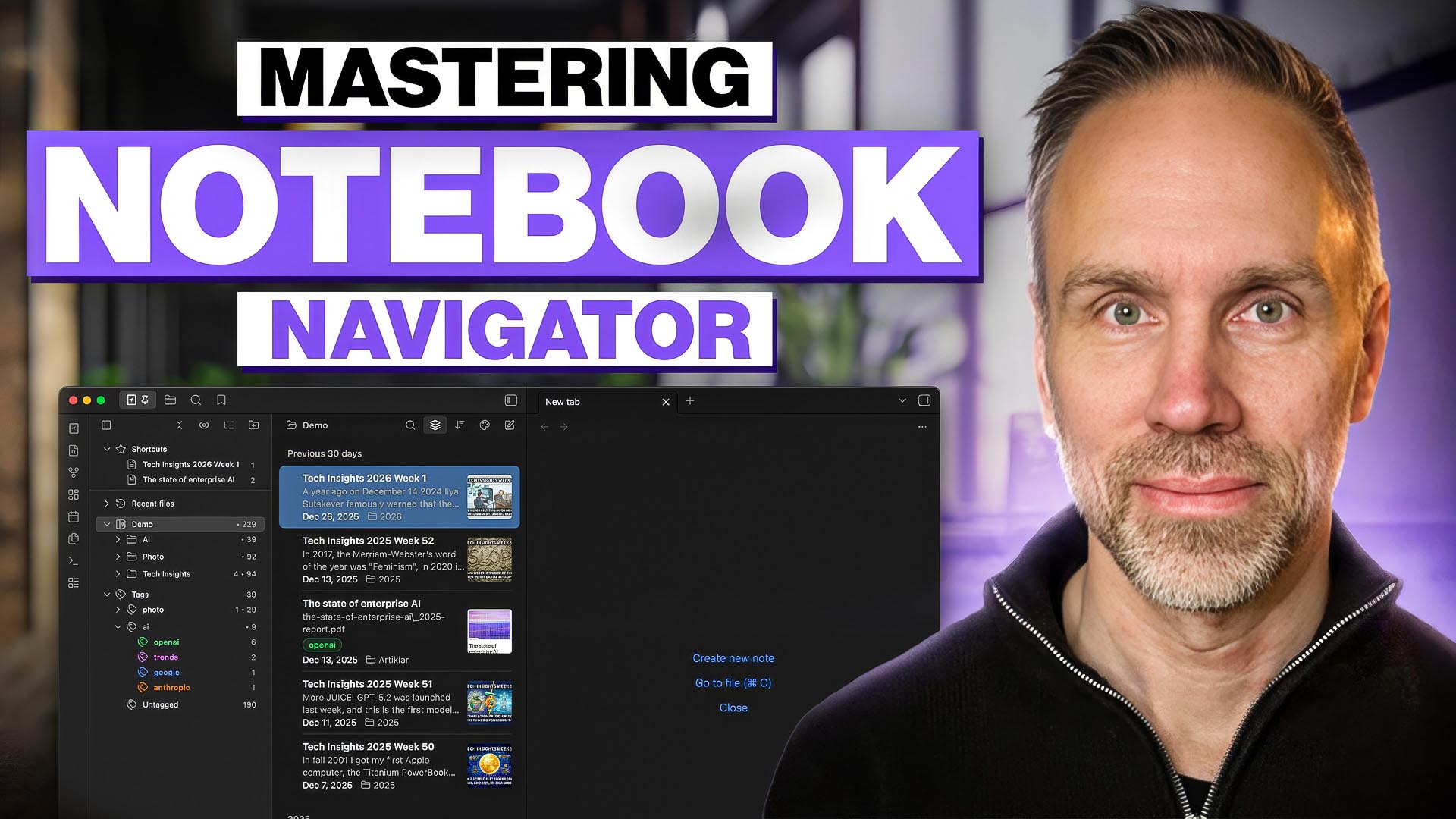
Das Video ist mit Untertiteln in 21 Sprachen versehen.
3 Sicherheit und Qualität
Notebook Navigator wird mit TypeScript, ESLint mit dem offiziellen Obsidian ESLint-Plugin, Prettier, Vitest und einem Produktions-Build überprüft, bevor die Änderungen zusammengeführt werden. Der Build muss mit null Fehlern und null Warnungen abgeschlossen werden.
Sicherheitsprüfungen werden über CodeQL durchgeführt; der Scan-Verlauf ist in den CodeQL-Workflow-Läufen ersichtlich. Der aktuelle Status wird in den Markierungen oben auf dieser Seite angezeigt.
Notebook Navigator wird lokal ausgeführt, aber einige Funktionen stellen dokumentierte HTTP-Anforderungen für Updates, Downloads und Remote-Inhalte. Eine vollständige Liste finden Sie in Abschnitt 10 - Offenlegung von Netzwerken und Diagnosen.
Inhaltsübersicht
- 4 Tastaturkurzbefehle
- 5 Synchrone und lokale Einstellungen
- 6 Suche
- 7 Benutzerdefinierte Hotkeys
- 8 Befehle
- 9 Merkmale
- 10 Offenlegung von Netzwerken und Diagnosen
- 11 Kontakt
- 12 Fragen oder Probleme?
- 13 Lizenz
4 Tastaturkurzbefehle
| Schlüssel | Aktion |
|---|---|
| ↑/↓ | Im aktuellen Bereich nach oben/unten navigieren |
| ← | Im Navigationsbereich: Einblenden oder zum übergeordneten Bereich „ “ wechseln Im Listenbereich: Zum Navigationsbereich wechseln |
| → | Im Navigationsbereich: Erweitern oder zum Listenbereich wechseln Im Listenbereich: Zum Editor wechseln |
| Registerkarte | Im Navigationsbereich: Zum Listenbereich wechseln Im Listenbereich: Zum Editor wechseln Im Suchfeld: Zum Listenbereich wechseln |
| Umschalt+Tab | Im Listenbereich: Zum Navigationsbereich wechseln Im Suchfeld: Zum Navigationsbereich wechseln |
| Enter (macOS) F2 (Windows/Linux) | Element im Navigations- oder Listenbereich direkt umbenennen |
| Enter | Im Navigationsbereich: Ordnerhinweis unter Windows/Linux standardmäßig öffnen (sofern aktiviert) Im Listenbereich: Ausgewählte Datei auf allen Systemen öffnen (sofern aktiviert) Im Suchfeld: Zum Listenbereich wechseln |
| Esc | Im Suchfeld: Suche schließen und Fokus auf den Listenbereich setzen |
| Bild auf/Bild ab | Im Navigationsbereich und im Listenbereich nach oben/unten scrollen |
| Pos1/Ende | Zum ersten/letzten Eintrag im aktuellen Bereich springen |
| Entf Backspace | Ausgewähltes Element löschen |
| Cmd/Strg+A | Alle Notizen im aktuellen Ordner auswählen |
| Cmd/Strg+Klick | Notenauswahl umschalten |
| Umschalt+Klick | Einen Notenbereich auswählen |
| Umschalt+Pos1/Ende | Von der aktuellen Position bis zum ersten/letzten Element auswählen |
| Umschalt+↑/↓ | Auswahl nach oben/unten erweitern |
| Cmd/Strg+↑/↓ | Ausgewählte Dateien im manuellen Sortiermodus nach oben/unten verschieben |
Hinweis: Alle Tastaturkürzel können angepasst werden. Siehe Abschnitt 7 - Benutzerdefinierte Tastenkombinationen für Details zum Hinzufügen von VIM-ähnlicher Navigation (h,j,k,l), alternativen Tasten und Modifizierungskombinationen.
5 Synchrone und lokale Einstellungen
Viele Einstellungen in Notebook Navigator zeigen einen Synchronisierungsschalter an - ein Wolkensymbol, das zwischen "Synchronisierung aktivieren" und "Synchronisierung deaktivieren" umschaltet. Damit wird gesteuert, wo die einzelnen Einstellungen gespeichert werden und ob sie für alle Geräte freigegeben sind.
5.1 Wie die Synchronisierung funktioniert
Obsidian-Plugins speichern ihre Konfiguration in data.json, das sich unter .obsidian/plugins/notebook-navigator/data.json in Ihrem Vault-Ordner befindet. Wenn Sie einen Synchronisierungsdienst verwenden - wie Obsidian Sync, iCloud, GitHub, Dropbox oder Google Drive - wird diese Datei zusammen mit dem Rest Ihres Tresors auf all Ihren Geräten synchronisiert. Jede auf data.json gespeicherte Einstellung wird auf jedes Gerät übertragen, das den Tresor synchronisiert.
Wenn die Synchronisierung für eine Einstellung aktiviert ist (Standard), wird der Wert auf data.json gespeichert und über Ihren Synchronisierungsdienst mit allen Geräten synchronisiert.
Wenn die Synchronisierung für eine Einstellung deaktiviert ist, wird der Wert stattdessen im lokalen Speicher von Obsidian gespeichert. Der lokale Speicher ist gerätespezifisch und wird nicht in die Tresor-Synchronisierung einbezogen. Die Einstellung hat auf jedem Gerät ihren eigenen unabhängigen Wert. Wenn Sie die Synchronisierung für eine Einstellung deaktivieren, wird der aktuelle Wert in den lokalen Speicher des aktuellen Geräts kopiert und der Wert wird von data.json entfernt, um zu verhindern, dass er lokale Werte auf anderen Geräten überschreibt.
Wenn Sie keinen Synchronisierungsdienst verwenden, hat die Umschaltfunktion für die Synchronisierung keine praktische Wirkung, da data.json nur lokal gespeichert wird.
6 Suche
Notebook Navigator verfügt über zwei Suchmodi: Filtersuche und Omnisuche. Wechseln Sie mit den Pfeiltasten nach oben/unten oder durch Klicken auf das Suchsymbol zwischen den beiden Modi. Kombinieren Sie Dateinamen, Eigenschaften, Tags, Daten und Filter in einer Abfrage (z. B. meeting .status=active #work @thisweek).
6.1 Suche filtern
Filtert Dateien nach Anzeigenamen, Aliasnamen, Tags, Eigenschaften, Datumsangaben, Ordnern, Dateiendungen und Aufgaben innerhalb des aktuellen Ordners und seiner Unterordner. Standard-Suchmodus.
Dateinamen und Aliase
word- Suchergebnisse mit „word“ im Anzeigenamen oder in einem Aliasword1 word2- Es muss sichergestellt werden, dass jedes Wort im Anzeigenamen und in den Aliasen übereinstimmt-word- Notizen ausschließen, deren Anzeigename oder Alias das Wort „word“ enthält".F"- Text wörtlich abgleichen; ein Begriff, der mit einem doppelten Anführungszeichen beginnt, wird niemals als Tag, Eigenschaft, Datum oder Filter interpretiert (z. B. findet „".F"“ Namen, die „.F“ enthalten, anstatt nach einer Eigenschaft zu filtern)-".F"- Notizen ausschließen, deren Anzeigename oder Alias den genauen Text enthält
Tags
#tag- Notizen mit Tag einschließen (passt auch zu verschachtelten Tags wie#tag/subtag)#- Nur getaggte Notizen einbeziehen-#tag- Notizen mit Tag ausschließen-#- Nur unmarkierte Notizen einbeziehen#tag1 #tag2- Beide Tags abgleichen (implizites AND)#tag1 AND #tag2- Beide Tags abgleichen (explizites AND)#tag1 OR #tag2- Entspricht einem der beiden Tags#a OR #b AND #c- AND hat einen höheren Vorrang: entspricht#aoder sowohl#bals auch#c- Cmd/Strg+Klicken Sie auf ein Tag, um es mit AND hinzuzufügen. Cmd/Strg+Umschalt+Klick zum Hinzufügen mit OR
Eigenschaften
.key- Fügen Sie Notizen mit einem Eigenschaftsschlüssel hinzu, der mitkey.key=value- Fügen Sie Notizen ein, wenn der Eigenschaftswert Folgendes enthältvalue."Reading Status"- Eigenschaftsschlüssel mit Leerzeichen (in doppelten Anführungszeichen)."Reading Status"="In Progress"- Schlüssel und Werte mit Leerzeichen müssen in Anführungszeichen gesetzt werden-.key- Notizen ausschließen, deren Eigenschaftsschlüssel mitkey-.key=value- Notizen ausschließen, bei denen der Eigenschaftswertvalue- Cmd/Strg+Klick auf eine Eigenschaft zum Hinzufügen mit AND. Cmd/Strg+Umschalt+Klick zum Hinzufügen mit OR
Filter
has:task- Notizen mit unerledigten Aufgaben einfügen-has:task- Ausschließen von Notizen mit unerledigten Aufgabenfolder:meetings- Notizen einfügen, wenn ein Ordnername Folgendes enthältmeetingsfolder:/work/meetings- Notizen nur inwork/meetingsaufnehmen (keine Unterordner)folder:/- Notizen nur in den Stamm des Tresors einfügen-folder:archive- Notizen ausschließen, deren Ordnernamearchive-folder:/archive- Notizen nur inarchiveausschließen (nicht in Unterordnern)ext:md- Einfügen von Notizen mit der Erweiterungmd(ext:.mdwird ebenfalls unterstützt)-ext:pdf- Notizen mit Erweiterung ausschließenpdf- Kombinieren Sie mit Tags, Namen und Daten (z. B.
folder:/work/meetings ext:md @thisweek)
Daten
@today- Abgleich von Notizen von heute mit dem Standard-Datumsfeld@yesterday,@last7d,@last30d,@thisweek,@thismonth- Relative Datumsbereiche@2026-02-07- Einen einzelnen Tag abgleichen (unterstützt auch@20260207)@2026- Einem Kalenderjahr entsprechen@2026-02oder@202602- Entspricht einem Kalendermonat@2026-W05oder@2026W05- Anpassung an eine ISO-Woche@2026-Q2oder@2026Q2- Entspricht einem Kalenderquartal@13/02/2026- Numerische Formate mit Trennzeichen (@07022026folgt Ihrem Gebietsschema, wenn es mehrdeutig ist)@2026-02-01..2026-02-07- Passend zu einem umfassenden Tagesangebot (offene Enden werden unterstützt)@c:...oder@m:...- Erstellungs- oder Änderungsdatum des Ziels-@...- Eine Datumsübereinstimmung ausschließen
Das Standard-Datumsfeld folgt der aktuellen Sortierreihenfolge. Bei Sortierung nach Name wird das Datumsfeld unter Einstellungen → Notizen → Datum → Bei Sortierung nach Name konfiguriert.
AND/OR-Verhalten
AND und OR funktionieren in reinen Tag/Eigenschafts-Abfragen (Abfragen, die nur die Filter #tag, -#tag, #, -#, .key, -.key, .key=value oder -.key=value enthalten). Wenn die Abfrage auch Namen, Datumsangaben, Aufgabenfilter, Ordnerfilter oder Erweiterungsfilter enthält, werden AND und OR stattdessen als Dateinamenswörter abgeglichen.
- Abfrage des Operators:
#work OR .status=started - Gemischte Abfrage:
#work OR ext:md(ORwird in Dateinamen abgeglichen)
6.2 Omnisearch
Volltextsuche im gesamten Tresor, gefiltert auf den aktuellen Ordner, Unterordner oder ausgewählte Tags. Erfordert das Omnisearch-Plugin. Wenn Omnisearch nicht installiert ist, fällt die Suche auf die Filtersuche zurück.
Die Notizvorschau zeigt Auszüge aus Omnisearch-Ergebnissen anstelle des Standardvorschautextes.
Bekannte Einschränkungen
- Leistung - Kann bei der Suche nach weniger als 3 Zeichen in großen Tresoren langsam sein
- Pfadfilter – Die Ordnerauswahl wird für alle Ordnerpfade an Omnisearch übermittelt, mit Ausnahme von Namen, die „
"“ oder „,“ enthalten. Für Ordnernamen mit Nicht-ASCII-Zeichen ist Omnisearch 1.30.0 oder höher erforderlich. Die Ergebnisse werden stets auf die aktuelle Ansicht gefiltert, nachdem Omnisearch die Ergebnisse zurückgegeben hat. - Begrenzte Anzahl von Ergebnissen – Omnisearch liefert höchstens 50 Ergebnisse. Bei der Suche in einem Ordner gilt diese Begrenzung für den Ordner und seine Unterordner, sodass Treffer in Unterordnern auf die Obergrenze angerechnet werden, auch wenn die Option „
Show notes from subfolders“ deaktiviert ist. - Vorschautext - Hinweisvorschauen werden durch Omnisearch-Ergebnisauszüge ersetzt, die möglicherweise nicht die eigentliche Suchtreffer-Markierung zeigen, wenn diese an anderer Stelle in der Datei erscheint
7 Benutzerdefinierte Hotkeys
Bearbeiten Sie .obsidian/plugins/notebook-navigator/data.json, um die Hotkeys des Notebook Navigators anzupassen. Öffnen Sie die Datei und suchen Sie den Abschnitt keyboardShortcuts. Jeder Eintrag ordnet eine Aktion einer oder mehreren Tastenkombinationen zu:
"pane:move-up": [ { "key": "ArrowUp", "modifiers": [] }, { "key": "K", "modifiers": [] } ]
Fügen Sie mehrere Bindungen pro Aktion hinzu, um alternative Tasten zu unterstützen, wie im obigen Beispiel ArrowUp und K. Kombinieren Sie Modifikatoren in einem Eintrag, indem Sie jeden Wert auflisten, zum Beispiel "modifiers": ["Mod", "Shift"]. Tastatursequenzen wie gg oder dd werden nicht unterstützt. Laden Sie Obsidian neu, nachdem Sie die Datei bearbeitet haben.
7.1 Modifikatoren
| Modifikator | Taste |
|---|---|
Mod |
Cmd (macOS) / Strg (Win/Linux) |
Alt |
Alt/Wahltaste |
Shift |
Umschalttaste |
Ctrl |
Steuerung (bevorzugt Mod für plattformübergreifend) |
7.2 Verfügbare Aktionen
| Aktion | Standardtaste(n) |
|---|---|
pane:move-up |
Pfeil nach oben |
pane:move-down |
Pfeil nach unten |
pane:page-up |
Bild auf |
pane:page-down |
Bild-nach-unten |
pane:home |
Start |
pane:end |
Ende |
pane:rename |
Enter (macOS), F2 (Windows/Linux) |
pane:delete-selected |
Entf, Rücktaste |
navigation:collapse-or-parent |
Pfeil nach links |
navigation:expand-or-focus-list |
Pfeil nach rechts |
navigation:focus-list |
Tab |
list:focus-navigation |
Pfeil nach links, Umschalt+Tab |
list:focus-editor |
Pfeil nach rechts, Tab |
list:select-all |
Mod+A |
list:extend-selection-up |
Umschalt+Pfeil nach oben |
list:extend-selection-down |
Umschalt+Pfeil nach unten |
list:manual-sort-up |
Mod+Pfeil nach oben |
list:manual-sort-down |
Mod+Pfeil nach unten |
list:range-to-start |
Umschalt+Pos1 |
list:range-to-end |
Umschalt+Ende |
search:focus-list |
Tab, Enter |
search:focus-navigation |
Umschalt+Tab |
search:close |
Esc |
8 Befehle
Legen Sie eigene Hotkeys für diese Befehle in den Hotkeys-Einstellungen von Obsidian fest:
Ansicht & Navigation
Notebook Navigator: OpenÖffnet den Notebook-Navigator in der linken Seitenleiste. Falls bereits geöffnet, wird der Tastaturfokus in den Listenbereich verschoben. Anregung: Binden Sie an ein Tastenkürzel wieCmd/Ctrl+Shift+E, um den Tastaturfokus in den Listenbereich zu verschieben - dies ist für eine vollständige Tastaturnavigation unerlässlichNotebook Navigator: Toggle left sidebarSchaltet die linke Seitenleiste um. Setzt beim Öffnen die Ansicht der linken Seitenleiste auf Notebook-Navigator (im Gegensatz zu Obsidians eingebautem Befehl "Linke Seitenleiste umschalten", der die vorherige Ansicht der linken Seitenleiste wiederherstellt)Notebook Navigator: Open homepageÖffnet die Ansicht Notebook Navigator und lädt das in den Einstellungen konfigurierte Homepage-ZielNotebook Navigator: Select vault profileÖffnet ein Modal zum Wechseln zwischen TresorprofilenNotebook Navigator: Select vault profile 1-3Aktiviert ein Tresorprofil anhand seiner Position. Öffnet das Modalfenster zur Profilauswahl, wenn an dieser Position kein Profil vorhanden ist.Notebook Navigator: Reveal fileZeigt die aktuelle Datei im Navigator an. Erweitert übergeordnete Ordner und blättert zur Datei. Dieser Befehl ist nützlich, wenn Sie die EinstellungAuto-reveal active noteausgeschaltet haben und die Notizen manuell einblenden möchten. Anregung: Verknüpfen Sie ihn mit einem Tastenkürzel wieCmd/Ctrl+Shift+R, um den ausgewählten Ordner oder die Markierung schnell in die aktuelle Datei zu ändernNotebook Navigator: Open all filesÖffnet alle Notizen im aktuell ausgewählten Ordner, Tag oder Merkmal. Beim Öffnen von 15 oder mehr Dateien wird ein Bestätigungsdialogfeld angezeigt.Notebook Navigator: Navigate to folderSuchdialog zum Springen in einen beliebigen OrdnerNotebook Navigator: Navigate to tagSuchdialog zum Springen zu einem beliebigen TagNotebook Navigator: Navigate to propertySuchdialog, um zu einem beliebigen Eigenschaftsschlüssel oder -wert zu springenNotebook Navigator: Navigate backWechselt zur vorherigen Ordner-, Tag- oder Eigenschaftsauswahl im NavigationsverlaufNotebook Navigator: Navigate forwardWechselt zur nächsten Ordner-, Tag- oder Eigenschaftsauswahl im NavigationsverlaufNotebook Navigator: Add to shortcutsFügt die aktive Notiz zu den Schnellzugriffen hinzu oder entfernt sie daraus, bzw. fügt die ausgewählte Notiz, den ausgewählten Ordner, das ausgewählte Tag oder die ausgewählte Eigenschaft hinzu oder entfernt sie, wenn der Navigator den Fokus hatNotebook Navigator: Open shortcut 1-9Öffnet die Verknüpfung anhand ihrer Position in der Liste der VerknüpfungenNotebook Navigator: SearchÖffnet das Feld für die Schnellsuche oder fokussiert es, wenn es bereits geöffnet ist. Die Suche bleibt zwischen den Sitzungen erhalten. Anregung: Bindung an ein Tastenkürzel wieCmd/Ctrl+Shift+Sfür schnelle DateifilterungNotebook Navigator: Search whole vaultWählt den Stammordner des Tresors aus und öffnet die Suche einschließlich der Unterordner (verfügbar, wenn entweder „Show root folder“ oder „Show hidden items“ aktiviert ist)
Auswahl
Notebook Navigator: Select next fileVerschiebt die Auswahl zur nächsten Datei im aktuellen Ordner oder in der Tag-Ansicht. Berücksichtigt die benutzerdefinierte Sortierreihenfolge. Anregung: Bindung an ein Tastenkürzel wieOption+Cmd+Right, um schnell zur nächsten Datei in der Liste zu gelangenNotebook Navigator: Select previous fileVerschiebt die Auswahl zur vorherigen Datei in der aktuellen Ordner- oder Tag-Ansicht. Berücksichtigt die benutzerdefinierte Sortierreihenfolge. Anregung: Bindung an ein Tastenkürzel wieOption+Cmd+Left, um schnell zur vorherigen Datei in der Liste zu gelangen
Layout & Anzeige
Notebook Navigator: Toggle dual pane layoutZwischen Ein- und Zweifenster-Layout umschalten (Desktop und Tablet). Vorschlag: Eine Tastenkombination wie „Cmd/Ctrl+Shift+A“ zuweisen, um schnell zwischen Ein- und Zweifenster-Layout zu wechseln.Notebook Navigator: Toggle dual pane orientationUmschalten der Ausrichtung des Doppelfensters zwischen horizontal und vertikalNotebook Navigator: Toggle descendantsUmschalten der Anzeige von Unterordnern/Nachfolgernotizen bei Ordnern und Tags. Anregung: Bindung an ein Tastenkürzel wieCmd/Ctrl+Shift+D, um die Anzeige von Notizen aus Unterordnern / Nachfolgern schnell umzuschaltenNotebook Navigator: Toggle hidden folders, tags, and notesVersteckte Ordner, Tags und Notizen anzeigen oder ausblendenNotebook Navigator: Toggle tag sort orderZwischen alphabetischer und frequenzbasierter Sortierung der Tags umschaltenNotebook Navigator: Toggle tags by selectionUmschalten zwischen der Beschränkung von Tags auf diejenigen, die in Notizen innerhalb des ausgewählten Ordners oder der ausgewählten Eigenschaft gefunden wurdenNotebook Navigator: Toggle properties by selectionEigenschaften auf die in den Notizen des ausgewählten Ordners oder Tags gefundenen beschränkenNotebook Navigator: Toggle compact modeUmschalten des Listenmodus zwischen Standard und KompaktNotebook Navigator: Toggle pinned sectionAngeheftete Notizen im Listenbereich anzeigen oder ausblendenNotebook Navigator: Collapse / expand all navigation itemsAlle Navigationselemente je nach aktuellem Status ein- oder ausklappen. Wenn die Option „Keep selected item expanded“ aktiviert ist (standardmäßig aktiviert), werden alle Ordner außer dem aktuellen ausgeblendet. Dies ist praktisch, um den Navigationsbaum bei der Suche nach Dokumenten übersichtlich zu halten.Notebook Navigator: Collapse / expand selected itemDas ausgewählte Navigationselement ein- oder ausklappen
Kalender
Notebook Navigator: Toggle calendarSchaltet den Kalender ein oder aus. Anregung: Binden Sie an ein Tastenkürzel wieCmd/Ctrl+Shift+C, um den Kalender schnell anzuzeigenNotebook Navigator: Open daily noteÖffnet die tägliche Notiz für den heutigen Tag basierend auf den Kalendereinstellungen. Erstellt die Notiz, wenn sie nicht existiertNotebook Navigator: Open weekly noteÖffnet die aktuelle Wochennotiz. Erstellt die Notiz, wenn sie nicht existiertNotebook Navigator: Open monthly noteÖffnet die aktuelle Monatsnotiz. Erstellt die Notiz, wenn sie nicht existiertNotebook Navigator: Open quarterly noteÖffnet die aktuelle vierteljährliche Notiz. Erstellt die Notiz, wenn sie nicht existiertNotebook Navigator: Open yearly noteÖffnet die aktuelle Jahresnotiz. Erstellt die Notiz, wenn sie nicht existiert
Dateioperationen
Wichtig! Obsidian hat keinen Kontext "aktueller Ordner oder Tag", so dass beim Erstellen von Notizen in Obsidian diese standardmäßig im Stammordner, im gleichen Ordner wie die aktuelle Datei oder in einem bestimmten Ordner erstellt werden. Wenn Sie mit dem Notebook Navigator arbeiten, möchten Sie neue Notizen immer im aktuell ausgewählten Ordner oder Tag erstellen. Daher sollten Sie als erstes Cmd/Ctrl+N an Notebook Navigator: Create new note binden, damit neue Notizen immer im aktuell ausgewählten Ordner oder Tag erstellt werden. Das Gleiche gilt auch für das Verschieben und Löschen von Dateien. Aus diesem Grund sollten Sie diese Befehle anstelle der eingebauten Obsidian-Befehle verwenden, wenn Sie den Notebook Navigator benutzen.
Notebook Navigator: Create new noteNotiz im aktuell ausgewählten Ordner erstellen. Anregung: Binden SieCmd/Ctrl+Nan diesen Befehl (lösen Sie zuerst die Bindung von Obsidians Standardbefehl "Neue Notiz erstellen")Notebook Navigator: Create new note from templateNotiz aus Vorlage im aktuell ausgewählten Ordner erstellenNotebook Navigator: Move filesVerschiebt ausgewählte Dateien in einen anderen Ordner. Wählt die nächste Datei im aktuellen Ordner ausNotebook Navigator: Merge notesEine Notiz aus ausgewählten Markdown-Notizen in der aktuellen Listenreihenfolge erstellenNotebook Navigator: Convert to folder noteErstellen Sie einen Ordner, der dem Dateinamen entspricht, und verschieben Sie die Datei dorthin als OrdnerhinweisNotebook Navigator: Set as folder noteUmbenennen der aktiven Datei in den Namen der OrdnernotizNotebook Navigator: Detach folder noteTrennen Sie die Ordnernotiz im ausgewählten Ordner und benennen Sie sie umNotebook Navigator: Pin all folder notesAlle Ordnernotizen in allen Ordnern anheften. Der Befehl ist nur sichtbar, wenn Ordnernotizen aktiviert sind.Notebook Navigator: Delete filesAusgewählte Dateien löschen. Wählt die nächste Datei im aktuellen Ordner
Tag-Operationen
Notebook Navigator: Add tag to selected filesDialog zum Hinzufügen von Tags zu ausgewählten Dateien. Unterstützt die Erstellung neuer TagsNotebook Navigator: Set property on selected filesDialog zum Festlegen von Eigenschaften für ausgewählte DateienNotebook Navigator: Remove tag from selected filesDialog zum Entfernen eines bestimmten Tags. Entfernt sofort, wenn nur ein TagNotebook Navigator: Remove all tags from selected filesLöschen aller Tags aus ausgewählten Dateien mit Bestätigung
Wartung
Notebook Navigator: Rebuild cacheStellt den lokalen Notebook Navigator-Cache wieder her. Verwenden Sie diese Funktion, wenn Sie fehlende Tags, falsche Vorschauen oder fehlende Feature-Bilder feststellenNotebook Navigator: Restore default settingsErsetzt die Einstellungsdatei nach dem Speichern einer mit einem Zeitstempel versehenen Sicherungskopie durch geprüfte Standardwerte. Dieser Befehl ist nur verfügbar, wenn Notebook Navigator seine Einstellungen nicht lesen kann und beim Start abstürzt.
8.1 Befehls-IDs
| Befehls-ID | Befehlsname |
|---|---|
notebook-navigator:open |
Notebook-Navigator: Öffnen |
notebook-navigator:toggle-left-sidebar |
Notebook-Navigator: Linke Seitenleiste ein-/ausblenden |
notebook-navigator:open-homepage |
Notebook-Navigator: Startseite öffnen |
notebook-navigator:select-profile |
Notebook-Navigator: Tresorprofil auswählen |
notebook-navigator:select-profile-1 |
Notebook-Navigator: Tresorprofil 1 auswählen |
notebook-navigator:select-profile-2 |
Notebook-Navigator: Tresorprofil 2 auswählen |
notebook-navigator:select-profile-3 |
Notebook Navigator: Tresorprofil 3 auswählen |
notebook-navigator:reveal-file |
Notebook Navigator: Datei anzeigen |
notebook-navigator:open-all-files |
Notebook-Navigator: Alle Dateien öffnen |
notebook-navigator:navigate-to-folder |
Notebook-Navigator: Zum Ordner navigieren |
notebook-navigator:navigate-to-tag |
Notebook-Navigator: Zu Tag navigieren |
notebook-navigator:navigate-to-property |
Notebook-Navigator: Zu Eigenschaft navigieren |
notebook-navigator:navigate-back |
Notebook-Navigator: Zurück navigieren |
notebook-navigator:navigate-forward |
Notebook-Navigator: Weiter navigieren |
notebook-navigator:add-shortcut |
Notebook-Navigator: Zu den Verknüpfungen hinzufügen |
notebook-navigator:open-shortcut-1 |
Notebook-Navigator: Verknüpfung 1 öffnen |
notebook-navigator:open-shortcut-2 |
Notebook-Navigator: Verknüpfung 2 öffnen |
notebook-navigator:open-shortcut-3 |
Notebook-Navigator: Verknüpfung 3 öffnen |
notebook-navigator:open-shortcut-4 |
Notebook-Navigator: Verknüpfung 4 öffnen |
notebook-navigator:open-shortcut-5 |
Notebook Navigator: Verknüpfung 5 öffnen |
notebook-navigator:open-shortcut-6 |
Notebook Navigator: Verknüpfung 6 öffnen |
notebook-navigator:open-shortcut-7 |
Notebook-Navigator: Verknüpfung 7 öffnen |
notebook-navigator:open-shortcut-8 |
Notebook Navigator: Verknüpfung 8 öffnen |
notebook-navigator:open-shortcut-9 |
Notebook Navigator: Verknüpfung 9 öffnen |
notebook-navigator:search |
Notebook-Navigator: Suchen |
notebook-navigator:search-vault |
Notebook-Navigator: Gesamten Tresor durchsuchen |
notebook-navigator:toggle-dual-pane |
Notebook-Navigator: Zwei-Fenster-Layout umschalten |
notebook-navigator:toggle-dual-pane-orientation |
Notebook-Navigator: Ausrichtung des zweigeteilten Fensters umschalten |
notebook-navigator:toggle-calendar |
Notebook-Navigator: Kalender umschalten |
notebook-navigator:open-daily-note |
Notebook-Navigator: Tagesnotiz öffnen |
notebook-navigator:open-weekly-note |
Notebook-Navigator: Wochennotiz öffnen |
notebook-navigator:open-monthly-note |
Notebook-Navigator: Monatliche Notiz öffnen |
notebook-navigator:open-quarterly-note |
Notebook-Navigator: Quartalsnotiz öffnen |
notebook-navigator:open-yearly-note |
Notebook-Navigator: Jahresnotiz öffnen |
notebook-navigator:toggle-descendants |
Notebook Navigator: Unterordner ein-/ausblenden |
notebook-navigator:toggle-hidden |
Notebook-Navigator: Ausgeblendete Ordner, Tags und Notizen ein- und ausblenden |
notebook-navigator:toggle-tag-sort |
Notebook-Navigator: Sortierreihenfolge der Tags umschalten |
notebook-navigator:toggle-tags-by-selection |
Notebook-Navigator: Tags nach Auswahl ein-/ausblenden |
notebook-navigator:toggle-properties-by-selection |
Notebook-Navigator: Eigenschaften nach Auswahl ein- und ausblenden |
notebook-navigator:toggle-compact-mode |
Notebook-Navigator: Kompaktmodus ein- und ausschalten |
notebook-navigator:toggle-pinned-section |
Notebook-Navigator: Angehefteten Bereich ein- und ausblenden |
notebook-navigator:collapse-expand-list-groups |
Notebook-Navigator: Alle Listengruppen ein- bzw. ausblenden |
notebook-navigator:collapse-expand |
Notebook-Navigator: Alle Navigationselemente ein- bzw. ausblenden |
notebook-navigator:collapse-expand-selected-item |
Notebook-Navigator: Ausgewähltes Element ein- bzw. ausblenden |
notebook-navigator:new-note |
Notebook-Navigator: Neue Notiz erstellen |
notebook-navigator:new-note-from-template |
Notebook-Navigator: Neue Notiz aus Vorlage erstellen |
notebook-navigator:move-files |
Notebook-Navigator: Dateien verschieben |
notebook-navigator:merge-notes |
Notebook-Navigator: Notizen zusammenführen |
notebook-navigator:select-next-file |
Notebook-Navigator: Nächste Datei auswählen |
notebook-navigator:select-previous-file |
Notebook-Navigator: Vorherige Datei auswählen |
notebook-navigator:convert-to-folder-note |
Notebook-Navigator: In Ordner-Notiz umwandeln |
notebook-navigator:set-as-folder-note |
Notebook-Navigator: Als Ordner-Notiz festlegen |
notebook-navigator:detach-folder-note |
Notizbuch-Navigator: Ordner-Notiz trennen |
notebook-navigator:pin-all-folder-notes |
Notebook-Navigator: Alle Ordner-Notizen anheften |
notebook-navigator:delete-files |
Notebook-Navigator: Dateien löschen |
notebook-navigator:add-tag |
Notebook Navigator: Ausgewählten Dateien Tag hinzufügen |
notebook-navigator:set-property |
Notebook Navigator: Eigenschaft für ausgewählte Dateien festlegen |
notebook-navigator:remove-tag |
Notebook Navigator: Tag von ausgewählten Dateien entfernen |
notebook-navigator:remove-all-tags |
Notebook Navigator: Alle Tags von ausgewählten Dateien entfernen |
notebook-navigator:rebuild-cache |
Notebook Navigator: Cache neu aufbauen |
notebook-navigator:restore-default-settings |
Notebook Navigator: Standardeinstellungen wiederherstellen |
9 Merkmale
9.1 Schnittstelle
- Zweigeteiltes Layout - Navigationsbereich (Ordner/Tags/Eigenschaften) und Listenbereich (Dateien)
- Einseitiger Modus - Navigations- und Listenansichten mit animierten Übergängen
- Veränderbare Fenster - Horizontale oder vertikale Teilung
- Unabhängiger UI-Zoom - Skalieren des Notebook-Navigators ohne Änderung des Obsidian-Zooms
- Startansicht mit einem Fenster – Navigationsbereich oder Listenbereich
- Mehrsprachige Unterstützung - 21 Sprachen mit RTL-Layout-Unterstützung
- Schnittstellensymbolsatz - Anpassbare UI-Symbole für das gesamte Plugin
9.2 Navigation
- Tresorprofile - Mehrere gefilterte Ansichten mit pro Profil versteckten Ordnern/Tags/Notizen, Dateisichtbarkeit, Bannern und Verknüpfungen
- Schnellzugriffe – Notizen, Ordner, Tags, Eigenschaften und gespeicherte Suchanfragen mit Anheften und Neuanordnung
- Letzte Notizen/Dateien - Abschnitt "Letzte Objekte" pro Tresorprofil gespeichert, optional mit Verknüpfungen angeheftet
- Kalender - Kalender für tägliche Notizen mit Tagesauswahl, Bildvorschau und Unterstützung für vertikale Aufteilung
- Ordnerbaum - Auf- und Zuklappen der Navigation mit manueller Anordnung der Stammordner
- Tag-Baum - Hierarchische Tags mit konfigurierbarer Anordnung der Stamm-Tags
- Eigenschaftsbrowser - Durchsuchen von Dateieigenschaften, geordnet nach Schlüssel und Wert, mit Dateizählung, benutzerdefinierten Farben, Symbolen und Drag-and-Drop
- Automatisches Anzeigen der aktiven Datei - Ordnererweiterung und Scrollen zur Auswahl
- Tastatur und Befehle - Konfigurierbare Hotkeys, Befehle für die Auswahlhistorie vor/zurück, Befehle für die nächste/vorherige Datei, Befehle für das Öffnen der Tastenkombinationen 1-9
9.3 Organisation
- Anheften von Notizen - Halten Sie wichtige Notizen am Anfang von Ordnern und Tags fest
- Ordnernotizen - Festlegen/Lösen von Ordnernotizen, Anheften von Ordnernotizen, Option "In neuer Registerkarte öffnen
- Tag-Operationen - Hinzufügen/Entfernen/Löschen von Tags, Umbenennen/Löschen von Tags, Erstellen einer Notiz im Tag, Ziehen und Ablegen der Tag-Hierarchie
- Benutzerdefinierte Sortierung und Gruppierung - Überschreiben der Sortier-/Gruppierungseinstellungen pro Ordner oder Tag
- Erscheinungen pro Ordner/Tag - Titelzeilen, Vorschaureihen, Kompaktmodus, Umschalten zwischen Nachkommenschaft
- Versteckte Inhalte - Versteckte Ordner/Tags/Notizen/Dateien mit Mustern, Frontmatter-Eigenschaften und tagbasierter Filterung pro Tresorprofil
- Ordner aus Unterordnern ausschließen – Ordner beim Erfassen von Notizen aus Unterordnern gemäß dem Tresorprofil auslassen; ausgeschlossene Ordner bleiben sichtbar und zeigen ihre Notizen an, wenn sie ausgewählt werden
- Farb- und Symbolsystem - Ordner-/Tag-/Eigenschafts-/Dateifarben, Symbolpakete, Emoji-/Lucide-Symbole, Frontmatter lesen/schreiben, Symbolzuordnung nach Dateinamen und Dateitypkategorie
- Namenswarnungen - Warnung vor verbotenen Dateisystemzeichen und Zeichen, die Obsidian-Verknüpfungen bei der Benennung von Dateien und Ordnern aufheben
9.4 Dateianzeige
- Notizvorschau - 1-5 Vorschauzeilen mit optionalem HTML-Stripping
- Miniaturansichten – Ausgewählte Bilder sowie automatisch generierte Miniaturansichten für PDF-, SVG- und Zeichnungsdateien, die im Metadaten-Cache gespeichert sind
- Externe Bilder - Optionale Downloads für externe Bilder und YouTube-Miniaturansichten
- Datumsgruppierung - Gruppieren Sie Notizen nach Heute, Gestern, Vorherige 7 Tage, Vorherige 30 Tage, Monate und Jahre, wenn Sie nach Datum sortieren
- Gruppierung nach Eigenschaften – Notizen werden anhand eines Werts einer Frontmatter-Eigenschaft gruppiert, entsprechend der „group by“-Funktion in Obsidian Bases: Notizen mit demselben Wert werden unter einer Überschrift zusammengefasst, Notizen ohne diese Eigenschaft werden in eine abschließende „None“-Gruppe eingeordnet, und die Gruppen werden nach Wert in natürlicher Reihenfolge sortiert
- Frontmatter-Unterstützung - Lesen von Notennamen und Zeitstempeln aus Frontmatter-Feldern
- Metadaten notieren - Änderungsdatum und Tags in der Dateiliste anzeigen
- Aufgabenstatus – Den Aufgabenfortschritt in Standardzeilen anzeigen und optional die Dateisymbole für noch nicht abgeschlossene Aufgaben im Kompakt- oder Vollbildmodus ersetzen
- Benutzerdefinierte Eigenschaften - Anzeige von Frontmatter-Eigenschaften oder Wortanzahl in der Dateiliste mit Überschreibungen pro Ordner/Tag und benutzerdefinierten Farben
- Anzeige des übergeordneten Ordners – Optionaler Name und Symbol des übergeordneten Ordners in der Dateiliste
- Kompaktmodus - Kompakte Anzeige, wenn Vorschau, Datum und Bilder deaktiviert sind
- Anklickbare Tags - Tags in der Dateiliste navigieren direkt zu diesem Tag
9.5 Produktivität
- Suche – Filtern nach Dateinamen, Aliasen, Tags, Eigenschaften, Datumsangaben, Ordnern, Dateiendungen und Aufgaben mit UND/ODER/Ausschlüssen
- Omnisearch-Integration - Volltextsuche über Omnisearch
- Ziehen und Ablegen - Verschieben von Dateien, Markieren, Zuweisen von Verknüpfungen, Reparieren des Tag-Baums, Ordner mit Sprungfunktion
- Kontextmenüs - Erstellen von Notizen/Ordnern/Layouts/Grundlagen/Zeichnungen und Ausführen von Datei-/Tag-Aktionen
- Zeichnungen - Erstellen von Excalidraw- und Tldraw-Zeichnungen aus den Menüs des Navigations- und Listenbereichs
- Vorlagen – Integrierte Vorlagen-Engine mit den Tokens „
{{title}}“, „{{date}}“, „{{cursor}}“ und weiteren Tokens für Kalendereinträge, Ordner-Notizen und neue Notizen aus Vorlagen sowie optionaler Templater-Unterstützung (siehe 10.6 Vorlagen) - Dateioperationen - Erstellen, Umbenennen, Duplizieren, Verschieben, Löschen von Dateien und Ordnern
- Filterung - Ausschlüsse von Ordnern/Tags/Notizen/Dateien mit Mustern und Frontmatter-Eigenschaften
9.6 Vorlagen
Vorlagen sind Markdown-Notizen, die in dem Ordner gespeichert sind, der unter „Dateioperationen & Vorlagen > Vorlagen > Speicherort für Vorlagen“ festgelegt ist. Notebook Navigator wendet sie an, wenn es Kalendernotizen, Ordnernotizen, mit „ New note from template “ erstellte Notizen und – über Ordnervorlagen – jede neue Notiz in einem Ordner erstellt. Tagesnotizen, die Notebook Navigator anhand der Einstellungen des Kern-Plugins „Daily Notes“ erstellt, verwenden die in diesem Plugin konfigurierte Vorlage. Die Einstellung „Vorlagen-Engine“ legt fest, wie eine Vorlage verarbeitet wird:
| Motor | Verhalten |
|---|---|
| Automatisch | Verwendet Templater für Vorlagen, die „ <% “ enthalten, sofern das Templater-Plugin installiert ist. Alle anderen Vorlagen verwenden die integrierte Engine. |
| Notebook-Navigator | Verwendet immer die integrierte Engine. |
| Templater | Verwendet immer das Templater-Plugin. |
Jede Vorlage wird von einer Engine verarbeitet. Im automatischen Modus wird eine Vorlage, die „ <% “ enthält, als Ganzes an Templater übergeben, und alle darin enthaltenen „ {{...}} “-Token bleiben unverändert. Wenn der Notebook Navigator eine von Templater erstellte Notiz öffnet, führt er den Befehl „ Jump to next cursor location “ von Templater aus, nachdem die Notiz im aktiven Editor vollständig geöffnet wurde, sodass „ <% tp.file.cursor() %> “-Markierungen den Cursor unabhängig von der Einstellung „ Automatic jump to cursor “ in Templater positionieren. Bei im Hintergrund geöffneten Notizen kann der Cursor gesetzt werden, wenn sie innerhalb von 10 Sekunden nach ihrer Erstellung aktiviert werden.
Verwendung von Templater zusammen mit Notebook Navigator. Wenn die Engine auf „ Notebook Navigator “ eingestellt ist, funktionieren die Befehle, Tastenkombinationen und die Option „ Insert template “ von Templater weiterhin, und der Text unter „ <%...%> “ in den Vorlagen bleibt unverändert. Die Option „ Trigger Templater on new file creation “ von Templater ist unabhängig von dieser Einstellung: Wenn sie aktiviert ist, verarbeitet Templater auch jede von Notebook Navigator erstellte Notiz, führt darin enthaltene „ <%...%> “-Befehle aus und kann seine eigenen Ordnervorlagen auf Notizen anwenden, deren Hauptteil bis auf den Frontmatter leer ist. Deaktivieren Sie diese Option, wenn Notebook Navigator Erstellungsvorlagen verarbeitet, oder schließen Sie die von Notebook Navigator verwalteten Ordner in den Templater-Einstellungen aus.
Die integrierte Engine ersetzt die unten aufgeführten Tokens beim Erstellen der Notiz. Unbekannter „ {{...}} “-Text bleibt unverändert, sodass Vorlagen, die mit anderen Plugins geteilt werden, weiterhin funktionieren. Schreiben Sie „ {{!date}} “, um „ {{date}} “ als Text beizubehalten. Bei in Anführungszeichen gesetzten Frontmatter-Werten wie „ title: "{{prompt:Title}}" “ werden Anführungszeichen und Backslashes gemäß dem YAML-Zitatstil bei der Ersetzung maskiert.
| Token | Ergebnis |
|---|---|
{{title}} |
Dateiname der Notiz ohne Dateiendung |
{{folder}} |
Name des Ordners, in dem sich die Notiz befindet |
{{path}} |
Vault-Pfad der Notiz |
{{date}} |
Datum der Notiz. Bei wiederkehrenden Notizen wird der Beginn des Zeitraums verwendet und entsprechend dem Dateinamenmuster formatiert. Bei anderen Notizen wird das heutige Datum im Format aus „Allgemein > Formatierung > Datumsformat“ verwendet. |
{{date:FORMAT}} |
Datum der Notiz im „Moment“-Format, zum Beispiel {{date:dddd, MMMM D}} |
{{date+1d}}, {{date-2w:FORMAT}} |
Datum der Notiz mit einem Offset. Einheiten: y Jahr, Q Quartal, M Monat, w Woche, d Tag, h Stunde, m Minute, s Sekunde |
{{yesterday}}, {{tomorrow}} |
Tag vor oder nach dem Notizdatum, im gleichen Standardformat wie {{date}}, sofern kein Format angegeben wird |
{{monday}} für {{sunday}} |
Wochentage, die das Notizdatum enthalten, gemäß der Einstellung „Datumsformat“, sofern kein Format angegeben wird. Wöchentliche Notizen beziehen sich auf die sieben Tage, beginnend mit dem Notizdatum. |
{{time}}, {{time:FORMAT}} |
Aktuelle Uhrzeit im Format unter „Allgemein > Formatierung > Zeitformat“ |
{{today}}, {{today:FORMAT}} |
Aktuelles Datum im Format unter „Allgemein > Formatierung > Datumsformat“. Verwenden Sie „ {{today:YYYY-MM-DD}} “ für Datumsangaben im Frontmatter. |
{{now}}, {{now:FORMAT}} |
Aktuelles Datum und aktuelle Uhrzeit als ISO-8601-Zeitstempel, Standard: YYYY-MM-DD[T]HH:mm:ssZ, das Format, das der Notebook Navigator aus dem Frontmatter ausliest |
{{cursor}} |
Aus der Notiz entfernt. Der Editor-Cursor wird hier platziert, wenn die Notiz geöffnet wird. |
{{prompt:Label}} |
Fragt beim Erstellen der Notiz nach einem Wert und fügt diesen ein. Wird dieselbe Bezeichnung mehrmals verwendet, auch im Dateinamenformat eines Befehls, wird nur einmal danach gefragt. „ {{value:Label}} “ funktioniert auf dieselbe Weise, und die Standardbezeichnung lautet „ Value “. |
{{number}}, {{number:00}} |
Nächste Nummer im Dateinamenformat eines Befehls zum Erstellen einer Notiz: eine Nummer höher als die höchste Nummer, die von Notizen im Zielordner mit demselben Namensmuster verwendet wird, oder 1, wenn keine vorhanden sind. „ {{number:00}} “ füllt die Nummer mit Nullen auf die Länge des Formats auf. In der Vorlage einer auf diese Weise erstellten Notiz fügt „ {{number}} “ dieselbe Nummer ein und „ {{title}} “ den generierten Dateinamen, z. B. „ Note 01 “. |
Ordnervorlagen
Eine Ordnervorlage gilt für jede Notiz, die in diesem Ordner und standardmäßig auch in dessen Unterordnern erstellt wird. Klicken Sie mit der rechten Maustaste auf einen Ordner – einschließlich des Stammordners des Tresors – und wählen Sie „ Set folder template... “. Die nächstgelegene Ordnervorlage hat Vorrang; eine Vorlage im Stammordner gilt somit als Standard für den gesamten Tresor, während eine Vorlage unter „ Personal/DailyNotes “ diese dort überschreibt. Explizit konfigurierte Vorlagen für Kalender-, Tages- und Ordnernotizen haben Vorrang vor Ordnervorlagen. Die konfigurierten Ordnervorlagen werden unter „Dateioperationen & Vorlagen > Vorlagen“ aufgelistet, wo jede einzelne auf „ This folder only “ eingeschränkt oder entfernt werden kann. Ordner mit eigener Vorlage zeigen im Navigationsbereich ein kleines Symbol vor ihrer Notizanzahl an; die Option „Ordnervorlagensymbole anzeigen“ deaktiviert dies.
Ordnervorlagen gelten für Notizen, die mit dem Notebook Navigator erstellt wurden: New note, Notizen, die aus einem Tag oder einer Eigenschaft erstellt wurden, Kalendereinträge, Tagesnotizen und Ordnernotizen. Notizen, die von Obsidian selbst oder von anderen Plugins erstellt wurden, werden nicht ausgefüllt.
Beispiele
Eine Standardvorlage für alle Notizen, die als Ordnervorlage für den Stammordner „ / “ festgelegt ist:
---
created: "{{now}}"
---
Eine Vorlage für Kalendernotizen, bei der beim Erstellen der Notiz nach einem Titel gefragt wird. Richten Sie diese unter „Kalender > Kalenderintegration“ ein oder als Ordnervorlage für den Ordner „Tägliche Notizen“, wo sie die Stammvorlage überschreibt. Wenn unter „Frontmatter“ bei „ Name fields “ der Wert „ title “ eingestellt ist, wird im Listenbereich der eingegebene Titel anstelle des Dateinamens angezeigt:
---
created: "{{now}}"
title: "{{prompt:Title}}"
---

## Tasks

- [ ] {{cursor}}

## Notes
Befehle zum Erstellen von Notizen
Unter „Dateioperationen & Vorlagen“ > „Notizbefehle erstellen“ können Sie eigene Befehle hinzufügen. Jeder Befehl verfügt über einen Namen, eine optionale Vorlage, ein Dateinamenformat, einen Speicherort – entweder den aktuell im Navigator ausgewählten Ordner oder einen bestimmten Ordner – sowie eine optionale Schaltfläche mit eigenem Symbol in der Multifunktionsleiste oder in der Registerkartenleiste jeder Notiz. Ohne Vorlage gilt die Ordnervorlage des Zielordners, sodass ein Ordner, der bereits über eine solche verfügt, lediglich den Befehl für seinen Namen und die Eingabeaufforderungen benötigt. Beim Ausführen des Befehls werden alle Werte für „ {{prompt:Label}} “ im Dateinamenformat und in der Vorlage abgefragt, die Notiz wird mit dem generierten Namen erstellt und geöffnet. Befehle erscheinen in der Befehlspalette als „ Notebook Navigator: <name> “, sodass sie auch mit Tastenkombinationen belegt werden können.
Beispiel für einen Befehl zum Erstellen von Sitzungsprotokollen mit dem Dateinamenformat „ {{date:YYYYMMDD}} {{prompt:Title}} “ und dieser Vorlage:
---
title: "{{prompt:Title}}"
created: "{{now}}"
---

## Attendees

- {{cursor}}

## Notes
Beim Ausführen fragt das Programm einmal nach dem Titel, benennt die Notiz „ 20260916 Weekly sync “ und schreibt denselben Titel in die Eigenschaft „ title “.
Ein Dateinamenformat mit „ {{number}} “ setzt eine Sequenz fort: „ Note {{number:00}} “ benennt die Notizen „ Note 01 “, „ Note 02 “ und so weiter, während „ {{prompt:Project}} {{number:000}} “ pro Projekt eine separate Sequenz beibehält. Die Nummer ist um eins höher als die höchste Nummer, die von Notizen im Zielordner verwendet wird, deren Namen dem restlichen Format entsprechen. Das Löschen einer Notiz mit niedrigerer Nummer hinterlässt also eine Lücke, während das Löschen der Notiz mit der höchsten Nummer deren Nummer freigibt. Die Vorlage dieser Notiz kann {{number}} für die Nummer selbst verwenden, während {{title}} den generierten Dateinamen liefert, wie beispielsweise Note 01.
Vorlage für den Wochenbericht:
# Week {{date:ww}} of {{date:gggg}}

- [[{{monday:YYYY-MM-DD}}]]
- [[{{tuesday:YYYY-MM-DD}}]]
- [[{{wednesday:YYYY-MM-DD}}]]
- [[{{thursday:YYYY-MM-DD}}]]
- [[{{friday:YYYY-MM-DD}}]]

{{cursor}}
10 Offenlegung von Netzwerken und Diagnosen
Notebook Navigator läuft lokal, aber einige Funktionen stellen HTTP-Anfragen von Obsidian aus. Die Debug-Protokollierung beim Start kann auch eine lokale Diagnosedatei in Ihren Tresor schreiben.
10.1 Prüfungen zur Freigabe der Aktualisierung (fakultativ)
- Einstellung: "Beim Start auf neue Version prüfen"
- Anfrage:
https://api.github.com/repos/johansan/notebook-navigator/releases/latest - Häufigkeit: Höchstens einmal pro 24 Stunden, beim Starten
- Daten: Sendet Standard-HTTP-Metadaten; enthält keine Tresorinhalte
10.2 Icon Pack Downloads (Optional)
- Einstellung: Aktivieren Sie ein Icon Pack auf der Registerkarte Icon Packs
- Anfragen:
https://raw.githubusercontent.com/johansan/notebook-navigator/main/icon-assets/...(Manifest, Schriftart, Metadaten) - Speicherung: Lokal in IndexedDB gespeichert
10.3 Externe Bilder, Videos und YouTube-Miniaturansichten
- Feature-Bilder (Optional): Gesteuert durch die Einstellung "Externe Bilder herunterladen". Lädt externe Bilder und YouTube-Thumbnails für Feature-Bilder herunter und speichert sie lokal in IndexedDB.
- Begrüßungsmodal (beim ersten Start): Lädt ein YouTube-Miniaturbild von
https://img.youtube.com/vi/<id>/.... - Modal „Was gibt’s Neues?“ (Bei Aktualisierung / beim Öffnen): Lädt Bilder für das Release-Banner von
https://raw.githubusercontent.com/johansan/notebook-navigator/main/images/version-banners/<filename>unter Verwendung des in den Versionshinweisen angegebenen Dateinamens und der dort angegebenen Dateiendung. - Modal „Was gibt’s Neues?“ (Bei Aktualisierung / beim Öffnen): Lädt Release-Videos von
https://raw.githubusercontent.com/johansan/notebook-navigator/main/images/version-banners/<id>.mp4für Release-Hinweise, die ein Video enthalten. - Modal „Was gibt’s Neues?“ (beim Öffnen eines Veröffentlichungsvideos): Öffnet Veröffentlichungsvideos von
https://cdn.jsdelivr.net/gh/johansan/notebook-navigator@main/images/version-banners/<id>.mp4, sodass Browser das Video direkt abspielen können. - Neues Modal (bei Aktualisierung / beim Öffnen): Lädt YouTube-Miniaturansichten von
https://img.youtube.com/vi/<id>/...für Versionshinweise, die einen YouTube-Link enthalten.
10.4 Debug-Dateien für den Start (optional)
- Einstellung: "Debug-Protokollierung beim Start"
- Speicherung: Schreibt eine mit einem Zeitstempel versehene Datei
nn-debug-...mdin das Stammverzeichnis des Tresors und hält dann an, nachdem der Startvorgang abgeschlossen ist. Die Datei kann synchronisiert werden, wenn das Stammverzeichnis des Tresors synchronisiert ist. - Daten: Enthält Startzeitpunkt, Plugin-Version, minimal unterstützte Obsidian-Version, Plattform, Cache-Anzahl, Warteschlangen-Anzahl, IndexedDB-Status und Diagnosefehler. Es enthält keine Notizinhalte, Tag-Namen, Frontmatter-Werte oder eine Liste von Tresordateien.
- Pfade und Bezeichner: Startup-Initialisierung, PDF-Diagnosen und Fehlerfälle können die Obsidian-Anwendungs-/Vault-Kennung, Vault-relative PDF-Pfade oder Fehler-Stack-Details enthalten. Überprüfen und redigieren Sie die Datei, bevor Sie sie öffentlich freigeben.
- Hochladen: Notebook Navigator lädt keine Debug-Dateien hoch. Sie werden nur freigegeben, wenn Sie sie außerhalb des Plug-ins hochladen, anhängen oder synchronisieren.
10.5 Sprachdateien zum Herunterladen
- Anfrage:
https://github.com/johansan/notebook-navigator/releases/download/<installed-version>/languages.json - Häufigkeit: Beim Start, wenn das zum installierten Plugin passende Sprachpaket nicht im Cache vorhanden ist. Alle Sprachen werden gemeinsam heruntergeladen.
- Speicherung: Jede Sprache wird separat in der geräteinternen IndexedDB gespeichert. Bei späteren Aufrufen wird ausschließlich die ausgewählte Sprache ohne Netzwerkabfrage geladen.
- Offline-Nutzung: Englisch ist im Lieferumfang enthalten. Die Einstellungen bleiben während des Downloads verfügbar. Der Navigator zeigt einen Ladebildschirm mit der Option „Weiter“ auf Englisch an; auch bei fehlgeschlagenen Downloads wird Englisch verwendet. Ein Download, der nach dem Fortfahren auf Englisch abgeschlossen wurde, wird beim nächsten Start verwendet.
- Daten: Es werden Standard-HTTP-Metadaten gesendet; Inhalte aus dem „Vault“ sind nicht enthalten. Die heruntergeladenen Dateien enthalten Textdaten, während die Funktionen zur Sprachformatierung weiterhin im Plugin enthalten sind.
10.6 Datenschutz und Datenverarbeitung
- Notebook Navigator sendet keine Notizinhalte, Dateinamen, Tags oder Debug-Dateien an einen Notebook Navigator-Server.
- Anfragen an GitHub, YouTube und externe Bildhosts werden direkt von Ihrem Gerät aus gestellt und enthalten standardmäßige HTTP-Metadaten (IP-Adresse, User-Agent und Ähnliches).
- Heruntergeladene Sprachen, Icon-Packs und Bilder werden lokal gespeichert (IndexedDB). Zuletzt verwendete Notizen/Dateien und der UI-Status werden lokal gespeichert (lokaler Speicher von Obsidian).
11 Kontakt
Notebook Navigator wird von Johan Sanneblad entwickelt und gepflegt. Johan Sanneblad hat einen Doktortitel in Softwareentwicklung und hat mit Innovationsentwicklung für Unternehmen wie Apple, Electronic Arts, Google, Microsoft, Lego, SKF, Volvo Cars, Volvo Group und Yamaha gearbeitet.
Sie können sich gerne mit mir auf LinkedIn verbinden.
12 Fragen oder Probleme?
In den FAQ finden Sie Antworten auf häufig gestellte Fragen.
Treten Sie unserem Discord für Support und Diskussionen, oder öffnen Sie einen Eintrag imGitHub-Repository.
Pull-Anfragen werden nicht akzeptiert. Seit dem Aufkommen des „Agentic Coding“ können externe Code-Beiträge nicht mehr gemäß den Qualitätsstandards des Projekts geprüft werden, weshalb alle Pull-Anfragen automatisch geschlossen werden. Reichen Sie Ihre Ideen stattdessen als Feature-Anfragen ein – eröffnen Sie dazu ein Issue. Weitere Informationen finden Sie in der Datei CONTRIBUTING.md.
13 Lizenz
Dieses Projekt steht unter der GNU General Public License v3.0 - siehe die LICENSE-Datei für Details.