Índice de la documentación
Documentación principal
- README (este documento)
Documentación para desarrolladores
- Referencia de la API - Documentación pública sobre la API. Cubre la gestión de metadatos, el control de la navegación y las suscripciones a eventos para desarrolladores JavaScript/TypeScript.
- Guía de temas - Guía para desarrolladores de temas. Incluye referencia de clases CSS, propiedades personalizadas y ejemplos de temas para los modos claro y oscuro.
- Proceso de inicio - Secuencia de inicialización de plugins. Flujos de arranque en frío frente a arranque en caliente, resolución de caché de metadatos, limpieza diferida y canal de generación de contenidos. Incluye diagramas Mermaid.
- Canalización de metadatos - Secuencia de reconstrucción de la caché, etapas de la canalización de proveedores y señales de finalización. Incluye diagramas Mermaid.
- Arquitectura de almacenamiento - Guía de contenedores de almacenamiento (IndexedDB, almacenamiento local, caché de memoria, configuración). Patrones de flujo de datos y pautas de uso.
- Arquitectura de renderizado - Jerarquía de componentes React, desplazamiento virtual con TanStack Virtual, optimizaciones de rendimiento y flujo de datos.
- Orquestación del desplazamiento - Cómo garantiza el plugin un desplazamiento preciso cuando cambian las estructuras del árbol (visibilidad de las etiquetas, configuración, etc.)
- Arquitectura de servicios - Capa de lógica empresarial: MetadataService, FileSystemOperations, ContentProviderRegistry. Patrones de inyección de dependencia y flujo de datos del servicio.
1 Instalación
- Instalar Obsidian - Descargar e instalar desde obsidian.md
- Activar los plugins de la comunidad - Ve a Ajustes → Plugins de la comunidad → Activar los plugins de la comunidad
- Instalar Notebook Navigator - Haga clic en "Examinar" → Busque "Notebook Navigator" → Instalar
- Instale Style Settings (opcional) - Para personalizar los colores y la apariencia, instale el plugin Style Settings buscando "Style Settings" en Community plugins
2 Primeros pasos
Aquí tienes el tutorial oficial para aprender y dominar Notebook Navigator:
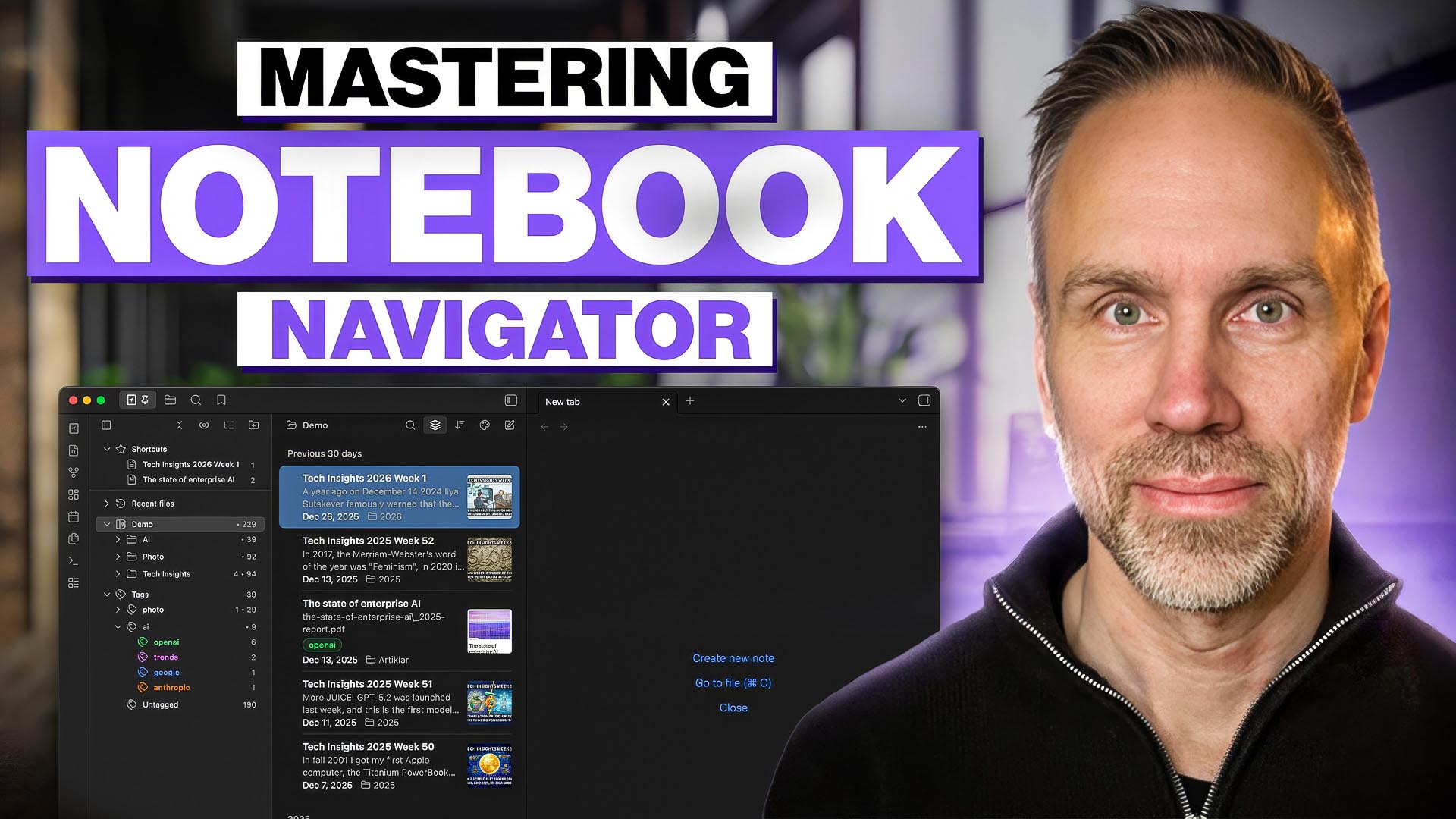
El vídeo tiene subtítulos en 21 idiomas.
3 Seguridad y calidad
Notebook Navigator se comprueba con TypeScript, ESLint con el plugin oficial Obsidian ESLint, Prettier, Vitest y una compilación de producción antes de fusionar los cambios. La construcción debe completar con cero errores y cero advertencias.
Las comprobaciones de seguridad se realizan a través de CodeQL, y el historial de análisis se encuentra en las ejecuciones del flujo de trabajo de CodeQL. El estado actual se muestra en las insignias situadas en la parte superior de esta página.
Notebook Navigator se ejecuta localmente, pero algunas funciones realizan peticiones HTTP documentadas para actualizaciones, descargas y contenido remoto. Consulte la sección 10 - Divulgación de redes y diagnósticos para ver la lista completa.
Índice
- 4 Atajos de teclado
- 5 Ajustes sincronizados y locales
- 6 Búsqueda
- 7 Teclas de acceso rápido personalizadas
- 8 Comandos
- 9 Características
- 10 Divulgación de redes y diagnósticos
- 11 Contacto
- 12 ¿Tienes alguna pregunta o duda?
- 13. Licencia
4 Atajos de teclado
| Clave | Acción |
|---|---|
| ↑/↓ | Desplazarse hacia arriba/abajo en el panel actual |
| ← | En el panel de navegación: contraer o ir al « » principal En el panel de lista: cambiar al panel de navegación |
| → | En el panel de navegación: expandir o cambiar al panel de lista En el panel de lista: cambiar al editor |
| Pestaña | En el panel de navegación: cambiar al panel de lista En el panel de lista: cambiar al editor En el campo de búsqueda: cambiar al panel de lista |
| Mayús+Tab | En el panel de lista: cambiar al panel de navegación En el campo de búsqueda: cambiar al panel de navegación |
| Intro (macOS) F2 (Windows/Linux) | Renombrar un elemento directamente en el panel de navegación o en el panel de lista |
| Intro | En el panel de navegación: abrir la nota de la carpeta en Windows/Linux de forma predeterminada (cuando esté habilitada) En el panel de lista: abrir el archivo seleccionado en todos los sistemas (cuando esté habilitada) En el campo de búsqueda: cambiar al panel de lista |
| Esc | En el campo de búsqueda: cerrar la búsqueda y centrar el foco en el panel de lista |
| Re Pág/Av Pág | Desplazarse hacia arriba/abajo en el panel de navegación y en el panel de lista |
| Inicio/Fin | Ir al primer/último elemento del panel actual |
| Suprimir Retroceso | Eliminar el elemento seleccionado |
| Cmd/Ctrl+A | Seleccionar todas las notas de la carpeta actual |
| Cmd/Ctrl+clic | Alternar selección de notas |
| Mayús+clic | Seleccionar un rango de notas |
| Mayús+Inicio/Fin | Seleccionar desde la posición actual hasta el primer/último elemento |
| Mayús + ↑/↓ | Ampliar la selección hacia arriba/abajo |
| Cmd/Ctrl+↑/↓ | Reordenar los archivos seleccionados hacia arriba o hacia abajo en el modo de ordenación manual |
Nota: Todos los atajos de teclado pueden personalizarse. Consulte la sección 7 - Teclas de acceso rápido personalizadas para obtener más información sobre cómo añadir navegación estilo VIM (h,j,k,l), teclas alternativas y combinaciones de modificadores.
5 Ajustes sincronizados y locales
Muchos ajustes de Notebook Navigator muestran un conmutador de sincronización: un icono en forma de nube que alterna entre "Activar sincronización" y "Desactivar sincronización". Esto controla dónde se almacena cada ajuste y si se comparte entre dispositivos.
5.1 Cómo funciona la sincronización
Los plugins Obsidian almacenan su configuración en data.json, ubicado en .obsidian/plugins/notebook-navigator/data.json dentro de su carpeta vault. Cuando se utiliza un servicio de sincronización - como Obsidian Sync, iCloud, GitHub, Dropbox o Google Drive - este archivo se sincroniza a través de todos sus dispositivos junto con el resto de su bóveda. Cualquier configuración guardada en data.json se propagará a cada dispositivo que sincronice el almacén.
Cuando la sincronización está activada (por defecto) para un ajuste, el valor se guarda en data.json y se sincroniza con todos los dispositivos a través de tu servicio de sincronización.
Cuando se desactiva la sincronización de un ajuste, el valor se guarda en el almacenamiento local de Obsidian. El almacenamiento local es específico del dispositivo y no está incluido en la sincronización de la bóveda. El ajuste tendrá su propio valor independiente en cada dispositivo. Al desactivar la sincronización de un ajuste, el valor actual se copia en el almacenamiento local del dispositivo actual y el valor se elimina de data.json para evitar que anule los valores locales de otros dispositivos.
Si no utilizas un servicio de sincronización, esta opción no tiene ningún efecto práctico, ya que data.json sólo se almacena localmente.
6 Búsqueda
Notebook Navigator tiene dos modos de búsqueda: búsqueda por filtro y Omnisearch. Cambie entre ellos con las teclas de flecha arriba/abajo o haciendo clic en el icono de búsqueda. Combine nombres de archivo, propiedades, etiquetas, fechas y filtros en una sola consulta (por ejemplo, meeting .status=active #work @thisweek).
6.1 Filtrar la búsqueda
Filtra los archivos por nombre visible, alias, etiquetas, propiedades, fechas, carpetas, extensiones y tareas dentro de la carpeta actual y sus subcarpetas. Modo de búsqueda predeterminado.
Nombres de archivos y alias
word- Buscar entradas que contengan la palabra «word» en el nombre para la visualización o en un aliasword1 word2- Exigir que todas las palabras coincidan tanto en el nombre de visualización como en los alias-word- Excluir las notas que contengan la palabra «word» en el nombre para mostrar o en un alias".F"- Coincide con el texto tal cual; un término que comience con comillas dobles nunca se interpreta como una etiqueta, una propiedad, una fecha o un filtro (por ejemplo, «".F"» coincide con nombres que contengan «.F», en lugar de filtrar por una propiedad)-".F"- Excluir notas cuyo nombre visible o alias contenga el texto literal
Etiquetas
#tag- Incluir notas con etiqueta (también coincide con etiquetas anidadas como#tag/subtag)#- Incluir sólo notas etiquetadas-#tag- Excluir notas con etiqueta-#- Incluir sólo notas no etiquetadas#tag1 #tag2- Coincidencia de ambas etiquetas (AND implícito)#tag1 AND #tag2- Coincidencia de ambas etiquetas (AND explícito)#tag1 OR #tag2- Coincidir con cualquiera de las etiquetas#a OR #b AND #c- AND tiene mayor precedencia: coincide con#a, o con ambos#by#c- Cmd/Ctrl+Clic en una etiqueta para añadir con AND. Cmd/Ctrl+Mayús+Clic para añadir con OR
Propiedades
.key- Incluye notas con una clave de propiedad que comience porkey.key=value- Incluir notas cuando el valor de la propiedad contengavalue."Reading Status"- Clave de propiedad con espacio en blanco (comillas dobles)."Reading Status"="In Progress"- Las claves y valores con espacios en blanco deben ir entre comillas dobles-.key- Excluir las notas cuya clave de propiedad comience porkey-.key=value- Excluir las notas en las que el valor de la propiedad contengavalue- Cmd/Ctrl+Clic en una propiedad para añadir con AND. Cmd/Ctrl+Mayús+Clic para añadir con OR
Filtros
has:task- Incluir notas con las tareas pendientes-has:task- Excluir notas con tareas pendientesfolder:meetings- Incluir notas cuando el nombre de una carpeta contengameetingsfolder:/work/meetings- Incluir notas sólo enwork/meetings(no en subcarpetas)folder:/- Incluir notas sólo en la raíz de la bóveda-folder:archive- Excluir notas cuyo nombre de carpeta contengaarchive-folder:/archive- Excluir notas sólo enarchive(no en subcarpetas)ext:md- Incluir notas con extensiónmd(ext:.mdtambién es compatible)-ext:pdf- Excluir notas con extensiónpdf- Combinar con etiquetas, nombres y fechas (por ejemplo,
folder:/work/meetings ext:md @thisweek)
Fechas
@today- Emparejar notas de hoy utilizando el campo de fecha por defecto@yesterday,@last7d,@last30d,@thisweek,@thismonth- Intervalos de fechas relativos@2026-02-07- Coincidir un solo día (también admite@20260207)@2026- Coincidir con un año natural@2026-02o@202602- Coincidir con un mes natural@2026-W05o@2026W05- Coincidir con una semana ISO@2026-Q2o@2026Q2- Coincidir con un trimestre natural@13/02/2026- Formatos numéricos con separadores (@07022026sigue su configuración regional en caso de ambigüedad)@2026-02-01..2026-02-07- Coincidir con un intervalo de días inclusivo (se admiten extremos abiertos)@c:...o@m:...- Fecha de creación o modificación del destino-@...- Excluir una coincidencia de fecha
El campo de fecha predeterminado sigue el orden de clasificación actual. Al ordenar por nombre, el campo de fecha se configura en Ajustes → Notas → Fecha → Al ordenar por nombre.
Comportamiento Y/O
AND y OR funcionan en consultas de sólo etiqueta/propiedad (consultas que sólo contienen filtros #tag, -#tag, #, -#, .key, -.key, .key=value o -.key=value ). Si la consulta también incluye nombres, fechas, filtros de tareas, filtros de carpetas o filtros de extensiones, AND y OR se comparan como palabras de nombre de archivo.
- Consulta del operador:
#work OR .status=started - Consulta mixta:
#work OR ext:md(ORse encuentra en los nombres de archivo)
6.2 Omnisearch
Búsqueda de texto completo en el almacén, filtrada a la carpeta actual, subcarpetas o etiquetas seleccionadas. Requiere el complemento Omnisearch. Si Omnisearch no está instalado, la búsqueda vuelve al filtro de búsqueda.
Las vistas previas de las notas muestran extractos de los resultados de Omnisearch en lugar del texto de vista previa predeterminado.
Limitaciones conocidas
- Rendimiento: puede ser lento cuando se buscan menos de 3 caracteres en almacenes grandes
- Filtros de ruta: el ámbito de las carpetas se envía a Omnisearch para todas las rutas de carpetas, salvo aquellas cuyos nombres contengan
"o,. Los nombres de carpetas con caracteres no ASCII requieren Omnisearch 1.30.0 o una versión posterior. Los resultados siempre se filtran según la vista actual una vez que Omnisearch devuelve los resultados. - Resultados limitados: Omnisearch muestra un máximo de 50 resultados. Al realizar una búsqueda en una carpeta, el límite se aplica tanto a la carpeta como a sus subcarpetas, por lo que los resultados de las subcarpetas cuentan para el límite incluso cuando la opción «
Show notes from subfolders» está desactivada. - Texto de vista previa: las vistas previas de las notas se sustituyen por extractos de los resultados de Omnisearch, que pueden no mostrar el resalte de coincidencia de búsqueda real si aparece en otra parte del archivo
7 Teclas de acceso rápido personalizadas
Edite .obsidian/plugins/notebook-navigator/data.json para personalizar las teclas de acceso rápido de Notebook Navigator. Abra el archivo y localice la sección keyboardShortcuts. Cada entrada asigna una acción a una o más combinaciones de teclas:
"pane:move-up": [ { "key": "ArrowUp", "modifiers": [] }, { "key": "K", "modifiers": [] } ]
Añada varios enlaces por acción para admitir claves alternativas, como en el ejemplo anterior de ArrowUp y K. Combine modificadores en una entrada enumerando cada valor, por ejemplo "modifiers": ["Mod", "Shift"]. Secuencias de teclado como gg o dd no son compatibles. Recarga Obsidian después de editar el archivo.
7.1 Modificadores
| Modificador | Tecla |
|---|---|
Mod |
Cmd (macOS) / Ctrl (Win/Linux) |
Alt |
Alt / Opción |
Shift |
Mayúsculas |
Ctrl |
Control (prefiera Mod para multiplataforma) |
7.2 Acciones disponibles
| Acción | Tecla(s) predeterminada(s) |
|---|---|
pane:move-up |
Flecha arriba |
pane:move-down |
Flecha abajo |
pane:page-up |
Re Pág |
pane:page-down |
Avanzar página |
pane:home |
Inicio |
pane:end |
Fin |
pane:rename |
Intro (macOS), F2 (Windows/Linux) |
pane:delete-selected |
Suprimir, Retroceso |
navigation:collapse-or-parent |
Flecha a la izquierda |
navigation:expand-or-focus-list |
Flecha derecha |
navigation:focus-list |
Tabulador |
list:focus-navigation |
Flecha izquierda, Mayús+Tab |
list:focus-editor |
Flecha derecha, Tab |
list:select-all |
Mod+A |
list:extend-selection-up |
Mayús + Flecha arriba |
list:extend-selection-down |
Mayús+Flecha abajo |
list:manual-sort-up |
Mod+Flecha arriba |
list:manual-sort-down |
Mod+Flecha abajo |
list:range-to-start |
Mayús+Inicio |
list:range-to-end |
Mayús+Fin |
search:focus-list |
Tab, Intro |
search:focus-navigation |
Mayús+Tab |
search:close |
Esc |
8 Comandos
Establece teclas de acceso rápido personalizadas para estos comandos en la configuración de teclas de acceso rápido de Obsidian:
Vista y navegación
Notebook Navigator: OpenAbre el Navegador de blocs de notas en la barra lateral izquierda. Si ya está abierto, desplaza el foco del teclado al panel de la lista. Sugerencia: Vincular a un atajo de teclado comoCmd/Ctrl+Shift+Epara mover el foco del teclado al panel de la lista - esto es esencial para la navegación completa del tecladoNotebook Navigator: Toggle left sidebarActiva la barra lateral izquierda. Al abrirlo, establece la vista de la barra lateral izquierda en Notebook Navigator (a diferencia del comando "Alternar barra lateral izquierda" de Obsidian, que restaura la vista anterior de la barra lateral izquierda)Notebook Navigator: Open homepageAbre la vista de Notebook Navigator y carga el objetivo de página de inicio configurado en ajustesNotebook Navigator: Select vault profileAbre un modal para cambiar entre perfiles de cámara acorazadaNotebook Navigator: Select vault profile 1-3Activa un perfil de bóveda según su posición. Abre la ventana modal de selección de perfiles cuando no existe ningún perfil en esa posición.Notebook Navigator: Reveal fileMuestra el archivo actual en el navegador. Despliega las carpetas principales y se desplaza hasta el archivo. Este comando es útil si tiene desactivada la opciónAuto-reveal active notey desea mostrar las notas manualmente. Sugerencia: Vincular a una tecla de acceso directo comoCmd/Ctrl+Shift+Rpara cambiar rápidamente la carpeta o etiqueta seleccionada al archivo actualNotebook Navigator: Open all filesAbre todas las notas de la carpeta, etiqueta o propiedad seleccionada actualmente. Al abrir 15 o más archivos, muestra un cuadro de diálogo de confirmación.Notebook Navigator: Navigate to folderDiálogo de búsqueda para saltar a cualquier carpetaNotebook Navigator: Navigate to tagDiálogo de búsqueda para saltar a cualquier etiquetaNotebook Navigator: Navigate to propertyDiálogo de búsqueda para saltar a cualquier clave o valor de propiedadNotebook Navigator: Navigate backSe desplaza a la selección anterior de carpetas, etiquetas o propiedades en el historial del navegadorNotebook Navigator: Navigate forwardSe desplaza a la siguiente carpeta, etiqueta o propiedad seleccionada en el historial del navegadorNotebook Navigator: Add to shortcutsAñade o elimina la nota activa de los accesos directos, o la nota, carpeta, etiqueta o propiedad seleccionada, cuando el navegador tiene el foco.Notebook Navigator: Open shortcut 1-9Abre el acceso directo por su posición en la lista de accesos directosNotebook Navigator: SearchAbre el campo de búsqueda rápida o lo centra si ya está abierto. La búsqueda persiste entre sesiones. Sugerencia: Vincular a una tecla de acceso directo comoCmd/Ctrl+Shift+Spara el filtrado rápido de archivosNotebook Navigator: Search whole vaultSelecciona la carpeta raíz del almacén y abre la búsqueda incluyendo las subcarpetas (disponible cuando está activada la opción «Show root folder» o «Show hidden items»)
Selección
Notebook Navigator: Select next fileMueve la selección al archivo siguiente en la carpeta actual o en la vista de etiquetas. Respeta el orden de clasificación personalizado. Sugerencia: Vincular a una tecla de acceso directo comoOption+Cmd+Rightpara ir rápidamente al siguiente archivo de la listaNotebook Navigator: Select previous fileMueve la selección al archivo anterior en la carpeta actual o en la vista de etiquetas. Respeta el orden de clasificación personalizado. Sugerencia: Vincular a una tecla de acceso directo comoOption+Cmd+Leftpara ir rápidamente al archivo anterior en la lista
Diseño y presentación
Notebook Navigator: Toggle dual pane layoutAlternar entre el diseño de un solo panel y el de dos paneles (ordenador de sobremesa y tableta). Sugerencia: asignar una tecla de acceso rápido, como «Cmd/Ctrl+Shift+A», para cambiar rápidamente entre el diseño de un solo panel y el de dos paneles.Notebook Navigator: Toggle dual pane orientationCambia la orientación del panel doble entre horizontal y verticalNotebook Navigator: Toggle descendantsAlternar la visualización de notas de subcarpetas / descendientes para carpetas y etiquetas. Sugerencia: Vincular a una tecla de acceso directo comoCmd/Ctrl+Shift+Dpara alternar rápidamente la visualización de notas de subcarpetas / descendientesNotebook Navigator: Toggle hidden folders, tags, and notesMostrar u ocultar carpetas ocultas, etiquetas y notasNotebook Navigator: Toggle tag sort orderAlternar entre la ordenación de etiquetas por orden alfabético y por frecuenciaNotebook Navigator: Toggle tags by selectionLimitar las etiquetas a las que se encuentran en las notas de la carpeta o propiedad seleccionadaNotebook Navigator: Toggle properties by selectionLimitar las propiedades a las que se encuentran en las notas de la carpeta o etiqueta seleccionadaNotebook Navigator: Toggle compact modeCambiar el modo de lista entre estándar y compactoNotebook Navigator: Toggle pinned sectionMostrar u ocultar notas ancladas en el panel de listasNotebook Navigator: Collapse / expand all navigation itemsOcultar o mostrar todos los elementos de navegación en función del estado actual. Cuando está activada la opción «Keep selected item expanded» (activada por defecto), se ocultarán todas las carpetas excepto la actual. Esto resulta útil para mantener ordenado el árbol de navegación al buscar documentos.Notebook Navigator: Collapse / expand selected itemContraer o expandir el elemento de navegación seleccionado
Calendario
Notebook Navigator: Toggle calendarActiva o desactiva el calendario. Sugerencia: Vincular a un atajo de teclado comoCmd/Ctrl+Shift+Cpara mostrar rápidamente el calendarioNotebook Navigator: Open daily noteAbre la nota diaria de hoy en función de la configuración de la agenda. Crea la nota si no existeNotebook Navigator: Open weekly noteAbre la nota semanal actual. Crea la nota si no existeNotebook Navigator: Open monthly noteAbre la nota mensual actual. Crea la nota si no existeNotebook Navigator: Open quarterly noteAbre la nota trimestral actual. Crea la nota si no existeNotebook Navigator: Open yearly noteAbre la nota anual actual. Crea la nota si no existe
Operaciones de archivo
Importante: Obsidian no tiene contexto de "carpeta o etiqueta actual", por lo que al crear notas en Obsidian por defecto se crean en la carpeta raíz, en la misma carpeta que el archivo actual, o en una carpeta específica. Cuando trabajes con Notebook Navigator siempre querrás crear nuevas notas en la carpeta o etiqueta actualmente seleccionada, así que lo primero que deberías hacer es enlazar Cmd/Ctrl+N a Notebook Navigator: Create new note para que las nuevas notas se creen siempre en la carpeta o etiqueta actualmente seleccionada. Lo mismo se aplica a mover y borrar archivos. Esta es la razón por la que debes utilizar estos comandos en lugar de los comandos integrados de Obsidian cuando utilices el Notebook Navigator.
Notebook Navigator: Create new noteCrear nota en la carpeta actualmente seleccionada. Sugerencia: VincularCmd/Ctrl+Na este comando (desvincular del comando por defecto de Obsidian "Crear nueva nota" primero)Notebook Navigator: Create new note from templateCrear una nota a partir de una plantilla en la carpeta seleccionada actualmenteNotebook Navigator: Move filesMueve los archivos seleccionados a otra carpeta. Selecciona el siguiente archivo de la carpeta actualNotebook Navigator: Merge notesCrear una nota a partir de las notas Markdown seleccionadas en el orden actual de la listaNotebook Navigator: Convert to folder noteCree una carpeta que coincida con el nombre del archivo y mueva el archivo dentro como la nota de la carpetaNotebook Navigator: Set as folder noteCambiar el nombre del archivo activo a su nombre de nota de carpetaNotebook Navigator: Detach folder noteSeparar la nota de carpeta de la carpeta seleccionada y cambiarle el nombreNotebook Navigator: Pin all folder notesFijar todas las notas de las carpetas en todas las carpetas. El comando solo es visible cuando las notas de las carpetas están activadas.Notebook Navigator: Delete filesElimina los archivos seleccionados. Selecciona el siguiente archivo de la carpeta actual
Operaciones de etiquetado
Notebook Navigator: Add tag to selected filesDiálogo para añadir etiquetas a los archivos seleccionados. Admite la creación de nuevas etiquetasNotebook Navigator: Set property on selected filesDiálogo para establecer propiedades en los archivos seleccionadosNotebook Navigator: Remove tag from selected filesDiálogo para eliminar una etiqueta específica. Se elimina inmediatamente si sólo hay una etiquetaNotebook Navigator: Remove all tags from selected filesBorrar todas las etiquetas de los archivos seleccionados con confirmación
Mantenimiento
Notebook Navigator: Rebuild cacheReconstruye la caché local de Notebook Navigator. Utilícelo si le faltan etiquetas, previsualizaciones incorrectas o le faltan imágenes de característicasNotebook Navigator: Restore default settingsSustituye el archivo de configuración por los valores predeterminados verificados tras guardar una copia de seguridad con marca de tiempo. Este comando solo está disponible cuando Notebook Navigator no puede leer su configuración y se detiene durante el inicio.
8.1 Identificación de comandos
| ID del comando | Nombre del comando |
|---|---|
notebook-navigator:open |
Navegador de cuadernos: Abrir |
notebook-navigator:toggle-left-sidebar |
Navegador de cuadernos: Mostrar/ocultar la barra lateral izquierda |
notebook-navigator:open-homepage |
Navegador de cuadernos: Abrir página de inicio |
notebook-navigator:select-profile |
Navegador de cuadernos: Seleccionar perfil de almacén |
notebook-navigator:select-profile-1 |
Navegador del portátil: Seleccionar perfil de almacén 1 |
notebook-navigator:select-profile-2 |
Navegador del cuaderno: Seleccionar perfil de almacén 2 |
notebook-navigator:select-profile-3 |
Navegador de cuadernos: Seleccionar perfil de almacén 3 |
notebook-navigator:reveal-file |
Navegador de cuadernos: Mostrar archivo |
notebook-navigator:open-all-files |
Navegador de cuadernos: Abrir todos los archivos |
notebook-navigator:navigate-to-folder |
Navegador de cuadernos: Ir a la carpeta |
notebook-navigator:navigate-to-tag |
Navegador de cuadernos: Navegar a una etiqueta |
notebook-navigator:navigate-to-property |
Navegador de cuadernos: Ir a la propiedad |
notebook-navigator:navigate-back |
Navegador de cuadernos: Volver |
notebook-navigator:navigate-forward |
Navegador de cuadernos: Avanzar |
notebook-navigator:add-shortcut |
Navegador de cuadernos: Añadir a accesos directos |
notebook-navigator:open-shortcut-1 |
Navegador de cuadernos: Abrir acceso directo 1 |
notebook-navigator:open-shortcut-2 |
Navegador del cuaderno: Abrir acceso directo 2 |
notebook-navigator:open-shortcut-3 |
Navegador de cuadernos: Abrir acceso directo 3 |
notebook-navigator:open-shortcut-4 |
Navegador de cuadernos: Abrir acceso directo 4 |
notebook-navigator:open-shortcut-5 |
Navegador de cuadernos: Abrir acceso directo 5 |
notebook-navigator:open-shortcut-6 |
Navegador de cuadernos: Abrir acceso directo 6 |
notebook-navigator:open-shortcut-7 |
Navegador de cuadernos: Abrir acceso directo 7 |
notebook-navigator:open-shortcut-8 |
Navegador de cuadernos: Abrir acceso directo 8 |
notebook-navigator:open-shortcut-9 |
Navegador de cuadernos: Abrir acceso directo 9 |
notebook-navigator:search |
Navegador de cuadernos: Buscar |
notebook-navigator:search-vault |
Navegador de cuadernos: Buscar en todo el almacén |
notebook-navigator:toggle-dual-pane |
Navegador de cuadernos: Alternar entre el diseño de doble panel |
notebook-navigator:toggle-dual-pane-orientation |
Navegador de cuadernos: Alternar la orientación del panel doble |
notebook-navigator:toggle-calendar |
Navegador de cuadernos: Activar/desactivar el calendario |
notebook-navigator:open-daily-note |
Navegador de cuadernos: Abrir nota diaria |
notebook-navigator:open-weekly-note |
Navegador de cuadernos: Abrir nota semanal |
notebook-navigator:open-monthly-note |
Navegador del cuaderno: Abrir nota mensual |
notebook-navigator:open-quarterly-note |
Navegador del cuaderno: Abrir nota trimestral |
notebook-navigator:open-yearly-note |
Navegador del cuaderno: Abrir nota anual |
notebook-navigator:toggle-descendants |
Navegador de cuadernos: Alternar descendientes |
notebook-navigator:toggle-hidden |
Navegador de cuadernos: Alternar entre carpetas, etiquetas y notas ocultas |
notebook-navigator:toggle-tag-sort |
Navegador de cuadernos: Alternar el orden de clasificación de las etiquetas |
notebook-navigator:toggle-tags-by-selection |
Navegador de cuadernos: Mostrar o ocultar etiquetas según la selección |
notebook-navigator:toggle-properties-by-selection |
Navegador de cuadernos: Mostrar o ocultar propiedades según la selección |
notebook-navigator:toggle-compact-mode |
Navegador de cuadernos: Activar o desactivar el modo compacto |
notebook-navigator:toggle-pinned-section |
Navegador de cuadernos: Mostrar o ocultar la sección anclada |
notebook-navigator:collapse-expand-list-groups |
Navegador de cuadernos: Contraer/expandir todos los grupos de la lista |
notebook-navigator:collapse-expand |
Navegador del cuaderno: contraer/expandir todos los elementos de navegación |
notebook-navigator:collapse-expand-selected-item |
Navegador de cuadernos: Contraer/expandir el elemento seleccionado |
notebook-navigator:new-note |
Navegador de cuadernos: Crear una nueva nota |
notebook-navigator:new-note-from-template |
Navegador del cuaderno: Crear una nueva nota a partir de una plantilla |
notebook-navigator:move-files |
Navegador de cuadernos: Mover archivos |
notebook-navigator:merge-notes |
Navegador del cuaderno: Combinar notas |
notebook-navigator:select-next-file |
Navegador de cuadernos: Seleccionar el siguiente archivo |
notebook-navigator:select-previous-file |
Navegador de cuadernos: Seleccionar el archivo anterior |
notebook-navigator:convert-to-folder-note |
Navegador de cuadernos: Convertir en nota de carpeta |
notebook-navigator:set-as-folder-note |
Navegador de cuadernos: Establecer como nota de carpeta |
notebook-navigator:detach-folder-note |
Navegador de cuadernos: Desvincular nota de carpeta |
notebook-navigator:pin-all-folder-notes |
Navegador del cuaderno: Anclar todas las notas de carpeta |
notebook-navigator:delete-files |
Navegador de cuadernos: Eliminar archivos |
notebook-navigator:add-tag |
Navegador de cuadernos: Añadir etiqueta a los archivos seleccionados |
notebook-navigator:set-property |
Navegador de cuadernos: Establecer propiedad en los archivos seleccionados |
notebook-navigator:remove-tag |
Navegador de cuadernos: Eliminar etiqueta de los archivos seleccionados |
notebook-navigator:remove-all-tags |
Navegador de cuadernos: Eliminar todas las etiquetas de los archivos seleccionados |
notebook-navigator:rebuild-cache |
Navegador de cuadernos: Reconstruir caché |
notebook-navigator:restore-default-settings |
Navegador de cuadernos: Restaurar la configuración predeterminada |
9 Características
9.1 Interfaz
- Diseño de doble panel: panel de navegación (carpetas/etiquetas/propiedades) y panel de lista (archivos)
- Modo de panel único: vistas de navegación y lista con transiciones animadas
- Paneles redimensionables - Orientación horizontal o vertical dividida
- Zoom independiente de la interfaz de usuario - Escala el navegador del bloc de notas sin cambiar el zoom de Obsidian
- Vista de inicio de un solo panel: panel de navegación o panel de lista
- Soporte multilingüe - 21 idiomas con soporte de diseño RTL
- Conjunto de iconos de interfaz: iconos de interfaz de usuario personalizables en todo el plugin
9.2 Navegación
- Perfiles de bóveda: múltiples vistas filtradas con carpetas/etiquetas/notas ocultas por perfil, visibilidad de archivos, banner y accesos directos
- Accesos directos: notas, carpetas, etiquetas, propiedades y búsquedas guardadas, con la posibilidad de fijarlas y reordenarlas
- Notas/archivos recientes: sección de elementos recientes almacenados por perfil de almacén, opcionalmente anclados con accesos directos
- Calendario: calendario de notas diarias con selección de días, previsualización de imágenes y división vertical
- Árbol de carpetas - Navegación desplegable con ordenación manual de la carpeta raíz
- Árbol de etiquetas - Etiquetas jerárquicas con ordenación configurable de la etiqueta raíz
- Explorador de propiedades: examine las propiedades de los archivos organizadas por clave y valor con recuento de archivos, colores personalizados, iconos y función de arrastrar y soltar
- Revelación automática del archivo activo - Ampliación de carpetas y desplazamiento hasta la selección
- Teclado y comandos - Teclas de acceso rápido configurables, comandos de retroceso/avance en el historial de selección, comandos de archivo siguiente/anterior, comandos de acceso directo de apertura 1-9
9.3 Organización
- Anclar notas: mantenga las notas importantes en la parte superior de las carpetas y etiquetas
- Notas decarpeta - Establecer/eliminar notas de carpeta, anclar notas de carpeta, opción de abrir en nueva pestaña
- Operaciones con etiquetas - Añadir/eliminar/borrar etiquetas, renombrar/borrar etiquetas, crear nota en etiqueta, arrastrar y soltar jerarquía de etiquetas
- Ordenacióny agrupación personalizadas: anulación de los ajustes de ordenación/agrupación por carpeta o etiqueta
- Apariencias por carpeta/etiqueta - Filas de título, filas de vista previa, modo compacto, alternancia de descendientes
- Contenido oculto: carpetas/etiquetas/notas/archivos ocultos con patrones, propiedades frontmatter y filtrado basado en etiquetas por perfil de almacén
- Excluir carpetas de los elementos subordinados: omitir carpetas al recopilar notas de las subcarpetas, según el perfil del almacén; las carpetas excluidas siguen siendo visibles y muestran sus notas cuando se seleccionan
- Sistema de colores e iconos: colores de carpeta/etiqueta/propiedad/archivo, paquetes de iconos, iconos emoji/Lucide, lectura/escritura de frontmatter, asignación de iconos por nombre de archivo y categoría de tipo de archivo
- Advertencias sobre nombres - Advierte sobre caracteres prohibidos del sistema de archivos y caracteres que rompen los enlaces de Obsidian al nombrar archivos y carpetas
9.4 Visualización de archivos
- Vista previa de notas - 1-5 líneas de vista previa con eliminación opcional de HTML
- Miniaturas: imágenes destacadas y miniaturas generadas automáticamente para archivos PDF, SVG y de dibujo almacenados en la caché de metadatos
- Imágenes externas - Descargas opcionales para imágenes externas y miniaturas de YouTube
- Agrupación por fechas: agrupa las notas por Hoy, Ayer, 7 días anteriores, 30 días anteriores, meses y años cuando se ordenan por fecha
- Agrupación por propiedades: agrupa las notas según el valor de una propiedad de la cabecera, coincidiendo con la opción «agrupar por» de Obsidian Bases: las notas que comparten el mismo valor se recogen bajo un mismo encabezado; las notas que no tienen esa propiedad se incluyen en un grupo final denominado «Ninguna»; y los grupos se ordenan por valor con un orden natural.
- Compatibilidad con frontmatter - Lectura de nombres de notas y marcas de tiempo de los campos frontmatter
- Metadatos de notas - Mostrar la fecha de modificación y las etiquetas en la lista de archivos
- Estado de la tarea: muestra el progreso de la tarea en filas estándar y, si se desea, sustituye los iconos de archivo de las tareas pendientes en los modos de visualización «compacto» o «todo».
- Propiedades personalizadas - Mostrar propiedades frontmatter o recuento de palabras en la lista de archivos con anulaciones por carpeta/etiqueta y colores personalizados
- Visualización de la carpeta principal: nombre e icono opcionales de la carpeta principal en la lista de archivos
- Modo compacto: visualización compacta cuando la vista previa, la fecha y las imágenes están desactivadas
- Etiquetas en lasque se puede hacer clic: las etiquetas de la lista de archivos llevan directamente a esa etiqueta
9.5 Productividad
- Búsqueda: filtra por nombre de archivo, alias, etiquetas, propiedades, fechas, carpetas, extensiones y tareas con los operadores «Y», «O» y exclusiones.
- Integración con Omnisearch - Búsqueda de texto completo a través de Omnisearch
- Arrastrar y soltar - Movimientos de archivos, etiquetado, asignación de accesos directos, redistribución del árbol de etiquetas, carpetas con resorte
- Menús contextuales - Crear notas/carpetas/lienzos/bases/dibujos y ejecutar acciones de archivo/etiqueta
- Dibujos - Cree dibujos Excalidraw y Tldraw desde los menús de navegación y del panel de listas
- Plantillas: motor de plantillas integrado con los tokens
{{title}},{{date}},{{cursor}}y otros para notas de calendario, notas de carpetas y nuevas notas a partir de una plantilla, además de compatibilidad opcional con Templater (véase 10.6 Plantillas). - Operaciones con archivos - Crear, renombrar, duplicar, mover, eliminar archivos y carpetas
- Filtrado - Exclusiones de carpetas/etiquetas/notas/archivos con patrones y propiedades frontmatter
9.6 Plantillas
Las plantillas son notas en formato Markdown almacenadas en la carpeta indicada en «Operaciones de archivo y plantillas » > «Plantillas» > «Ubicación de la carpeta de plantillas». Notebook Navigator las aplica al crear notas de calendario, notas de carpeta, notas creadas con « New note from template » y, a través de las plantillas de carpeta, cualquier nota nueva en una carpeta. Las notas diarias que Notebook Navigator crea con la configuración del complemento principal «Daily Notes» utilizan la plantilla configurada en dicho complemento. La configuración del «Motor de plantillas» selecciona cómo se procesa una plantilla:
| Motor | Comportamiento |
|---|---|
| Automático | Utiliza Templater para las plantillas que contienen « <% » cuando está instalado el complemento Templater. El resto de plantillas utilizan el motor integrado. |
| Navegador de cuadernos | Siempre utiliza el motor integrado. |
| Templater | Utiliza siempre el complemento Templater. |
Cada plantilla es procesada por un único motor. En el modo automático, una plantilla que contenga <% se entrega a Templater en su totalidad, y cualquier marcador {{...}} que contenga se mantiene tal y como está escrito. Cuando Notebook Navigator abre una nota creada por Templater, ejecuta el comando Jump to next cursor location de Templater una vez que la nota se ha abierto por completo en el editor activo, por lo que los marcadores <% tp.file.cursor() %> colocan el cursor independientemente de la configuración Automatic jump to cursor de Templater. Las notas abiertas en segundo plano pueden aplicar el cursor cuando se activan en los 10 segundos siguientes a su creación.
Uso de Templater junto con Notebook Navigator. Con el motor configurado en « Notebook Navigator », los comandos, las teclas de acceso rápido y la función « Insert template » de Templater siguen funcionando, y el texto « <%...%> » de las plantillas no sufre cambios. La opción « Trigger Templater on new file creation » de Templater es independiente de esta configuración: cuando está activada, Templater también procesa todas las notas que crea Notebook Navigator, ejecuta cualquier comando <%...%> que contengan y puede aplicar sus propias plantillas de carpeta a las notas cuyo cuerpo esté vacío, salvo la parte de encabezado. Desactiva esa opción cuando Notebook Navigator se encargue de las plantillas de creación, o excluye las carpetas que gestiona Notebook Navigator en la configuración de Templater.
El motor integrado sustituye los tokens que aparecen a continuación al crear la nota. El texto desconocido de tipo « {{...}} » no se modifica, por lo que las plantillas compartidas con otros complementos siguen funcionando. Escribe « {{!date}} » para mantener « {{date}} » como texto. En los valores de frontmatter entre comillas, como « title: "{{prompt:Title}}" », las sustituciones escapan las comillas y las barras invertidas según el estilo de comillas de YAML.
| Token | Resultado |
|---|---|
{{title}} |
Nombre del archivo de la nota sin extensión |
{{folder}} |
Nombre de la carpeta que contiene la nota |
{{path}} |
Ruta de la nota en la caja fuerte |
{{date}} |
Fecha de la nota. Las notas periódicas utilizan el inicio de su período y lo formatean según su patrón de nombre de archivo. El resto de notas utilizan la fecha de hoy con el formato establecido en General > Formato > Formato de fecha. |
{{date:FORMAT}} |
Fecha de la nota en formato «Moment», por ejemplo {{date:dddd, MMMM D}} |
{{date+1d}}, {{date-2w:FORMAT}} |
Fecha de la nota con un desplazamiento. Unidades: y año, Q trimestre, M mes, w semana, d día, h hora, m minuto, s segundo |
{{yesterday}}, {{tomorrow}} |
Día anterior o posterior a la fecha de la nota, en el mismo formato predeterminado que « {{date}} », a menos que se especifique un formato |
{{monday}} a {{sunday}} |
los días de la semana en los que se incluye la fecha de la nota, según la configuración de formato de fecha, a menos que se especifique un formato. Las notas semanales utilizan los siete días a partir de la fecha de la nota. |
{{time}}, {{time:FORMAT}} |
La hora actual en el formato de «General > Formato > Formato de hora» |
{{today}}, {{today:FORMAT}} |
Fecha actual en el formato de General > Formato > Formato de fecha. Utiliza {{today:YYYY-MM-DD}} para las propiedades de fecha en la cabecera. |
{{now}}, {{now:FORMAT}} |
Fecha y hora actuales como marca de tiempo ISO 8601; por defecto, YYYY-MM-DD[T]HH:mm:ssZ, el formato que Notebook Navigator lee del frontmatter |
{{cursor}} |
Se ha eliminado de la nota. El cursor del editor se sitúa aquí al abrir la nota. |
{{prompt:Label}} |
Solicita un valor al crear la nota y lo inserta. Si se utiliza la misma etiqueta más de una vez, incluso en el formato de nombre de archivo de un comando, solo se solicita una vez. « {{value:Label}} » funciona de la misma manera, y el valor por defecto de una etiqueta es « Value ». |
{{number}}, {{number:00}} |
Siguiente número en el formato de nombre de archivo de un comando de creación de nota: uno mayor que el número más alto utilizado por las notas de la carpeta de destino con el mismo patrón de nombre, o 1 cuando no hay ninguna. {{number:00}} lo rellena con ceros hasta alcanzar la longitud del formato. En la plantilla de una nota creada de esta forma, {{number}} inserta el mismo número y {{title}} el nombre de archivo generado, como por ejemplo Note 01. |
Plantillas de carpetas
Una plantilla de carpeta se aplica a todas las notas creadas en esa carpeta y, por defecto, a sus subcarpetas. Haz clic con el botón derecho del ratón en una carpeta, incluida la raíz del almacén, y selecciona « Set folder template... ». Se aplica la plantilla de la carpeta más cercana que sea aplicable, por lo que una plantilla de la carpeta raíz actúa como predeterminada para todo el almacén, y una plantilla de Personal/DailyNotes la anula en ese caso. Las plantillas explícitas configuradas para notas de calendario, notas diarias y notas de carpeta tienen prioridad sobre las plantillas de carpeta. Las plantillas de carpeta configuradas aparecen en la sección «Operaciones de archivo y plantillas» > «Plantillas », donde cada una de ellas puede restringirse a « This folder only » o eliminarse. Las carpetas con su propia plantilla muestran un pequeño icono delante del recuento de notas en el panel de navegación; la opción «Mostrar iconos de plantilla de carpeta» desactiva esta función.
Las plantillas de carpetas se aplican a las notas creadas mediante Notebook Navigator: New note, a las notas creadas a partir de una etiqueta o propiedad, a las notas del calendario, a las notas diarias y a las notas de carpeta. Las notas creadas directamente por Obsidian o por otros complementos no se rellenan.
Ejemplos
Una plantilla estándar para todas las notas, configurada como plantilla de la carpeta raíz « / »:
---
created: "{{now}}"
---
Una plantilla de nota de calendario que solicita un título al crear la nota. Configúrala en Calendario > Integración con el calendario, o como plantilla de la carpeta de notas diarias, donde sustituirá a la plantilla raíz. Si en « Name fields », dentro de «Frontmatter», se establece « title », el panel de lista mostrará el título introducido en lugar del nombre del archivo:
---
created: "{{now}}"
title: "{{prompt:Title}}"
---

## Tasks

- [ ] {{cursor}}

## Notes
Crear comandos de nota
En «Operaciones con archivos y plantillas» > «Crear comandos de nota» puedes añadir tus propios comandos. Cada comando tiene un nombre, una plantilla opcional, un formato de nombre de archivo, una ubicación (ya sea la carpeta seleccionada actualmente en el navegador o una carpeta específica) y un botón opcional con su propio icono en la cinta de opciones o en la barra de pestañas de cada nota. Si no se especifica una plantilla, se aplica la plantilla de la carpeta de destino, por lo que una carpeta que ya tenga una solo necesita el comando para su nombre y las indicaciones. Al ejecutar el comando, se solicitan todos los valores « {{prompt:Label}} » del formato de nombre de archivo y de la plantilla, se crea la nota con el nombre generado y se abre. Los comandos aparecen en la paleta de comandos como « Notebook Navigator: <name> », por lo que también se pueden asignar a teclas de acceso rápido.
Ejemplo de comando para crear notas de reunión con el formato de nombre de archivo {{date:YYYYMMDD}} {{prompt:Title}} y esta plantilla:
---
title: "{{prompt:Title}}"
created: "{{now}}"
---

## Attendees

- {{cursor}}

## Notes
Al ejecutarlo, solicita el título una vez, asigna a la nota el nombre « 20260916 Weekly sync » y escribe ese mismo título en la propiedad « title ».
Un formato de nombre de archivo con {{number}} sigue una secuencia: Note {{number:00}} nombra las notas Note 01, Note 02 y así sucesivamente, mientras que {{prompt:Project}} {{number:000}} mantiene una secuencia independiente por proyecto. El número es uno mayor que el número más alto utilizado por las notas de la carpeta de destino cuyos nombres coinciden con el resto del formato, por lo que eliminar una nota con un número inferior deja un hueco, mientras que eliminar la nota con el número más alto libera dicho número. La plantilla de esa nota puede utilizar {{number}} para el número por sí sola, mientras que {{title}} proporciona el nombre del archivo generado, como por ejemplo Note 01.
Plantilla de nota semanal:
# Week {{date:ww}} of {{date:gggg}}

- [[{{monday:YYYY-MM-DD}}]]
- [[{{tuesday:YYYY-MM-DD}}]]
- [[{{wednesday:YYYY-MM-DD}}]]
- [[{{thursday:YYYY-MM-DD}}]]
- [[{{friday:YYYY-MM-DD}}]]

{{cursor}}
10 Divulgación de redes y diagnósticos
Notebook Navigator se ejecuta localmente, pero algunas funciones realizan peticiones HTTP desde Obsidian. El registro de depuración de inicio también puede escribir un archivo de diagnóstico local en su bóveda.
10.1 Comprobaciones de actualización de versiones (opcional)
- Configuración: "Buscar nueva versión al iniciar"
- Petición:
https://api.github.com/repos/johansan/notebook-navigator/releases/latest - Frecuencia: Como máximo una vez cada 24 horas, al arrancar
- Datos: Envía metadatos HTTP estándar; no incluye el contenido de la bóveda
10.2 descargas de paquetes de iconos (opcional)
- Configuración: Activar un paquete de iconos en la pestaña Paquetes de iconos
- Solicitudes:
https://raw.githubusercontent.com/johansan/notebook-navigator/main/icon-assets/...(manifiesto, fuente, metadatos) - Almacenamiento: Almacenado localmente en IndexedDB
10.3 Imágenes externas, vídeos y miniaturas de YouTube
- Imágenes de fondo (opcional): Controlado por el ajuste "Descargar imágenes externas". Descarga imágenes remotas y miniaturas de YouTube para imágenes de características y las almacena localmente en IndexedDB.
- Ventana modal de bienvenida (primera apertura): carga una miniatura de YouTube desde
https://img.youtube.com/vi/<id>/.... - Ventana modal «Novedades» (al actualizar / al abrirla): Carga las imágenes del banner de lanzamiento desde
https://raw.githubusercontent.com/johansan/notebook-navigator/main/images/version-banners/<filename>utilizando el nombre de archivo y la extensión indicados en la nota de lanzamiento. - Ventana modal «Novedades» (al actualizar / al abrirla): carga vídeos de lanzamientos desde
https://raw.githubusercontent.com/johansan/notebook-navigator/main/images/version-banners/<id>.mp4para las notas de lanzamiento que incluyen un vídeo. - Ventana modal «Novedades» (al abrir un vídeo de lanzamiento): abre los vídeos de lanzamiento desde
https://cdn.jsdelivr.net/gh/johansan/notebook-navigator@main/images/version-banners/<id>.mp4para que los navegadores puedan reproducirlos directamente. - Modalidad Novedades (al actualizar / al abrir): Carga las miniaturas de YouTube desde
https://img.youtube.com/vi/<id>/...para las notas de la versión que incluyen un enlace a YouTube.
10.4 Archivos de depuración de inicio (Opcional)
- Configuración: "Registro de depuración de inicio"
- Almacenamiento: Escribe un archivo
nn-debug-...mdcon fecha y hora en la raíz del almacén y se detiene una vez que se ha establecido el inicio. El archivo puede sincronizarse si la raíz del almacén está sincronizada. - Datos: Incluye tiempo de arranque, versión del plugin, versión mínima de Obsidian soportada, plataforma, recuentos de caché, recuentos de colas, estado de IndexedDB y errores de diagnóstico. No incluye el contenido de las notas, los nombres de las etiquetas, los valores de frontmatter ni una lista de los archivos del almacén.
- Rutas e identificadores: La inicialización de inicio, los diagnósticos de PDF y los casos de error pueden incluir el identificador de aplicación/bóveda de Obsidian, las rutas de PDF relativas a la bóveda o los detalles de la pila de errores. Revise y redacte el archivo antes de compartirlo públicamente.
- Cargar: Notebook Navigator no carga archivos de depuración. Sólo se comparten si los subes, adjuntas o sincronizas fuera del plugin.
10.5 Descargas de idiomas
- Solicitud:
https://github.com/johansan/notebook-navigator/releases/download/<installed-version>/languages.json - Frecuencia: Al iniciar el programa, cuando el paquete de idioma correspondiente al complemento instalado no se encuentra en la caché. Se descargan todos los idiomas a la vez.
- Almacenamiento: Cada idioma se almacena por separado en el IndexedDB local del dispositivo. En las siguientes ejecuciones, solo se lee el idioma seleccionado sin necesidad de realizar ninguna solicitud de red.
- Uso sin conexión: el inglés viene incluido. Los ajustes siguen estando disponibles durante las descargas. El navegador muestra una pantalla de carga con la opción «Continuar» en inglés; las descargas fallidas también se muestran en inglés. Una descarga completada tras continuar en inglés se utiliza en el siguiente inicio.
- Datos: Envía metadatos HTTP estándar; no incluye el contenido del almacén. Los archivos descargados contienen datos de texto, mientras que las funciones de formato lingüístico permanecen integradas en el complemento.
10.6 Privacidad y tratamiento de datos
- Notebook Navigator no envía contenido de notas, nombres de archivos, etiquetas o archivos de depuración a un servidor de Notebook Navigator.
- Las solicitudes a GitHub, YouTube y cualquier host de imágenes externo se realizan directamente desde su dispositivo e incluyen metadatos HTTP estándar (dirección IP, agente de usuario y similares).
- Los idiomas, los paquetes de iconos y las imágenes descargados se almacenan localmente (IndexedDB). Las notas y archivos recientes, así como el estado de la interfaz de usuario, se almacenan localmente (almacenamiento local de Obsidian).
11 Contacto
Notebook Navigator está construido y mantenido por Johan Sanneblad. Johan tiene un doctorado en Desarrollo de Software y ha trabajado en el desarrollo de la innovación para empresas como Apple, Electronic Arts, Google, Microsoft, Lego, SKF, Volvo Cars, Volvo Group y Yamaha.
No dude en conectar conmigo en LinkedIn.
12 ¿Tienes alguna pregunta o duda?
Lee la sección de preguntas frecuentes para encontrar respuestas a las dudas más habituales.
Únete a nuestro Discord para asistencia y debates, o abre una incidencia en elrepositorio de GitHub.
No se aceptan solicitudes de incorporación de cambios (pull requests). Con la aparición de la programación agentiva, no es posible garantizar que el código enviado desde fuera cumpla con los estándares de calidad que mantiene el proyecto, por lo que cualquier solicitud de incorporación de cambios se cierra automáticamente. En su lugar, aporta tus ideas como solicitudes de nuevas funcionalidades: abre una incidencia. Consulta el archivo CONTRIBUTING.md para obtener más detalles.
13. Licencia
Este proyecto está licenciado bajo la GNU General Public License v3.0 - vea el archivo LICENSE para más detalles.