فهرست مستندات
مستندات اصلی
- README (این سند)
مستندات توسعهدهنده
- مرجع API - مستندات عمومی API. شامل مدیریت متادیتا، کنترل ناوبری و اشتراکگذاری رویدادها برای توسعهدهندگان جاوااسکریپت/تایپاسکریپت.
- راهنمای قالببندی - راهنمای توسعهدهندگان تم. شامل مرجع کلاسهای CSS، ویژگیهای سفارشی و نمونههای تم برای حالتهای روشن و تاریک.
- فرآیند راهاندازی - توالی инициалиزاسيون افزونه. جریانهای راهاندازی سرد در مقابل راهاندازی گرم، حلشدن کش متادیتا، پاکسازی موکولشده و خط تولید محتوای. شامل نمودارهای Mermaid.
- خط لولهٔ متادیتا - توالی بازسازی کش، مراحل خط لوله ارائهدهنده و سیگنالهای اتمام. شامل نمودارهای Mermaid.
- معماری ذخیرهسازی - راهنمای مخازن ذخیرهسازی (IndexedDB، Local Storage، حافظه پنهان، تنظیمات). الگوهای جریان داده و دستورالعملهای استفاده.
- معماری رندرینگ - سلسلهمراتب کامپوننت React، پیمایش مجازی با TanStack Virtual، بهینهسازیهای عملکرد و جریان داده.
- هماهنگی پیمایش - نحوهٔ تضمین اسکرول دقیق توسط افزونه هنگام تغییر ساختارهای درختی (نمایش تگها، تنظیمات و غیره)
- معماری سرویس - لایه منطق کسبوکار: MetadataService، FileSystemOperations، ContentProviderRegistry. الگوهای تزریق وابستگی و جریان دادههای سرویس.
۱ نصب
- Obsidian را نصب کنید - از obsidian.md دانلود و نصب کنید
- فعالسازی افزونههای جامعه - به تنظیمات → افزونههای جامعه بروید و آنها را فعال کنید.
- Notebook Navigator را نصب کنید - روی «Browse» کلیک کنید ← «Notebook Navigator» را جستجو کنید ← نصب کنید
- نصب تنظیمات سبک (اختیاری) - برای سفارشیسازی رنگها و ظاهر، افزونه Style Settings را با جستجو عبارت «Style Settings» در افزونههای Community نصب کنید.
۲ شروع کار
این آموزش رسمی برای یادگیری و تسلط بر ناوبرابر نوتبوک است:
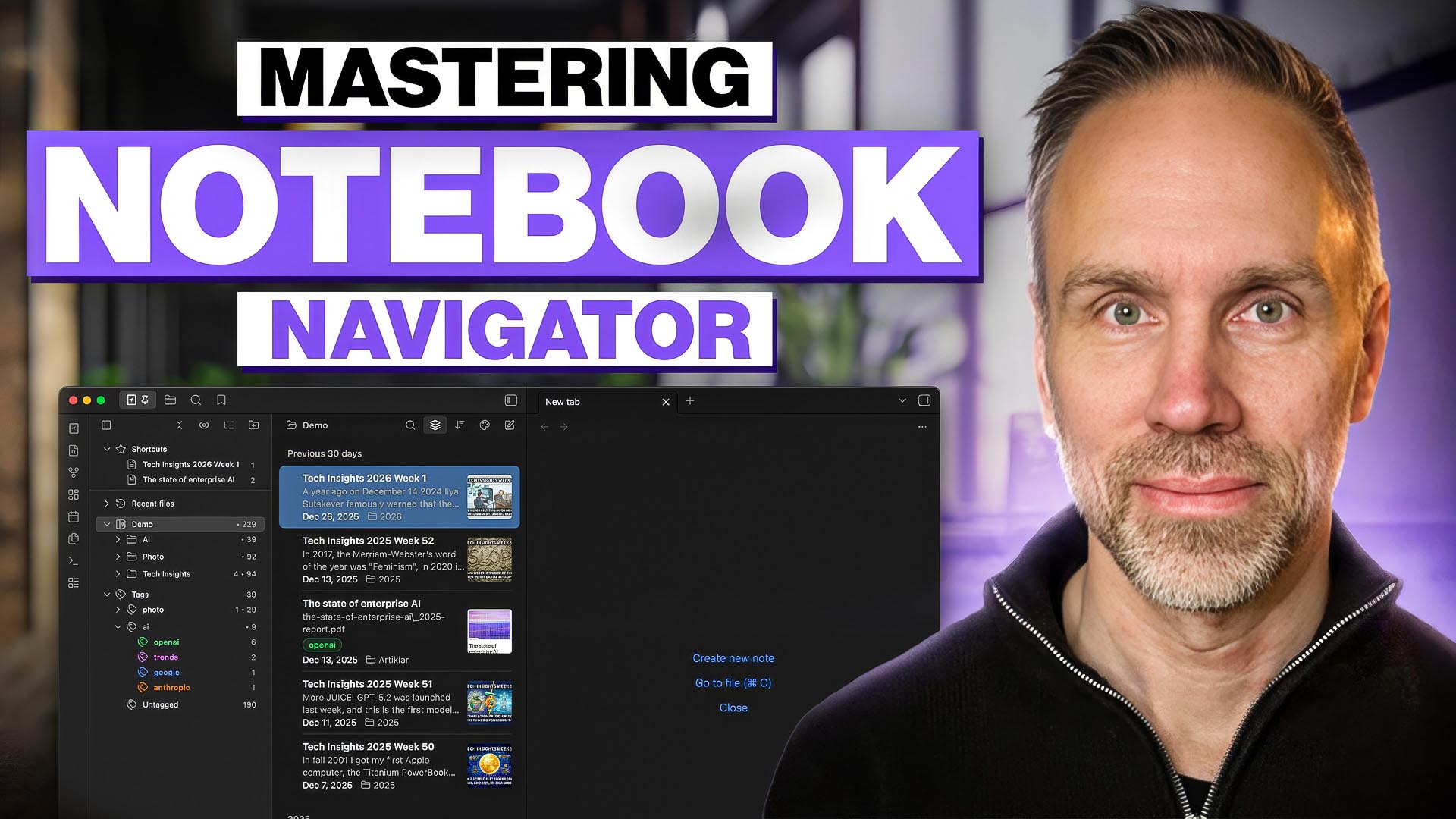
این ویدیو دارای زیرنویس به ۲۱ زبان است.
۳ امنیت و کیفیت
Notebook Navigator با TypeScript، ESLint با افزونهٔ رسمی Obsidian ESLint، Prettier، Vitest و یک ساخت تولید قبل از ادغام تغییرات بررسی میشود. این ساخت باید بدون هیچ خطا و هیچ هشداری تکمیل شود.
بررسیهای امنیتی با استفاده از CodeQL انجام میشوند و تاریخچه اسکن در اجراهای گردش کار CodeQL ثبت میشود. وضعیت فعلی در نشانکهای بالای این صفحه نمایش داده میشود.
Notebook Navigator بهصورت محلی اجرا میشود، اما برخی از ویژگیها درخواستهای HTTP مستندسازیشدهای برای بهروزرسانیها، دانلودها و محتوای راه دور ارسال میکنند. برای مشاهده فهرست کامل به بخش ۱۰ – افشای شبکه و تشخیص مراجعه کنید.
فهرست مطالب
- ۴ میانبر صفحهکلید
- ۵. تنظیمات همگامسازیشده و محلی
- ۶ جستجو
- ۷ میانبر سفارشی
- ۸ فرمان
- ۹ ویژگی
- ۱۰ افشای شبکه و تشخیص
- ۱۱ تماس
- ۱۲ سؤال یا مشکل؟
- ۱۳ مجوز
۴ میانبر صفحهکلید
| کلید | عمل |
|---|---|
| بالا/پایین | پیمایش بالا/پایین در پنل فعلی |
| ← | در پنل ناوبری: جمع کردن یا رفتن به والد در پنل فهرست: سوئیچ به پنل ناوبری |
| → | در پنل ناوبری: گسترش یا سوئیچ به پنل فهرست در پنل فهرست: سوئیچ به ویرایشگر |
| زبانهی | در پنل ناوبری: سوئیچ به پنل فهرست در پنل فهرست: سوئیچ به ویرایشگر در فیلد جستجو: سوئیچ به پنل فهرست |
| Shift+Tab | در پنل فهرست: سوئیچ به پنل ناوبری در فیلد جستجو: سوئیچ به پنل ناوبری |
| Enter (macOS) F2 (Windows/Linux) | تغییر نام آیتم بهصورت inline در پنل ناوبری یا پنل فهرست |
| Enter | در پنل ناوبری: باز کردن یادداشت پوشه در ویندوز/لینوکس بهصورت پیشفرض (وقتی فعال باشد) در پنل فهرست: باز کردن فایل انتخابشده در همه سیستمها (وقتی فعال باشد) در فیلد جستجو: سوئیچ به پنل فهرست |
| Escape | در فیلد جستجو: جستجو را ببندید و بر روی پنل فهرست تمرکز کنید |
| PageUp/PageDown | پیمایش بالا/پایین در پنل ناوبری و پنل فهرست |
| Home/End | پرش به اولین/آخرین آیتم در پنل فعلی |
| حذف Backspace | حذف آیتم انتخابشده |
| Cmd/Ctrl+A | انتخاب همه یادداشتها در پوشهٔ جاری |
| کلیک همزمان با Cmd/Ctrl | تغییر وضعیت انتخاب یادداشتها |
| Shift+Click | انتخاب بازه یادداشتها |
| Shift+Home/End | انتخاب از موقعیت فعلی تا اولین/آخرین آیتم |
| Shift+↑/↓ | توسعه انتخاب به بالا/پایین |
| Cmd/Ctrl+↑/↓ | چیدمان مجدد فایلهای انتخابشده به بالا/پایین در حالت مرتبسازی دستی |
توجه: تمام میانبرهای صفحهکلید قابل سفارشیسازی هستند. برای جزئیات افزودن ناوبری به سبک VIM (h,j,k,l)، کلیدهای جایگزین و ترکیبهای اصلاحکننده، به بخش ۷ – کلیدهای میانبر سفارشی مراجعه کنید.
۵. تنظیمات همگامسازیشده و محلی
بسیاری از تنظیمات در Notebook Navigator یک کلید همگامسازی نمایش میدهند — آیکون ابری که بین «فعالسازی همگامسازی» و «غیرفعالسازی همگامسازی» جابهجا میشود. این کنترل میکند که هر تنظیم کجا ذخیره شود و آیا بین دستگاهها به اشتراک گذاشته شود یا خیر.
۵.۱ نحوهٔ کار همگامسازی
پلاگینهای Obsidian پیکربندی خود را در یک فایل JSON به نام data.json که در پوشه vault شما در آدرس .obsidian/plugins/notebook-navigator/data.json قرار دارد، ذخیره میکنند. وقتی از سرویس همگامسازی — مانند Obsidian Sync، iCloud، GitHub، Dropbox یا Google Drive — استفاده میکنید، این فایل همراه با سایر محتویات vault شما در همه دستگاههایتان همگامسازی میشود. هر تنظیمی که در data.json ذخیره شود، به همه دستگاههایی که vault را همگامسازی میکنند منتقل خواهد شد.
وقتی همگامسازی برای یک تنظیم فعال باشد (پیشفرض)، مقدار آن در یک data.json ذخیره شده و از طریق سرویس همگامسازی شما با همه دستگاهها همگام میشود.
وقتی همگامسازی برای یک تنظیم غیرفعال میشود، مقدار بهجای آن در ذخیرهسازی محلی Obsidian ذخیره میشود. ذخیرهسازی محلی به دستگاه مربوطه محدود است و در همگامسازی گاوصندوق (vault sync) گنجانده نمیشود. هر دستگاه مقدار مستقل خود را برای این تنظیم خواهد داشت. وقتی همگامسازی را برای یک تنظیم غیرفعال میکنید، مقدار فعلی روی ذخیرهسازی محلی دستگاه جاری کپی میشود و مقدار از « data.json » حذف میشود تا از بازنویسی مقادیر محلی روی دستگاههای دیگر جلوگیری شود.
اگر از سرویس همگامسازی استفاده نکنید، کلید همگامسازی عملاً بیاثر است، زیرا « data.json » تنها بهصورت محلی ذخیره میشود.
۶ جستجو
Notebook Navigator دو حالت جستجو دارد: جستجوی فیلتری و Omnisearch. بین آنها با استفاده از کلیدهای جهتنما بالا/پایین یا با کلیک روی آیکون جستجو جابجا شوید. نام فایلها، ویژگیها، برچسبها، تاریخها و فیلترها را در یک پرسوجو ترکیب کنید (مثلاً meeting .status=active #work @thisweek).
۶.۱ فیلتر جستجو
فایلها را بر اساس نام نمایشی، نام مستعار، برچسبها، ویژگیها، تاریخها، پوشهها، پسوندها و وظایف در پوشهٔ جاری و زیرپوشهها فیلتر میکند. حالت جستجوی پیشفرض.
نامهای فایل و نامهای مستعار
word- یادداشتهای مطابقتدادهشده دارای «word» در نام نمایشی یا نام مستعار هستند.word1 word2- الزام تطابق هر کلمه در نام نمایشی و نامهای مستعار-word- حذف یادداشتهایی که در نام نمایشی یا نام مستعارشان «word» وجود دارد".F"- متن را به صورت تحتاللفظی مطابقت دهید؛ عبارتی که با نقلقول دوبل شروع میشود هرگز به عنوان تگ، ویژگی، تاریخ یا فیلتر تفسیر نمیشود (مثلاً".F"با اسامی حاوی.Fمطابقت مییابد، به جای اینکه بر اساس یک ویژگی فیلتر کند).-".F"- حذف یادداشتهایی که در نام نمایشی یا نام مستعارشان متن دقیقاً یکسان دارند
برچسبها
#tag- درج یادداشتها با برچسب (همچنین با برچسبهای تو در تو مانند#tag/subtagمطابقت دارد)#- فقط یادداشتهای برچسبخورده را شامل شود-#tag- حذف یادداشتها با برچسب-#- فقط یادداشتهای بدون برچسب را نمایش دهید#tag1 #tag2- تطبیق هر دو تگ (و ضمنی)#tag1 AND #tag2- تطبیق هر دو تگ (AND صریح)#tag1 OR #tag2مطابقت هر یک از برچسبها#a OR #b AND #c- و اولویت بالاتری دارد: با#aیا هر دو#bو مطابقت دارد.#c- Cmd/Ctrl+کلیک روی یک برچسب برای افزودن با «و». Cmd/Ctrl+Shift+کلیک برای افزودن با «یا».
خواص
.key- شامل یادداشتهایی با کلید ویژگی که با شروع میشودkey.key=value- یادداشتها را در مواردی که مقدار ویژگی شامل ... است، درج کنید.value."Reading Status"- کلید Property با فاصله (در گیومهٔ دوبل)."Reading Status"="In Progress"- کلیدها و مقادیر حاوی فاصلههای خالی باید در گیومهٔ دوبل قرار گیرند.-.key- شامل کردن یادداشتهایی که کلید ویژگیشان با شروع میشودkey-.key=value- حذف یادداشتهایی که مقدار ویژگی حاویvalue- برای افزودن یک ویژگی با «AND»، کلیدهای Cmd/Ctrl را نگه دارید و روی آن کلیک کنید. برای افزودن با «OR»، کلیدهای Cmd/Ctrl+Shift را نگه دارید و کلیک کنید.
فیلترها
has:task- یادداشتها را با وظایف ناتمام ضمیمه کنید-has:task- یادداشتهای دارای وظایف ناتمام را مستثنی کنیدfolder:meetings- شامل یادداشتها در صورتی که نام پوشه حاوی ... باشدmeetingsfolder:/work/meetings- یادداشتها را فقط در پوشهٔ «work/meetings» قرار دهید (نه در زیرپوشهها).folder:/- یادداشتها را فقط در ریشهٔ گاوصندوق درج کنید-folder:archive- مستثنی کردن یادداشتهایی که نام پوشهای در آنها وجود داردarchive-folder:/archive- فقط یادداشتها را در پوشهٔ «archive» (نه زیرپوشهها) مستثنی کنید.ext:md- شامل یادداشتها با پسوندmd(ext:.mdنیز پشتیبانی میشود)-ext:pdf- مستثنی کردن یادداشتهای دارای پسوندpdf- با برچسبها، نامها و تاریخها ترکیب کنید (مثلاً
folder:/work/meetings ext:md @thisweek)
تاریخها
@today- تطبیق یادداشتهای امروز با استفاده از فیلد تاریخ پیشفرض@yesterday،@last7d،@last30d،@thisweek،@thismonth- بازههای زمانی نسبی@2026-02-07- یک روز کامل (همچنین از@20260207) پشتیبانی میکند@2026- تطبیق با یک سال تقویمی@2026-02یا@202602- تطبیق یک ماه تقویمی@2026-W05یا@2026W05- مطابقت یک هفتهٔ ISO@2026-Q2یا@2026Q2- تطبیق یک سهماهه تقویمی@13/02/2026- قالبهای عددی با جداکنندهها (@07022026در صورت ابهام از تنظیمات منطقهای شما پیروی میکند)@2026-02-01..2026-02-07- تطبیق یک بازه زمانی روزانه فراگیر (پشتیبانی از انتهای باز)@c:...یا@m:...- تاریخ ایجاد یا تغییر-@...- تطبیق تاریخ را حذف کنید
حوزهٔ تاریخ پیشفرض از ترتیب مرتبسازی فعلی پیروی میکند. وقتی بر اساس نام مرتبسازی میکنید، حوزهٔ تاریخ در تنظیمات → یادداشتها → تاریخ → هنگام مرتبسازی بر اساس نام پیکربندی میشود.
و/یا رفتار
AND و اپراتورهای OR در پرسوجوهایی که فقط شامل برچسب/ویژگی هستند (پرسوجوهایی که تنها دارای فیلترهای #tag ، -#tag ، # ، -# ، .key ، -.key ، .key=value یا -.key=value میباشند) کار میکنند. اگر پرسوجو همچنین شامل نامها، تاریخها، فیلترهای وظیفه، فیلترهای پوشه یا فیلترهای پسوند باشد، AND و OR بهجای آن بهعنوان کلمات نام فایل مطابقت داده میشوند.
- پرسش اپراتور:
#work OR .status=started - پرسش ترکیبی:
#work OR ext:md(ORدر نامهای فایل مطابقت داده میشود)
۶.۲ اومنیسرچ
جستجوی متن کامل در سراسر گاوصندوق، فیلترشده بر اساس پوشهٔ جاری، زیرپوشهها یا برچسبهای انتخابشده. نیازمند افزونهٔ Omnisearch است. اگر Omnisearch نصب نشده باشد، جستجو به جستجوی فیلتری بازمیگردد.
پیشنمایشهای یادداشت به جای متن پیشنمایش پیشفرض، گزیدههایی از نتایج Omnisearch را نمایش میدهند.
محدودیتهای شناختهشده
- عملکرد - هنگام جستجو برای کمتر از ۳ کاراکتر در گاوصندوقهای بزرگ ممکن است کند باشد.
- فیلترهای مسیر - محدودسازی پوشه برای همه مسیرهای پوشه به Omnisearch ارسال میشود، به جز نامهایی که شامل
"یا,هستند. نامهای پوشه حاوی کاراکترهای غیر ASCII نیازمند Omnisearch نسخه 1.30.0 یا جدیدتر هستند. نتایج پس از بازگشت Omnisearch همیشه بر اساس نمای جاری فیلتر میشوند. - نتایج محدود – Omnisearch حداکثر ۵۰ نتیجه را بازمیگرداند. هنگام جستجو در یک پوشه، این محدودیت شامل پوشه و زیرپوشههای آن میشود، بنابراین تطابقهای زیرپوشهها نیز در شمارش محدودیت لحاظ میشوند، حتی زمانی که جستجوی کامل متن (
Show notes from subfolders) غیرفعال باشد. - متن پیشنمایش - پیشنمایشها با گزیدههایی از نتایج Omnisearch جایگزین میشوند که ممکن است در صورت وجود برجستهسازی تطابق جستجو در جای دیگری از فایل، آن را نمایش ندهند.
۷ میانبر سفارشی
فایل .obsidian/plugins/notebook-navigator/data.json را ویرایش کنید تا کلیدهای میانبر ناوبری دفترچه یادداشت را سفارشیسازی کنید. فایل را باز کرده و بخش keyboardShortcuts را پیدا کنید. هر ورودی یک عمل را به یک یا چند کلید میانبر اختصاص میدهد:
"pane:move-up": [ { "key": "ArrowUp", "modifiers": [] }, { "key": "K", "modifiers": [] } ]
برای هر اقدام چندین پیوند اضافه کنید تا از کلیدهای جایگزین پشتیبانی شود، مانند مثالهای بالا در ArrowUp و K. تغییردهندهها را در یک ورودی با فهرست کردن هر مقدار ترکیب کنید، برای مثال "modifiers": ["Mod", "Shift"]. ترتیبهای صفحهکلید مانند gg یا dd پشتیبانی نمیشوند. پس از ویرایش فایل، Obsidian را مجدداً بارگذاری کنید.
۷.۱ اصلاحکنندهها
| اصلاحگر | کلید |
|---|---|
Mod |
Cmd (macOS) / Ctrl (Win/Linux) |
Alt |
آلت / آپشن |
Shift |
Shift |
Ctrl |
Control (برای چند سکویی بودن، ترجیحاً از Mod استفاده کنید) |
۷.۲ اقدامات در دسترس
| اقدام | کلید(های) پیشفرض |
|---|---|
pane:move-up |
پیکان بالا |
pane:move-down |
پایین فلش |
pane:page-up |
PageUp |
pane:page-down |
PageDown |
pane:home |
خانه |
pane:end |
پایان |
pane:rename |
Enter (macOS)، F2 (Windows/Linux) |
pane:delete-selected |
حذف، Backspace |
navigation:collapse-or-parent |
پیکان چپ |
navigation:expand-or-focus-list |
پیکان راست |
navigation:focus-list |
Tab |
list:focus-navigation |
پیکان چپ، Shift+Tab |
list:focus-editor |
پیکان راست، تب |
list:select-all |
Mod+A |
list:extend-selection-up |
Shift+ArrowUp |
list:extend-selection-down |
Shift+ArrowDown |
list:manual-sort-up |
Mod+ArrowUp |
list:manual-sort-down |
Mod+ArrowDown |
list:range-to-start |
Shift+Home |
list:range-to-end |
Shift+End |
search:focus-list |
Tab، Enter |
search:focus-navigation |
Shift+Tab |
search:close |
Escape |
۸ فرمان
در تنظیمات میانبرهای کلید Obsidian، میانبرهای سفارشی را برای این دستورات تنظیم کنید:
نمایش و ناوبری
Notebook Navigator: Openناوبری دفترچه یادداشت را در نوار کناری سمت چپ باز میکند. اگر قبلاً باز باشد، تمرکز صفحهکلید را به پنل فهرست منتقل میکند. پیشنهاد: یک کلید میانبر مانندCmd/Ctrl+Shift+Eرا برای انتقال تمرکز صفحهکلید به پنل فهرست اختصاص دهید – این برای ناوبری کامل با صفحهکلید ضروری است.Notebook Navigator: Toggle left sidebarسایدبار سمت چپ را جابهجا میکند. هنگام باز کردن، نمای سایدبار سمت چپ را روی ناوبری دفترچه تنظیم میکند (برخلاف دستور داخلی «جابهجایی سایدبار سمت چپ» در Obsidian که نمای قبلی سایدبار سمت چپ را بازمیگرداند).Notebook Navigator: Open homepageنمایندگی ناوبری دفترچه یادداشت را باز میکند و هدف صفحهٔ خانهٔ پیکربندیشده در تنظیمات را بارگذاری میکند.Notebook Navigator: Select vault profileپنجرهٔ مدال را برای جابجایی بین پروفایلهای گاوصندوق باز میکند.Notebook Navigator: Select vault profile 1-3پروفایل گاوصندوق را بر اساس موقعیتش فعال میکند. وقتی در آن موقعیت پروفایلی وجود ندارد، پنجرهٔ انتخاب پروفایل را باز میکند.Notebook Navigator: Reveal fileفایل جاری را در ناویگاتور نمایش میدهد. پوشههای والد را باز کرده و به سمت فایل پیمایش میکند. این دستور زمانی مفید است که گزینه «Auto-reveal active note» را غیرفعال کرده باشید و بخواهید یادداشتها را بهصورت دستی نمایش دهید. پیشنهاد: آن را به کلید میانبر «Cmd/Ctrl+Shift+R» اختصاص دهید تا سریعاً پوشه یا تگ انتخابشده را به فایل جاری تغییر دهید.Notebook Navigator: Open all filesتمام یادداشتها را در پوشه، برچسب یا ویژگی انتخابشده باز میکند. هنگام باز کردن ۱۵ فایل یا بیشتر، یک کادر تأیید نمایش میدهد.Notebook Navigator: Navigate to folderپنجرهٔ جستجو برای رفتن به هر پوشهNotebook Navigator: Navigate to tagکادر محاورهای جستجو برای رفتن به هر برچسبNotebook Navigator: Navigate to propertyکادر محاورهای جستجو برای رفتن به هر کلید یا مقدار یک ویژگیNotebook Navigator: Navigate backحرکت به انتخاب پوشه، برچسب یا ویژگی قبلی در تاریخچه ناویگاتورNotebook Navigator: Navigate forwardحرکت به انتخاب بعدی پوشه، برچسب یا ویژگی در تاریخچه ناویگاتورNotebook Navigator: Add to shortcutsوقتی ناویگاتور متمرکز است، یادداشت فعال را به میانبرها اضافه یا از آنها حذف میکند، یا یادداشت، پوشه، برچسب یا ویژگی انتخابشده را.Notebook Navigator: Open shortcut 1-9کوتهراهبر را بر اساس موقعیتش در فهرست کوتهراهبرها باز میکند.Notebook Navigator: Searchمیدان جستجوی سریع را باز میکند یا اگر قبلاً باز باشد، روی آن تمرکز میکند. جستجو بین جلسات حفظ میشود. پیشنهاد: برای فیلتر کردن سریع فایلها، آن را به کلید میانبر مثلCmd/Ctrl+Shift+Sاختصاص دهید.Notebook Navigator: Search whole vaultپوشهٔ ریشهٔ گاوصندوق را انتخاب میکند و جستوجو را با احتساب زیرپوشهها باز میکند (در صورت فعال بودن هر یک از «Show root folder» یا «Show hidden items» در دسترس است)
انتخاب
Notebook Navigator: Select next fileانتخاب را به فایل بعدی در پوشهٔ جاری یا نمای تگ منتقل میکند. ترتیب مرتبسازی سفارشی را رعایت میکند. پیشنهاد: آن را به کلید میانبر مثلOption+Cmd+Rightاختصاص دهید تا سریعاً به فایل بعدی در فهرست بروید.Notebook Navigator: Select previous fileانتخاب را به فایل قبلی در نمای پوشهٔ جاری یا برچسب منتقل میکند. ترتیب مرتبسازی سفارشی را رعایت میکند. پیشنهاد: آن را به کلید میانبر مثلOption+Cmd+Leftاختصاص دهید تا سریعاً به فایل قبلی در فهرست بروید.
چیدمان و نمایش
Notebook Navigator: Toggle dual pane layoutچیدمان تکپنل/دوپنل را جابهجا کنید (دسکتاپ و تبلت). پیشنهاد: آن را به کلید میانبرCmd/Ctrl+Shift+Aاختصاص دهید تا بهسرعت بین چیدمان تکپنل و دوپنل جابهجا شوید.Notebook Navigator: Toggle dual pane orientationچیدمان دوپنلی را بین افقی و عمودی جابجا کنیدNotebook Navigator: Toggle descendantsنمایش/پنهانکردن یادداشتهای زیرپوشهها/فرزندان برای پوشهها و برچسبها. پیشنهاد: آن را به کلید میانبر مثلCmd/Ctrl+Shift+Dاختصاص دهید تا سریعاً نمایش یادداشتهای زیرپوشهها/فرزندان را جابجا کنید.Notebook Navigator: Toggle hidden folders, tags, and notesپوشهها، برچسبها و یادداشتهای پنهان را نمایش یا پنهان کنیدNotebook Navigator: Toggle tag sort orderتغییر بین مرتبسازی بر اساس حروف الفبا و بر اساس فراوانی برچسبهاNotebook Navigator: Toggle tags by selectionبرچسبهای محدودکننده را فقط بر اساس برچسبهای موجود در یادداشتهای پوشه یا ویژگی انتخابشده نمایش دهید.Notebook Navigator: Toggle properties by selectionویژگیهای محدودکننده را فقط بر اساس مواردی که در یادداشتهای داخل پوشه یا برچسب انتخابشده یافت میشوند، اعمال کنید.Notebook Navigator: Toggle compact modeحالت فهرست را بین استاندارد و فشرده جابجا کنیدNotebook Navigator: Toggle pinned sectionیادداشتهای سنجاقشده را در پنل فهرست نمایش دهید یا پنهان کنیدNotebook Navigator: Collapse / expand all navigation itemsتمام آیتمهای ناوبری را بر اساس وضعیت فعلی جمع یا باز کنید. وقتی حالت «Keep selected item expanded» (جمع کردن خودکار) فعال باشد (به طور پیشفرض روشن)، همه پوشهها به جز پوشهٔ جاری جمع میشوند. این کار هنگام جستجو برای اسناد، درخت ناوبری را مرتب نگه میدارد.Notebook Navigator: Collapse / expand selected itemمورد ناوبری انتخابشده را جمع یا باز کنید
تقویم
Notebook Navigator: Toggle calendarتقویم را روشن یا خاموش میکند. پیشنهاد: آن را به یک کلید میانبر مانندCmd/Ctrl+Shift+Cاختصاص دهید تا بهسرعت تقویم نمایش داده شود.Notebook Navigator: Open daily noteیادداشت روزانهٔ امروز را بر اساس تنظیمات تقویم باز میکند. اگر یادداشت وجود نداشته باشد، آن را ایجاد میکند.Notebook Navigator: Open weekly noteیادداشت هفتگی جاری را باز میکند. اگر یادداشت وجود نداشته باشد، آن را ایجاد میکند.Notebook Navigator: Open monthly noteیادداشت ماهانهٔ جاری را باز میکند. اگر یادداشت وجود نداشته باشد، آن را ایجاد میکند.Notebook Navigator: Open quarterly noteیادداشت سهماههٔ جاری را باز میکند. اگر یادداشت وجود نداشته باشد، آن را ایجاد میکند.Notebook Navigator: Open yearly noteیادداشت سالانهٔ جاری را باز میکند. اگر یادداشت وجود نداشته باشد، آن را ایجاد میکند.
عملیات فایل
مهم: اوبسیدیان (Obsidian) مفهومی به نام «پوشه یا برچسب فعلی» ندارد، بنابراین هنگام ایجاد یادداشت در اوبسیدیان، به طور پیشفرض آنها در پوشه ریشه، همان پوشه فایل فعلی، یا یک پوشه مشخص ایجاد میشوند. هنگام کار با ناوبراگر دفترچه یادداشت (Notebook Navigator)، شما همیشه میخواهید یادداشتهای جدید را در پوشه یا برچسب انتخابشده در آن لحظه ایجاد کنید، بنابراین اولین کاری که باید انجام دهید این است که کلید میانبر Cmd/Ctrl+N را به Notebook Navigator: Create new note اختصاص دهید تا یادداشتهای جدید همیشه در پوشه یا برچسب انتخابشده در آن لحظه ایجاد شوند. این موضوع در مورد جابجایی و حذف فایلها نیز صدق میکند. به همین دلیل است که هنگام استفاده از Notebook Navigator باید از این دستورات به جای دستورات داخلی Obsidian استفاده کنید.
Notebook Navigator: Create new noteایجاد یادداشت در پوشهٔ انتخابشدهٔ فعلی. پیشنهاد: کلید میانبرCmd/Ctrl+Nرا به این فرمان اختصاص دهید (ابتدا آن را از میانبر پیشفرض Obsidian برای «ایجاد یادداشت جدید» جدا کنید).Notebook Navigator: Create new note from templateایجاد یادداشت از قالب در پوشهٔ انتخابشدهٔ فعلیNotebook Navigator: Move filesفایلهای انتخابشده را به پوشهٔ دیگر منتقل کنید. فایل بعدی در پوشهٔ جاری را انتخاب میکند.Notebook Navigator: Merge notesیک یادداشت از یادداشتهای مارکداون انتخابشده در ترتیب فعلی فهرست ایجاد کنید.Notebook Navigator: Convert to folder noteیک پوشه با نام مشابه نام فایل ایجاد کنید و فایل را داخل آن قرار دهید.Notebook Navigator: Set as folder noteفایل فعال را به نام پوشهٔ Note تغییر نام دهید.Notebook Navigator: Detach folder noteیادداشت پوشه را در پوشهٔ انتخابشده جدا کرده و آن را تغییر نام دهید.Notebook Navigator: Pin all folder notesتمام یادداشتهای پوشه را در همهٔ پوشهها پین کنید. این دستور تنها زمانی قابل مشاهده است که یادداشتهای پوشه فعال باشند.Notebook Navigator: Delete filesحذف فایلهای انتخابشده. انتخاب فایل بعدی در پوشهٔ جاری
عملیات برچسب
Notebook Navigator: Add tag to selected filesپنجرهٔ گفتگوی افزودن برچسب به فایلهای انتخابشده. امکان ایجاد برچسبهای جدید را دارد.Notebook Navigator: Set property on selected filesگفتگو برای تنظیم ویژگی روی فایلهای انتخابشدهNotebook Navigator: Remove tag from selected filesگفتوگو برای حذف برچسب خاص. اگر تنها یک برچسب وجود داشته باشد، فوراً آن را حذف میکند.Notebook Navigator: Remove all tags from selected filesپاک کردن تمام برچسبها از فایلهای انتخابشده با تأیید
نگهداری
Notebook Navigator: Rebuild cacheکش ناوبری دفترچه یادداشت محلی را بازسازی میکند. اگر با برچسبهای گمشده، پیشنمایشهای نادرست یا تصاویر ویژگی گمشده مواجه شدید، از این گزینه استفاده کنید.Notebook Navigator: Restore default settingsپس از ذخیرهٔ یک نسخهٔ پشتیبان دارای مهر زمانی، فایل تنظیمات را با مقادیر پیشفرض تأییدشده جایگزین میکند. این دستور تنها زمانی در دسترس است که Notebook Navigator نتواند تنظیمات خود را بخواند و در هنگام راهاندازی متوقف شود.
۸.۱ شناسههای فرمان
| شناسه فرمان | نام فرمان |
|---|---|
notebook-navigator:open |
ناوبری دفترچه یادداشت: باز کردن |
notebook-navigator:toggle-left-sidebar |
ناوبری دفترچه: جابهجایی نوار کناری سمت چپ |
notebook-navigator:open-homepage |
ناوبری دفترچه یادداشت: باز کردن صفحه اصلی |
notebook-navigator:select-profile |
ناوبری دفترچه: انتخاب پروفایل گاوصندوق |
notebook-navigator:select-profile-1 |
ناوبری دفترچه یادداشت: انتخاب پروفایل گاوصندوق ۱ |
notebook-navigator:select-profile-2 |
ناوبری دفترچه یادداشت: انتخاب پروفایل گاوصندوق ۲ |
notebook-navigator:select-profile-3 |
ناوبری دفترچه یادداشت: انتخاب پروفایل گاوصندوق ۳ |
notebook-navigator:reveal-file |
ناوبری دفترچه یادداشت: نمایش فایل |
notebook-navigator:open-all-files |
ناوبری دفترچه یادداشت: باز کردن همه فایلها |
notebook-navigator:navigate-to-folder |
ناوبری دفترچه یادداشت: حرکت به پوشه |
notebook-navigator:navigate-to-tag |
ناوبرابر نوتبوک: حرکت به برچسب |
notebook-navigator:navigate-to-property |
ناوبری دفترچه یادداشت: حرکت به ملک |
notebook-navigator:navigate-back |
ناوبرابر نوتبوک: بازگشت |
notebook-navigator:navigate-forward |
ناوبری دفترچه یادداشت: حرکت به جلو |
notebook-navigator:add-shortcut |
ناوبرابر نوتبوک: افزودن به میانبرها |
notebook-navigator:open-shortcut-1 |
ناوبری دفترچه یادداشت: باز کردن میانبر ۱ |
notebook-navigator:open-shortcut-2 |
ناوبری دفترچه یادداشت: باز کردن میانبر ۲ |
notebook-navigator:open-shortcut-3 |
ناوبری دفترچه یادداشت: باز کردن میانبر ۳ |
notebook-navigator:open-shortcut-4 |
ناوبری دفترچه یادداشت: باز کردن میانبر ۴ |
notebook-navigator:open-shortcut-5 |
ناوبرابر نوتبوک: باز کردن میانبر ۵ |
notebook-navigator:open-shortcut-6 |
ناوبری نوتبوک: باز کردن میانبر ۶ |
notebook-navigator:open-shortcut-7 |
ناوبری نوتبوک: باز کردن میانبر ۷ |
notebook-navigator:open-shortcut-8 |
ناوبری نوتبوک: باز کردن میانبر ۸ |
notebook-navigator:open-shortcut-9 |
ناوبرابر نوتبوک: باز کردن میانبر ۹ |
notebook-navigator:search |
ناوبری دفترچه یادداشت: جستجو |
notebook-navigator:search-vault |
ناوبری دفترچه یادداشت: جستجو در کل گاوصندوق |
notebook-navigator:toggle-dual-pane |
ناوبری دفترچه یادداشت: جابجایی چینش دوپنلی |
notebook-navigator:toggle-dual-pane-orientation |
ناوبری دفترچه یادداشت: تغییر جهت نمای دوگانه |
notebook-navigator:toggle-calendar |
ناوبری دفترچه یادداشت: جابهجایی بین نمای تقویم |
notebook-navigator:open-daily-note |
ناوبری دفترچه یادداشت: باز کردن یادداشت روزانه |
notebook-navigator:open-weekly-note |
ناوبری دفترچه یادداشت: باز کردن یادداشت هفتگی |
notebook-navigator:open-monthly-note |
ناوبری دفترچه یادداشت: باز کردن یادداشت ماهانه |
notebook-navigator:open-quarterly-note |
ناوبری دفترچه یادداشت: باز کردن یادداشت فصلی |
notebook-navigator:open-yearly-note |
ناوبری دفترچه یادداشت: باز کردن یادداشت سالانه |
notebook-navigator:toggle-descendants |
ناوبرابر دفترچه یادداشت: جابهجایی زیرمجموعهها |
notebook-navigator:toggle-hidden |
ناوبری دفترچه یادداشت: جابهجایی نمایانسازی پوشههای پنهان، برچسبها و یادداشتها |
notebook-navigator:toggle-tag-sort |
ناوبری دفترچه یادداشت: جابهجایی ترتیب مرتبسازی برچسبها |
notebook-navigator:toggle-tags-by-selection |
ناوبرابر دفترچه یادداشت: جابجا کردن برچسبها بر اساس انتخاب |
notebook-navigator:toggle-properties-by-selection |
ناوبری دفترچه یادداشت: جابهجایی ویژگیها بر اساس انتخاب |
notebook-navigator:toggle-compact-mode |
ناوبرابر نوتبوک: جابجایی حالت فشرده |
notebook-navigator:toggle-pinned-section |
ناوبری دفترچه یادداشت: جابهجایی بخش سنجاقشده |
notebook-navigator:collapse-expand-list-groups |
ناوبری دفترچه یادداشت: جمع/گسترش همه گروههای فهرست |
notebook-navigator:collapse-expand |
ناوبری دفترچه یادداشت: جمع/گسترش همه موارد ناوبری |
notebook-navigator:collapse-expand-selected-item |
ناوبری دفترچه یادداشت: جمع/گسترش آیتم انتخابشده |
notebook-navigator:new-note |
ناوبری دفترچه یادداشت: ایجاد یادداشت جدید |
notebook-navigator:new-note-from-template |
ناوبری دفترچه یادداشت: ایجاد یادداشت جدید از روی الگو |
notebook-navigator:move-files |
ناوبری دفترچه یادداشت: جابجایی فایلها |
notebook-navigator:merge-notes |
ناوبری دفترچه یادداشت: ادغام یادداشتها |
notebook-navigator:select-next-file |
ناوبری دفترچه یادداشت: انتخاب فایل بعدی |
notebook-navigator:select-previous-file |
ناوبری دفترچه یادداشت: انتخاب فایل قبلی |
notebook-navigator:convert-to-folder-note |
ناوبری دفترچه یادداشت: تبدیل به یادداشت پوشه |
notebook-navigator:set-as-folder-note |
ناوبری دفترچه یادداشت: تنظیم بهعنوان یادداشت پوشه |
notebook-navigator:detach-folder-note |
ناوبری دفترچه یادداشت: جدا کردن یادداشت پوشه |
notebook-navigator:pin-all-folder-notes |
ناوبری دفترچه یادداشت: پین کردن تمام یادداشتهای پوشهای |
notebook-navigator:delete-files |
ناوبری دفترچه یادداشت: حذف فایلها |
notebook-navigator:add-tag |
ناوبری دفترچه یادداشت: افزودن برچسب به فایلهای انتخابشده |
notebook-navigator:set-property |
ناوبری دفترچه یادداشت: تنظیم ویژگی روی فایلهای انتخابشده |
notebook-navigator:remove-tag |
ناوبری دفترچه یادداشت: حذف برچسب از فایلهای انتخابشده |
notebook-navigator:remove-all-tags |
ناوبری دفترچه یادداشت: حذف تمام برچسبها از فایلهای انتخابشده |
notebook-navigator:rebuild-cache |
ناوبری دفترچه یادداشت: بازسازی کش |
notebook-navigator:restore-default-settings |
ناوبرابر نوتبوک: بازگردانی تنظیمات پیشفرض |
۹ ویژگی
۹.۱ رابط کاربری
- چیدمان دوپنلی - پنل ناوبری (پوشهها/برچسبها/ویژگیها) و پنل فهرست (فایلها)
- حالت تکصفحهای - نماهای ناوبری و فهرست با گذارهای متحرک
- پنجرههای قابل تغییر اندازه - جهتبندی تقسیم افقی یا عمودی
- زوم مستقل رابط کاربری - مقیاسدهی ناوبراگر نوتبوک بدون تغییر زوم Obsidian
- نمایهٔ راهاندازی تکپنلی - پنل ناوبری یا پنل فهرست
- پشتیبانی چندزبانه - ۲۱ زبان با پشتیبانی از چیدمان راستبهچپ
- مجموعه آیکونهای رابط کاربری - آیکونهای قابل سفارشیسازی در سراسر افزونه
۹.۲ ناوبری
- پروفایلهای Vault - نماهای چندگانهٔ فیلترشده با پوشهها/برچسبها/یادداشتهای مخفیشده برای هر پروفایل، قابلیت مشاهدهٔ فایل، بنر و میانبرها
- کوتاهراهها - یادداشتها، پوشهها، برچسبها، ویژگیها و جستجوهای ذخیرهشده با سنجاقکردن و مرتبسازی مجدد
- یادداشتها/فایلهای اخیر - بخش آیتمهای اخیر در هر پروفایل گاوصندوق ذخیره میشود و بهصورت اختیاری با میانبرها پین میگردد.
- تقویم - تقویم یادداشتهای روزانه با انتخاب روز، پیشنمایش تصاویر ویژه و پشتیبانی از تقسیم عمودی
- درخت پوشه - گسترش/جمعکردن ناوبری با مرتبسازی دستی پوشه ریشه
- درخت برچسب - برچسبهای سلسلهمراتبی با ترتیبدهی قابل تنظیم برچسب ریشه
- مرورگر ویژگیها - مرور ویژگیهای فایلها مرتبشده بر اساس کلید و مقدار، همراه با شمارش فایلها، رنگهای سفارشی، آیکونها و قابلیت کشیدن و رها کردن
- نمایش خودکار فایل فعال - گسترش پوشه و پیمایش به انتخاب
- کلیدها و دستورات - میانبرهای قابل تنظیم، دستورات بازگشت/پیشرفت تاریخچه انتخاب، دستورات فایل بعدی/قبلی، دستورات میانبر باز کردن ۱–۹
۹.۳ سازماندهی
- پین یادداشتها - یادداشتهای مهم را در بالای پوشهها و برچسبها نگه دارید
- یادداشتهای پوشه - تنظیم/جدا کردن یادداشتهای پوشه، پین کردن یادداشتهای پوشه، گزینه باز کردن در زبانه جدید
- عملیات برچسبها - افزودن/حذف/پاک کردن برچسبها، تغییر نام/حذف برچسبها، ایجاد یادداشت در برچسب، کشیدن و رها کردن سلسلهمراتب برچسبها
- سورت و گروهبندی سفارشی - بازنویسی تنظیمات سورت/گروه برای هر پوشه یا برچسب
- ظاهر هر پوشه/برچسب - سطرهای عنوان، سطرهای پیشنمایش، حالت فشرده، جابهجایی زیرمجموعهها
- محتوای پنهان - پوشهها/برچسبها/یادداشتها/فایلهای پنهان با الگوها، ویژگیهای Frontmatter و فیلترسازی بر اساس برچسب در هر پروفایل Vault
- استثنا کردن پوشهها از زیرمجموعهها - نادیده گرفتن پوشهها هنگام جمعآوری یادداشتها از زیرپوشهها، مطابق پروفایل Vault؛ پوشههای مستثنا شده همچنان قابل مشاهده باقی میمانند و هنگام انتخاب، یادداشتهای خود را نمایش میدهند.
- سیستم رنگ و آیکون – رنگهای پوشه/برچسب/ویژگی/فایل، بستههای آیکون، ایموجیها/آیکونهای Lucide، خواندن/نوشتن Frontmatter، نگاشت آیکون بر اساس نام فایل و دستهبندی نوع فایل
- هشدارهای نامگذاری - هنگام نامگذاری فایلها و پوشهها، در مورد کاراکترهای ممنوعه سیستمفایل و کاراکترهایی که لینکهای Obsidian را میشکنند، هشدار دهید.
۹.۴ نمایش فایل
- پیشنمایش یادداشتها - ۱ تا ۵ خط پیشنمایش با حذف اختیاری HTML
- پیشنمایشها - تصاویر برجسته بهعلاوهٔ پیشنمایشهای خودکار برای فایلهای PDF، SVG و ترسیم که در کش متادیتا ذخیره شدهاند.
- تصاویر خارجی - دانلودهای اختیاری برای تصاویر خارجی و پیشنمایشهای یوتیوب
- گروهبندی تاریخ - گروهبندی یادداشتها بر اساس امروز، دیروز، ۷ روز گذشته، ۳۰ روز گذشته، ماهها و سالها هنگام مرتبسازی بر اساس تاریخ
- گروهبندی داراییها - گروهبندی یادداشتها بر اساس مقدار یک ویژگی مقدمه، مطابق با گروهبندی در پایگاههای اوبسیدیان: یادداشتهایی که همان مقدار را دارند زیر یک سربرگ جمعآوری میشوند، یادداشتهایی که فاقد این ویژگی هستند در یک گروه انتهایی None قرار میگیرند، و گروهها بر اساس مقدار با مرتبسازی طبیعی مرتب میشوند.
- پشتیبانی Frontmatter - خواندن نام نتها و نشانههای زمانی از فیلدهای Frontmatter
- متادیتا را نشان دهید - تاریخ اصلاح و برچسبها را در فهرست فایلها نمایش دهید
- وضعیت وظیفه - نمایش پیشرفت وظیفه در ردیفهای استاندارد و بهصورت اختیاری جایگزینی آیکون فایل برای وظایف ناتمام در حالتهای نمایش فشرده یا همه
- ویژگیهای سفارشی - نمایش ویژگیهای فرانتمتر یا تعداد کلمات در فهرست فایلها با اولویتبندی برای هر پوشه/برچسب و رنگهای سفارشی
- نمایش پوشهٔ والد - نام و آیکون اختیاری پوشهٔ والد در فهرست فایلها
- حالت فشرده - نمایش فشرده زمانی که پیشنمایش، تاریخ و تصاویر غیرفعال هستند
- برچسبهای قابل کلیک - برچسبها در فهرست فایلها مستقیماً به آن برچسب هدایت میکنند
۹.۵ بهرهوری
- جستجو - فیلتر بر اساس نام فایل، نامهای مستعار، برچسبها، ویژگیها، تاریخها، پوشهها، پسوندها و وظایف با استفاده از AND/OR/استثناها
- یکپارچهسازی Omnisearch - جستجوی متن کامل از طریق Omnisearch
- کشیدن و رها کردن - جابجایی فایلها، برچسبگذاری، اختصاص میانبر، بازپدیرش درخت برچسب، پوشههای فنری
- منوهای زمینه - ایجاد یادداشتها/پوشهها/کانواسها/پایگاهها/نقاشیها و اجرای عملیات فایل/برچسب
- نقاشیها - ایجاد نقاشیهای Excalidraw و Tldraw از منوهای ناوبری و پنل فهرست
- قالبها - موتور قالب داخلی با توکنهای
{{title}}،{{date}}،{{cursor}}و سایر توکنها برای یادداشتهای تقویم، یادداشتهای پوشه و یادداشتهای جدید از قالب، بهعلاوه پشتیبانی اختیاری از Templater (رجوع کنید به 10.6 قالبها) - عملیات فایل - ایجاد، تغییر نام، کپی، جابجایی، ارسال به سطل زباله فایلها و پوشهها
- پالایش - استثناسازی پوشه/برچسب/یادداشت/فایل با الگوها و ویژگیهای فرانتمتر
۹.۶ قالبها
قالبها یادداشتهای مارکداون هستند که در پوشهای که تحت File operations & templates > Templates > Template folder location قرار دارد، ذخیره میشوند. ناوبراگر دفترچه یادداشت هنگام ایجاد یادداشتهای تقویمی، یادداشتهای پوشه، یادداشتهایی که با « New note from template » ایجاد شدهاند و از طریق قالبهای پوشه هر یادداشت جدید در یک پوشه، از آنها استفاده میکند. یادداشتهای روزانه که ناوبراگر دفترچه یادداشت با تنظیمات افزونهٔ اصلی Daily Notes ایجاد میکند، از قالبی که در آن افزونه پیکربندی شده است استفاده میکنند. تنظیم موتور قالب نحوهٔ پردازش قالب را انتخاب میکند:
| موتور | رفتار |
|---|---|
| خودکار | از Templater برای قالبهایی که حاوی <% هستند استفاده میکند، زمانی که افزونه Templater نصب شده باشد. سایر قالبها از موتور داخلی استفاده میکنند. |
| ناوبری نوتبوک | همیشه از موتور داخلی استفاده میکند. |
| Templater | همیشه از افزونه Templater استفاده میکند. |
یک موتور هر قالب را پردازش میکند. در حالت خودکار، قالبی که شامل <% باشد، بهصورت یکجا به Templater تحویل داده میشود و هر توکن {{...}} در آن همانطور که نوشته شده باقی میماند. وقتی Notebook Navigator یادداشتی را که Templater ایجاد کرده باز میکند، پس از اتمام باز شدن یادداشت در ویرایشگر فعال، دستور Jump to next cursor location Templater را اجرا میکند، بنابراین نشانگرهای <% tp.file.cursor() %> مکان نما را مستقل از تنظیم Automatic jump to cursor Templater قرار میدهند. یادداشتهایی که در پسزمینه باز میشوند میتوانند هنگام فعال شدن در عرض ۱۰ ثانیه پس از ایجاد، مکاننما را اعمال کنند.
استفاده از Templater در کنار Notebook Navigator. وقتی موتور روی « Notebook Navigator » تنظیم شده باشد، دستورات Templater، کلیدهای میانبر و Insert template همچنان کار میکنند و متن <%...%> در قالبها بدون تغییر باقی میماند. گزینهٔ Trigger Templater on new file creation در Templater مستقل از این تنظیم است: وقتی این گزینه فعال باشد، Templater هر یادداشتی را که Notebook Navigator ایجاد میکند پردازش میکند، هر دستور <%...%> را در آن اجرا میکند و میتواند قالبهای پوشهای خود را بر یادداشتهایی اعمال کند که جز مقدمه (frontmatter) هیچ محتوای دیگری ندارند. هنگامی که «ناوبری دفترچه یادداشت» (Notebook Navigator) با قالبهای ایجاد کار میکند، آن گزینه را غیرفعال کنید، یا پوشههایی را که «ناوبری دفترچه یادداشت» مدیریت میکند در تنظیمات Templater مستثنی کنید.
موتور داخلی هنگام ایجاد یادداشت، توکنهای زیر را جایگزین میکند. متن ناشناختهٔ {{...}} بدون تغییر باقی میماند، بنابراین قالبهایی که با افزونههای دیگر به اشتراک گذاشته شدهاند همچنان کار میکنند. برای نگهداشتن {{date}} بهعنوان متن، {{!date}} را بنویسید. در مقادیر frontmatter داخل نقلقول مانند title: "{{prompt:Title}}" ، جایگزینها بر اساس سبک نقلقول YAML، نقلقولها و بکاسلشها را فرار میکنند.
| توکن | نتیجه |
|---|---|
{{title}} |
نام فایل یادداشت بدون پسوند |
{{folder}} |
نام پوشهای که یادداشت در آن قرار دارد |
{{path}} |
مسیر گاوصندوق یادداشت |
{{date}} |
تاریخ یادداشت. یادداشتهای دورهای از ابتدای دوره خود استفاده میکنند و آن را با الگوی نام فایل خود قالببندی میکنند. سایر یادداشتها از «امروز» در قالببندی «عمومی > قالببندی > فرمت تاریخ» استفاده میکنند. |
{{date:FORMAT}} |
تاریخ یادداشت به فرمت Moment، برای مثال {{date:dddd, MMMM D}} |
{{date+1d}}، {{date-2w:FORMAT}} |
تاریخ یادداشت با جابجایی. واحدها: y سال، Q سه ماهه، M ماه، w هفته، d روز، h ساعت، m دقیقه، s ثانیه |
{{yesterday}}، {{tomorrow}} |
روز قبل یا بعد از تاریخ یادداشت، با همان قالب پیشفرض {{date}} مگر اینکه قالبی مشخص شود |
{{monday}} به {{sunday}} |
روزهای هفتهای که شامل تاریخ یادداشت هستند، در تنظیمات قالب تاریخ، مگر اینکه قالبی مشخص شود. یادداشتهای هفتگی از هفت روز شروعشده از تاریخ یادداشت استفاده میکنند. |
{{time}}، {{time:FORMAT}} |
زمان فعلی در قالبی که از مسیر عمومی > قالببندی > قالب زمان انتخاب شده است |
{{today}}, {{today:FORMAT}} |
تاریخ فعلی در قالب تنظیمات عمومی > قالببندی > قالب تاریخ. برای ویژگیهای تاریخ در مقدمه (frontmatter) از {{today:YYYY-MM-DD}} استفاده کنید. |
{{now}}، {{now:FORMAT}} |
تاریخ و زمان فعلی به صورت برچسب زمانی ISO 8601، پیشفرض YYYY-MM-DD[T]HH:mm:ssZ ، فرمت مورد استفادهٔ Notebook Navigator از frontmatter |
{{cursor}} |
حذف شده از یادداشت. مکاننما ویرایشگر هنگام باز شدن یادداشت در اینجا قرار میگیرد. |
{{prompt:Label}} |
هنگام ایجاد یادداشت، مقدار را درخواست میکند و آن را درج میکند. برچسبی که بیش از یکبار استفاده شود، از جمله در قالب نام فایل یک دستور، تنها یکبار درخواست میشود. {{value:Label}} به همین شکل عمل میکند و برچسب بهطور پیشفرض Value است. |
{{number}}، {{number:00}} |
شمارهٔ بعدی در قالب نام فایل یک دستور ایجاد یادداشت: یک عدد بالاتر از بالاترین عددی که توسط یادداشتها در پوشهٔ مقصد با الگوی نام یکسان استفاده شده است، یا ۱ در صورتی که هیچکدام وجود نداشته باشند. {{number:00}} آن را با صفرها تا طول قالب پُر میکند. در قالب یادداشتی که به این صورت ایجاد میشود، {{number}} همان شماره را درج میکند و {{title}} نام فایل تولیدشده را، مانند Note 01 ، وارد میکند. |
قالبهای پوشه
Set folder template... This folder only قالب پوشه برای هر یادداشتی که در آن پوشه ایجاد میشود و بهطور پیشفرض برای زیرپوشههای آن اعمال میشود. روی پوشهای، از جمله ریشه گاوصندوق، کلیک راست کنید و «قالببندی پوشه» را انتخاب کنید. پوشهای که نزدیکتر باشد و قالب قابلاعمال داشته باشد اولویت دارد؛ بنابراین قالبی که روی پوشه ریشه باشد بهعنوان پیشفرض برای کل گاوصندوق عمل میکند و قالبی که روی پوشه Personal/DailyNotes باشد در آنجا بر آن اولویت دارد. قالبهای صریح پیکربندیشده برای یادداشتهای تقویم، یادداشتهای روزانه و یادداشتهای پوشه بر قالبهای پوشه اولویت دارند. قالبهای پوشه پیکربندیشده زیر «عملیات فایل و قالبها > قالبها» فهرست شدهاند که در آنجا میتوان هر یک را به «فقط پوشه» محدود یا حذف کرد. پوشههایی که قالب اختصاصی دارند، در پنل ناوبری قبل از تعداد یادداشتهایشان یک آیکون کوچک نمایش میدهند؛ گزینه «نمایش آیکونهای قالب پوشه» این نمایش را غیرفعال میکند.
قالبهای پوشه برای یادداشتهایی که توسط ناوبراگر دفترچه یادداشت ایجاد شدهاند اعمال میشوند: New note ، یادداشتهای ایجادشده از یک برچسب یا ویژگی، یادداشتهای تقویم، یادداشتهای روزانه و یادداشتهای پوشهای. یادداشتهایی که توسط خود Obsidian یا توسط افزونههای دیگر ایجاد شدهاند پر نمیشوند.
مثالها
یک قالب استاندارد برای همه یادداشتها، که بهعنوان قالب پوشهٔ ریشهٔ پوشهٔ / تنظیم شده است:
---
created: "{{now}}"
---
یک قالب یادداشت تقویمی که هنگام ایجاد یادداشت از شما عنوان میپرسد. آن را در مسیر Calendar > Calendar integration تنظیم کنید، یا بهعنوان قالب پوشه یادداشتهای روزانه، که در این صورت بر قالب اصلی (root) اولویت دارد. با تنظیم Name fields در Frontmatter روی title ، پنل فهرست بهجای نام فایل، عنوان واردشده را نمایش میدهد:
---
created: "{{now}}"
title: "{{prompt:Title}}"
---

## Tasks

- [ ] {{cursor}}

## Notes
ایجاد دستورات یادداشت
در بخش عملیات فایل و قالبها > دستورات ایجاد یادداشت میتوانید دستورات دلخواه خود را اضافه کنید. هر دستور دارای یک نام، یک قالب اختیاری، یک قالب نام فایل، یک مکان (یا پوشهای که در ناوبار انتخاب شده یا یک پوشهٔ مشخص)، و یک دکمهٔ اختیاری با آیکون مخصوص به خود در روبان یا نوار زبانهٔ هر یادداشت است. در صورت عدم وجود قالب، از قالب پوشه مقصد استفاده میشود، بنابراین پوشهای که از قبل قالب دارد، تنها به دستور برای نام و ورودیهای آن نیاز دارد. اجرای دستور، هر مقدار {{prompt:Label}} را در قالب نام فایل و الگو درخواست میکند، یادداشت را با نام تولید شده ایجاد کرده و آن را باز میکند. دستورات در پالت فرمان به صورت Notebook Navigator: <name> ظاهر میشوند، بنابراین میتوان آنها را به کلیدهای میانبر نیز اختصاص داد.
نمونه دستور یادداشت جلسه با فرمت نام فایل {{date:YYYYMMDD}} {{prompt:Title}} و این قالب:
---
title: "{{prompt:Title}}"
created: "{{now}}"
---

## Attendees

- {{cursor}}

## Notes
اجرای آن یکبار عنوان را میپرسد، یادداشت را با عنوان « 20260916 Weekly sync » نامگذاری میکند و همان عنوان را در ویژگی title مینویسد.
قالب نام فایل با {{number}} یک دنباله را ادامه میدهد: Note {{number:00}} نام یادداشتها را Note 01 ، Note 02 و غیره میگذارد، و {{prompt:Project}} {{number:000}} برای هر پروژه دنبالهای جداگانه حفظ میکند. این شماره یک واحد بالاتر از بالاترین شمارهای است که یادداشتهای پوشه مقصد با نامهای منطبق بر بقیه قالب استفاده کردهاند، بنابراین حذف یک یادداشت پایینتر باعث ایجاد شکاف میشود در حالی که حذف بالاترین یادداشت، شمارهاش را آزاد میکند. قالب آن یادداشت میتواند از {{number}} برای شماره خود استفاده کند، در حالی که {{title}} نام فایل تولیدشدهای مانند Note 01 را ارائه میدهد.
قالب یادداشت هفتگی:
# Week {{date:ww}} of {{date:gggg}}

- [[{{monday:YYYY-MM-DD}}]]
- [[{{tuesday:YYYY-MM-DD}}]]
- [[{{wednesday:YYYY-MM-DD}}]]
- [[{{thursday:YYYY-MM-DD}}]]
- [[{{friday:YYYY-MM-DD}}]]

{{cursor}}
۱۰ افشای شبکه و تشخیص
Notebook Navigator بهصورت محلی اجرا میشود، اما برخی از ویژگیها از Obsidian درخواستهای HTTP ارسال میکنند. ثبت اشکالزدایی هنگام راهاندازی نیز میتواند یک فایل تشخیصی محلی در گاوصندوق شما بنویسد.
بررسیهای بهروزرسانی نسخه ۱۱.۱ (اختیاری)
- تنظیم: «بررسی نسخهٔ جدید هنگام راهاندازی»
- درخواست:
https://api.github.com/repos/johansan/notebook-navigator/releases/latest - فرکانس: حداکثر یکبار در هر ۲۴ ساعت، هنگام راهاندازی
- دادهها: ارسال متادادههای استاندارد HTTP؛ شامل محتوای گاوصندوق نیست
۱۰.۲ دانلود پک آیکون (اختیاری)
- تنظیمات: یک پک آیکون را در زبانهٔ پکهای آیکون فعال کنید
- درخواستها:
https://raw.githubusercontent.com/johansan/notebook-navigator/main/icon-assets/...(منفست، فونت، متادیتا) - ذخیرهسازی: بهصورت محلی در IndexedDB ذخیره میشود.
۱۰.۳ تصاویر، ویدیوها و پیشنمایشهای یوتیوب خارجی
- تصاویر ویژه (اختیاری): توسط تنظیم «دانلود تصاویر خارجی» کنترل میشود. تصاویر دور و پیشنمایشهای یوتیوب را برای تصاویر ویژه دانلود کرده و بهصورت محلی در IndexedDB ذخیره میکند.
- پنجرهٔ خوشآمدگویی (راهاندازی اول): یک تصویر بندانگشتی یوتیوب را از
https://img.youtube.com/vi/<id>/...بارگذاری میکند. - ویژگی جدید مدال (در هنگام بهروزرسانی / هنگام باز شدن): تصاویر بنر انتشار را از
https://raw.githubusercontent.com/johansan/notebook-navigator/main/images/version-banners/<filename>با استفاده از نام فایل و پسوند اعلامشده در یادداشت انتشار بارگذاری میکند. - چه چیزی جدید است (در حالت modal): هنگام بهروزرسانی/باز شدن، ویدیوهای مربوط به نسخههای جدید را از
https://raw.githubusercontent.com/johansan/notebook-navigator/main/images/version-banners/<id>.mp4بارگذاری میکند تا یادداشتهای نسخه شامل ویدیو باشند. - ویژگی جدید مدال (هنگام باز کردن ویدیوی رلیز): ویدیوهای رلیز را از
https://cdn.jsdelivr.net/gh/johansan/notebook-navigator@main/images/version-banners/<id>.mp4باز میکند تا مرورگرها بتوانند مستقیماً ویدیو را پخش کنند. - چه چیزی جدید در حالت مدال (در هنگام بهروزرسانی/باز شدن): هنگام باز شدن، آیکانهای یوتیوب را از
https://img.youtube.com/vi/<id>/...برای یادداشتهای انتشار که شامل لینک یوتیوب هستند، بارگذاری میکند.
۱۰.۴ فایلهای اشکالزدایی راهاندازی (اختیاری)
- تنظیم: «ثبت اشکالزدایی راهاندازی»
- ذخیرهسازی: یک فایل
nn-debug-...mdبا زمانمهر در ریشهٔ گاوصندوق مینویسد، سپس پس از تثبیت راهاندازی متوقف میشود. اگر ریشهٔ گاوصندوق همگامسازی شود، ممکن است این فایل نیز همگام گردد. - دادهها: شامل زمان راهاندازی، نسخهٔ افزونه، حداقل نسخهٔ پشتیبانیشدهٔ Obsidian، پلتفرم، تعداد کش، تعداد صفها، وضعیت IndexedDB و خطاهای تشخیصی. شامل محتوای یادداشتها، نام برچسبها، مقادیر Frontmatter یا فهرست فایلهای Vault نمیشود.
- مسیرها و شناسهها: ابتدایسازی راهاندازی، تشخیصهای PDF و موارد خطا میتوانند شامل شناسهی برنامه/گنجینه Obsidian، مسیرهای PDF نسبی به گنجینه یا جزئیات پشته خطا باشند. پیش از اشتراکگذاری عمومی فایل، آن را بازبینی و سانسور کنید.
- بارگذاری: Notebook Navigator فایلهای اشکالزدایی را بارگذاری نمیکند. این فایلها تنها در صورتی به اشتراک گذاشته میشوند که آنها را خارج از افزونه بارگذاری، پیوست یا همگامسازی کنید.
۱۰.۵ دانلود زبانها
- درخواست:
https://github.com/johansan/notebook-navigator/releases/download/<installed-version>/languages.json - فرکانس: هنگام راهاندازی، زمانی که بستهٔ زبانی متناسب با افزونهٔ نصبشده در کش ذخیره نشده باشد. تمام زبانها بهطور همزمان دانلود میشوند.
- ذخیرهسازی: هر زبان بهطور جداگانه در IndexedDB محلی گاوصندوق روی دستگاه ذخیره میشود. راهاندازیهای بعدی تنها زبان انتخابشده را بدون درخواست شبکه میخوانند.
- استفاده آفلاین: زبان انگلیسی همراه برنامه ارائه شده است. تنظیمات در حین دانلودها در دسترس باقی میمانند. ناویگاتور یک صفحه بارگذاری با «ادامه به زبان انگلیسی» نمایش میدهد؛ دانلودهای ناموفق نیز از زبان انگلیسی استفاده میکنند. دانلودی که پس از ادامه به زبان انگلیسی تکمیل شده باشد، در راهاندازی بعدی استفاده میشود.
- دادهها: متادادههای استاندارد HTTP را ارسال میکند؛ شامل محتوای گاوصندوق نمیشود. فایلهای دانلودشده حاوی دادههای متنی هستند، در حالی که توابع قالببندی زبان همچنان همراه افزونه بستهبندی شدهاند.
۱۰.۶ حریم خصوصی و پردازش دادهها
- Notebook Navigator محتوا، نام فایلها، برچسبها یا فایلهای اشکالزدایی را به سرور Notebook Navigator ارسال نمیکند.
- درخواستها به گیتهاب، یوتیوب و هر میزبان تصویر خارجی مستقیماً از دستگاه شما ارسال میشوند و شامل متادادههای استاندارد HTTP (آدرس IP، کاربر-آژنت و موارد مشابه) هستند.
- زبانهای دانلودشده، بستههای آیکون و تصاویر بهصورت محلی (IndexedDB) ذخیره میشوند. یادداشتها/فایلهای اخیر و وضعیت رابط کاربری بهصورت محلی (ذخیرهسازی محلی Obsidian) ذخیره میشوند.
۱۱ تماس
Notebook Navigator توسط یوهان سانبلاد ساخته و نگهداری میشود. یوهان دارای دکترای توسعه نرمافزار است و در زمینه توسعه نوآوری برای شرکتهایی مانند اپل، الکترونیک آرتس، گوگل، مایکروسافت، لگو، اسکیاف، ولوو کارز، گروه ولوو و یاماها کار کرده است.
میتوانید در لینکدین با من در ارتباط باشید.
۱۲ سؤال یا مشکل؟
برای پاسخ به سؤالات متداول، بخش پرسشهای متداول را بخوانید.
به دیسکورد ما بپیوندید برای پشتیبانی و بحث و گفتگو، یا یک مشکل درمخزن گیتهاب باز کنید.
درخواستهای pull پذیرفته نمیشوند. با ظهور برنامهنویسی مبتنی بر عامل، ارسال کدهای خارجی را نمیتوان مطابق استانداردهای پروژه کنترل کیفیت کرد، بنابراین هر درخواست pull بهطور خودکار بسته میشود. بهجای آن، ایدههای خود را بهعنوان درخواست ویژگی مطرح کنید — یک issue باز کنید. برای جزئیات به CONTRIBUTING.md مراجعه کنید.
۱۳ مجوز
این پروژه تحت مجوز عمومی گنو نسخه ۳.۰ منتشر شده است - برای جزئیات به فایل LICENSE مراجعه کنید.