Index de la documentation
Documentation principale
- README (ce document)
Documentation pour les développeurs
- Référence API - Documentation de l'API publique. Couvre la gestion des métadonnées, le contrôle de la navigation et les abonnements aux événements pour les développeurs JavaScript/TypeScript.
- Guide des thèmes - Guide pour les développeurs de thèmes. Il comprend une référence aux classes CSS, des propriétés personnalisées et des exemples de thèmes pour les modes clair et foncé.
- Processus de démarrage - Séquence d'initialisation du plugin. Flux de démarrage à froid ou à chaud, résolution du cache de métadonnées, nettoyage différé et pipeline de génération de contenu. Inclut les diagrammes Mermaid.
- Pipeline de métadonnées - Séquence de reconstruction du cache, étapes du pipeline du fournisseur et signaux d'achèvement. Inclut les diagrammes Mermaid.
- Architecture du stockage - Guide des conteneurs de stockage (IndexedDB, Local Storage, Memory Cache, Settings). Modèles de flux de données et directives d'utilisation.
- Architecture de rendu - Hiérarchie des composants React, défilement virtuel avec TanStack Virtual, optimisation des performances et flux de données.
- Orchestration du défilement - Comment le plugin assure un défilement précis lorsque les structures de l'arbre changent (visibilité des balises, paramètres, etc.)
- Architecture des services - Couche de logique commerciale : MetadataService, FileSystemOperations, ContentProviderRegistry. Modèles d'injection de dépendance et flux de données des services.
1 Installation
- Installer Obsidian - Télécharger et installer à partir de obsidian.md
- Activerles plugins communautaires - Aller dans Paramètres → Plugins communautaires → Activer les plugins communautaires
- Installer Notebook Navigator - Cliquer sur "Parcourir" → Rechercher "Notebook Navigator" → Installer
- Installer Style Settings (optionnel ) - Pour personnaliser les couleurs et l'apparence, installez le plugin Style Settings en recherchant "Style Settings" dans Community plugins
2 Mise en route
Voici le tutoriel officiel pour apprendre et maîtriser Notebook Navigator :
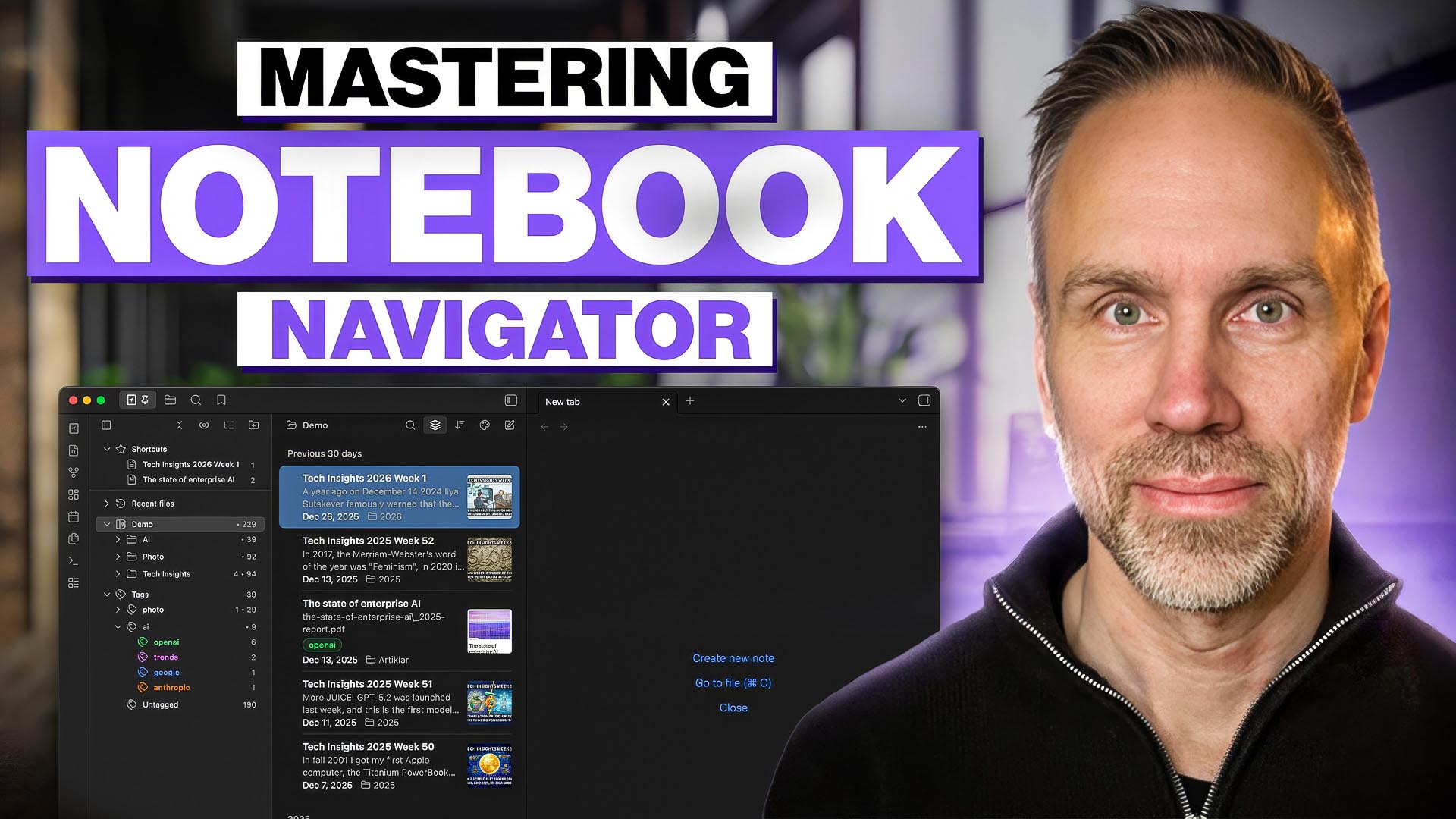
La vidéo est sous-titrée en 21 langues.
3 Sécurité et qualité
Notebook Navigator est vérifié avec TypeScript, ESLint avec le plugin officiel Obsidian ESLint, Prettier, Vitest et une version de production avant que les changements ne soient fusionnés. La compilation doit se terminer avec zéro erreur et zéro avertissement.
Les contrôles de sécurité sont effectués via CodeQL; l'historique des analyses est disponible dans les exécutions du workflow CodeQL. L'état actuel est indiqué dans les badges situés en haut de cette page.
Le Notebook Navigator fonctionne localement, mais certaines fonctions font des requêtes HTTP documentées pour les mises à jour, les téléchargements et le contenu distant. Voir la section 10 - Divulgation des réseaux et des diagnostics pour la liste complète.
Table des matières
- 4 Raccourcis clavier
- 5 Paramètres synchronisés et locaux
- 6 Recherche
- 7 Touches de raccourci personnalisées
- 8 Commandes
- 9 Caractéristiques
- 10 Divulgation des réseaux et des diagnostics
- 11 Contact
- 12 Des questions ou des problèmes ?
- 13 Licence
4 Raccourcis clavier
| Clé | Action |
|---|---|
| ↑/↓ | Se déplacer vers le haut/vers le bas dans le volet actuel |
| ← | Dans le volet de navigation : réduire ou accéder à l' parent Dans le volet de liste : basculer vers le volet de navigation |
| → | Dans le volet de navigation : développer ou basculer vers le volet de liste Dans le volet de liste : basculer vers l'éditeur |
| Tab | Dans le volet de navigation : basculer vers le volet de liste Dans le volet de liste : basculer vers l'éditeur Dans le champ de recherche : basculer vers le volet de liste |
| Maj+Tab | Dans le volet de liste : basculer vers le volet de navigation Dans le champ de recherche : basculer vers le volet de navigation |
| Entrée (macOS) F2 (Windows/Linux) | Renommer un élément directement dans le volet de navigation ou le volet de liste |
| Entrée | Dans le volet de navigation : ouvrir la note du dossier sous Windows/Linux par défaut (lorsque cette option est activée) Dans le volet de liste : ouvrir le fichier sélectionné sur tous les systèmes (lorsque cette option est activée) Dans le champ de recherche : basculer vers le volet de liste |
| Échap | Dans le champ de recherche : fermer la recherche et placer le focus sur le volet de liste |
| Page précédente/Page suivante | Faire défiler vers le haut/vers le bas dans le volet de navigation et le volet de liste |
| Début/Fin | Aller au premier/dernier élément du volet actuel |
| Supprimer l' Retour arrière | Supprimer l'élément sélectionné |
| Cmd/Ctrl+A | Sélectionner toutes les notes du dossier actuel |
| Cmd/Ctrl+clic | Activer/désactiver la sélection des notes |
| Maj+clic | Sélectionner une plage de notes |
| Maj + Début/Fin | Sélectionner de la position actuelle jusqu'au premier/dernier élément |
| Maj + ↑/↓ | Étendre la sélection vers le haut/vers le bas |
| Cmd/Ctrl+↑/↓ | Réorganiser les fichiers sélectionnés vers le haut ou vers le bas en mode de tri manuel |
Remarque : tous les raccourcis clavier peuvent être personnalisés. Voir la section 7 - Raccourcis personnalisés pour plus de détails sur l'ajout de touches de navigation de type VIM (h,j,k,l), de touches alternatives et de combinaisons de modificateurs.
5 Paramètres synchronisés et locaux
De nombreux paramètres du Notebook Navigator affichent une bascule de synchronisation - une icône de nuage qui permet de basculer entre "Activer la synchronisation" et "Désactiver la synchronisation". Cela permet de contrôler l'endroit où chaque paramètre est stocké et s'il est partagé entre les appareils.
5.1 Comment fonctionne la synchronisation
Les plugins Obsidian stockent leur configuration dans le fichier data.json, situé à l'adresse .obsidian/plugins/notebook-navigator/data.json dans votre dossier de coffre-fort. Lorsque vous utilisez un service de synchronisation - comme Obsidian Sync, iCloud, GitHub, Dropbox ou Google Drive - ce fichier est synchronisé sur tous vos appareils avec le reste de votre coffre-fort. Tout paramètre enregistré sur data.json se propage à tous les appareils qui synchronisent le coffre-fort.
Lorsque la synchronisation est activée (par défaut) pour un paramètre, la valeur est enregistrée sur data.json et synchronisée avec tous les appareils via votre service de synchronisation.
Lorsque la synchronisation est désactivée pour un paramètre, la valeur est enregistrée dans le stockage local d'Obsidian. Le stockage local est spécifique à chaque appareil et n'est pas inclus dans la synchronisation de l'espace de stockage. Le paramètre aura sa propre valeur indépendante sur chaque appareil. Lorsque vous désactivez la synchronisation pour un paramètre, la valeur actuelle est copiée dans le stockage local sur le périphérique actuel et la valeur est supprimée de data.json pour éviter qu'elle n'écrase les valeurs locales sur d'autres périphériques.
Si vous n'utilisez pas de service de synchronisation, l'option de synchronisation n'a aucun effet pratique puisque data.json n'est stocké que localement.
6 Recherche
Le Notebook Navigator dispose de deux modes de recherche : la recherche par filtre et la recherche globale. Vous pouvez passer de l'un à l'autre à l'aide des touches fléchées haut/bas ou en cliquant sur l'icône de recherche. Combinez les noms de fichiers, les propriétés, les étiquettes, les dates et les filtres en une seule requête (par exemple, meeting .status=active #work @thisweek).
6.1 Filtrer la recherche
Permet de filtrer les fichiers par nom d'affichage, alias, balises, propriétés, dates, dossiers, extensions et tâches dans le dossier actuel et ses sous-dossiers. Mode de recherche par défaut.
Noms de fichiers et alias
word- Rechercher les notes dont le nom d'affichage ou l'alias contient le mot « word »word1 word2- Exiger que chaque mot corresponde entre le nom d'affichage et les alias-word- Exclure les notes dont le nom d'affichage ou l'alias contient le mot « word »".F"- Correspondance littérale du texte ; un terme commençant par un guillemet double n'est jamais interprété comme une balise, une propriété, une date ou un filtre (par exemple, «".F"» correspond aux noms contenant «.F» au lieu d'appliquer un filtre sur une propriété)-".F"- Exclure les notes dont le nom d'affichage ou l'alias contient ce texte exact
Tags
#tag- Inclure les notes avec la balise (correspond également aux balises imbriquées comme#tag/subtag)#- Inclure uniquement les notes étiquetées-#tag- Exclure les notes avec étiquette-#- Inclure uniquement les notes non marquées#tag1 #tag2- Faire correspondre les deux balises (AND implicite)#tag1 AND #tag2- Faire correspondre les deux balises (ET explicite)#tag1 OR #tag2- Correspondre à l'une ou l'autre des étiquettes#a OR #b AND #c- AND a une priorité plus élevée : correspond à#a, ou à la fois à#bet à#c- Cmd/Ctrl+Clic sur une balise pour l'ajouter avec ET. Cmd/Ctrl+Shift+Click pour ajouter avec OR
Propriétés
.key- Inclure des notes dont la clé de propriété commence parkey.key=value- Inclure des notes lorsque la valeur du bien contientvalue."Reading Status"- Clé de propriété avec espacement (guillemets doubles)."Reading Status"="In Progress"- Les clés et les valeurs comportant des espaces doivent être mises entre guillemets-.key- Exclure les notes dont la clé de propriété commence parkey-.key=value- Exclure les notes dont la valeur contientvalue- Cmd/Ctrl+Clic sur une propriété pour l'ajouter avec AND. Cmd/Ctrl+Shift+Click pour ajouter avec OR
Filtres
has:task- Inclure des notes sur les tâches inachevées-has:task- Exclure les notes contenant des tâches inachevéesfolder:meetings- Inclure des notes lorsque le nom d'un dossier contientmeetingsfolder:/work/meetings- Inclure des notes uniquement danswork/meetings(pas dans les sous-dossiers)folder:/- Inclure les notes uniquement dans la racine du coffre-fort-folder:archive- Exclure les notes dont le nom de dossier contientarchive-folder:/archive- Exclure les notes uniquement dansarchive(pas dans les sous-dossiers)ext:md- Inclure des notes avec l'extensionmd(ext:.mdest également pris en charge)-ext:pdf- Exclure les notes avec extensionpdf- Combiner avec des étiquettes, des noms et des dates (par exemple,
folder:/work/meetings ext:md @thisweek)
Dates
@today- Faire correspondre les notes d'aujourd'hui à l'aide du champ de date par défaut@yesterday,@last7d,@last30d,@thisweek,@thismonth- Plages de dates relatives@2026-02-07- Correspondre à un seul jour (supporte également@20260207)@2026- Correspondre à une année civile@2026-02ou@202602- Correspond à un mois civil@2026-W05ou@2026W05- Correspondre à une semaine ISO@2026-Q2ou@2026Q2- Correspond à un trimestre civil@13/02/2026- Formats numériques avec séparateurs (@07022026suit votre locale en cas d'ambiguïté)@2026-02-01..2026-02-07- Correspondre à un éventail de jours inclusifs (les extrémités ouvertes sont prises en charge)@c:...ou@m:...- Date de création ou de modification de la cible-@...- Exclure une correspondance de date
Le champ date par défaut suit l'ordre de tri actuel. Lors d'un tri par nom, le champ date est configuré dans Paramètres → Notes → Date → Lors d'un tri par nom.
ET/OU comportement
AND et OR fonctionnent dans les requêtes de balises/propriétés uniquement (requêtes qui contiennent uniquement les filtres #tag, -#tag, #, -#, .key, -.key, .key=value, ou -.key=value ). Si la requête comprend également des noms, des dates, des filtres de tâches, des filtres de dossiers ou des filtres d'extensions, AND et OR sont recherchés en tant que mots de noms de fichiers.
- Requête de l'opérateur :
#work OR .status=started - Requête mixte :
#work OR ext:md(ORest recherché dans les noms de fichiers)
6.2 Omnisearch
Recherche en texte intégral dans le coffre-fort, filtrée sur le dossier en cours, les sous-dossiers ou les balises sélectionnées. Nécessite le plugin Omnisearch. Si Omnisearch n'est pas installé, la recherche revient à la recherche par filtre.
Les aperçus de notes affichent des extraits de résultats d'Omnisearch au lieu du texte d'aperçu par défaut.
Limites connues
- Performances - Peut être lent lors de la recherche de moins de 3 caractères dans les grands coffres-forts
- Filtres de chemin d'accès — La délimitation des dossiers est transmise à Omnisearch pour tous les chemins d'accès aux dossiers, à l'exception des noms contenant «
"» ou «,». Les noms de dossiers comportant des caractères non ASCII nécessitent Omnisearch 1.30.0 ou une version ultérieure. Les résultats sont toujours filtrés en fonction de la vue actuelle une fois qu'Omnisearch a renvoyé ses résultats. - Résultats limités — Omnisearch affiche au maximum 50 résultats. Lors d'une recherche dans un dossier, cette limite s'applique au dossier et à ses sous-dossiers ; les résultats trouvés dans les sous-dossiers sont donc pris en compte dans le décompte, même lorsque l'option «
Show notes from subfolders» est désactivée. - Texte de prévisualisation - Les prévisualisations des notes sont remplacées par des extraits des résultats d'Omnisearch, qui peuvent ne pas afficher le surlignage de la correspondance de recherche s'il apparaît ailleurs dans le fichier
7 Touches de raccourci personnalisées
Modifiez .obsidian/plugins/notebook-navigator/data.json pour personnaliser les touches de raccourci du navigateur de l'ordinateur portable. Ouvrez le fichier et localisez la section keyboardShortcuts. Chaque entrée associe une action à une ou plusieurs combinaisons de touches :
"pane:move-up": [ { "key": "ArrowUp", "modifiers": [] }, { "key": "K", "modifiers": [] } ]
Ajoutez plusieurs liaisons par action pour prendre en charge des clés alternatives, comme dans l'exemple ArrowUp et K ci-dessus. Combinez les modificateurs dans une entrée en énumérant chaque valeur, par exemple "modifiers": ["Mod", "Shift"]. Les séquences de clavier telles que gg ou dd ne sont pas prises en charge. Rechargez Obsidian après avoir modifié le fichier.
7.1 Modificateurs
| Modificateur | Clé |
|---|---|
Mod |
Cmd (macOS) / Ctrl (Win/Linux) |
Alt |
Alt / Option |
Shift |
Majuscule |
Ctrl |
Contrôle (préférer Mod pour une utilisation multiplateforme) |
7.2 Actions disponibles
| Action | Touche(s) par défaut |
|---|---|
pane:move-up |
Flèche vers le haut |
pane:move-down |
Flèche vers le bas |
pane:page-up |
Page précédente |
pane:page-down |
Page suivante |
pane:home |
Accueil |
pane:end |
Fin |
pane:rename |
Entrée (macOS), F2 (Windows/Linux) |
pane:delete-selected |
Suppr, Retour arrière |
navigation:collapse-or-parent |
Flèche gauche |
navigation:expand-or-focus-list |
Flèche droite |
navigation:focus-list |
Tab |
list:focus-navigation |
Flèche gauche, Maj+Tab |
list:focus-editor |
Flèche droite, Tab |
list:select-all |
Mod+A |
list:extend-selection-up |
Maj + Flèche vers le haut |
list:extend-selection-down |
Maj + Flèche vers le bas |
list:manual-sort-up |
Mod+Flèche vers le haut |
list:manual-sort-down |
Mod+Flèche vers le bas |
list:range-to-start |
Maj+Début |
list:range-to-end |
Maj+Fin |
search:focus-list |
Tab, Entrée |
search:focus-navigation |
Maj+Tab |
search:close |
Échap |
8 Commandes
Définissez des raccourcis personnalisés pour ces commandes dans les paramètres de raccourcis d'Obsidian :
Vue et navigation
Notebook Navigator: OpenOuvre le navigateur de l'ordinateur portable dans la barre latérale gauche. S'il est déjà ouvert, il déplace le curseur du clavier vers le volet de liste. Suggestion : Lier à une touche de raccourci commeCmd/Ctrl+Shift+Epour déplacer le focus du clavier vers le volet de liste - ceci est essentiel pour une navigation complète au clavierNotebook Navigator: Toggle left sidebarBascule la barre latérale gauche. À l'ouverture, l'affichage de la barre latérale gauche est celui du Navigateur de carnet (contrairement à la commande intégrée "Toggle left sidebar" d'Obsidian qui rétablit l'affichage précédent de la barre latérale gauche)Notebook Navigator: Open homepageOuvre la vue Navigateur du carnet de notes et charge la cible de la page d'accueil configurée dans les paramètresNotebook Navigator: Select vault profileOuvre une fenêtre modale pour passer d'un profil de chambre forte à l'autreNotebook Navigator: Select vault profile 1-3Active un profil de coffre-fort en fonction de sa position. Ouvre la fenêtre modale de sélection de profil lorsqu'aucun profil n'existe à cette position.Notebook Navigator: Reveal fileAffiche le fichier actuel dans le navigateur. Développe les dossiers parents et fait défiler jusqu'au fichier. Cette commande est utile si vous avez désactivé le paramètreAuto-reveal active noteet que vous souhaitez révéler les notes manuellement. Suggestion : Lier à une touche de raccourci commeCmd/Ctrl+Shift+Rpour changer rapidement le dossier ou l'étiquette sélectionné(e) en fichier courantNotebook Navigator: Open all filesOuvre toutes les notes du dossier, du tag ou de la propriété actuellement sélectionné(e). Lors de l'ouverture de 15 fichiers ou plus, une boîte de dialogue de confirmation s'affiche.Notebook Navigator: Navigate to folderDialogue de recherche pour accéder à n'importe quel dossierNotebook Navigator: Navigate to tagDialogue de recherche pour accéder à n'importe quelle baliseNotebook Navigator: Navigate to propertyDialogue de recherche pour accéder à n'importe quelle clé ou valeur de propriétéNotebook Navigator: Navigate backPermet de revenir à la sélection précédente de dossier, d'étiquette ou de propriété dans l'historique du navigateurNotebook Navigator: Navigate forwardPermet de passer au dossier, à l'étiquette ou à la propriété suivante dans l'historique du navigateurNotebook Navigator: Add to shortcutsAjoute ou supprime la note active des raccourcis, ou la note, le dossier, le tag ou la propriété sélectionnés lorsque le navigateur est actif.Notebook Navigator: Open shortcut 1-9Ouvre le raccourci en fonction de sa position dans la liste des raccourcisNotebook Navigator: SearchOuvre le champ de recherche rapide ou le concentre s'il est déjà ouvert. La recherche persiste entre les sessions. Suggestion : Lier à une touche de raccourci commeCmd/Ctrl+Shift+Spour un filtrage rapide des fichiersNotebook Navigator: Search whole vaultSélectionne le dossier racine du coffre-fort et lance une recherche incluant les sous-dossiers (fonctionnalité disponible lorsque l'option «Show root folder» ou «Show hidden items» est activée)
La sélection
Notebook Navigator: Select next fileDéplace la sélection vers le fichier suivant dans la vue du dossier ou de l'étiquette en cours. Respecte l'ordre de tri personnalisé. Suggestion : Lier à une touche de raccourci commeOption+Cmd+Rightpour passer rapidement au fichier suivant dans la listeNotebook Navigator: Select previous fileDéplace la sélection vers le fichier précédent dans la vue du dossier ou de l'étiquette en cours. Respecte l'ordre de tri personnalisé. Suggestion : Lier à une touche de raccourci commeOption+Cmd+Leftpour aller rapidement au fichier précédent dans la liste
Mise en page et affichage
Notebook Navigator: Toggle dual pane layoutBasculer entre les modes d'affichage à un ou deux volets (ordinateur de bureau et tablette). Suggestion : associer cette fonction à un raccourci clavier, par exemple «Cmd/Ctrl+Shift+A», pour passer rapidement du mode à un volet au mode à deux volets.Notebook Navigator: Toggle dual pane orientationBasculer l'orientation du double volet entre l'horizontale et la verticaleNotebook Navigator: Toggle descendantsAfficher les notes des sous-dossiers / descendants pour les dossiers et les étiquettes. Suggestion : Lier à une touche de raccourci commeCmd/Ctrl+Shift+Dpour basculer rapidement l'affichage des notes des sous-dossiers / descendantsNotebook Navigator: Toggle hidden folders, tags, and notesAfficher ou masquer les dossiers, les balises et les notes cachésNotebook Navigator: Toggle tag sort orderBasculer entre le tri alphabétique et le tri par fréquence des balisesNotebook Navigator: Toggle tags by selectionLimiter les balises à celles qui se trouvent dans les notes du dossier ou de la propriété sélectionné(e)Notebook Navigator: Toggle properties by selectionBasculer de la limitation des propriétés à celles trouvées dans les notes du dossier ou de l'étiquette sélectionné(e)Notebook Navigator: Toggle compact modeBasculer entre le mode liste standard et le mode liste compacteNotebook Navigator: Toggle pinned sectionAfficher ou masquer les notes épinglées dans le volet de listeNotebook Navigator: Collapse / expand all navigation itemsRéduire ou développer tous les éléments de navigation en fonction de l'état actuel. Lorsque l'option «Keep selected item expanded» est activée (activée par défaut), tous les dossiers, à l'exception du dossier actuel, seront réduits. Cette fonctionnalité est pratique pour garder l'arborescence de navigation bien rangée lors de la recherche de documents.Notebook Navigator: Collapse / expand selected itemRéduire ou développer l'élément de navigation sélectionné
Calendrier
Notebook Navigator: Toggle calendarPermet d'activer ou de désactiver le calendrier. Suggestion : Lier à une touche de raccourci commeCmd/Ctrl+Shift+Cpour afficher rapidement le calendrierNotebook Navigator: Open daily noteOuvre la note quotidienne du jour en fonction des paramètres du calendrier. Crée la note si elle n'existe pasNotebook Navigator: Open weekly noteOuvre la note hebdomadaire en cours. Crée la note si elle n'existe pasNotebook Navigator: Open monthly noteOuvre la note mensuelle en cours. Crée la note si elle n'existe pasNotebook Navigator: Open quarterly noteOuvre la note trimestrielle en cours. Crée la note si elle n'existe pasNotebook Navigator: Open yearly noteOuvre la note annuelle en cours. Crée la note si elle n'existe pas
Opérations sur les fichiers
Important : Obsidian n'a pas de contexte de "dossier ou d'étiquette en cours". Par conséquent, lorsque vous créez des notes dans Obsidian, elles sont créées par défaut dans le dossier racine, dans le même dossier que le fichier en cours ou dans un dossier spécifique. Lorsque vous travaillez avec Notebook Navigator, vous souhaitez toujours créer de nouvelles notes dans le dossier ou l'étiquette sélectionné(e). La première chose à faire est donc de lier Cmd/Ctrl+N à Notebook Navigator: Create new note afin que les nouvelles notes soient toujours créées dans le dossier ou l'étiquette sélectionné(e). Il en va de même pour le déplacement et la suppression de fichiers. C'est pourquoi vous devez utiliser ces commandes plutôt que les commandes intégrées d'Obsidian lorsque vous utilisez le Navigateur de carnet.
Notebook Navigator: Create new noteCréer une note dans le dossier sélectionné. Suggestion : LierCmd/Ctrl+Nà cette commande (en commençant par se détacher de la commande par défaut d'Obsidian "Créer une nouvelle note")Notebook Navigator: Create new note from templateCréer une note à partir d'un modèle dans le dossier actuellement sélectionnéNotebook Navigator: Move filesDéplace les fichiers sélectionnés vers un autre dossier. Sélectionne le fichier suivant dans le dossier actuelNotebook Navigator: Merge notesCréer une note à partir des notes Markdown sélectionnées dans l'ordre de la liste actuelleNotebook Navigator: Convert to folder noteCréez un dossier correspondant au nom du fichier et déplacez le fichier à l'intérieur en tant que note de dossierNotebook Navigator: Set as folder noteRenommer le fichier actif avec le nom de sa note de dossierNotebook Navigator: Detach folder noteDétacher la note de dossier dans le dossier sélectionné et la renommerNotebook Navigator: Pin all folder notesÉpingler toutes les notes de dossier dans tous les dossiers. Cette commande n'est visible que lorsque les notes de dossier sont activées.Notebook Navigator: Delete filesSupprime les fichiers sélectionnés. Sélectionne le fichier suivant dans le dossier actuel
Opérations de marquage
Notebook Navigator: Add tag to selected filesBoîte de dialogue pour ajouter une balise aux fichiers sélectionnés. Prise en charge de la création de nouvelles étiquettesNotebook Navigator: Set property on selected filesBoîte de dialogue pour définir les propriétés des fichiers sélectionnésNotebook Navigator: Remove tag from selected filesBoîte de dialogue permettant de supprimer une balise spécifique. Supprime immédiatement si une seule baliseNotebook Navigator: Remove all tags from selected filesEffacer toutes les étiquettes des fichiers sélectionnés avec confirmation
Maintenance
Notebook Navigator: Rebuild cacheReconstitue le cache local du Notebook Navigator. Utilisez cette fonction si vous constatez qu'il manque des balises, des aperçus incorrects ou des images de caractéristiques manquantesNotebook Navigator: Restore default settingsRemplace le fichier de paramètres par des valeurs par défaut vérifiées après avoir enregistré une sauvegarde horodatée. Cette commande n'est disponible que lorsque Notebook Navigator ne parvient pas à lire ses paramètres et s'arrête au démarrage.
8.1 ID de commande
| ID de commande | Nom de la commande |
|---|---|
notebook-navigator:open |
Navigateur de bloc-notes : Ouvrir |
notebook-navigator:toggle-left-sidebar |
Navigateur de bloc-notes : Afficher/masquer la barre latérale gauche |
notebook-navigator:open-homepage |
Navigateur de bloc-notes : Ouvrir la page d'accueil |
notebook-navigator:select-profile |
Navigateur du bloc-notes : Sélectionner un profil de coffre-fort |
notebook-navigator:select-profile-1 |
Navigateur du bloc-notes : Sélectionner le profil de coffre-fort 1 |
notebook-navigator:select-profile-2 |
Navigateur du bloc-notes : Sélectionner le profil de coffre-fort 2 |
notebook-navigator:select-profile-3 |
Navigateur de bloc-notes : sélectionner le profil de coffre-fort 3 |
notebook-navigator:reveal-file |
Navigateur de bloc-notes : Afficher le fichier |
notebook-navigator:open-all-files |
Navigateur de bloc-notes : Ouvrir tous les fichiers |
notebook-navigator:navigate-to-folder |
Navigateur de bloc-notes : Accéder au dossier |
notebook-navigator:navigate-to-tag |
Navigateur de bloc-notes : Accéder à une balise |
notebook-navigator:navigate-to-property |
Navigateur de bloc-notes : Accéder à une propriété |
notebook-navigator:navigate-back |
Navigateur de bloc-notes : Retour |
notebook-navigator:navigate-forward |
Navigateur de bloc-notes : aller de l'avant |
notebook-navigator:add-shortcut |
Navigateur de bloc-notes : Ajouter aux raccourcis |
notebook-navigator:open-shortcut-1 |
Navigateur de bloc-notes : Ouvrir le raccourci 1 |
notebook-navigator:open-shortcut-2 |
Navigateur de bloc-notes : Ouvrir le raccourci 2 |
notebook-navigator:open-shortcut-3 |
Navigateur de bloc-notes : Ouvrir le raccourci 3 |
notebook-navigator:open-shortcut-4 |
Navigateur de bloc-notes : Ouvrir le raccourci 4 |
notebook-navigator:open-shortcut-5 |
Navigateur de bloc-notes : Ouvrir le raccourci 5 |
notebook-navigator:open-shortcut-6 |
Navigateur de bloc-notes : Ouvrir le raccourci 6 |
notebook-navigator:open-shortcut-7 |
Navigateur de bloc-notes : Ouvrir le raccourci 7 |
notebook-navigator:open-shortcut-8 |
Navigateur de bloc-notes : Ouvrir le raccourci 8 |
notebook-navigator:open-shortcut-9 |
Navigateur de bloc-notes : Ouvrir le raccourci 9 |
notebook-navigator:search |
Navigateur de bloc-notes : Rechercher |
notebook-navigator:search-vault |
Navigateur de bloc-notes : Rechercher dans l'ensemble du coffre-fort |
notebook-navigator:toggle-dual-pane |
Navigateur de bloc-notes : basculer entre les deux volets |
notebook-navigator:toggle-dual-pane-orientation |
Navigateur de bloc-notes : basculer l'orientation du double volet |
notebook-navigator:toggle-calendar |
Navigateur de carnets : Activer/désactiver le calendrier |
notebook-navigator:open-daily-note |
Navigateur de carnets : Ouvrir une note quotidienne |
notebook-navigator:open-weekly-note |
Navigateur du carnet : Ouvrir la note hebdomadaire |
notebook-navigator:open-monthly-note |
Navigateur du carnet : Ouvrir la note mensuelle |
notebook-navigator:open-quarterly-note |
Navigateur de bloc-notes : ouvrir une note trimestrielle |
notebook-navigator:open-yearly-note |
Navigateur du carnet : Ouvrir la note annuelle |
notebook-navigator:toggle-descendants |
Navigateur de bloc-notes : afficher/masquer les éléments descendants |
notebook-navigator:toggle-hidden |
Navigateur de bloc-notes : afficher/masquer les dossiers, balises et notes cachés |
notebook-navigator:toggle-tag-sort |
Navigateur de carnets : Afficher/masquer l'ordre de tri des balises |
notebook-navigator:toggle-tags-by-selection |
Navigateur de bloc-notes : afficher/masquer les balises selon la sélection |
notebook-navigator:toggle-properties-by-selection |
Navigateur de carnets : afficher/masquer les propriétés par sélection |
notebook-navigator:toggle-compact-mode |
Navigateur de carnets : Activer/désactiver le mode compact |
notebook-navigator:toggle-pinned-section |
Navigateur de bloc-notes : afficher/masquer la section épinglée |
notebook-navigator:collapse-expand-list-groups |
Navigateur de carnets : Réduire / développer tous les groupes de listes |
notebook-navigator:collapse-expand |
Navigateur de bloc-notes : réduire / développer tous les éléments de navigation |
notebook-navigator:collapse-expand-selected-item |
Navigateur de bloc-notes : Réduire / développer l'élément sélectionné |
notebook-navigator:new-note |
Navigateur de bloc-notes : Créer une nouvelle note |
notebook-navigator:new-note-from-template |
Navigateur de bloc-notes : Créer une nouvelle note à partir d'un modèle |
notebook-navigator:move-files |
Navigateur de bloc-notes : Déplacer des fichiers |
notebook-navigator:merge-notes |
Navigateur de bloc-notes : fusionner des notes |
notebook-navigator:select-next-file |
Navigateur de bloc-notes : Sélectionner le fichier suivant |
notebook-navigator:select-previous-file |
Navigateur de carnets : Sélectionner le fichier précédent |
notebook-navigator:convert-to-folder-note |
Navigateur de carnets : Convertir en note de dossier |
notebook-navigator:set-as-folder-note |
Navigateur de bloc-notes : Définir comme note de dossier |
notebook-navigator:detach-folder-note |
Navigateur de bloc-notes : Détacher une note de dossier |
notebook-navigator:pin-all-folder-notes |
Navigateur de bloc-notes : Épingler toutes les notes de dossier |
notebook-navigator:delete-files |
Navigateur de bloc-notes : Supprimer des fichiers |
notebook-navigator:add-tag |
Navigateur de bloc-notes : Ajouter un tag aux fichiers sélectionnés |
notebook-navigator:set-property |
Navigateur de bloc-notes : Définir une propriété sur les fichiers sélectionnés |
notebook-navigator:remove-tag |
Navigateur de bloc-notes : Supprimer un tag des fichiers sélectionnés |
notebook-navigator:remove-all-tags |
Navigateur de bloc-notes : Supprimer toutes les balises des fichiers sélectionnés |
notebook-navigator:rebuild-cache |
Navigateur de cahiers : Reconstruire le cache |
notebook-navigator:restore-default-settings |
Navigateur de cahiers : Restaurer les paramètres par défaut |
9 Caractéristiques
9.1 Interface
- Disposition en deux volets - Volet de navigation (dossiers/étiquettes/propriétés) et volet de liste (fichiers)
- Mode à volet unique - Vues de navigation et de liste avec transitions animées
- Volets redimensionnables - Orientation horizontale ou verticale desvolets
- Zoom indépendant de l'interface utilisateur - Modification de l'échelle du navigateur du carnet de notes sans changer le zoom d'Obsidian
- Vue de démarrage à volet unique - Volet de navigation ou volet de liste
- Prise en charge multilingue - 21 langues avec prise en charge de la mise en page RTL
- Jeu d'icônes d'interface - Icônes d'interface utilisateur personnalisables sur l'ensemble du plugin
9.2 Navigation
- Profils de coffre-fort - Vues filtrées multiples avec dossiers/tags/notes cachés par profil, visibilité des fichiers, bannière et raccourcis
- Raccourcis - Notes, dossiers, balises, propriétés et recherches enregistrées, avec possibilité de les épingler et de les réorganiser
- Notes/fichiers récents - Section des éléments récents stockés par profil de coffre-fort, éventuellement épinglés avec des raccourcis
- Calendrier - Calendrier de notes quotidiennes avec sélection des jours, prévisualisation des images et prise en charge de la division verticale
- Arborescence des dossiers - Navigation par expansion/réduction avec classement manuel du dossier racine
- Arborescence des étiquettes - Étiquettes hiérarchiques avec ordre configurable de l'étiquette racine
- Navigateur de propriétés - Parcourez les propriétés des fichiers organisées par clé et par valeur avec le nombre de fichiers, des couleurs personnalisées, des icônes et la fonction glisser-déposer
- Révélation automatique du fichier actif - Expansion du dossier et sélection par défilement
- Clavier et commandes - Touches de raccourci configurables, commandes de retour/avance de l'historique de sélection, commandes de fichier suivant/précédent, commandes de raccourci d'ouverture 1-9
9.3 Organisation
- Épingler des notes - Conservez les notes importantes en haut des dossiers et des étiquettes
- Notes de dossier - Définir/supprimer les notes de dossier, épingler les notes de dossier, ouvrir l'option dans un nouvel onglet
- Opérations sur les balises - Ajouter/supprimer/effacer des balises, renommer/supprimer des balises, créer une note dans une balise, glisser-déposer une hiérarchie de balises
- Tri et regroupement personnalisés - Remplacer les paramètres de tri/groupe par dossier ou étiquette
- Apparences par dossier/tag - Lignes de titre, lignes de prévisualisation, mode compact, bascule des descendants
- Contenu caché - Dossiers/balises/notes/fichiers cachés avec motifs, propriétés de l'objet frontal et filtrage basé sur les balises par profil de coffre-fort
- Exclure des dossiers de la hiérarchie - Ne pas prendre en compte certains dossiers lors de la collecte des notes dans les sous-dossiers, selon le profil du coffre-fort ; les dossiers exclus restent visibles et affichent leurs notes lorsqu'ils sont sélectionnés
- Système de couleurs et d'icônes - Couleurs des dossiers/étiquettes/propriétés/fichiers, packs d'icônes, icônes emoji/Lucide, lecture/écriture de l'objet frontal, mappage des icônes par nom de fichier et catégorie de type de fichier
- Avertissements sur les noms - Avertit des caractères interdits dans le système de fichiers et des caractères qui rompent les liens Obsidian lors de la dénomination des fichiers et des dossiers
9.4 Affichage des fichiers
- Prévisualisation des notes - 1 à 5 lignes de prévisualisation avec option de suppression du HTML
- Vignettes - Images mises en avant et vignettes générées automatiquement pour les fichiers PDF, SVG et de dessin stockés dans le cache de métadonnées
- Images externes - Téléchargements facultatifs d'images externes et de vignettes YouTube
- Regroupement par date - Regroupement des notes par Aujourd'hui, Hier, 7 jours précédents, 30 jours précédents, mois et années lorsqu'elles sont triées par date
- Regroupement par propriété — Regroupe les notes en fonction de la valeur d’une propriété de l’en-tête, selon le principe de regroupement utilisé dans Obsidian Bases : les notes partageant la même valeur sont regroupées sous un même en-tête, celles qui ne possèdent pas cette propriété sont placées dans un groupe « None » final, et les groupes sont triés par valeur selon un ordre naturel.
- Prise en charge du frontmatter - Lecture des noms de notes et des horodatages dans les champs du frontmatter
- Métadonnées des notes - Afficher la date de modification et les étiquettes dans la liste des fichiers
- État des tâches - Afficher la progression des tâches dans les lignes standard et, si souhaité, remplacer les icônes de fichier des tâches non terminées dans les modes d'affichage « compact » ou « tout afficher »
- Propriétés personnalisées - Affichage des propriétés de la page de garde ou du nombre de mots dans la liste des fichiers, avec des modifications par dossier/étiquette et des couleurs personnalisées
- Affichage du dossier parent -Affich age facultatif du nom et de l'icône du dossier parent dans la liste des fichiers
- Mode compact - Affichage compact lorsque l'aperçu, la date et les images sont désactivés
- Etiquettes cliquables - Les étiquettes dans la liste des fichiers permettent de naviguer directement vers l'étiquette en question
9.5 Productivité
- Recherche - Filtrer par nom de fichier, alias, balises, propriétés, dates, dossiers, extensions et tâches à l'aide des opérateurs ET/OU et des exclusions
- Intégration d'Omnisearch - Recherche en texte intégral via Omnisearch
- Glisser-déposer - Déplacements de fichiers, étiquetage, attribution de raccourcis, répartition de l'arborescence des étiquettes, dossiers à ressort
- Menus contextuels - Créer des notes/dossiers/canevases/bases/dessins et exécuter des actions de fichiers/étiquettes
- Dessins - Créer des dessins Excalidraw et Tldraw à partir des menus des volets de navigation et de liste
- Modèles - Moteur de modèles intégré avec les balises
{{title}},{{date}},{{cursor}}et d'autres balises pour les notes de calendrier, les notes de dossier et les nouvelles notes créées à partir d'un modèle, ainsi que la prise en charge facultative de Templater (voir 10.6 Modèles) - Opérations sur les fichiers - Créer, renommer, dupliquer, déplacer, mettre à la corbeille des fichiers et des dossiers
- Filtrage - Exclusions de dossiers/étiquettes/notes/fichiers à l'aide de modèles et de propriétés de la matière première
9.6 Modèles
Les modèles sont des notes au format Markdown stockées dans le dossier défini sous « Opérations sur les fichiers et modèles » > « Modèles » > « Emplacement du dossier des modèles ». Notebook Navigator les applique lors de la création de notes de calendrier, de notes de dossier, de notes créées avec « New note from template » et, via les modèles de dossier, de toute nouvelle note dans un dossier. Les notes quotidiennes que Notebook Navigator crée à l’aide des paramètres du plugin principal «Daily Notes» utilisent le modèle configuré dans ce plugin. Le paramètre «Moteur de modèles» permet de choisir la manière dont un modèle est traité :
| Moteur | Comportement |
|---|---|
| Automatique | Utilise Templater pour les modèles contenant des éléments « <% » lorsque le plugin Templater est installé. Tous les autres modèles utilisent le moteur intégré. |
| Navigateur de blocs-notes | Utilise toujours le moteur intégré. |
| Templater | Utilise toujours le plugin Templater. |
Un seul moteur traite chaque modèle. En mode automatique, un modèle contenant des balises « <% » est transmis à Templater dans son intégralité, et tous les marqueurs « {{...}} » qu’il contient restent tels quels. Lorsque Notebook Navigator ouvre une note créée par Templater, il exécute la commande « Jump to next cursor location » de Templater une fois l’ouverture de la note terminée dans l’éditeur actif ; ainsi, les marqueurs « <% tp.file.cursor() %> » positionnent le curseur indépendamment du paramètre « Automatic jump to cursor » de Templater. Les notes ouvertes en arrière-plan peuvent appliquer le curseur lorsqu’elles sont activées dans les 10 secondes suivant leur création.
Utilisation de Templater avec Notebook Navigator. Lorsque le moteur est configuré sur « Notebook Navigator », les commandes, les raccourcis clavier et les Insert template de Templater continuent de fonctionner, et le texte <%...%> dans les modèles reste inchangé. L’option « Trigger Templater on new file creation » de Templater est indépendante de ce paramètre : lorsqu’elle est activée, Templater traite également chaque note créée par Notebook Navigator, exécute les commandes « <%...%> » qu’elle contient et peut appliquer ses propres modèles de dossiers aux notes dont le corps est vide, à l’exception du frontmatter. Désactivez cette option lorsque Notebook Navigator gère les modèles de création, ou excluez les dossiers gérés par Notebook Navigator dans les paramètres de Templater.
Le moteur intégré remplace les éléments ci-dessous lors de la création de la note. Le texte « Unknown {{...}} » reste inchangé, afin que les modèles partagés avec d’autres plugins continuent de fonctionner. Écrivez « {{!date}} » pour conserver « {{date}} » sous forme de texte. Dans les valeurs de frontmatter entre guillemets, telles que « title: "{{prompt:Title}}" », les remplacements échappent les guillemets et les barres obliques inversées conformément au style de citation YAML.
| Jeton | Résultat |
|---|---|
{{title}} |
Nom du fichier de la note sans extension |
{{folder}} |
Nom du dossier contenant la note |
{{path}} |
Chemin d'accès de la note dans le coffre-fort |
{{date}} |
Date de la note. Les notes périodiques utilisent le début de leur période et la formatent selon leur modèle de nom de fichier. Les autres notes utilisent la date du jour au format défini dans Général > Mise en forme > Format de la date. |
{{date:FORMAT}} |
Date de la note au format « Moment », par exemple {{date:dddd, MMMM D}} |
{{date+1d}}, {{date-2w:FORMAT}} |
Date de la note avec un décalage. Unités : y année, Q trimestre, M mois, w semaine, d jour, h heure, m minute, s seconde |
{{yesterday}}, {{tomorrow}} |
Jour précédant ou suivant la date de la note, dans le même format par défaut que « {{date}} », sauf si un format est spécifié |
{{monday}} à {{sunday}} |
jours de la semaine contenant la date de la note, selon le paramètre de format de date, sauf si un format est spécifié. Les notes hebdomadaires utilisent les sept jours à compter de la date de la note. |
{{time}}, {{time:FORMAT}} |
Heure actuelle au format défini dans Général > Mise en forme > Format de l'heure |
{{today}}, {{today:FORMAT}} |
Date actuelle au format défini dans Général > Mise en forme > Format de la date. Utilisez {{today:YYYY-MM-DD}} pour les propriétés de date dans les métadonnées. |
{{now}}, {{now:FORMAT}} |
Date et heure actuelles sous forme d’horodatage ISO 8601, par défaut YYYY-MM-DD[T]HH:mm:ssZ, format lu par Notebook Navigator à partir des métadonnées |
{{cursor}} |
Supprimé de la note. Le curseur de l'éditeur se place ici à l'ouverture de la note. |
{{prompt:Label}} |
Demande une valeur lors de la création de la note et l’insère. Une étiquette utilisée plusieurs fois, y compris dans le format de nom de fichier d’une commande, n’est demandée qu’une seule fois. « {{value:Label}} » fonctionne de la même manière, et l’étiquette par défaut est « Value ». |
{{number}}, {{number:00}} |
Numéro suivant dans le format de nom de fichier d’une commande de création de note : un de plus que le plus grand nombre utilisé par les notes du dossier cible ayant le même modèle de nom, ou 1 s’il n’y en a aucune. {{number:00}} le complète par des zéros jusqu’à la longueur du format. Dans le modèle d’une note créée de cette manière, ` {{number}} ` insère ce même numéro et ` {{title}} ` le nom de fichier généré, par exemple ` Note 01`. |
Modèles de dossiers
Un modèle de dossier s'applique à toutes les notes créées dans ce dossier et, par défaut, à ses sous-dossiers. Cliquez avec le bouton droit sur un dossier, y compris la racine du coffre-fort, puis sélectionnez « Set folder template... ». C'est le dossier le plus proche disposant d'un modèle applicable qui prévaut ; ainsi, un modèle défini sur le dossier racine sert de modèle par défaut pour l'ensemble du coffre-fort, tandis qu'un modèle défini sur Personal/DailyNotes le remplace à cet emplacement. Les modèles explicites configurés pour les notes de calendrier, les notes quotidiennes et les notes de dossier ont priorité sur les modèles de dossier. Les modèles de dossier configurés sont répertoriés sous « Opérations sur les fichiers et modèles > Modèles », où chacun peut être limité à « This folder only » ou supprimé. Les dossiers disposant de leur propre modèle affichent une petite icône devant le nombre de notes dans le volet de navigation ; l’option « Afficher les icônes des modèles de dossier » permet de désactiver cet affichage.
Les modèles de dossiers s'appliquent aux notes créées par Notebook Navigator : New note, aux notes créées à partir d'un tag ou d'une propriété, aux notes de calendrier, aux notes quotidiennes et aux notes de dossier. Les notes créées par Obsidian lui-même ou par d'autres plugins ne sont pas renseignées.
Exemples
Un modèle standard pour toutes les notes, défini comme modèle du dossier racine « / » :
---
created: "{{now}}"
---
Un modèle de note de calendrier qui demande un titre lors de la création de la note. Configurez-le dans Calendrier > Intégration du calendrier, ou en tant que modèle du dossier des notes quotidiennes, où il remplace le modèle racine. Lorsque l’option « Name fields » (Afficher le titre de la note) dans la section « Frontmatter » est définie sur « title », le volet de liste affiche le titre saisi à la place du nom du fichier :
---
created: "{{now}}"
title: "{{prompt:Title}}"
---

## Tasks

- [ ] {{cursor}}

## Notes
Commandes de création de notes
Sous « Opérations sur les fichiers et modèles > Commandes de création de note », vous pouvez ajouter vos propres commandes. Chaque commande comporte un nom, un modèle facultatif, un format de nom de fichier, un emplacement (soit le dossier actuellement sélectionné dans l'explorateur, soit un dossier spécifique) et un bouton facultatif doté de sa propre icône, situé dans le ruban ou dans la barre d'onglets de chaque note. En l’absence de modèle, c’est le modèle de dossier du dossier cible qui s’applique ; ainsi, un dossier qui en possède déjà un n’a besoin que de la commande pour son nom et ses invites. L'exécution de la commande demande toutes les valeurs d'{{prompt:Label}} s du format de nom de fichier et du modèle, crée la note avec le nom généré et l'ouvre. Les commandes apparaissent dans la palette de commandes sous la forme « Notebook Navigator: <name> », ce qui permet également de leur attribuer des raccourcis clavier.
Exemple de commande de création de compte-rendu de réunion avec le format de nom de fichier « {{date:YYYYMMDD}} {{prompt:Title}} » et ce modèle :
---
title: "{{prompt:Title}}"
created: "{{now}}"
---

## Attendees

- {{cursor}}

## Notes
Lorsqu'on l'exécute, le programme demande une seule fois le titre, nomme la note « 20260916 Weekly sync » et inscrit ce même titre dans la propriété « title ».
Un format de nom de fichier avec {{number}} permet de poursuivre une séquence : Note {{number:00}} nomme les notes Note 01, Note 02, etc., tandis que {{prompt:Project}} {{number:000}} conserve une séquence distincte pour chaque projet. Le numéro est supérieur d’une unité au plus grand numéro utilisé par les notes du dossier cible dont les noms respectent le reste du format ; ainsi, la suppression d’une note dont le numéro est inférieur laisse un espace, tandis que la suppression de la note dont le numéro est le plus élevé libère ce numéro. Le modèle de cette note peut utiliser {{number}} pour le numéro seul, tandis que {{title}} fournit le nom de fichier généré, tel que Note 01.
Modèle de note hebdomadaire :
# Week {{date:ww}} of {{date:gggg}}

- [[{{monday:YYYY-MM-DD}}]]
- [[{{tuesday:YYYY-MM-DD}}]]
- [[{{wednesday:YYYY-MM-DD}}]]
- [[{{thursday:YYYY-MM-DD}}]]
- [[{{friday:YYYY-MM-DD}}]]

{{cursor}}
10 Divulgation des réseaux et des diagnostics
Le Notebook Navigator s'exécute localement, mais certaines fonctionnalités font des requêtes HTTP à partir d'Obsidian. La journalisation du débogage au démarrage peut également écrire un fichier de diagnostic local dans votre chambre forte.
10.1 Contrôles de la mise à jour des versions (facultatif)
- Paramètre : "Vérifier la présence d'une nouvelle version au démarrage"
- Demande :
https://api.github.com/repos/johansan/notebook-navigator/releases/latest - Fréquence : Au maximum une fois par 24 heures, au démarrage
- Données : Envoie des métadonnées HTTP standard ; n'inclut pas le contenu de la chambre forte
10.2 téléchargements de packs d'icônes (optionnel)
- Paramètre : Activer un pack d'icônes dans l'onglet Packs d'icônes
- Requêtes :
https://raw.githubusercontent.com/johansan/notebook-navigator/main/icon-assets/...(manifeste, police, métadonnées) - Stockage : Stocké localement dans IndexedDB
10.3 Images externes, vidéos et vignettes YouTube
- Images d'illustration (facultatif) : Contrôlé par le paramètre "Télécharger des images externes". Télécharge les images distantes et les vignettes YouTube pour les images de présentation et les stocke localement dans IndexedDB.
- Fenêtre modale de bienvenue (premier lancement) : charge une vignette YouTube à partir de
https://img.youtube.com/vi/<id>/.... - Fenêtre modale « Nouveautés » (lors d'une mise à jour / à l'ouverture) : charge les images de la bannière de mise à jour depuis
https://raw.githubusercontent.com/johansan/notebook-navigator/main/images/version-banners/<filename>en utilisant le nom de fichier et l'extension indiqués dans la note de mise à jour. - Fenêtre modale « Nouveautés » (lors d'une mise à jour / à l'ouverture) : charge les vidéos de mise à jour depuis
https://raw.githubusercontent.com/johansan/notebook-navigator/main/images/version-banners/<id>.mp4pour les notes de mise à jour qui incluent une vidéo. - Fenêtre modale « Quoi de neuf » (lors de l'ouverture d'une vidéo de lancement) : ouvre les vidéos de lancement à partir de
https://cdn.jsdelivr.net/gh/johansan/notebook-navigator@main/images/version-banners/<id>.mp4afin que les navigateurs puissent les lire directement. - Modale "Quoi de neuf" (lors de la mise à jour / à l'ouverture) : Charge les vignettes YouTube à partir de
https://img.youtube.com/vi/<id>/...pour les notes de mise à jour qui contiennent un lien YouTube.
10.4 Fichiers de débogage au démarrage (facultatif)
- Paramètre : "Logging de débogage au démarrage"
- Stockage : Écrit un fichier
nn-debug-...mdhorodaté dans la racine du coffre, puis s'arrête après le démarrage. Le fichier peut se synchroniser si la racine du coffre est synchronisée. - Données : Comprend la date de démarrage, la version du plugin, la version minimale d'Obsidian prise en charge, la plate-forme, le nombre de caches, le nombre de files d'attente, l'état d'IndexedDB et les erreurs de diagnostic. Elles ne comprennent pas le contenu des notes, les noms des balises, les valeurs de la matière première ou la liste des fichiers de l'espace de stockage.
- Chemins et identifiants : L'initialisation du démarrage, les diagnostics PDF et les cas d'erreur peuvent inclure l'identifiant de l'application/du coffre-fort Obsidian, les chemins PDF relatifs au coffre-fort ou les détails de la pile d'erreurs. Révisez et expurgez le fichier avant de le partager publiquement.
- Télécharger : Notebook Navigator ne télécharge pas les fichiers de débogage. Ils ne sont partagés que si vous les téléchargez, les attachez ou les synchronisez en dehors du plugin.
10.5 Téléchargements de langues
- Demande :
https://github.com/johansan/notebook-navigator/releases/download/<installed-version>/languages.json - Fréquence : au démarrage, lorsque le pack de langue correspondant au plugin installé n'est pas en cache. Toutes les langues sont alors téléchargées en même temps.
- Stockage : chaque langue est stockée séparément dans l'IndexedDB locale de Vault sur l'appareil. Lors des lancements suivants, seule la langue sélectionnée est lue, sans requête réseau.
- Utilisation hors ligne : l'anglais est inclus. Les paramètres restent disponibles pendant les téléchargements. Le navigateur affiche un écran de chargement avec le message « Continuer » en anglais; les téléchargements ayant échoué s'affichent également en anglais. Un téléchargement terminé après avoir cliqué sur « Continuer » en anglais est utilisé lors du prochain lancement.
- Données : envoie des métadonnées HTTP standard ; n'inclut pas le contenu du coffre-fort. Les fichiers téléchargés contiennent des données textuelles, tandis que les fonctions de mise en forme linguistique restent intégrées au plugin.
10.6 Confidentialité et traitement des données
- Notebook Navigator n'envoie pas le contenu des notes, les noms de fichiers, les balises ou les fichiers de débogage à un serveur Notebook Navigator.
- Les requêtes adressées à GitHub, YouTube et tout autre hébergeur d'images externe sont effectuées directement à partir de votre appareil et comprennent des métadonnées HTTP standard (adresse IP, agent utilisateur, etc.).
- Les langues, packs d'icônes et images téléchargés sont stockés localement (IndexedDB). Les notes et fichiers récents, ainsi que l'état de l'interface utilisateur, sont stockés localement (stockage local d'Obsidian).
11 Contact
Notebook Navigator est conçu et entretenu par Johan Sanneblad. Johan est titulaire d'un doctorat en développement de logiciels et a travaillé dans le domaine du développement de l'innovation pour des entreprises telles que Apple, Electronic Arts, Google, Microsoft, Lego, SKF, Volvo Cars, Volvo Group et Yamaha.
N'hésitez pas à me contacter sur LinkedIn.
12 Des questions ou des problèmes ?
Consultez la FAQ pour trouver les réponses aux questions les plus courantes.
Rejoignez notre Discord pour obtenir de l'aide et discuter, ou ouvrez un problème sur ledépôt GitHub.
Les pull requests ne sont pas acceptées. Avec l'émergence du « codage agentique », il n'est plus possible de garantir que le code soumis par des tiers respecte les normes de qualité du projet ; par conséquent, toute pull request est automatiquement rejetée. Proposez plutôt vos idées sous forme de demandes de fonctionnalités : ouvrez un ticket. Consultez le fichier CONTRIBUTING.md pour plus de détails.
13 Licence
Ce projet est soumis à la licence publique générale GNU v3.0 - voir le fichier LICENSE pour plus de détails.