Indeks Dokumentasi
Dokumentasi Utama
- README (dokumen ini)
Dokumentasi Pengembang
- Referensi API - Dokumentasi API publik. Meliputi manajemen metadata, kontrol navigasi, dan langganan acara untuk pengembang JavaScript/TypeScript.
- Panduan Tema - Panduan untuk pengembang tema. Termasuk referensi kelas CSS, properti khusus, dan contoh tema untuk mode terang dan gelap.
- Proses Startup - Urutan inisialisasi plugin. Aliran boot dingin vs boot hangat, resolusi cache metadata, pembersihan yang ditangguhkan, dan jalur pembuatan konten. Termasuk diagram Putri Duyung.
- Pipeline Metadata - Urutan pembangunan ulang cache, tahapan pipeline penyedia, dan sinyal penyelesaian. Termasuk diagram putri duyung.
- Arsitektur Penyimpanan - Panduan untuk wadah penyimpanan (IndexedDB, Penyimpanan Lokal, Cache Memori, Pengaturan). Pola aliran data dan panduan penggunaan.
- Arsitektur Rendering - Hirarki komponen React, pengguliran virtual dengan TanStack Virtual, pengoptimalan performa, dan aliran data.
- Orkestrasi Gulir - Bagaimana plugin memastikan pengguliran yang akurat ketika struktur pohon berubah (visibilitas tag, pengaturan, dll.)
- Arsitektur Layanan - Lapisan logika bisnis: MetadataService, FileSystemOperations, ContentProviderRegistry. Pola injeksi ketergantungan dan aliran data layanan.
1 Instalasi
- Instal Obsidian - Unduh dan instal dari obsidian.md
- Aktifkan plugin komunitas - Buka Pengaturan → Plugin komunitas → Aktifkan plugin komunitas
- Instal Notebook Navigator - Klik "Jelajahi" → Cari "Notebook Navigator" → Instal
- Instal Pengaturan Gaya (opsional) - Untuk menyesuaikan warna dan tampilan, instal plugin Pengaturan Gaya dengan mencari "Pengaturan Gaya" di plugin Komunitas
2 Memulai
Berikut ini adalah tutorial resmi untuk mempelajari dan menguasai Notebook Navigator:
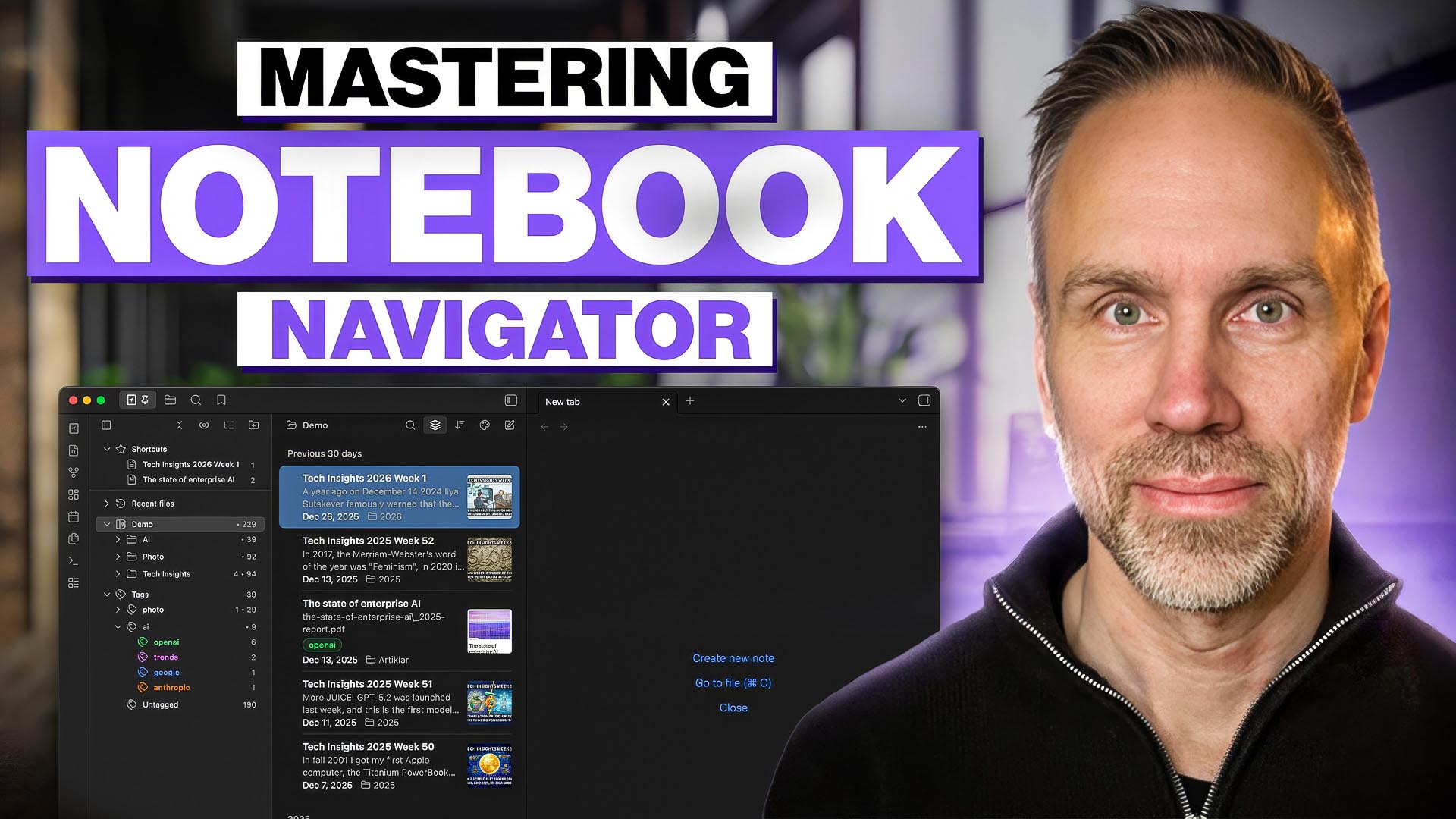
Video ini memiliki subtitle dalam 21 bahasa.
3 Keamanan dan kualitas
Notebook Navigator diperiksa dengan TypeScript, ESLint dengan plugin resmi Obsidian ESLint, Prettier, Vitest, dan build produksi sebelum perubahan digabungkan. Proses pembuatan harus selesai tanpa kesalahan dan tanpa peringatan.
Pemeriksaan keamanan dilakukan melalui CodeQL, dengan riwayat pemindaian yang tercatat dalam alur kerja CodeQL. Status terkini ditampilkan pada lencana di bagian atas halaman ini.
Notebook Navigator berjalan secara lokal, namun beberapa fitur membuat permintaan HTTP terdokumentasi untuk pembaruan, download, dan konten jarak jauh. Lihat bagian 10 - Pengungkapan Jaringan dan Diagnostik untuk daftar lengkapnya.
Daftar isi
- 4 Pintasan papan ketik
- 5 Pengaturan yang disinkronkan dan lokal
- 6 Pencarian
- 7 Tombol pintas khusus
- 8 Perintah
- 9 Fitur
- 10 Pengungkapan Jaringan dan Diagnostik
- 11 Kontak
- 12 Pertanyaan atau masalah?
- 13 Lisensi
4 Pintasan papan ketik
| Kunci | Tindakan |
|---|---|
| ↑/↓ | Menavigasi ke atas/bawah di panel saat ini |
| ← | Di panel navigasi: menyembunyikan atau beralih ke panel induk Di panel daftar: beralih ke panel navigasi |
| → | Di panel navigasi: memperluas atau beralih ke panel daftar Di panel daftar: beralih ke editor |
| Tab | Di panel navigasi: beralih ke panel daftar Di panel daftar: beralih ke editor Di bidang pencarian: beralih ke panel daftar |
| Shift+Tab | Di panel daftar: beralih ke panel navigasi Di bidang pencarian: beralih ke panel navigasi |
| Enter (macOS) F2 (Windows/Linux) | Ubah nama item secara langsung di panel navigasi atau panel daftar |
| Enter | Di panel navigasi: buka catatan folder pada Windows/Linux secara default (jika diaktifkan) Di panel daftar: buka file yang dipilih di semua sistem (jika diaktifkan) Di bidang pencarian: beralih ke panel daftar |
| Esc | Di bidang pencarian: tutup pencarian dan fokus ke panel daftar |
| PageUp/PageDown | Gulir ke atas/bawah di panel navigasi dan panel daftar |
| Home/End | Lompat ke item pertama/terakhir di panel saat ini |
| Hapus Backspace | Hapus item yang dipilih |
| Cmd/Ctrl+A | Pilih semua catatan di folder saat ini |
| Cmd/Ctrl+Klik | Beralih antara memilih dan tidak memilih catatan |
| Shift+Klik | Memilih rentang catatan |
| Shift+Home/End | Pilih dari posisi saat ini hingga item pertama/terakhir |
| Shift+↑/↓ | Perluas pemilihan ke atas/bawah |
| Cmd/Ctrl+↑/↓ | Mengatur ulang urutan file yang dipilih ke atas/bawah dalam mode penyortiran manual |
Catatan: Semua pintasan keyboard dapat dikustomisasi. Lihat bagian 7 - Tombol pintas khusus untuk rincian tentang cara menambahkan navigasi gaya VIM (h, j, k, l), tombol alternatif, dan kombinasi pengubah.
5 Pengaturan yang disinkronkan dan lokal
Banyak pengaturan di Notebook Navigator yang menampilkan tombol alih sinkronisasi - ikon cloud yang beralih antara "Aktifkan sinkronisasi" dan "Nonaktifkan sinkronisasi". Ini mengontrol di mana setiap pengaturan disimpan dan apakah pengaturan tersebut akan dibagikan ke seluruh perangkat.
5.1 Cara kerja sinkronisasi
Plugin Obsidian menyimpan konfigurasinya di data.json, yang terletak di .obsidian/plugins/notebook-navigator/data.json di dalam folder vault Anda. Ketika Anda menggunakan layanan sinkronisasi - seperti Obsidian Sync, iCloud, GitHub, Dropbox, atau Google Drive - file ini disinkronkan di semua perangkat Anda bersama dengan vault lainnya. Pengaturan apa pun yang disimpan ke data.json akan disebarkan ke setiap perangkat yang menyinkronkan vault.
Ketika sinkronisasi diaktifkan (default) untuk pengaturan, nilainya disimpan ke data.json dan disinkronkan ke semua perangkat melalui layanan sinkronisasi Anda.
Ketika sinkronisasi dinonaktifkan untuk suatu pengaturan, nilainya akan disimpan ke penyimpanan lokal Obsidian. Penyimpanan lokal bersifat khusus untuk perangkat dan tidak termasuk dalam sinkronisasi vault. Pengaturan akan memiliki nilai tersendiri pada setiap perangkat. Bila Anda menonaktifkan sinkronisasi untuk pengaturan, nilai saat ini akan disalin ke penyimpanan lokal pada perangkat saat ini, dan nilai tersebut akan dihapus dari data.json agar tidak menimpa nilai lokal pada perangkat lain.
Jika Anda tidak menggunakan layanan sinkronisasi, sakelar sinkronisasi tidak memiliki efek praktis karena data.json hanya disimpan secara lokal.
6 Pencarian
Notebook Navigator memiliki dua mode pencarian: pencarian filter dan Omnisearch. Beralihlah di antara keduanya menggunakan tombol panah atas/bawah atau dengan mengeklik ikon pencarian. Gabungkan nama file, properti, tag, tanggal, dan filter dalam satu kueri (misalnya, meeting .status=active #work @thisweek).
6.1 Pencarian filter
Menyaring berkas berdasarkan nama tampilan, alias, tag, properti, tanggal, folder, ekstensi, dan tugas di dalam folder saat ini serta subfoldernya. Mode pencarian default.
Nama file dan alias
word- Cocokkan catatan yang memiliki kata "word" dalam nama tampilan atau aliasnyaword1 word2- Memastikan setiap kata harus sama antara nama tampilan dan alias-aliasnya-word- Kecualikan catatan yang memiliki kata "word" dalam nama tampilan atau aliasnya".F"- Mencocokkan teks secara harfiah; istilah yang diawali dengan tanda kutip ganda tidak akan pernah diartikan sebagai tag, properti, tanggal, atau filter (misalnya, `".F"` akan mencocokkan nama-nama yang mengandung `.F`, alih-alih menyaring berdasarkan properti)-".F"- Kecualikan catatan yang memiliki teks persis sama dalam nama tampilan atau aliasnya
Tags
#tag- Sertakan catatan dengan tag (juga cocok dengan tag bersarang seperti#tag/subtag)#- Hanya menyertakan catatan yang ditandai-#tag- Mengecualikan catatan dengan tag-#- Hanya menyertakan catatan yang tidak diberi tag#tag1 #tag2- Mencocokkan kedua tag (implisit AND)#tag1 AND #tag2- Mencocokkan kedua tag (eksplisit AND)#tag1 OR #tag2- Cocokkan salah satu tag#a OR #b AND #c- DAN memiliki prioritas yang lebih tinggi: cocok dengan#a, atau keduanya#bdan#c- Cmd/Ctrl+Klik tag yang akan ditambahkan dengan AND. Cmd/Ctrl+Shift+Klik untuk menambahkan dengan OR
Properti
.key- Sertakan catatan dengan kunci properti yang diawali dengankey.key=value- Sertakan catatan di mana nilai properti berisivalue."Reading Status"- Kunci properti dengan spasi (tanda kutip ganda)."Reading Status"="In Progress"- Tombol dan nilai dengan spasi harus diberi tanda kutip ganda-.key- Kecualikan catatan yang memiliki kunci properti yang diawali dengankey-.key=value- Kecualikan catatan di mana nilai properti berisivalue- Cmd/Ctrl+Klik properti yang akan ditambahkan dengan AND. Cmd/Ctrl+Shift+Klik untuk menambahkan dengan OR
Filter
has:task- Menyertakan catatan dengan tugas yang belum selesai-has:task- Mengecualikan catatan dengan tugas yang belum selesaifolder:meetings- Menyertakan catatan yang berisi nama foldermeetingsfolder:/work/meetings- Sertakan catatan hanya diwork/meetings(bukan subfolder)folder:/- Sertakan catatan hanya di root vault-folder:archive- Kecualikan catatan yang berisi nama folderarchive-folder:/archive- Kecualikan catatan hanya diarchive(bukan subfolder)ext:md- Sertakan catatan dengan ekstensimd(ext:.mdjuga didukung)-ext:pdf- Mengecualikan catatan dengan ekstensipdf- Kombinasikan dengan tag, nama, dan tanggal (misalnya,
folder:/work/meetings ext:md @thisweek)
Kurma
@today- Mencocokkan catatan dari hari ini menggunakan bidang tanggal default@yesterday,@last7d,@last30d,@thisweek,@thismonth- Rentang tanggal relatif@2026-02-07- Pertandingan satu hari (juga mendukung@20260207)@2026- Mencocokkan tahun kalender@2026-02atau@202602- Cocokkan dengan bulan kalender@2026-W05atau@2026W05- Mencocokkan minggu ISO@2026-Q2atau@2026Q2- Mencocokkan kuartal kalender@13/02/2026- Format numerik dengan pemisah (@07022026mengikuti wilayah Anda jika tidak jelas)@2026-02-01..2026-02-07- Cocokkan rentang hari yang inklusif (didukung ujung terbuka)@c:...atau@m:...- Tanggal target dibuat atau diubah-@...- Mengecualikan kecocokan tanggal
Bidang tanggal default mengikuti urutan pengurutan saat ini. Saat mengurutkan berdasarkan nama, bidang tanggal dikonfigurasikan di Pengaturan → Catatan → Tanggal → Saat mengurutkan berdasarkan nama.
Dan/atau perilaku
AND dan operator OR bekerja di kueri khusus tag/properti (kueri yang hanya berisi filter #tag, -#tag, #, -#, .key, -.key, .key=value, atau -.key=value ). Jika kueri juga menyertakan nama, tanggal, filter tugas, filter folder, atau filter ekstensi, AND dan OR akan dicocokkan sebagai kata nama file.
- Permintaan operator:
#work OR .status=started - Kueri campuran:
#work OR ext:md(ORdicocokkan dengan nama file)
6.2 Omnisearch
Pencarian teks lengkap di seluruh lemari besi, difilter ke folder saat ini, subfolder, atau tag yang dipilih. Memerlukan plugin Omnisearch. Jika Omnisearch tidak diinstal, pencarian akan kembali ke pencarian filter.
Pratinjau catatan menampilkan kutipan hasil Omnisearch, bukan teks pratinjau default.
Keterbatasan yang diketahui
- Performa - Bisa lambat saat mencari kurang dari 3 karakter dalam brankas besar
- Filter jalur — Batasan folder dikirim ke Omnisearch untuk semua jalur folder, kecuali nama yang mengandung
"atau,. Nama folder yang mengandung karakter non-ASCII memerlukan Omnisearch versi 1.30.0 atau yang lebih baru. Hasil selalu disaring sesuai tampilan saat ini setelah Omnisearch mengembalikan hasilnya - Hasil terbatas - Omnisearch menampilkan maksimal 50 hasil. Saat melakukan pencarian di dalam sebuah folder, batasan ini mencakup folder tersebut beserta subfoldernya, sehingga hasil pencocokan di subfolder juga dihitung dalam batasan tersebut, bahkan jika opsi "
Show notes from subfolders" dinonaktifkan - Teks pratinjau - Pratinjau catatan diganti dengan kutipan hasil Omnisearch, yang mungkin tidak menampilkan sorotan kecocokan pencarian yang sebenarnya jika muncul di tempat lain dalam file
7 Tombol pintas khusus
Edit .obsidian/plugins/notebook-navigator/data.json untuk menyesuaikan tombol pintas Notebook Navigator. Buka file dan cari bagian keyboardShortcuts. Setiap entri memetakan tindakan ke satu atau beberapa pengikatan tombol:
"pane:move-up": [ { "key": "ArrowUp", "modifiers": [] }, { "key": "K", "modifiers": [] } ]
Tambahkan beberapa binding per tindakan untuk mendukung kunci alternatif, seperti contoh ArrowUp dan K di atas. Menggabungkan pengubah dalam satu entri dengan mencantumkan setiap nilai, misalnya "modifiers": ["Mod", "Shift"]. Urutan keyboard seperti gg atau dd tidak didukung. Muat ulang Obsidian setelah mengedit file.
7.1 Pengubah
| Pengubah | Kunci |
|---|---|
Mod |
Cmd (macOS) / Ctrl (Win/Linux) |
Alt |
Alt / Opsi |
Shift |
Shift |
Ctrl |
Kontrol (lebih suka Mod untuk lintas platform) |
7.2 Tindakan yang tersedia
| Tindakan | Tombol default |
|---|---|
pane:move-up |
Panah Atas |
pane:move-down |
Panah Bawah |
pane:page-up |
PageUp |
pane:page-down |
PageDown |
pane:home |
Beranda |
pane:end |
End |
pane:rename |
Enter (macOS), F2 (Windows/Linux) |
pane:delete-selected |
Hapus, Backspace |
navigation:collapse-or-parent |
Panah Kiri |
navigation:expand-or-focus-list |
Panah Kanan |
navigation:focus-list |
Tab |
list:focus-navigation |
Panah Kiri, Shift+Tab |
list:focus-editor |
Panah Kanan, Tab |
list:select-all |
Mod+A |
list:extend-selection-up |
Shift+Panah Atas |
list:extend-selection-down |
Shift+Panah Bawah |
list:manual-sort-up |
Mod+Panah Atas |
list:manual-sort-down |
Mod+Panah Bawah |
list:range-to-start |
Shift+Home |
list:range-to-end |
Shift+End |
search:focus-list |
Tab, Enter |
search:focus-navigation |
Shift+Tab |
search:close |
Escape |
8 Perintah
Tetapkan tombol pintas khusus untuk perintah-perintah ini dalam pengaturan Tombol Pintas Obsidian:
Tampilan & navigasi
Notebook Navigator: OpenMembuka Notebook Navigator di bilah sisi kiri. Jika sudah terbuka, memindahkan fokus keyboard ke panel daftar. Saran: Ikat tombol pintasan sepertiCmd/Ctrl+Shift+Euntuk memindahkan fokus papan ketik ke panel daftar - ini penting untuk navigasi papan ketik secara penuhNotebook Navigator: Toggle left sidebarMengalihkan bilah sisi kiri. Saat membuka, atur tampilan bilah sisi kiri ke Notebook Navigator (tidak seperti perintah "Alihkan bilah sisi kiri" bawaan Obsidian yang mengembalikan tampilan bilah sisi kiri sebelumnya)Notebook Navigator: Open homepageMembuka tampilan Notebook Navigator dan memuat target beranda yang dikonfigurasi dalam pengaturanNotebook Navigator: Select vault profileMembuka modal untuk beralih di antara profil vaultNotebook Navigator: Select vault profile 1-3Mengaktifkan profil brankas berdasarkan posisinya. Membuka jendela pop-up pemilihan profil jika tidak ada profil di posisi tersebutNotebook Navigator: Reveal fileMenampilkan file saat ini di navigator. Memperluas folder induk dan menggulir ke file. Perintah ini berguna jika pengaturanAuto-reveal active notedimatikan dan Anda ingin menampilkan catatan secara manual. Saran: Ikat ke tombol pintasan sepertiCmd/Ctrl+Shift+Runtuk mengubah folder atau tag yang dipilih dengan cepat ke file saat iniNotebook Navigator: Open all filesMembuka semua catatan di folder, tag, atau properti yang sedang dipilih. Saat membuka 15 berkas atau lebih, akan muncul kotak dialog konfirmasiNotebook Navigator: Navigate to folderDialog pencarian untuk melompat ke folder mana punNotebook Navigator: Navigate to tagDialog pencarian untuk melompat ke tag apa punNotebook Navigator: Navigate to propertyDialog pencarian untuk melompat ke kunci atau nilai properti apa punNotebook Navigator: Navigate backMemindahkan ke folder, tag, atau pilihan properti sebelumnya dalam riwayat navigatorNotebook Navigator: Navigate forwardMemindahkan ke folder, tag, atau pilihan properti berikutnya dalam riwayat navigatorNotebook Navigator: Add to shortcutsMenambahkan atau menghapus catatan yang aktif dari pintasan, atau catatan, folder, tag, atau properti yang dipilih saat navigator sedang aktifNotebook Navigator: Open shortcut 1-9Membuka pintasan berdasarkan posisinya dalam daftar pintasanNotebook Navigator: SearchMembuka bidang pencarian cepat atau memfokuskannya jika sudah terbuka. Pencarian berlanjut di antara sesi. Saran: Ikat ke tombol pintasan sepertiCmd/Ctrl+Shift+Suntuk pemfilteran file cepatNotebook Navigator: Search whole vaultMemilih folder induk vault dan membuka fitur pencarian yang mencakup subfolder (tersedia jika opsi “Show root folder” atau “Show hidden items” diaktifkan)
Seleksi
Notebook Navigator: Select next fileMemindahkan pilihan ke file berikutnya dalam folder atau tampilan tag saat ini. Menghormati urutan pengurutan khusus. Saran: Ikat ke tombol pintasan sepertiOption+Cmd+Rightuntuk membuka file berikutnya dengan cepat dalam daftarNotebook Navigator: Select previous fileMemindahkan pilihan ke file sebelumnya dalam folder atau tampilan tag saat ini. Menghormati urutan pengurutan khusus. Saran: Ikat ke tombol pintasan sepertiOption+Cmd+Leftuntuk membuka file sebelumnya dengan cepat dalam daftar
Tata letak & tampilan
Notebook Navigator: Toggle dual pane layoutBeralih antara tata letak satu panel dan dua panel (desktop dan tablet). Saran: Tetapkan pintasan keyboard sepertiCmd/Ctrl+Shift+Auntuk beralih dengan cepat antara tata letak satu panel dan dua panelNotebook Navigator: Toggle dual pane orientationBeralih orientasi panel ganda antara horizontal dan vertikalNotebook Navigator: Toggle descendantsMengalihkan tampilan catatan subfolder/turunan untuk folder dan tag. Saran: Ikat ke tombol pintasan sepertiCmd/Ctrl+Shift+Duntuk beralih tampilan catatan dari subfolder / turunan dengan cepatNotebook Navigator: Toggle hidden folders, tags, and notesMenampilkan atau menyembunyikan folder tersembunyi, tag, dan catatanNotebook Navigator: Toggle tag sort orderBeralih antara pengurutan tag berdasarkan abjad dan frekuensiNotebook Navigator: Toggle tags by selectionBeralih membatasi tag yang ditemukan di catatan dalam folder atau properti yang dipilihNotebook Navigator: Toggle properties by selectionBeralihlah ke properti pembatas yang ditemukan di catatan dalam folder atau tag yang dipilihNotebook Navigator: Toggle compact modeBeralih mode daftar antara standar dan ringkasNotebook Navigator: Toggle pinned sectionMenampilkan atau menyembunyikan catatan yang disematkan di panel daftarNotebook Navigator: Collapse / expand all navigation itemsMenyembunyikan atau menampilkan semua item navigasi sesuai dengan status saat ini. Jika opsi "Keep selected item expanded" diaktifkan (secara default aktif), semua folder kecuali folder yang sedang dipilih akan disembunyikan. Fitur ini berguna untuk menjaga pohon navigasi tetap rapi saat mencari dokumenNotebook Navigator: Collapse / expand selected itemMenciutkan atau memperluas item navigasi yang dipilih
Kalender
Notebook Navigator: Toggle calendarMengaktifkan atau menonaktifkan kalender. Saran: Mengikat ke tombol pintasan sepertiCmd/Ctrl+Shift+Cuntuk menampilkan kalender dengan cepatNotebook Navigator: Open daily noteMembuka catatan harian hari ini berdasarkan pengaturan kalender. Membuat catatan jika tidak adaNotebook Navigator: Open weekly noteMembuka catatan mingguan saat ini. Membuat catatan jika tidak adaNotebook Navigator: Open monthly noteMembuka catatan bulanan saat ini. Membuat catatan jika catatan tersebut tidak adaNotebook Navigator: Open quarterly noteMembuka catatan triwulanan saat ini. Membuat catatan jika catatan tersebut tidak adaNotebook Navigator: Open yearly noteMembuka catatan tahunan saat ini. Membuat catatan jika catatan tersebut tidak ada
Operasi file
Penting: Obsidian tidak memiliki konteks "folder atau tag saat ini", sehingga saat membuat catatan di Obsidian secara default, catatan akan dibuat di folder root, folder yang sama dengan file saat ini, atau folder tertentu. Saat bekerja dengan Notebook Navigator, Anda selalu ingin membuat catatan baru di folder atau tag yang sedang dipilih, sehingga hal pertama yang harus Anda lakukan adalah mengikat Cmd/Ctrl+N ke Notebook Navigator: Create new note sehingga catatan baru selalu dibuat di folder atau tag yang sedang dipilih. Hal yang sama juga berlaku untuk memindahkan dan menghapus file. Inilah alasan mengapa Anda harus menggunakan perintah ini, bukan perintah bawaan Obsidian saat menggunakan Notebook Navigator.
Notebook Navigator: Create new noteMembuat catatan di folder yang sedang dipilih. Saran: IkatCmd/Ctrl+Nke perintah ini (lepaskan ikatan dari "Buat catatan baru" default Obsidian terlebih dahulu)Notebook Navigator: Create new note from templateBuat catatan dari templat di folder yang sedang dipilihNotebook Navigator: Move filesMemindahkan file yang dipilih ke folder lain. Memilih file berikutnya dalam folder saat iniNotebook Navigator: Merge notesMembuat satu catatan dari catatan Penurunan Harga yang dipilih dalam urutan daftar saat iniNotebook Navigator: Convert to folder noteBuat folder yang cocok dengan nama file dan pindahkan file ke dalam sebagai catatan folderNotebook Navigator: Set as folder noteUbah nama file aktif menjadi nama catatan foldernyaNotebook Navigator: Detach folder noteLepaskan catatan folder di folder yang dipilih dan ganti namanyaNotebook Navigator: Pin all folder notesSematkan semua catatan folder di semua folder. Perintah ini hanya terlihat jika catatan folder diaktifkanNotebook Navigator: Delete filesMenghapus file yang dipilih. Memilih file berikutnya dalam folder saat ini
Operasi tag
Notebook Navigator: Add tag to selected filesDialog untuk menambahkan tag ke file yang dipilih. Mendukung pembuatan tag baruNotebook Navigator: Set property on selected filesDialog untuk mengatur properti pada file yang dipilihNotebook Navigator: Remove tag from selected filesDialog untuk menghapus tag tertentu. Menghapus segera jika hanya satu tagNotebook Navigator: Remove all tags from selected filesMenghapus semua tag dari file yang dipilih dengan konfirmasi
Pemeliharaan
Notebook Navigator: Rebuild cacheMembangun ulang cache Notebook Navigator lokal. Gunakan ini jika Anda mengalami tag yang hilang, pratinjau yang salah, atau gambar fitur yang hilangNotebook Navigator: Restore default settingsMengganti berkas pengaturan dengan nilai default yang telah diverifikasi setelah menyimpan cadangan yang dilengkapi cap waktu. Perintah ini hanya tersedia jika Notebook Navigator tidak dapat membaca pengaturannya dan terhenti saat proses startup
8.1 ID Perintah
| ID Perintah | Nama perintah |
|---|---|
notebook-navigator:open |
Navigator Notebook: Buka |
notebook-navigator:toggle-left-sidebar |
Navigator Notebook: Aktifkan/Nonaktifkan bilah samping kiri |
notebook-navigator:open-homepage |
Navigator Notebook: Buka halaman beranda |
notebook-navigator:select-profile |
Navigator Notebook: Pilih profil vault |
notebook-navigator:select-profile-1 |
Navigator Notebook: Pilih profil vault 1 |
notebook-navigator:select-profile-2 |
Navigator Notebook: Pilih profil vault 2 |
notebook-navigator:select-profile-3 |
Navigator Notebook: Pilih profil vault 3 |
notebook-navigator:reveal-file |
Notebook Navigator: Tampilkan file |
notebook-navigator:open-all-files |
Navigator Notebook: Buka semua file |
notebook-navigator:navigate-to-folder |
Navigator Notebook: Arahkan ke folder |
notebook-navigator:navigate-to-tag |
Navigator Notebook: Arahkan ke tag |
notebook-navigator:navigate-to-property |
Navigator Notebook: Arahkan ke properti |
notebook-navigator:navigate-back |
Navigator Notebook: Kembali |
notebook-navigator:navigate-forward |
Navigator Notebook: Buka ke depan |
notebook-navigator:add-shortcut |
Navigator Notebook: Tambahkan ke pintasan |
notebook-navigator:open-shortcut-1 |
Navigator Notebook: Buka pintasan 1 |
notebook-navigator:open-shortcut-2 |
Navigator Notebook: Buka pintasan 2 |
notebook-navigator:open-shortcut-3 |
Navigator Notebook: Buka pintasan 3 |
notebook-navigator:open-shortcut-4 |
Navigator Notebook: Buka pintasan 4 |
notebook-navigator:open-shortcut-5 |
Navigator Notebook: Buka pintasan 5 |
notebook-navigator:open-shortcut-6 |
Navigator Notebook: Buka pintasan 6 |
notebook-navigator:open-shortcut-7 |
Navigator Notebook: Buka pintasan 7 |
notebook-navigator:open-shortcut-8 |
Navigator Notebook: Buka pintasan 8 |
notebook-navigator:open-shortcut-9 |
Navigator Notebook: Buka pintasan 9 |
notebook-navigator:search |
Navigator Notebook: Cari |
notebook-navigator:search-vault |
Navigator Notebook: Cari di seluruh vault |
notebook-navigator:toggle-dual-pane |
Navigator Notebook: Beralih ke tata letak dua panel |
notebook-navigator:toggle-dual-pane-orientation |
Notebook Navigator: Aktifkan/nonaktifkan orientasi panel ganda |
notebook-navigator:toggle-calendar |
Navigator Notebook: Aktifkan/nonaktifkan kalender |
notebook-navigator:open-daily-note |
Navigator Buku Catatan: Buka catatan harian |
notebook-navigator:open-weekly-note |
Navigator Buku Catatan: Buka catatan mingguan |
notebook-navigator:open-monthly-note |
Navigator Buku Catatan: Buka catatan bulanan |
notebook-navigator:open-quarterly-note |
Navigator Buku Catatan: Buka catatan triwulanan |
notebook-navigator:open-yearly-note |
Navigator Buku Catatan: Buka catatan tahunan |
notebook-navigator:toggle-descendants |
Navigator Buku Catatan: Aktifkan/nonaktifkan catatan turunan |
notebook-navigator:toggle-hidden |
Navigator Buku Catatan: Aktifkan/nonaktifkan folder tersembunyi, tag, dan catatan |
notebook-navigator:toggle-tag-sort |
Navigator Buku Catatan: Aktifkan/nonaktifkan urutan penyortiran tag |
notebook-navigator:toggle-tags-by-selection |
Navigator Buku Catatan: Aktifkan/nonaktifkan tag berdasarkan pilihan |
notebook-navigator:toggle-properties-by-selection |
Navigator Buku Catatan: Aktifkan/nonaktifkan properti berdasarkan pilihan |
notebook-navigator:toggle-compact-mode |
Navigator Buku Catatan: Aktifkan/nonaktifkan mode ringkas |
notebook-navigator:toggle-pinned-section |
Navigator Buku Catatan: Aktifkan/nonaktifkan bagian yang disematkan |
notebook-navigator:collapse-expand-list-groups |
Navigator Buku Catatan: Lipat / Perluas semua grup daftar |
notebook-navigator:collapse-expand |
Navigator Buku Catatan: Lipat / Perluas semua item navigasi |
notebook-navigator:collapse-expand-selected-item |
Navigator Notebook: Lipat / Perluas item yang dipilih |
notebook-navigator:new-note |
Navigator Notebook: Buat catatan baru |
notebook-navigator:new-note-from-template |
Navigator Buku Catatan: Buat catatan baru dari templat |
notebook-navigator:move-files |
Navigator Buku Catatan: Pindahkan berkas |
notebook-navigator:merge-notes |
Navigator Buku Catatan: Gabungkan catatan |
notebook-navigator:select-next-file |
Navigator Buku Catatan: Pilih file berikutnya |
notebook-navigator:select-previous-file |
Navigator Buku Catatan: Pilih file sebelumnya |
notebook-navigator:convert-to-folder-note |
Navigator Buku Catatan: Konversi menjadi catatan folder |
notebook-navigator:set-as-folder-note |
Navigator Buku Catatan: Tetapkan sebagai catatan folder |
notebook-navigator:detach-folder-note |
Navigator Buku Catatan: Lepaskan catatan folder |
notebook-navigator:pin-all-folder-notes |
Navigator Buku Catatan: Sematkan semua catatan folder |
notebook-navigator:delete-files |
Navigator Buku Catatan: Hapus file |
notebook-navigator:add-tag |
Notebook Navigator: Tambahkan tag ke file yang dipilih |
notebook-navigator:set-property |
Notebook Navigator: Atur properti pada file yang dipilih |
notebook-navigator:remove-tag |
Navigator Notebook: Hapus tag dari file yang dipilih |
notebook-navigator:remove-all-tags |
Notebook Navigator: Hapus semua tag dari file yang dipilih |
notebook-navigator:rebuild-cache |
Notebook Navigator: Membangun ulang cache |
notebook-navigator:restore-default-settings |
Notebook Navigator: Kembalikan pengaturan default |
9 Fitur
9.1 Antarmuka
- Tata letak panel ganda - Panel navigasi (folder/tag/properti) dan panel daftar (file)
- Mode panel tunggal - Tampilan navigasi dan daftar dengan transisi animasi
- Panel yang dapat diubah ukurannya - Orientasi pemisahan horizontal atau vertikal
- Zoom UI independen - Scale Notebook Navigator tanpa mengubah zoom Obsidian
- Tampilan awal panel tunggal - Panel navigasi atau panel daftar
- Dukungan multi-bahasa - 21 bahasa dengan dukungan tata letak RTL
- Set ikon antarmuka - Ikon UI yang dapat disesuaikan di seluruh plugin
9.2 Navigasi
- Profil Vault - Beberapa tampilan yang difilter dengan folder/tag/catatan tersembunyi per profil, visibilitas file, spanduk, dan pintasan
- Pintasan - Catatan, folder, tag, properti, dan pencarian yang disimpan, lengkap dengan fitur penandaan dan pengurutan ulang
- Catatan/file terbaru - Bagian item terbaru yang disimpan per profil vault, secara opsional disematkan dengan pintasan
- Kalender - Kalender catatan harian dengan pilihan hari, pratinjau gambar fitur, dan dukungan pemisahan vertikal
- Pohon folder - Perluas/ciutkan navigasi dengan urutan folder root manual
- Pohon tag - Tag hierarkis dengan urutan tag akar yang dapat dikonfigurasi
- Browser properti - Jelajahi properti file yang diatur berdasarkan kunci dan nilai dengan jumlah file, warna khusus, ikon, dan seret dan lepas
- Menampilkan file aktif secara otomatis - Perluasan folder dan gulir ke pilihan
- Papan ketik dan perintah - Tombol pintas yang dapat dikonfigurasi, riwayat pilihan perintah mundur/maju, perintah file berikutnya/sebelumnya, perintah pintasan terbuka 1-9
9.3 Organisasi
- Sematkancatatan - Menyimpan catatan penting di bagian atas folder dan tag
- Catatan folder - Mengatur/melepaskan catatan folder, menyematkan catatan folder, membuka di tab baru pilihan
- Operasi tag - Menambah/menghapus/menghapus tag, mengganti nama/menghapus tag, membuat catatan di dalam tag, hirarki tag seret dan lepas
- Pengurutandan pengelompokan kustom - Mengesampingkan pengaturan pengurutan/pengelompokan per folder atau tag
- Tampilan per-folder/tag - Baris judul, baris pratinjau, mode ringkas, sakelar keturunan
- Konten tersembunyi - Folder/tag/catatan/file tersembunyi dengan pola, properti frontmatter, dan pemfilteran berbasis tag per profil vault
- Kecualikan folder dari folder-folder di bawahnya - Abaikan folder saat mengumpulkan catatan dari subfolder, sesuai profil vault; folder yang dikecualikan tetap terlihat dan menampilkan catatannya saat dipilih
- Sistem warna dan ikon - Warna folder/tag/properti/file, paket ikon, ikon emoji/Lucide, baca/tulis di bagian depan, pemetaan ikon berdasarkan nama file dan kategori jenis file
- Peringatan nama - Memperingatkan tentang karakter sistem berkas yang dilarang dan karakter yang memutus tautan Obsidian saat memberi nama file dan folder
9.4 Tampilan file
- Pratinjau catatan - 1-5 baris pratinjau dengan pengupasan HTML opsional
- Gambar mini - Gambar unggulan serta gambar mini yang dibuat secara otomatis untuk berkas PDF, SVG, dan gambar yang disimpan dalam cache metadata
- Gambar eksternal - Unduhan opsional untuk gambar eksternal dan gambar mini YouTube
- Pengelompokan tanggal - Kelompokkan catatan berdasarkan Hari Ini, Kemarin, 7 hari sebelumnya, 30 hari sebelumnya, bulan, dan tahun ketika diurutkan berdasarkan tanggal
- Pengelompokan berdasarkan properti - Mengelompokkan catatan berdasarkan nilai properti pada bagian awal, sesuai dengan fitur "group by" di Obsidian Bases: catatan yang memiliki nilai yang sama akan dikumpulkan di bawah satu judul, catatan yang tidak memiliki properti tersebut akan dimasukkan ke dalam kelompok "None" di bagian akhir, dan kelompok-kelompok tersebut diurutkan berdasarkan nilai dengan urutan alami
- Dukungan frontmatter - Membaca nama catatan dan stempel waktu dari bidang frontmatter
- Catatan metadata - Menampilkan tanggal modifikasi dan tag dalam daftar file
- Status tugas - Tampilkan kemajuan tugas dalam baris standar dan, jika diinginkan, ganti ikon file untuk tugas yang belum selesai dalam mode tampilan ringkas atau semua
- Properti khusus - Menampilkan properti frontmatter atau jumlah kata dalam daftar file dengan penggantian per-folder/tag dan warna khusus
- Tampilan folder induk - Nama dan ikon folder induk (opsional) dalam daftar file
- Mode Ringkas - Tampilan ringkas ketika pratinjau, tanggal, dan gambar dinonaktifkan
- Tag yang dapat diklik - Tag dalam daftar file menavigasi langsung ke tag tersebut
9.5 Produktivitas
- Pencarian - Saring berdasarkan nama file, alias, tag, properti, tanggal, folder, ekstensi, dan tugas dengan operator AND/OR/pengecualian
- Integrasi Omnisearch - Pencarian teks lengkap melalui Omnisearch
- Seret dan lepas - Pemindahan file, penandaan, penetapan pintasan, perbaikan pohon tag, folder pegas
- Menu konteks - Membuat catatan/folder/kotak/dasar/gambar dan menjalankan tindakan file/tag
- Gambar - Membuat gambar Excalidraw dan Tldraw dari menu navigasi dan panel daftar
- Template - Mesin template bawaan dengan
{{title}},{{date}},{{cursor}}, dan token lainnya untuk catatan kalender, catatan folder, serta catatan baru dari template, ditambah dukungan Templater yang bersifat opsional (lihat 10.6 Template) - Operasi file - Membuat, mengganti nama, menduplikasi, memindahkan, membuang file dan folder
- Pemfilteran - Pengecualian folder/tag/catatan/file dengan pola dan properti frontmatter
9.6 Template
Template adalah catatan Markdown yang disimpan di folder yang ditetapkan pada bagian Operasi File & Template > Template > Lokasi Folder Template. Notebook Navigator menerapkan templat-templat tersebut saat membuat catatan kalender, catatan folder, catatan yang dibuat dengan fitur " New note from template ", serta—melalui templat folder—setiap catatan baru di dalam folder. Catatan harian yang dibuat oleh Notebook Navigator menggunakan pengaturan plugin inti "Daily Notes" akan menggunakan templat yang dikonfigurasi di plugin tersebut. Pengaturan "Mesin Templat" menentukan cara templat diproses:
| Mesin | Perilaku |
|---|---|
| Otomatis | Menggunakan Templater untuk templat yang berisi <% jika plugin Templater telah diinstal. Semua templat lainnya menggunakan mesin bawaan. |
| Navigator Buku Catatan | Selalu menggunakan mesin bawaan. |
| Templater | Selalu menggunakan plugin Templater. |
Satu mesin memproses setiap templat. Dalam mode Otomatis, templat yang berisi <% diserahkan ke Templater secara utuh, dan semua token {{...}} di dalamnya tetap seperti yang ditulis. Saat Notebook Navigator membuka catatan yang dibuat oleh Templater, ia menjalankan perintah Jump to next cursor location dari Templater setelah catatan tersebut selesai dibuka di editor aktif, sehingga penanda <% tp.file.cursor() %> menempatkan kursor secara independen dari pengaturan Automatic jump to cursor di Templater. Catatan yang dibuka di latar belakang dapat menerapkan posisi kursor jika diaktifkan dalam waktu 10 detik setelah dibuat.
Menggunakan Templater bersama Notebook Navigator. Dengan pengaturan mesin pada opsi " Notebook Navigator", perintah, tombol pintas, dan opsi " Insert template " di Templater tetap berfungsi, serta teks " <%...%> " dalam templat tetap tidak berubah. Opsi " Trigger Templater on new file creation " di Templater tidak bergantung pada pengaturan ini: ketika opsi ini diaktifkan, Templater juga memproses setiap catatan yang dibuat oleh Notebook Navigator, menjalankan perintah " <%...%> " yang ada di dalamnya, dan dapat menerapkan templat foldernya sendiri ke catatan yang isinya kosong kecuali bagian frontmatter. Nonaktifkan opsi tersebut saat Notebook Navigator menangani templat pembuatan, atau kecualikan folder yang dikelola oleh Notebook Navigator dalam pengaturan Templater.
Mesin bawaan akan mengganti token-token di bawah ini saat catatan dibuat. Teks yang tidak dikenal ( {{...}} ) akan tetap tidak diubah, sehingga templat yang dibagikan dengan plugin lain tetap berfungsi. Tulis ` {{!date}} ` untuk mempertahankan ` {{date}} ` sebagai teks. Pada nilai frontmatter yang diapit tanda kutip seperti ` title: "{{prompt:Title}}"`, penggantian akan melakukan escape terhadap tanda kutip dan tanda garis miring terbalik sesuai dengan gaya kutipan YAML.
| Token | Hasil |
|---|---|
{{title}} |
Nama berkas catatan tanpa ekstensi |
{{folder}} |
Nama folder yang berisi catatan |
{{path}} |
Jalur Vault dari catatan |
{{date}} |
Tanggal catatan. Catatan berkala menggunakan tanggal awal periode dan memformatnya sesuai pola nama file catatan tersebut. Catatan lainnya menggunakan tanggal hari ini dalam format yang ditentukan di Umum > Pemformatan > Format Tanggal. |
{{date:FORMAT}} |
Tanggal catatan dalam format Moment, misalnya {{date:dddd, MMMM D}} |
{{date+1d}}, {{date-2w:FORMAT}} |
Tanggal catatan dengan offset. Satuan: y tahun, Q kuartal, M bulan, w minggu, d hari, h jam, m menit, s detik |
{{yesterday}}, {{tomorrow}} |
Hari sebelum atau sesudah tanggal catatan, dalam format default yang sama seperti {{date}} kecuali jika format tertentu ditentukan |
{{monday}} untuk {{sunday}} |
Hari dalam seminggu yang mencakup tanggal catatan, dalam pengaturan format Tanggal kecuali jika format ditentukan. Catatan mingguan menggunakan tujuh hari yang dimulai dari tanggal catatan. |
{{time}}, {{time:FORMAT}} |
Waktu saat ini dalam format dari Umum > Pemformatan > Format waktu |
{{today}}, {{today:FORMAT}} |
Tanggal saat ini dalam format dari Umum > Pemformatan > Format Tanggal. Gunakan {{today:YYYY-MM-DD}} untuk properti tanggal di frontmatter. |
{{now}}, {{now:FORMAT}} |
Tanggal dan waktu saat ini sebagai cap waktu ISO 8601, default YYYY-MM-DD[T]HH:mm:ssZ, format yang dibaca Notebook Navigator dari frontmatter |
{{cursor}} |
Dihapus dari catatan. Kursor editor ditempatkan di sini saat catatan dibuka. |
{{prompt:Label}} |
Meminta nilai saat catatan dibuat dan menyisipkannya. Label yang sama yang digunakan lebih dari sekali, termasuk dalam format nama file perintah, hanya diminta sekali. ` {{value:Label}} ` bekerja dengan cara yang sama, dan label secara default adalah ` Value`. |
{{number}}, {{number:00}} |
Nomor berikutnya dalam format nama berkas perintah `create note`: satu lebih tinggi dari nomor tertinggi yang digunakan oleh catatan di folder tujuan dengan pola nama yang sama, atau 1 jika tidak ada. ` {{number:00}} ` akan menambahkan nol di depan hingga panjang format terpenuhi. Dalam templat catatan yang dibuat dengan cara tersebut, ` {{number}} ` menyisipkan angka yang sama dan ` {{title}} ` menyisipkan nama berkas yang dihasilkan, seperti ` Note 01`. |
Template folder
Templat folder berlaku untuk setiap catatan yang dibuat di dalam folder tersebut dan, secara default, subfoldernya. Klik kanan pada sebuah folder—termasuk akar vault—lalu pilih “ Set folder template... ”. Templat dari folder terdekat yang berlaku akan diterapkan; sehingga templat pada folder akar berfungsi sebagai default untuk seluruh vault, sedangkan templat pada “ Personal/DailyNotes ” akan menggantikannya di sana. Templat eksplisit yang dikonfigurasi untuk catatan kalender, catatan harian, dan catatan folder memiliki prioritas lebih tinggi daripada templat folder. Templat folder yang telah dikonfigurasi tercantum di bawah “File operations & templates > Templates”, di mana masing-masing templat dapat dibatasi hanya untuk “ This folder only ” atau dihapus. Folder yang memiliki templatnya sendiri menampilkan ikon kecil di depan jumlah catatannya di panel navigasi; opsi “Show folder template icons” menonaktifkan tampilan ikon tersebut.
Template folder berlaku untuk catatan yang dibuat melalui Notebook Navigator: New note, catatan yang dibuat dari tag atau properti, catatan kalender, catatan harian, dan catatan folder. Catatan yang dibuat langsung oleh Obsidian atau oleh plugin lain tidak akan diisi.
Contoh
Templat standar untuk semua catatan, yang ditetapkan sebagai templat folder dari folder induk /:
---
created: "{{now}}"
---
Template catatan kalender yang meminta judul saat catatan dibuat. Atur template ini di bawah Kalender > Integrasi Kalender, atau sebagai template folder untuk folder catatan harian, di mana template ini akan menggantikan template induknya. Dengan pengaturan " Name fields " di bagian Frontmatter disetel ke " title", panel daftar akan menampilkan judul yang dimasukkan, bukan nama berkas:
---
created: "{{now}}"
title: "{{prompt:Title}}"
---

## Tasks

- [ ] {{cursor}}

## Notes
Buat perintah catatan
Di bawah Operasi file & templat > Buat perintah catatan, Anda dapat menambahkan perintah Anda sendiri. Setiap perintah memiliki nama, templat opsional, format nama file, lokasi—baik folder yang saat ini dipilih di navigator maupun folder tertentu—serta tombol opsional dengan ikonnya sendiri di pita atau pada bilah tab setiap catatan. Tanpa templat, templat folder dari folder tujuan akan diterapkan, sehingga folder yang sudah memiliki templat hanya memerlukan perintah untuk namanya dan petunjuknya. Menjalankan perintah akan meminta setiap nilai ` {{prompt:Label}} ` dalam format nama file dan templat, membuat catatan dengan nama yang dihasilkan, dan membukanya. Perintah muncul di palet perintah sebagai ` Notebook Navigator: <name>`, sehingga juga dapat diikat ke tombol pintas.
Contoh perintah pencatatan rapat dengan format nama berkas {{date:YYYYMMDD}} {{prompt:Title}} dan templat berikut ini:
---
title: "{{prompt:Title}}"
created: "{{now}}"
---

## Attendees

- {{cursor}}

## Notes
Saat dijalankan, program ini akan meminta judul sekali saja, memberi nama catatan tersebut " 20260916 Weekly sync ", dan menulis judul yang sama ke dalam properti " title ".
Format nama berkas dengan {{number}} melanjutkan urutan: Note {{number:00}} memberi nama catatan Note 01, Note 02, dan seterusnya, sedangkan {{prompt:Project}} {{number:000}} mempertahankan urutan terpisah untuk setiap proyek. Angka tersebut satu lebih besar dari angka tertinggi yang digunakan oleh catatan di folder tujuan yang namanya sesuai dengan sisa format, sehingga menghapus catatan dengan nomor lebih rendah akan meninggalkan celah, sedangkan menghapus catatan dengan nomor tertinggi akan membebaskan nomornya. Template catatan tersebut dapat menggunakan {{number}} untuk nomornya sendiri, sedangkan {{title}} menghasilkan nama file seperti Note 01.
Template catatan mingguan:
# Week {{date:ww}} of {{date:gggg}}

- [[{{monday:YYYY-MM-DD}}]]
- [[{{tuesday:YYYY-MM-DD}}]]
- [[{{wednesday:YYYY-MM-DD}}]]
- [[{{thursday:YYYY-MM-DD}}]]
- [[{{friday:YYYY-MM-DD}}]]

{{cursor}}
10 Pengungkapan Jaringan dan Diagnostik
Notebook Navigator berjalan secara lokal, namun beberapa fitur membuat permintaan HTTP dari Obsidian. Pencatatan debug startup juga dapat menulis file diagnostik lokal di brankas Anda.
10.1 Pemeriksaan pembaruan rilis (Opsional)
- Pengaturan: "Periksa versi baru saat memulai"
- Permintaan:
https://api.github.com/repos/johansan/notebook-navigator/releases/latest - Frekuensi: Paling banyak sekali per 24 jam, saat pengaktifan
- Data: Mengirimkan metadata HTTP standar; tidak termasuk konten vault
10.2 Unduhan paket ikon (Opsional)
- Pengaturan: Mengaktifkan paket ikon di tab Paket Ikon
- Permintaan:
https://raw.githubusercontent.com/johansan/notebook-navigator/main/icon-assets/...(manifes, font, metadata) - Penyimpanan: Disimpan secara lokal di IndexedDB
10.3 Gambar, video, dan gambar mini YouTube dari sumber eksternal
- Menampilkan gambar (Opsional): Dikendalikan oleh pengaturan "Unduh gambar eksternal". Mengunduh gambar jarak jauh dan gambar mini YouTube untuk gambar fitur dan menyimpannya secara lokal di IndexedDB.
- Jendela pop-up selamat datang (Saat pertama kali dibuka): Memuat gambar mini YouTube dari
https://img.youtube.com/vi/<id>/.... - Modal "Apa yang Baru" (Saat diperbarui / saat dibuka): Memuat gambar spanduk rilis dari
https://raw.githubusercontent.com/johansan/notebook-navigator/main/images/version-banners/<filename>menggunakan nama file dan ekstensi yang disebutkan dalam catatan rilis. - Modal "Apa yang Baru" (Saat diperbarui / saat dibuka): Memuat video rilis dari
https://raw.githubusercontent.com/johansan/notebook-navigator/main/images/version-banners/<id>.mp4untuk catatan rilis yang menyertakan video. - Modal "Apa yang Baru" (Saat membuka video pengumuman): Membuka video pengumuman dari
https://cdn.jsdelivr.net/gh/johansan/notebook-navigator@main/images/version-banners/<id>.mp4sehingga peramban dapat memutar video tersebut secara langsung. - Modal What's New (Pada pembaruan / saat dibuka): Memuat gambar mini YouTube dari
https://img.youtube.com/vi/<id>/...untuk catatan rilis yang menyertakan tautan YouTube.
10.4 File debug startup (Opsional)
- Pengaturan: "Pencatatan debug startup"
- Penyimpanan: Menulis file
nn-debug-...mddengan cap waktu di root vault, lalu berhenti setelah pengaktifan selesai. File ini dapat disinkronkan jika root vault disinkronkan. - Data: Termasuk waktu startup, versi plugin, versi minimum Obsidian yang didukung, platform, jumlah cache, jumlah antrean, status IndexedDB, dan kesalahan diagnostik. Tidak termasuk konten catatan, nama tag, nilai frontmatter, atau daftar file vault.
- Jalur dan pengidentifikasi: Inisialisasi awal, diagnostik PDF, dan kasus kesalahan dapat menyertakan pengidentifikasi aplikasi/vault Obsidian, jalur PDF relatif vault, atau detail tumpukan kesalahan. Tinjau dan edit file sebelum membagikannya secara publik.
- Unggah: Notebook Navigator tidak mengupload file debug. File tersebut hanya dibagikan jika Anda mengunggah, melampirkan, atau menyinkronkannya di luar plugin.
10.5 Unduhan bahasa
- Permintaan:
https://github.com/johansan/notebook-navigator/releases/download/<installed-version>/languages.json - Frekuensi: Saat startup, jika paket bahasa yang sesuai dengan plugin yang terpasang belum tersimpan dalam cache. Semua bahasa akan diunduh sekaligus.
- Penyimpanan: Setiap bahasa disimpan secara terpisah dalam IndexedDB lokal di perangkat. Saat dibuka kembali, aplikasi hanya akan membaca bahasa yang dipilih tanpa perlu melakukan permintaan jaringan.
- Penggunaan offline: Bahasa Inggris sudah disertakan. Pengaturan tetap tersedia selama proses pengunduhan. Penjelajah menampilkan layar pemuatan dengan tulisan "Lanjutkan" dalam bahasa Inggris; pengunduhan yang gagal juga menggunakan bahasa Inggris. Pengunduhan yang selesai setelah dilanjutkan dalam bahasa Inggris akan digunakan pada saat aplikasi dibuka kembali.
- Data: Mengirimkan metadata HTTP standar; tidak mencakup konten vault. File yang diunduh berisi data teks, sedangkan fungsi pemformatan bahasa tetap disertakan dalam plugin.
10.6 Privasi dan Pengelolaan Data
- Notebook Navigator tidak mengirim konten catatan, nama file, tag, atau file debug ke server Notebook Navigator.
- Permintaan ke GitHub, YouTube, dan host gambar eksternal lainnya dibuat langsung dari perangkat Anda dan menyertakan metadata HTTP standar (alamat IP, agen-pengguna, dan sejenisnya).
- Bahasa, paket ikon, dan gambar yang diunduh disimpan secara lokal (IndexedDB). Catatan/berkas terbaru serta status antarmuka pengguna disimpan secara lokal (penyimpanan lokal Obsidian).
11 Kontak
Notebook Navigator dibuat dan dikelola oleh Johan Sanneblad. Johan memiliki gelar PhD dalam bidang Pengembangan Perangkat Lunak dan telah bekerja dalam pengembangan inovasi untuk perusahaan seperti Apple, Electronic Arts, Google, Microsoft, Lego, SKF, Volvo Cars, Volvo Group, dan Yamaha.
Jangan ragu untuk terhubung dengan saya di LinkedIn.
12 Pertanyaan atau masalah?
Baca bagian Pertanyaan yang Sering Diajukan (FAQ) untuk mengetahui jawaban atas pertanyaan-pertanyaan umum.
Bergabunglah dengan Discord kami untuk mendapatkan dukungan dan diskusi, atau buka masalah direpositori GitHub.
Pull request tidak diterima. Seiring munculnya pendekatan pemrograman berbasis agen, pengiriman kode dari pihak luar tidak dapat dikontrol kualitasnya sesuai standar yang diterapkan proyek ini, sehingga setiap pull request akan ditutup secara otomatis. Silakan sampaikan ide Anda sebagai permintaan fitur — buka sebuah issue. Lihat berkas CONTRIBUTING.md untuk detailnya.
13 Lisensi
Proyek ini dilisensikan di bawah Lisensi Publik Umum GNU v3.0 - lihat berkas LICENSE untuk detailnya.