Indice della documentazione
Documentazione principale
- README (questo documento)
Documentazione per sviluppatori
- Riferimento API - Documentazione API pubblica. Copre la gestione dei metadati, il controllo della navigazione e le sottoscrizioni agli eventi per gli sviluppatori JavaScript/TypeScript.
- Guida alla tematizzazione - Guida per gli sviluppatori di temi. Include riferimenti alle classi CSS, proprietà personalizzate ed esempi di temi per le modalità chiara e scura.
- Processo di avvio - Sequenza di inizializzazione dei plugin. Flussi di avvio a freddo o a caldo, risoluzione della cache dei metadati, pulizia differita e pipeline di generazione dei contenuti. Include diagrammi Mermaid.
- Pipeline dei metadati - Sequenza di ricostruzione della cache, fasi della pipeline dei provider e segnali di completamento. Include diagrammi Mermaid.
- Architettura di archiviazione - Guida ai contenitori di storage (IndexedDB, Local Storage, Memory Cache, Impostazioni). Modelli di flusso dei dati e linee guida di utilizzo.
- Architettura di rendering - Gerarchia dei componenti React, scorrimento virtuale con TanStack Virtual, ottimizzazioni delle prestazioni e flusso di dati.
- Orchestrazione dello scorrimento - Come il plugin assicura uno scorrimento accurato quando le strutture dell'albero cambiano (visibilità dei tag, impostazioni, ecc.)
- Architettura dei servizi - Livello di logica aziendale: MetadataService, FileSystemOperations, ContentProviderRegistry. Modelli di iniezione delle dipendenze e flusso di dati del servizio.
1 Installazione
- Installare Obsidian - Scaricare e installare da obsidian.md
- Attivare i plugin della comunità - Andare in Impostazioni → Plugin della comunità → Attivare i plugin della comunità
- Installare Notebook Navigator - Fare clic su "Sfoglia" → Cercare "Notebook Navigator" → Installare
- Installare le Impostazioni di stile (opzionale) - Per personalizzare i colori e l'aspetto, installare il plugin Impostazioni di stile cercando "Impostazioni di stile" nei plugin della Comunità
2 Per iniziare
Ecco il tutorial ufficiale per imparare e padroneggiare Notebook Navigator:
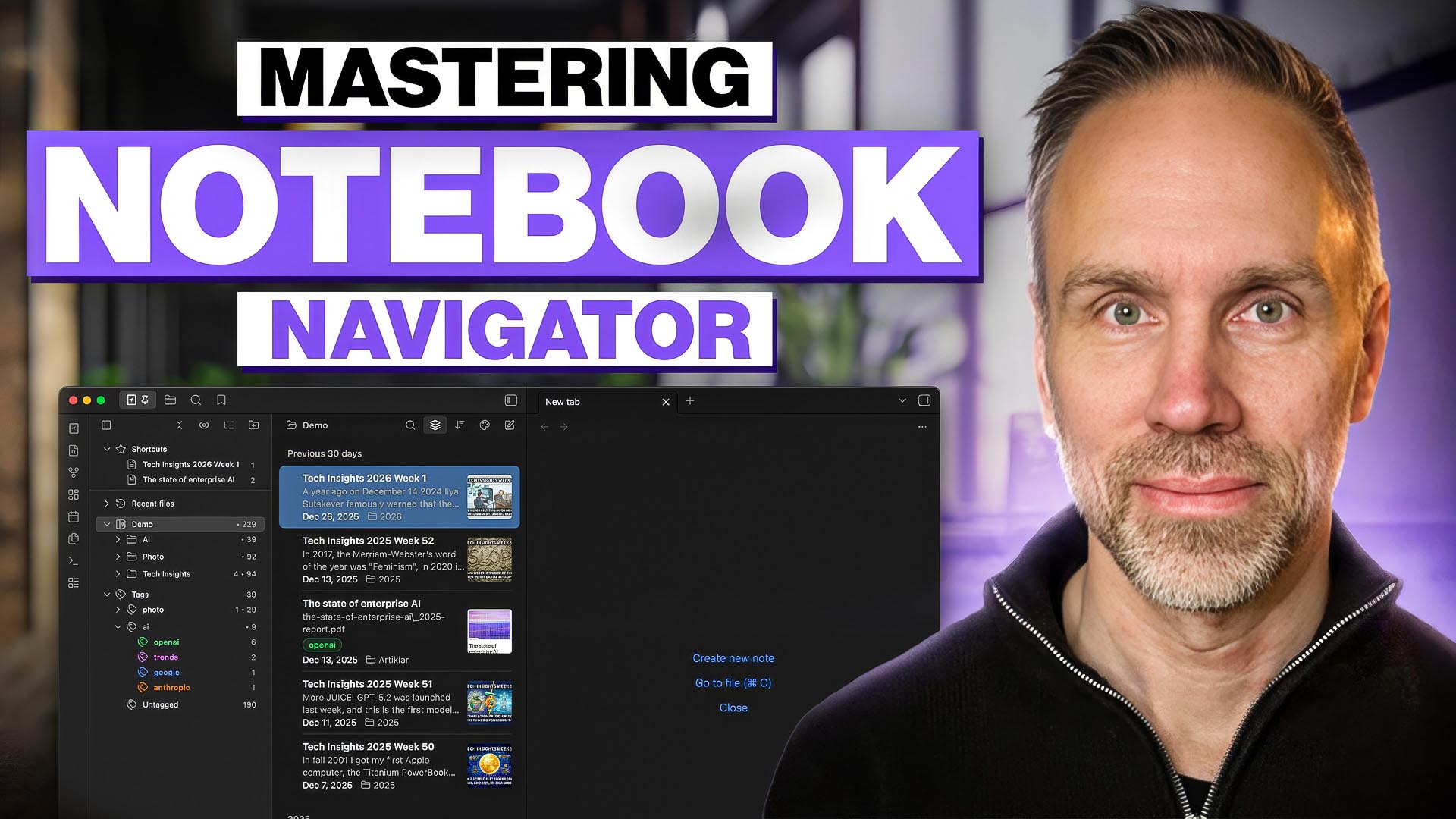
Il video è sottotitolato in 21 lingue.
3 Sicurezza e qualità
Notebook Navigator viene controllato con TypeScript, ESLint con il plugin ufficiale di Obsidian ESLint, Prettier, Vitest e una build di produzione prima che le modifiche vengano unite. La compilazione deve essere completata con zero errori e zero avvertimenti.
I controlli di sicurezza vengono eseguiti tramite CodeQL; la cronologia delle scansioni è disponibile nelle esecuzioni del flusso di lavoro di CodeQL. Lo stato attuale è indicato nei badge nella parte superiore di questa pagina.
Notebook Navigator viene eseguito localmente, ma alcune funzioni effettuano richieste HTTP documentate per aggiornamenti, download e contenuti remoti. Per l'elenco completo, consultare la sezione 10 - Divulgazione della rete e della diagnostica.
Indice dei contenuti
- 4 Scorciatoie da tastiera
- 5 Impostazioni sincronizzate e locali
- 6 Ricerca
- 7 Tasti di scelta rapida personalizzati
- 8 Comandi
- 9 Caratteristiche
- 10 Divulgazione della rete e della diagnostica
- 11 Contatti
- 12 Domande o dubbi?
- 13 Licenza
4 Scorciatoie da tastiera
| Legenda | Azione |
|---|---|
| ↑/↓ | Spostarsi verso l'alto/verso il basso nel riquadro corrente |
| ← | Nel riquadro di navigazione: comprimi o vai al livello superiore Nel riquadro dell'elenco: passa al riquadro di navigazione |
| → | Nel riquadro di navigazione: espandi o passa al riquadro dell'elenco Nel riquadro dell'elenco: passa all'editor |
| Tab | Nel riquadro di navigazione: passare al riquadro dell'elenco Nel riquadro dell'elenco: passare all'editor Nel campo di ricerca: passare al riquadro dell'elenco |
| Shift+Tab | Nel riquadro elenco: passa al riquadro di navigazione Nel campo di ricerca: passa al riquadro di navigazione |
| Invio (macOS) F2 (Windows/Linux) | Rinomina l'elemento direttamente nel riquadro di navigazione o nel riquadro dell'elenco |
| Invio | Nel riquadro di navigazione: apri la nota della cartella su Windows/Linux per impostazione predefinita (se abilitata) Nel riquadro dell'elenco: apri il file selezionato su tutti i sistemi (se abilitato) Nel campo di ricerca: passa al riquadro dell'elenco |
| Esc | Nel campo di ricerca: chiudi la ricerca e sposta il focus sul riquadro dell’elenco |
| PageUp/PageDown | Scorri verso l’alto/verso il basso nel riquadro di navigazione e nel riquadro dell’elenco |
| Home/Fine | Vai al primo/ultimo elemento nel riquadro corrente |
| Cancella Backspace | Elimina elemento selezionato |
| Cmd/Ctrl+A | Seleziona tutte le note nella cartella corrente |
| Cmd/Ctrl+clic | Attiva/disattiva la selezione delle note |
| Shift+clic | Seleziona un intervallo di note |
| Maiusc+Inizio/Fine | Seleziona dalla posizione corrente fino al primo/ultimo elemento |
| Maiusc+↑/↓ | Estendi la selezione verso l'alto/verso il basso |
| Cmd/Ctrl+↑/↓ | Riorganizza i file selezionati verso l'alto/verso il basso in modalità di ordinamento manuale |
Nota: Tutti i tasti di scelta rapida possono essere personalizzati. Vedere la sezione 7 - Tasti di scelta rapida personalizzati per i dettagli sull'aggiunta della navigazione in stile VIM (h,j,k,l), dei tasti alternativi e delle combinazioni di modificatori.
5 Impostazioni sincronizzate e locali
Molte impostazioni di Notebook Navigator presentano una levetta di sincronizzazione, un'icona a forma di nuvola che consente di passare da "Attiva sincronizzazione" a "Disattiva sincronizzazione". In questo modo si controlla dove ogni impostazione viene memorizzata e se viene condivisa tra i vari dispositivi.
5.1 Come funziona la sincronizzazione
I plugin di Obsidian memorizzano la loro configurazione in data.json, che si trova in .obsidian/plugins/notebook-navigator/data.json all'interno della cartella del vault. Quando si utilizza un servizio di sincronizzazione, come Obsidian Sync, iCloud, GitHub, Dropbox o Google Drive, questo file viene sincronizzato su tutti i dispositivi insieme al resto del vault. Qualsiasi impostazione salvata in data.json si propagherà a tutti i dispositivi che sincronizzano il vault.
Quando la sincronizzazione è attivata (impostazione predefinita) per un'impostazione, il valore viene salvato in data.json e sincronizzato su tutti i dispositivi tramite il servizio di sincronizzazione.
Quando la sincronizzazione è disattivata per un'impostazione, il valore viene salvato nella memoria locale di Obsidian. La memoria locale è specifica del dispositivo e non è inclusa nella sincronizzazione del vault. L'impostazione avrà il suo valore indipendente su ogni dispositivo. Quando si disabilita la sincronizzazione di un'impostazione, il valore corrente viene copiato nella memoria locale del dispositivo corrente e il valore viene rimosso da data.json per evitare che sovrascriva i valori locali di altri dispositivi.
Se non si utilizza un servizio di sincronizzazione, l'opzione di sincronizzazione non ha alcun effetto pratico, poiché data.json viene memorizzato solo localmente.
6 Ricerca
Notebook Navigator dispone di due modalità di ricerca: ricerca con filtro e ricerca completa. È possibile passare da una modalità all'altra utilizzando i tasti freccia su/giù o facendo clic sull'icona di ricerca. Combinare nomi di file, proprietà, tag, date e filtri in un'unica query (ad esempio, meeting .status=active #work @thisweek).
6.1 Filtro di ricerca
Filtra i file in base a nome visualizzato, alias, tag, proprietà, date, cartelle, estensioni e attività all'interno della cartella corrente e delle sottocartelle. Modalità di ricerca predefinita.
Nomi dei file e alias
word- Trova le note che contengono la parola "word" nel nome visualizzato o in un aliasword1 word2- Richiedere che ogni parola corrisponda sia nel nome visualizzato che negli alias-word- Escludere le note che contengono la parola "word" nel nome visualizzato o in un alias".F"- Corrispondenza letterale del testo; un termine che inizia con una virgoletta doppia non viene mai interpretato come un tag, una proprietà, una data o un filtro (ad esempio, `".F"` individua i nomi contenenti `.F`, anziché applicare un filtro su una proprietà)-".F"- Escludere le note che contengono il testo esatto nel nome visualizzato o in un alias
Tag
#tag- Includere le note con il tag (corrisponde anche a tag annidati come#tag/subtag)#- Includere solo note etichettate-#tag- Escludere le note con etichetta-#- Includere solo le note non contrassegnate#tag1 #tag2- Corrisponde a entrambi i tag (AND implicito)#tag1 AND #tag2- Corrisponde a entrambi i tag (AND esplicito)#tag1 OR #tag2- Corrisponde a uno dei due tag#a OR #b AND #c- AND ha una precedenza maggiore: corrisponde a#a, o sia a#bche a#c- Cmd/Ctrl+clic su un tag per aggiungere con AND. Cmd/Ctrl+Maiuscolo+Clic per aggiungere con OR
Proprietà
.key- Includere note con una chiave di proprietà che inizi conkey.key=value- Includere le note quando il valore della proprietà contienevalue."Reading Status"- Chiave di proprietà con spazi bianchi (doppi apici)."Reading Status"="In Progress"- Le chiavi e i valori con spazi bianchi devono essere doppi virgolettati-.key- Escludi le note con una chiave di proprietà che inizia conkey-.key=value- Escludere le note in cui il valore della proprietà contienevalue- Cmd/Ctrl+clic su una proprietà per aggiungerla con AND. Cmd/Ctrl+Maiuscolo+Clic per aggiungere con OR
Filtri
has:task- Includere note con compiti non completati-has:task- Escludere le note con attività non completatefolder:meetings- Includere le note quando il nome di una cartella contienemeetingsfolder:/work/meetings- Includere le note solo inwork/meetings(non nelle sottocartelle)folder:/- Includere le note solo nella radice del vault-folder:archive- Escludere le note in cui il nome della cartella contienearchive-folder:/archive- Escludere le note solo inarchive(non nelle sottocartelle)ext:md- Includere le note con l'estensionemd(è supportato ancheext:.md)-ext:pdf- Escludere le note con estensionepdf- Combinare con tag, nomi e date (ad esempio,
folder:/work/meetings ext:md @thisweek)
Date
@today- Abbinare le note di oggi utilizzando il campo data predefinito@yesterday,@last7d,@last30d,@thisweek,@thismonth- Intervalli di date relative@2026-02-07- Corrispondenza di un singolo giorno (supporta anche@20260207)@2026- Corrispondenza con un anno solare@2026-02o@202602- Corrisponde a un mese di calendario@2026-W05o@2026W05- Abbinare una settimana ISO@2026-Q2o@2026Q2- Corrisponde a un trimestre di calendario@13/02/2026- Formati numerici con separatori (@07022026segue il vostro locale quando è ambiguo)@2026-02-01..2026-02-07- Corrispondere a una gamma di giorni inclusiva (sono supportati gli estremi aperti)@c:...o@m:...- Data di creazione o modifica del target-@...- Escludere una corrispondenza di data
Il campo data predefinito segue l'ordine corrente. Quando si ordina per nome, il campo data è configurato in Impostazioni → Note → Data → Quando si ordina per nome.
Comportamento AND/OR
AND e OR funzionano in query di soli tag/proprietà (query che contengono solo i filtri #tag, -#tag, #, -#, .key, -.key, .key=value, o -.key=value ). Se la query include anche nomi, date, filtri di attività, filtri di cartella o filtri di estensione, AND e OR vengono abbinati come parole di nome di file.
- Interrogazione dell'operatore:
#work OR .status=started - Query mista:
#work OR ext:md(ORè abbinato ai nomi dei file)
6.2 Omnisearch
Ricerca full-text nel vault, filtrata alla cartella corrente, alle sottocartelle o ai tag selezionati. Richiede il plugin Omnisearch. Se Omnisearch non è installato, la ricerca torna a essere filtrata.
Le anteprime delle note mostrano estratti dei risultati di Omnisearch invece del testo di anteprima predefinito.
Limiti noti
- Prestazioni - Può essere lento quando si cercano meno di 3 caratteri in archivi di grandi dimensioni
- Filtri per percorso - L'ambito delle cartelle viene inviato a Omnisearch per tutti i percorsi delle cartelle, ad eccezione dei nomi contenenti
"o,. I nomi delle cartelle con caratteri non ASCII richiedono Omnisearch 1.30.0 o versioni successive. I risultati vengono sempre filtrati in base alla vista corrente dopo che Omnisearch ha restituito i risultati - Risultati limitati - Omnisearch restituisce al massimo 50 risultati. Quando si effettua una ricerca in una cartella, il limite si applica alla cartella e alle sue sottocartelle, pertanto i risultati trovati nelle sottocartelle vengono conteggiati ai fini del limite anche quando l'opzione "
Show notes from subfolders" è disattivata - Testo di anteprima - Le anteprime delle note sono sostituite da estratti dei risultati di Omnisearch, che potrebbero non mostrare l'effettiva evidenziazione della corrispondenza di ricerca se questa appare in un altro punto del file
7 Tasti di scelta rapida personalizzati
Modificare .obsidian/plugins/notebook-navigator/data.json per personalizzare i tasti di scelta rapida di Notebook Navigator. Aprire il file e individuare la sezione keyboardShortcuts. Ogni voce mappa un'azione a uno o più tasti di scelta rapida:
"pane:move-up": [ { "key": "ArrowUp", "modifiers": [] }, { "key": "K", "modifiers": [] } ]
Aggiungere legami multipli per ogni azione per supportare chiavi alternative, come nell'esempio precedente di ArrowUp e K. Combinare i modificatori in una voce elencando ogni valore, ad esempio "modifiers": ["Mod", "Shift"]. Non sono supportate sequenze di tasti come gg o dd. Ricaricare Obsidian dopo aver modificato il file.
7.1 Modificatori
| Modificatore | Tasto |
|---|---|
Mod |
Cmd (macOS) / Ctrl (Win/Linux) |
Alt |
Alt / Opzione |
Shift |
Maiuscolo |
Ctrl |
Control (preferisce Mod per la multipiattaforma) |
7.2 Azioni disponibili
| Azione | Tasti predefiniti |
|---|---|
pane:move-up |
Freccia su |
pane:move-down |
Freccia giù |
pane:page-up |
Pagina su |
pane:page-down |
Pagina giù |
pane:home |
Home |
pane:end |
Fine |
pane:rename |
Invio (macOS), F2 (Windows/Linux) |
pane:delete-selected |
Canc, Backspace |
navigation:collapse-or-parent |
Freccia sinistra |
navigation:expand-or-focus-list |
Freccia a destra |
navigation:focus-list |
Tab |
list:focus-navigation |
Freccia sinistra, Maiusc+Tab |
list:focus-editor |
Freccia destra, Tab |
list:select-all |
Mod+A |
list:extend-selection-up |
Maiusc+Freccia su |
list:extend-selection-down |
Maiusc+FrecciaGiù |
list:manual-sort-up |
Mod+Freccia su |
list:manual-sort-down |
Mod+Freccia giù |
list:range-to-start |
Maiusc+Home |
list:range-to-end |
Maiusc+Fine |
search:focus-list |
Tab, Invio |
search:focus-navigation |
Maiusc+Tab |
search:close |
Esc |
8 Comandi
Impostare tasti di scelta rapida personalizzati per questi comandi nelle impostazioni dei tasti di scelta rapida di Obsidian:
Vista e navigazione
Notebook Navigator: OpenApre Notebook Navigator nella barra laterale sinistra. Se è già aperto, sposta il focus della tastiera sul riquadro dell'elenco. Suggerimento: Legare a un tasto di scelta rapida comeCmd/Ctrl+Shift+Eper spostare il focus della tastiera sul riquadro dell'elenco: è essenziale per una navigazione completa da tastieraNotebook Navigator: Toggle left sidebarAlterna la barra laterale sinistra. All'apertura, imposta la vista della barra laterale sinistra su Notebook Navigator (a differenza del comando incorporato di Obsidian "Attiva barra laterale sinistra" che ripristina la precedente vista della barra laterale sinistra)Notebook Navigator: Open homepageApre la vista Notebook Navigator e carica la destinazione della homepage configurata nelle impostazioniNotebook Navigator: Select vault profileApre la maschera per passare da un profilo all'altro del caveauNotebook Navigator: Select vault profile 1-3Attiva un profilo del caveau in base alla sua posizione. Se in quella posizione non esiste alcun profilo, apre la finestra modale di selezione del profiloNotebook Navigator: Reveal fileRivela il file corrente nel navigatore. Espande le cartelle dei genitori e scorre fino al file. Questo comando è utile se l'impostazioneAuto-reveal active noteè disattivata e si desidera rivelare le note manualmente. Suggerimento: Legare a un tasto di scelta rapida comeCmd/Ctrl+Shift+Rper cambiare rapidamente la cartella o l'etichetta selezionata con il file correnteNotebook Navigator: Open all filesApre tutte le note presenti nella cartella, nel tag o nella proprietà attualmente selezionati. Se si aprono 15 o più file, viene visualizzata una finestra di dialogo di confermaNotebook Navigator: Navigate to folderFinestra di ricerca per passare a qualsiasi cartellaNotebook Navigator: Navigate to tagFinestra di ricerca per passare a qualsiasi tagNotebook Navigator: Navigate to propertyFinestra di ricerca per saltare a qualsiasi chiave o valore della proprietàNotebook Navigator: Navigate backPassa alla selezione precedente di cartelle, tag o proprietà nella cronologia del navigatoreNotebook Navigator: Navigate forwardPassa alla selezione successiva di cartelle, tag o proprietà nella cronologia del navigatoreNotebook Navigator: Add to shortcutsAggiunge o rimuove la nota attiva dalle scorciatoie, oppure la nota, la cartella, il tag o la proprietà selezionati quando il navigatore è attivoNotebook Navigator: Open shortcut 1-9Apre la scorciatoia in base alla sua posizione nell'elenco di scorciatoieNotebook Navigator: SearchApre il campo di ricerca rapida o lo focalizza se è già aperto. La ricerca persiste tra le sessioni. Suggerimento: Legare a un tasto di scelta rapida comeCmd/Ctrl+Shift+Sper filtrare rapidamente i fileNotebook Navigator: Search whole vaultSeleziona la cartella principale dell'archivio e avvia la ricerca includendo le sottocartelle (opzione disponibile quando è abilitata l'opzione "Show root folder" o "Show hidden items")
Selezione
Notebook Navigator: Select next fileSposta la selezione al file successivo nella cartella o nella vista tag corrente. Rispetta l'ordine personalizzato. Suggerimento: Legare a un tasto di scelta rapida comeOption+Cmd+Rightper passare rapidamente al file successivo nell'elencoNotebook Navigator: Select previous fileSposta la selezione al file precedente nella cartella o nella vista tag corrente. Rispetta l'ordine di ordinamento personalizzato. Suggerimento: Legare a un tasto di scelta rapida comeOption+Cmd+Leftper passare rapidamente al file precedente nell'elenco
Layout e visualizzazione
Notebook Navigator: Toggle dual pane layoutAttiva/disattiva la visualizzazione a pannello singolo o doppio (desktop e tablet). Suggerimento: associa una scorciatoia da tastiera, ad esempioCmd/Ctrl+Shift+A, per passare rapidamente dalla visualizzazione a pannello singolo a quella a doppio pannelloNotebook Navigator: Toggle dual pane orientationAlterna l'orientamento del doppio riquadro tra orizzontale e verticaleNotebook Navigator: Toggle descendantsAlterna la visualizzazione delle sottocartelle/discendenti per cartelle e tag. Suggerimento: Legare a un tasto di scelta rapida comeCmd/Ctrl+Shift+Dper attivare rapidamente la visualizzazione delle note dalle sottocartelle/discendentiNotebook Navigator: Toggle hidden folders, tags, and notesMostra o nascondi cartelle nascoste, tag e noteNotebook Navigator: Toggle tag sort orderPassa dall'ordinamento alfabetico a quello per frequenza dei tagNotebook Navigator: Toggle tags by selectionAlterna la limitazione dei tag a quelli trovati nelle note all'interno della cartella o della proprietà selezionataNotebook Navigator: Toggle properties by selectionAlterna la limitazione delle proprietà a quelle presenti nelle note all'interno della cartella o del tag selezionatoNotebook Navigator: Toggle compact modeAlterna la modalità elenco tra standard e compattoNotebook Navigator: Toggle pinned sectionMostrare o nascondere le note appuntate nel riquadro dell'elencoNotebook Navigator: Collapse / expand all navigation itemsComprimi o espandi tutte le voci di navigazione in base allo stato corrente. Quando è attivata l'opzione "Keep selected item expanded" (impostazione predefinita: attiva), tutte le cartelle tranne quella corrente verranno compresse. Questa funzione è utile per mantenere ordinata la struttura di navigazione durante la ricerca dei documentiNotebook Navigator: Collapse / expand selected itemChiudere o espandere la voce di navigazione selezionata
Calendario
Notebook Navigator: Toggle calendarAttiva o disattiva il calendario. Suggerimento: Legare a un tasto di scelta rapida comeCmd/Ctrl+Shift+Cper mostrare rapidamente il calendarioNotebook Navigator: Open daily noteApre la nota giornaliera di oggi in base alle impostazioni del calendario. Crea la nota se non esisteNotebook Navigator: Open weekly noteApre la nota settimanale corrente. Crea la nota se non esisteNotebook Navigator: Open monthly noteApre la nota mensile corrente. Crea la nota se non esisteNotebook Navigator: Open quarterly noteApre la nota trimestrale corrente. Crea la nota se non esisteNotebook Navigator: Open yearly noteApre la nota annuale corrente. Crea la nota se non esiste
Operazioni sui file
Importante: Obsidian non ha un contesto di "cartella o tag corrente", quindi quando si creano note in Obsidian per default vengono create nella cartella principale, nella stessa cartella del file corrente o in una cartella specifica. Quando si lavora con Notebook Navigator si desidera sempre creare nuove note nella cartella o nell'etichetta attualmente selezionata, quindi la prima cosa da fare è legare Cmd/Ctrl+N a Notebook Navigator: Create new note in modo che le nuove note vengano sempre create nella cartella o nell'etichetta attualmente selezionata. Lo stesso vale anche per lo spostamento e l'eliminazione dei file. Per questo motivo, quando si usa Notebook Navigator, si dovrebbero usare questi comandi invece di quelli integrati di Obsidian.
Notebook Navigator: Create new noteCrea una nota nella cartella selezionata. Suggerimento: LegareCmd/Ctrl+Na questo comando (prima staccarlo dal comando predefinito di Obsidian "Crea nuova nota")Notebook Navigator: Create new note from templateCrea una nota da un modello nella cartella attualmente selezionataNotebook Navigator: Move filesSposta i file selezionati in un'altra cartella. Seleziona il file successivo nella cartella correnteNotebook Navigator: Merge notesCrea una nota dalle note Markdown selezionate nell'ordine dell'elenco correnteNotebook Navigator: Convert to folder noteCreare una cartella corrispondente al nome del file e spostare il file al suo interno come nota della cartellaNotebook Navigator: Set as folder noteRinomina il file attivo con il nome della nota della cartellaNotebook Navigator: Detach folder noteStaccare la nota di cartella nella cartella selezionata e rinominarlaNotebook Navigator: Pin all folder notesFissa tutte le note delle cartelle in tutte le cartelle. Il comando è visibile solo quando le note delle cartelle sono attivateNotebook Navigator: Delete filesElimina i file selezionati. Seleziona il file successivo nella cartella corrente
Operazioni con tag
Notebook Navigator: Add tag to selected filesFinestra di dialogo per aggiungere tag ai file selezionati. Supporta la creazione di nuovi tagNotebook Navigator: Set property on selected filesFinestra di dialogo per impostare le proprietà sui file selezionatiNotebook Navigator: Remove tag from selected filesFinestra di dialogo per rimuovere un tag specifico. Rimuove immediatamente se solo un tagNotebook Navigator: Remove all tags from selected filesCancella tutti i tag dai file selezionati con conferma
Manutenzione
Notebook Navigator: Rebuild cacheRicostruisce la cache locale di Notebook Navigator. Utilizzare questa funzione se si verificano tag mancanti, anteprime errate o immagini di funzioni mancantiNotebook Navigator: Restore default settingsSostituisce il file delle impostazioni con i valori predefiniti verificati dopo aver salvato un backup con indicazione della data e dell'ora. Questo comando è disponibile solo quando Notebook Navigator non riesce a leggere le proprie impostazioni e si blocca durante l'avvio
8.1 ID di comando
| ID comando | Nome del comando |
|---|---|
notebook-navigator:open |
Navigatore del blocco note: Apri |
notebook-navigator:toggle-left-sidebar |
Navigatore del notebook: Attiva/disattiva barra laterale sinistra |
notebook-navigator:open-homepage |
Navigatore del notebook: Apri la pagina iniziale |
notebook-navigator:select-profile |
Navigatore del notebook: Seleziona profilo del vault |
notebook-navigator:select-profile-1 |
Navigatore del notebook: Seleziona profilo vault 1 |
notebook-navigator:select-profile-2 |
Navigatore del notebook: Seleziona profilo del vault 2 |
notebook-navigator:select-profile-3 |
Navigatore del notebook: Seleziona profilo del vault 3 |
notebook-navigator:reveal-file |
Notebook Navigator: Mostra file |
notebook-navigator:open-all-files |
Navigatore del notebook: Apri tutti i file |
notebook-navigator:navigate-to-folder |
Navigatore del taccuino: Vai alla cartella |
notebook-navigator:navigate-to-tag |
Navigatore del taccuino: Vai al tag |
notebook-navigator:navigate-to-property |
Navigatore del taccuino: Vai alla proprietà |
notebook-navigator:navigate-back |
Navigatore del taccuino: Torna indietro |
notebook-navigator:navigate-forward |
Navigatore del taccuino: vai avanti |
notebook-navigator:add-shortcut |
Navigatore del taccuino: Aggiungi ai collegamenti |
notebook-navigator:open-shortcut-1 |
Navigatore del taccuino: Apri il collegamento 1 |
notebook-navigator:open-shortcut-2 |
Navigatore del taccuino: Apri collegamento 2 |
notebook-navigator:open-shortcut-3 |
Navigatore del taccuino: Apri collegamento 3 |
notebook-navigator:open-shortcut-4 |
Navigatore del taccuino: Apri collegamento 4 |
notebook-navigator:open-shortcut-5 |
Notebook Navigator: Apri collegamento 5 |
notebook-navigator:open-shortcut-6 |
Notebook Navigator: Apri collegamento 6 |
notebook-navigator:open-shortcut-7 |
Notebook Navigator: Apri collegamento 7 |
notebook-navigator:open-shortcut-8 |
Notebook Navigator: Apri collegamento 8 |
notebook-navigator:open-shortcut-9 |
Notebook Navigator: Apri collegamento 9 |
notebook-navigator:search |
Notebook Navigator: Cerca |
notebook-navigator:search-vault |
Notebook Navigator: Cerca in tutto il vault |
notebook-navigator:toggle-dual-pane |
Navigatore del taccuino: Attiva/disattiva il layout a doppio riquadro |
notebook-navigator:toggle-dual-pane-orientation |
Navigatore del taccuino: Attiva/disattiva l'orientamento a doppio riquadro |
notebook-navigator:toggle-calendar |
Navigatore del taccuino: Attiva/disattiva il calendario |
notebook-navigator:open-daily-note |
Navigatore del taccuino: Apri nota giornaliera |
notebook-navigator:open-weekly-note |
Navigatore del taccuino: Apri nota settimanale |
notebook-navigator:open-monthly-note |
Navigatore del taccuino: Apri nota mensile |
notebook-navigator:open-quarterly-note |
Navigatore del taccuino: Apri nota trimestrale |
notebook-navigator:open-yearly-note |
Navigatore del taccuino: Apri nota annuale |
notebook-navigator:toggle-descendants |
Notebook Navigator: Attiva/disattiva i sottocartelle |
notebook-navigator:toggle-hidden |
Navigatore del taccuino: Attiva/disattiva cartelle nascoste, tag e note |
notebook-navigator:toggle-tag-sort |
Navigatore del taccuino: Attiva/disattiva l'ordinamento per tag |
notebook-navigator:toggle-tags-by-selection |
Navigatore del taccuino: Attiva/disattiva i tag in base alla selezione |
notebook-navigator:toggle-properties-by-selection |
Navigatore del taccuino: Attiva/disattiva le proprietà in base alla selezione |
notebook-navigator:toggle-compact-mode |
Navigatore del taccuino: Attiva/disattiva la modalità compatta |
notebook-navigator:toggle-pinned-section |
Navigatore del taccuino: Attiva/disattiva la sezione aggiunta |
notebook-navigator:collapse-expand-list-groups |
Navigatore del taccuino: Comprimi/espandi tutti i gruppi dell'elenco |
notebook-navigator:collapse-expand |
Navigatore del taccuino: comprimi/espandi tutte le voci di navigazione |
notebook-navigator:collapse-expand-selected-item |
Navigatore del taccuino: comprimi/espandi la voce selezionata |
notebook-navigator:new-note |
Navigatore del taccuino: Crea nuova nota |
notebook-navigator:new-note-from-template |
Navigatore del taccuino: Crea una nuova nota da un modello |
notebook-navigator:move-files |
Navigatore del taccuino: sposta i file |
notebook-navigator:merge-notes |
Navigatore del taccuino: Unisci note |
notebook-navigator:select-next-file |
Navigatore del taccuino: Seleziona file successivo |
notebook-navigator:select-previous-file |
Navigatore del taccuino: Seleziona file precedente |
notebook-navigator:convert-to-folder-note |
Navigatore del taccuino: Converti in nota cartella |
notebook-navigator:set-as-folder-note |
Navigatore del taccuino: Imposta come nota cartella |
notebook-navigator:detach-folder-note |
Navigatore del taccuino: Stacca nota cartella |
notebook-navigator:pin-all-folder-notes |
Navigatore del taccuino: Aggiungi tutte le note della cartella ai preferiti |
notebook-navigator:delete-files |
Navigatore del taccuino: Elimina file |
notebook-navigator:add-tag |
Notebook Navigator: Aggiungi tag ai file selezionati |
notebook-navigator:set-property |
Navigatore del taccuino: Imposta proprietà sui file selezionati |
notebook-navigator:remove-tag |
Navigatore del taccuino: Rimuovi tag dai file selezionati |
notebook-navigator:remove-all-tags |
Navigatore del taccuino: Rimuovi tutti i tag dai file selezionati |
notebook-navigator:rebuild-cache |
Navigatore del taccuino: Ricostruisci la cache |
notebook-navigator:restore-default-settings |
Notebook Navigator: Ripristina impostazioni predefinite |
9 Caratteristiche
9.1 Interfaccia
- Layout a doppio pannello: riquadro di navigazione (cartelle/tag/proprietà) e riquadro di elenco (file)
- Modalità a riquadro singolo - Visualizzazioni di navigazione ed elenco con transizioni animate
- Riquadri ridimensionabili - Orientamento orizzontale o verticale della divisione
- Zoom indipendente dell'interfaccia utente - Scala il navigatore del notebook senza modificare lo zoom di Obsidian
- Vista iniziale a pannello singolo - Pannello di navigazione o pannello elenco
- Supporto multilingue - 21 lingue con supporto del layout RTL
- Set di icone dell'interfaccia - Icone personalizzabili dell'interfaccia utente in tutto il plugin
9.2 Navigazione
- Profili di Vault - Viste multiple filtrate con cartelle/tag/note nascoste per profilo, visibilità dei file, banner e collegamenti
- Scorciatoie - Note, cartelle, tag, proprietà e ricerche salvate con possibilità di fissare e riordinare
- Note/file recenti - Sezione degli elementi recenti memorizzata per profilo del vault, con possibilità di appuntare i collegamenti
- Calendario - Calendario delle note giornaliere con selezione del giorno, anteprime delle immagini e supporto per la suddivisione verticale
- Albero delle cartelle - Espansione/collasso della navigazione con ordinamento manuale delle cartelle radice
- Albero dei tag - Tag gerarchici con ordinamento dei tag radice configurabile
- Browser delle proprietà: consente di sfogliare le proprietà dei file organizzate per chiave e valore, con conteggio dei file, colori personalizzati, icone e trascinamento
- Rivelazione automatica del file attivo - Espansione della cartella e selezione a scorrimento
- Tastiera e comandi - Tasti di scelta rapida configurabili, comandi per la cronologia delle selezioni avanti/indietro, comandi per i file successivi/precedenti, comandi per le scorciatoie di apertura 1-9
9.3 Organizzazione
- Appunti: per mantenere le note importanti in cima alle cartelle e ai tag
- Note sulla cartella - Impostare/togliere le note sulla cartella, appuntare le note sulla cartella, aprire l'opzione in una nuova scheda
- Operazioni con i tag: aggiunta/rimozione/cancellazione di tag, rinominazione/cancellazione di tag, creazione di note nei tag, trascinamento della gerarchia dei tag
- Ordinamento e raggruppamento personalizzati - Sovrascrittura delle impostazioni di ordinamento/gruppo per cartella o tag
- Aspetti per cartella/tag - Righe di titolo, righe di anteprima, modalità compatta, selezione dei discendenti
- Contenuti nascosti - Cartelle/tag/nota/file nascosti con modelli, proprietà frontali e filtri basati su tag per profilo di vault
- Escludi le cartelle dai livelli subordinati - Ometti le cartelle durante la raccolta delle note dalle sottocartelle, in base al profilo dell'archivio; le cartelle escluse rimangono visibili e mostrano le relative note quando vengono selezionate
- Sistema di colori e icone - Colori di cartelle/tag/proprietà/file, pacchetti di icone, icone emoji/Lucide, lettura/scrittura del frontmatter, mappatura delle icone in base al nome del file e alla categoria del tipo di file
- Avvertenze sui nomi - Avverte dei caratteri proibiti del filesystem e dei caratteri che interrompono i collegamenti di Obsidian quando si nominano file e cartelle
9.4 Visualizzazione dei file
- Anteprime delle note - 1-5 righe di anteprima con stripping HTML opzionale
- Miniature - Immagini in primo piano e miniature generate automaticamente per file PDF, SVG e di disegno memorizzati nella cache dei metadati
- Immagini esterne - Download facoltativo per immagini esterne e miniature di YouTube
- Raggruppamento per data - Raggruppa le note per Oggi, Ieri, 7 giorni precedenti, 30 giorni precedenti, mesi e anni quando vengono ordinate per data
- Raggruppamento in base alle proprietà - Raggruppa le note in base al valore di una proprietà del frontmatter, con un criterio di raggruppamento analogo a quello di Obsidian Bases: le note che condividono lo stesso valore vengono raccolte sotto un'unica intestazione, quelle prive di tale proprietà vengono inserite in un gruppo finale denominato "None", e i gruppi vengono ordinati in base al valore con ordinamento naturale
- Supporto frontmatter - Lettura dei nomi delle note e dei timestamp dai campi frontmatter
- Metadati delle note - Mostra la data di modifica e i tag nell'elenco dei file
- Stato delle attività - Mostra lo stato di avanzamento delle attività nelle righe standard e, se lo si desidera, sostituisci le icone dei file relative alle attività non completate nelle modalità di visualizzazione "compatta" o "tutte"
- Proprietà personalizzate: visualizzazione delle proprietà del frontmatter o del conteggio delle parole nell'elenco dei file con sovrascrittura per cartella/tag e colori personalizzati
- Visualizzazione della cartella principale - Nome e icona della cartella principale (facoltativi) nell'elenco dei file
- Modalità compatta - Visualizzazione compatta quando l'anteprima, la data e le immagini sono disattivate
- Tag cliccabili - I tag nell'elenco dei file consentono di navigare direttamente a quel tag
9.5 Produttività
- Ricerca - Filtra per nome file, alias, tag, proprietà, date, cartelle, estensioni e attività con operatori AND/OR/esclusioni
- Integrazione con Omnisearch - Ricerca full-text tramite Omnisearch
- Trascinamento e rilascio - Spostamento di file, assegnazione di tag, assegnazione di scorciatoie, riperimetrazione dell'albero dei tag, cartelle con caricamento a molla
- Menu contestuali - Creazione di appunti/cartelle/basi/disegni ed esecuzione di azioni su file/tag
- Disegni - Creazione di disegni Excalidraw e Tldraw dai menu del pannello di navigazione e dell'elenco
- Modelli - Motore di modelli integrato con
{{title}},{{date}},{{cursor}}e altri token per note di calendario, note nelle cartelle e nuove note da modello, oltre al supporto opzionale per Templater (vedi 10.6 Modelli) - Operazioni sui file - Creare, rinominare, duplicare, spostare, cestinare file e cartelle
- Filtraggio - Esclusioni di cartelle/tag/note/file con modelli e proprietà frontmatter
9.6 Modelli
I modelli sono note in formato Markdown memorizzate nella cartella specificata in “Operazioni file e modelli ” > “Modelli” > “Percorso cartella modelli”. Notebook Navigator li applica quando crea note di calendario, note di cartella, note create con " New note from template " e, tramite i modelli di cartella, qualsiasi nuova nota in una cartella. Le note giornaliere che Notebook Navigator crea con le impostazioni del plugin principale "Daily Notes" utilizzano il modello configurato in quel plugin. L'impostazione "Motore dei modelli" determina la modalità di elaborazione di un modello:
| Motore | Comportamento |
|---|---|
| Automatico | Utilizza Templater per i modelli che contengono <% quando è installato il plugin Templater. Tutti gli altri modelli utilizzano il motore integrato. |
| Navigatore del taccuino | Utilizza sempre il motore integrato. |
| Templater | Utilizza sempre il plugin Templater. |
Ogni modello viene elaborato da un unico motore. In modalità automatica, un modello contenente un’istruzione ` <% ` viene trasmesso a Templater nella sua interezza, e gli eventuali token ` {{...}} ` in esso contenuti rimangono così come sono stati scritti. Quando Notebook Navigator apre una nota creata da Templater, esegue il comando ` Jump to next cursor location ` di Templater dopo che la nota è stata completamente aperta nell’editor attivo; pertanto, i marcatori ` <% tp.file.cursor() %> ` posizionano il cursore indipendentemente dall’impostazione ` Automatic jump to cursor ` di Templater. Le note aperte in background possono applicare il cursore se attivate entro 10 secondi dalla creazione.
Utilizzo di Templater insieme a Notebook Navigator. Con il motore impostato su “ Notebook Navigator ”, i comandi, i tasti di scelta rapida e l’opzione “ Insert template ” di Templater continuano a funzionare, e il testo “ <%...%> ” nei modelli rimane invariato. L’opzione “ Trigger Templater on new file creation ” di Templater è indipendente da questa impostazione: quando è attiva, Templater elabora anche ogni nota creata da Notebook Navigator, esegue eventuali comandi <%...%> in essa contenuti e può applicare i propri modelli di cartella alle note il cui corpo è vuoto a parte il frontmatter. Disattiva tale opzione quando Notebook Navigator gestisce i modelli di creazione, oppure escludi le cartelle gestite da Notebook Navigator nelle impostazioni di Templater.
Il motore integrato sostituisce i token riportati di seguito al momento della creazione della nota. Il testo " {{...}} " sconosciuto viene lasciato invariato, in modo che i modelli condivisi con altri plugin continuino a funzionare. Scrivere " {{!date}} " per mantenere " {{date}} " come testo. Nei valori del frontmatter racchiusi tra virgolette, come ad esempio " title: "{{prompt:Title}}"", le sostituzioni effettuano l'escape delle virgolette e delle barre rovesciate secondo lo stile YAML.
| Token | Risultato |
|---|---|
{{title}} |
Nome del file della nota senza estensione |
{{folder}} |
Nome della cartella contenente la nota |
{{path}} |
Percorso nel Vault della nota |
{{date}} |
Data della nota. Le note periodiche utilizzano l'inizio del loro periodo e lo formattano secondo il modello del nome del file. Le altre note utilizzano la data odierna nel formato specificato in Generale > Formattazione > Formato data. |
{{date:FORMAT}} |
Data della nota nel formato" Moment", ad esempio {{date:dddd, MMMM D}} |
{{date+1d}}, {{date-2w:FORMAT}} |
Data della nota con un offset. Unità: y anno, Q trimestre, M mese, w settimana, d giorno, h ora, m minuto, s secondo |
{{yesterday}}, {{tomorrow}} |
Giorno prima o dopo la data della nota, nello stesso formato predefinito di {{date}} a meno che non venga specificato un formato |
{{monday}} a {{sunday}} |
giorni della settimana che contengono la data della nota, secondo l’impostazione del formato data, a meno che non venga specificato un formato. Le note settimanali utilizzano i sette giorni a partire dalla data della nota. |
{{time}}, {{time:FORMAT}} |
Ora corrente nel formato specificato in Generale > Formattazione > Formato ora |
{{today}}, {{today:FORMAT}} |
Data corrente nel formato specificato in "Generale > Formattazione > Formato data". Utilizza {{today:YYYY-MM-DD}} per le proprietà relative alla data nel frontmatter. |
{{now}}, {{now:FORMAT}} |
Data e ora correnti come timestamp ISO 8601, predefinito YYYY-MM-DD[T]HH:mm:ssZ, il formato che Notebook Navigator legge dal frontmatter |
{{cursor}} |
Rimosso dalla nota. Il cursore dell’editor viene posizionato qui all’apertura della nota. |
{{prompt:Label}} |
Richiede un valore al momento della creazione della nota e lo inserisce. Se la stessa etichetta viene utilizzata più di una volta, anche nel formato del nome file di un comando, viene richiesta una sola volta. {{value:Label}} funziona allo stesso modo e l’etichetta predefinita è Value. |
{{number}}, {{number:00}} |
Numero successivo nel formato del nome file di un comando di creazione della nota: uno superiore al numero più alto utilizzato dalle note nella cartella di destinazione con lo stesso schema di nome, oppure 1 se non ce ne sono. {{number:00}} lo riempie con zeri fino alla lunghezza del formato. Nel modello di una nota creata in questo modo, ` {{number}} ` inserisce lo stesso numero e ` {{title}} ` il nome del file generato, ad esempio ` Note 01`. |
Modelli di cartelle
Un modello di cartella si applica a ogni nota creata in quella cartella e, per impostazione predefinita, alle sue sottocartelle. Fai clic con il pulsante destro del mouse su una cartella, inclusa la radice del vault, e seleziona “ Set folder template... ”. Ha la precedenza il modello della cartella più vicina applicabile; pertanto, un modello presente nella cartella radice funge da impostazione predefinita per l’intero vault, mentre un modello presente in Personal/DailyNotes lo sovrascrive in quella posizione. I modelli espliciti configurati per le note del calendario, le note giornaliere e le note delle cartelle hanno la precedenza sui modelli di cartella. I modelli di cartella configurati sono elencati in “Operazioni sui file e modelli” > “Modelli ”, dove ciascuno può essere limitato a “ This folder only ” o rimosso. Le cartelle con un proprio modello mostrano una piccola icona prima del conteggio delle note nel riquadro di navigazione; l’opzione “Mostra icone dei modelli di cartella” disattiva tale visualizzazione.
I modelli di cartella si applicano alle note create tramite Notebook Navigator: New note, alle note create a partire da un tag o da una proprietà, alle note del calendario, alle note giornaliere e alle note delle cartelle. Le note create direttamente da Obsidian o da altri plugin non vengono compilate.
Esempi
Un modello standard per tutte le note, impostato come modello della cartella principale /:
---
created: "{{now}}"
---
Un modello di nota del calendario che richiede l'inserimento di un titolo al momento della creazione della nota. È possibile impostarlo in Calendario > Integrazione calendario oppure come modello della cartella delle note giornaliere, dove sostituisce il modello predefinito. Se in Frontmatter l'opzione " Name fields " è impostata su " title", il riquadro dell'elenco mostra il titolo inserito anziché il nome del file:
---
created: "{{now}}"
title: "{{prompt:Title}}"
---

## Tasks

- [ ] {{cursor}}

## Notes
Crea comandi per le note
In “Operazioni sui file e modelli” > “Crea comandi per le note” è possibile aggiungere comandi personalizzati. Ogni comando ha un nome, un modello facoltativo, un formato per il nome del file, una posizione (che può essere la cartella attualmente selezionata nel navigatore o una cartella specifica) e un pulsante facoltativo con una propria icona sulla barra multifunzione o sulla barra delle schede di ogni nota. In assenza di un modello, viene applicato il modello di cartella della cartella di destinazione; pertanto, per una cartella che ne possiede già uno, è sufficiente specificare il nome del comando e le richieste. L'esecuzione del comando richiede ogni valore " {{prompt:Label}} " presente nel formato del nome file e nel modello, crea la nota con il nome generato e la apre. I comandi compaiono nella tavolozza dei comandi come " Notebook Navigator: <name>", quindi possono anche essere associati a tasti di scelta rapida.
Esempio di comando per la creazione di note di riunione con il formato del nome file {{date:YYYYMMDD}} {{prompt:Title}} e questo modello:
---
title: "{{prompt:Title}}"
created: "{{now}}"
---

## Attendees

- {{cursor}}

## Notes
Quando viene eseguito, richiede una volta il titolo, assegna alla nota il nome “ 20260916 Weekly sync ” e inserisce lo stesso titolo nella proprietà “ title ”.
Un formato di nome file con {{number}} continua una sequenza: Note {{number:00}} assegna alle note i nomi Note 01, Note 02 e così via, mentre {{prompt:Project}} {{number:000}} mantiene una sequenza separata per ogni progetto. Il numero è superiore di uno rispetto al numero più alto utilizzato dalle note nella cartella di destinazione i cui nomi corrispondono al resto del formato; pertanto, l’eliminazione di una nota con numero inferiore lascia uno spazio vuoto, mentre l’eliminazione della nota con il numero più alto libera il relativo numero. Il modello di quella nota può utilizzare {{number}} per il numero stesso, mentre {{title}} fornisce il nome del file generato, ad esempio Note 01.
Modello di nota settimanale:
# Week {{date:ww}} of {{date:gggg}}

- [[{{monday:YYYY-MM-DD}}]]
- [[{{tuesday:YYYY-MM-DD}}]]
- [[{{wednesday:YYYY-MM-DD}}]]
- [[{{thursday:YYYY-MM-DD}}]]
- [[{{friday:YYYY-MM-DD}}]]

{{cursor}}
10 Divulgazione della rete e della diagnostica
Notebook Navigator viene eseguito localmente, ma alcune funzioni fanno richieste HTTP da Obsidian. La registrazione di debug all'avvio può anche scrivere un file di diagnostica locale nel caveau.
10.1 Controlli di aggiornamento del rilascio (facoltativo)
- Impostazione: "Controlla la nuova versione all'avvio"
- Richiesta:
https://api.github.com/repos/johansan/notebook-navigator/releases/latest - Frequenza: Al massimo una volta ogni 24 ore, all'avvio
- Dati: Invia metadati HTTP standard; non include il contenuto del caveau
10.2 Download del pacchetto di icone (opzionale)
- Impostazione: Abilitare un pacchetto di icone nella scheda Pacchetti di icone
- Richieste:
https://raw.githubusercontent.com/johansan/notebook-navigator/main/icon-assets/...(manifest, font, metadati) - Memorizzazione: Memorizzato localmente in IndexedDB
10.3 Immagini esterne, video e miniature di YouTube
- Immagini caratteristiche (opzionale): Controllato dall'impostazione "Scarica immagini esterne". Scarica le immagini remote e le miniature di YouTube per le immagini caratteristiche e le memorizza localmente in IndexedDB.
- Finestra modale di benvenuto (primo avvio): carica una miniatura di YouTube da
https://img.youtube.com/vi/<id>/.... - Finestra modale "Novità" (all'aggiornamento / all'apertura): carica le immagini del banner delle versioni da
https://raw.githubusercontent.com/johansan/notebook-navigator/main/images/version-banners/<filename>utilizzando il nome file e l'estensione indicati nelle note di rilascio. - Finestra modale "Novità" (all'aggiornamento / all'apertura): carica i video relativi alle versioni da
https://raw.githubusercontent.com/johansan/notebook-navigator/main/images/version-banners/<id>.mp4per le note di rilascio che includono un video. - Finestra modale "Novità" (all'apertura di un video di presentazione): apre i video di presentazione da
https://cdn.jsdelivr.net/gh/johansan/notebook-navigator@main/images/version-banners/<id>.mp4in modo che i browser possano riprodurli direttamente. - Modale "Cosa c'è di nuovo" (all'aggiornamento / all'apertura): Carica le miniature di YouTube da
https://img.youtube.com/vi/<id>/...per le note di rilascio che includono un link a YouTube.
10.4 File di debug all'avvio (opzionale)
- Impostazione: "Startup debug logging"
- Memorizzazione: Scrive un file
nn-debug-...mdcon data e ora nella root del vault, quindi si ferma dopo che l'avvio si è stabilizzato. Il file può essere sincronizzato se la root del vault è sincronizzata. - Dati: Include i tempi di avvio, la versione del plugin, la versione minima supportata di Obsidian, la piattaforma, il conteggio della cache, il conteggio delle code, lo stato di IndexedDB e gli errori diagnostici. Non include il contenuto delle note, i nomi dei tag, i valori di frontmatter o l'elenco dei file del vault.
- Percorsi e identificatori: L'inizializzazione dell'avvio, la diagnostica PDF e i casi di errore possono includere l'identificatore dell'app/vault Obsidian, i percorsi PDF relativi al vault o i dettagli dello stack di errori. Rivedere e correggere il file prima di condividerlo pubblicamente.
- Caricamento: Notebook Navigator non carica i file di debug. Essi vengono condivisi solo se vengono caricati, allegati o sincronizzati al di fuori del plugin.
10.5 Download delle lingue
- Richiesta:
https://github.com/johansan/notebook-navigator/releases/download/<installed-version>/languages.json - Frequenza: all'avvio, quando il pacchetto lingua corrispondente al plugin installato non è presente nella cache. Tutte le lingue vengono scaricate contemporaneamente.
- Archiviazione: ogni lingua viene archiviata separatamente nell'IndexedDB locale del vault sul dispositivo. Le successive aperture leggono solo la lingua selezionata senza effettuare alcuna richiesta di rete.
- Utilizzo offline: l'inglese è incluso. Le impostazioni rimangono disponibili durante i download. Il navigatore mostra una schermata di caricamento con il pulsante "Continua" in inglese; anche i download non riusciti utilizzano l'inglese. Un download completato dopo aver proseguito in inglese viene utilizzato al successivo avvio.
- Dati: invia metadati HTTP standard; non include il contenuto dell'archivio. I file scaricati contengono dati di testo, mentre le funzioni di formattazione linguistica rimangono integrate nel plugin.
10.6 Privacy e trattamento dei dati
- Notebook Navigator non invia il contenuto delle note, i nomi dei file, i tag o i file di debug a un server Notebook Navigator.
- Le richieste a GitHub, YouTube e a qualsiasi host di immagini esterno vengono effettuate direttamente dal dispositivo dell'utente e includono metadati HTTP standard (indirizzo IP, user-agent e simili).
- Le lingue, i pacchetti di icone e le immagini scaricati vengono memorizzati localmente (IndexedDB). Le note e i file recenti, nonché lo stato dell'interfaccia utente, vengono memorizzati localmente (memoria locale di Obsidian).
11 Contatti
Notebook Navigator è costruito e gestito da Johan Sanneblad. Johan ha conseguito un dottorato di ricerca in sviluppo software e ha lavorato allo sviluppo di innovazioni per aziende come Apple, Electronic Arts, Google, Microsoft, Lego, SKF, Volvo Cars, Volvo Group e Yamaha.
Sentitevi liberi di connettervi con me su LinkedIn.
12 Domande o dubbi?
Leggi le FAQ per trovare le risposte alle domande più frequenti.
Unitevi al nostro Discord per supporto e discussioni, oppure aprite un problema sulrepository GitHub.
Non si accettano pull request. Con l'avvento della programmazione agentica, non è possibile garantire che il codice inviato dall'esterno rispetti gli standard di qualità del progetto; pertanto, qualsiasi pull request viene chiusa automaticamente. Contribuisci invece con le tue idee sotto forma di richieste di funzionalità: apri un issue. Per ulteriori dettagli , consulta il file CONTRIBUTING.md.
13 Licenza
Questo progetto è rilasciato sotto licenza GNU General Public License v3.0 - si veda il file LICENSE per i dettagli.