ドキュメント索引
メインドキュメント
- README (このドキュメント)
開発者向けドキュメント
- APIリファレンス - 公開APIドキュメント。JavaScript/TypeScript開発者向けのメタデータ管理、ナビゲーションコントロール、イベントサブスクリプションをカバーしています。
- テーマガイド - テーマ開発者向けのガイド。CSSクラスリファレンス、カスタムプロパティ、ライトモードとダークモードのテーマ例を含みます。
- 起動プロセス - プラグインの初期化シーケンス。コールドブートとウォームブートのフロー、メタデータキャッシュの解決、遅延クリーンアップ、コンテンツ生成パイプライン。Mermaid のダイアグラムを含みます。
- メタデータ・パイプライン - キャッシュの再構築シーケンス、プロバイダのパイプラインステージ、完了シグナル。Mermaidダイアグラムを含む。
- ストレージ・アーキテクチャ - ストレージ・コンテナ(IndexedDB、ローカル・ストレージ、メモリー・キャッシュ、設定)のガイド。データフロー・パターンと使用ガイドライン。
- レンダリングアーキテクチャ - Reactコンポーネントの階層構造、TanStack Virtualによる仮想スクロール、パフォーマンスの最適化、データフロー。
- スクロールオーケストレーション - ツリー構造が変更されたときに、プラグインが正確なスクロールを保証する方法(タグの可視性、設定など)
- サービス・アーキテクチャ - ビジネスロジック層:MetadataService、FileSystemOperations、ContentProviderRegistry。依存性注入パターンとサービス・データ・フロー。
1 インストール
- Obsidianのインストール-obsidian.mdからダウンロードしてインストールする。
- コミュニティ・プラグインを有効にする- 設定 → コミュニティ・プラグイン → コミュニティ・プラグインをオンにする
- Notebook Navigatorのインストール- 「参照」をクリック → 「Notebook Navigator」を検索 → インストール
- Style Settingsのインストール(オプション) - 色や外観をカスタマイズするには、Community pluginsで "Style Settings "を検索して、Style Settingsプラグインをインストールしてください。
2 はじめに
Notebook Navigatorを学び、使いこなすための公式チュートリアルです:
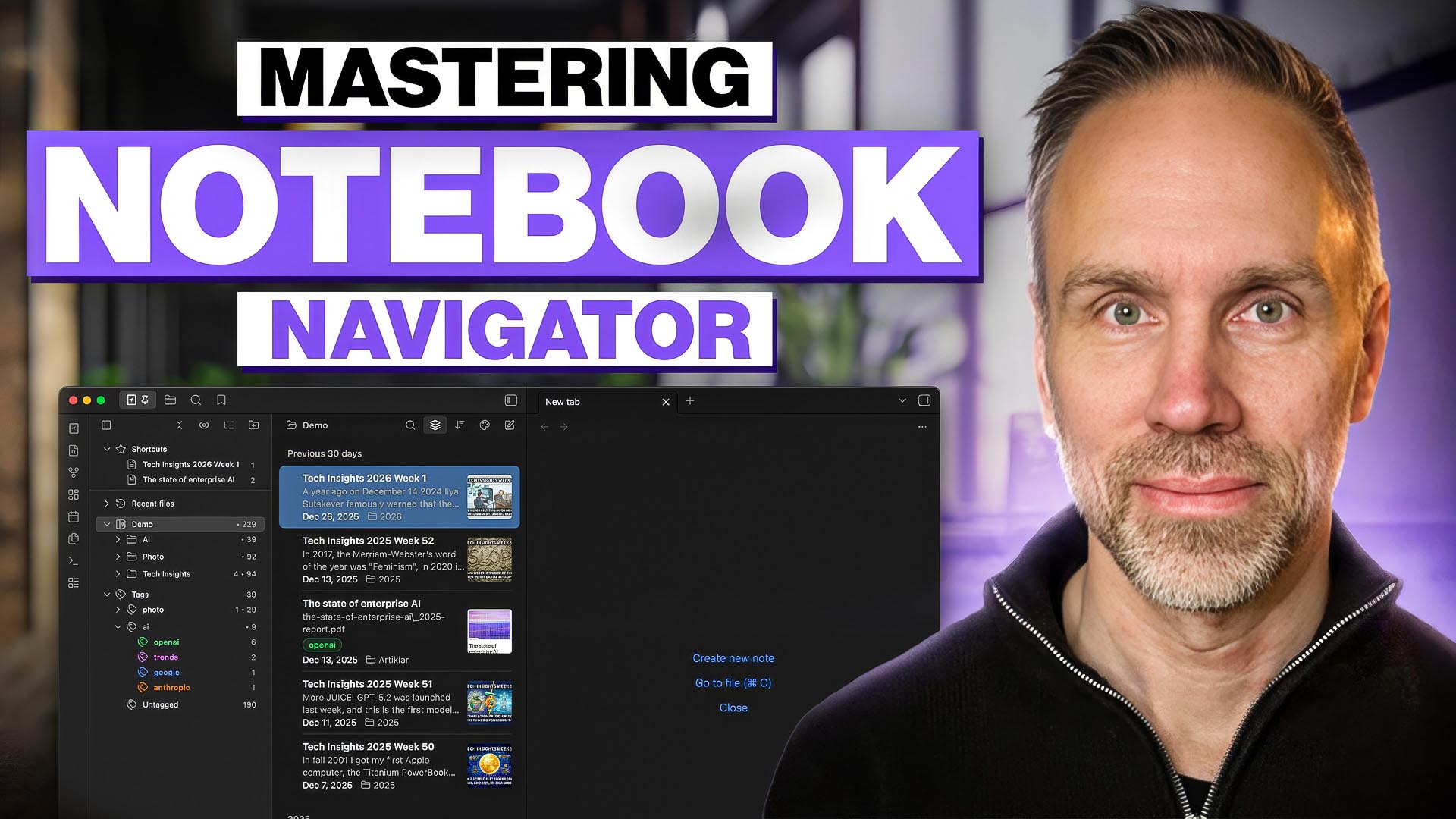
ビデオには21ヶ国語の字幕が付いている。
3 安全性と品質
Notebook Navigatorは、変更がマージされる前に、TypeScript、Obsidianの公式ESLintプラグインによる ESLint、Prettier、Vitest、本番ビルドでチェックされます。ビルドはエラーと警告がゼロでなければなりません。
セキュリティチェックはCodeQLを通じて実行され、スキャン履歴はCodeQLワークフローの実行履歴に記録されます。現在のステータスは、このページ上部のバッジに表示されています。
Notebook Navigatorはローカルで動作しますが、一部の機能では、アップデート、ダウンロード、リモートコンテンツのために文書化されたHTTPリクエストを行います。全リストはセクション10「ネットワークと診断の開示」を参照してください。
目次
- 4 キーボードショートカット
- 5 同期設定とローカル設定
- 6 検索
- 7 カスタムホットキー
- 8 コマンド
- 10の特徴
- 10 ネットワークと診断の開示
- 11 お問い合わせ
- 12 ご質問やご不明な点はありますか?
- 13 ライセンス
4 キーボードショートカット
| キー | アクション |
|---|---|
| ↑/↓ | 現在のペイン内で上下に移動 |
| ← | ナビゲーションペイン内:折りたたむ、または親ペインへ移動 リストペイン内:ナビゲーションペインに切り替える |
| → | ナビゲーションペイン内:展開またはリストペインに切り替える リストペイン内:エディタに切り替える |
| Tab | ナビゲーションペイン内:リストペインに切り替える リストペイン内:エディタに切り替える 検索フィールド内:リストペインに切り替える |
| Shift+Tab | リストペイン内:ナビゲーションペインに切り替える 検索フィールド内:ナビゲーションペインに切り替える |
| Enter (macOS) F2 (Windows/Linux) | ナビゲーションペインまたはリストペインで項目の名前をその場で変更 |
| Enter | ナビゲーションペイン内:Windows/Linux ではデフォルトでフォルダノートを開く(有効になっている場合) リストペイン内:すべてのシステムで選択したファイルを開く(有効になっている場合) 検索フィールド内:リストペインに切り替える |
| Esc | 検索フィールド内:検索を終了し、リストペインにフォーカスを移す |
| PageUp/PageDown | ナビゲーションペインおよびリストペインで上下にスクロールする |
| Home/End | 現在のペインの先頭/末尾の項目へ移動 |
| を削除するBackspace | 選択した項目を削除 |
| Cmd/Ctrl+A | 現在のフォルダ内のすべてのノートを選択 |
| Cmd/Ctrl+クリック | ノートの選択状態を切り替え |
| Shiftキーを押しながらクリック | ノートの範囲を選択 |
| Shift+Home/End | 現在の位置から最初の項目/最後の項目までを選択 |
| Shiftキー+↑/↓ | 選択範囲を上/下に拡張 |
| Cmd/Ctrl+↑/↓ | 手動ソートモードで、選択したファイルの上下順を入れ替える |
注:すべてのキーボードショートカットはカスタマイズ可能です。VIMスタイルのナビゲーション(h,j,k,l)、代替キー、モディファイアの組み合わせの追加については、セクション7「カスタムホットキー」を参照してください。
5 同期設定とローカル設定
Notebook Navigatorの多くの設定には、「同期を有効にする」と「同期を無効にする」を切り替える雲のアイコンである同期トグルが表示されます。これは、各設定がどこに保存され、デバイス間で共有されるかどうかを制御します。
5.1 同期の仕組み
Obsidianプラグインは、Vaultフォルダ内の.obsidian/plugins/notebook-navigator/data.json にあるdata.json に設定を保存します。Obsidian Sync、iCloud、GitHub、Dropbox、Google Drive などの同期サービスを使用すると、このファイルはデータ保管庫の残りの部分と一緒にすべてのデバイス間で同期されます。data.json に保存された設定は、データ保管庫を同期するすべてのデバイスに反映されます。
設定で同期が有効(デフォルト)になると、値がdata.json に保存され、同期サービスを通じてすべてのデバイスに同期されます。
設定で同期が無効になっている場合、その値は代わりにObsidianのローカルストレージに保存されます。ローカルストレージはデバイス固有であり、データ保管庫の同期には含まれません。設定はデバイスごとに独立した値を持ちます。設定の同期を無効にすると、現在の値が現在のデバイスのローカルストレージにコピーされ、他のデバイスのローカル値を上書きしないように、data.json から値が削除されます。
同期サービスを使用しない場合、data.json はローカルにのみ保存されるため、同期トグルは実用的な効果はありません。
6 検索
Notebook Navigatorには、フィルター検索とオムニサーチの2つの検索モードがあります。上下の矢印キーまたは検索アイコンをクリックして切り替えます。ファイル名、プロパティ、タグ、日付、フィルタを1つのクエリにまとめる(例:meeting .status=active #work @thisweek )。
6.1 フィルター検索
現在のフォルダおよびサブフォルダ内のファイルを、表示名、エイリアス、タグ、プロパティ、日付、フォルダ、拡張子、タスクでフィルタリングします。デフォルトの検索モードです。
ファイル名とエイリアス
word- 表示名またはエイリアスに「word」を含むメモを検索するword1 word2- 表示名とエイリアスにおいて、すべての単語が一致していることを必須とする-word- 表示名またはエイリアスに「word」が含まれるメモを除外する".F"- テキストを文字通り照合します。二重引用符で始まる用語は、タグ、プロパティ、日付、またはフィルターとして解釈されることはありません(例:".F"は、プロパティによるフィルタリングを行うのではなく、.Fを含む名前と一致します)。-".F"- 表示名またはエイリアスにリテラルテキストが含まれるメモを除外する
タグ
#tag- タグの付いたメモを含める(#tag/subtagのような入れ子になったタグにもマッチする)#- タグ付きメモのみを含める-#tag- タグ付きメモを除く-#- タグのないノートだけを含める#tag1 #tag2- 両方のタグにマッチ(暗黙のAND)#tag1 AND #tag2- 両方のタグにマッチ(明示的AND)#tag1 OR #tag2- いずれかのタグに一致#a OR #b AND #c- ANDの方が優先順位が高い:#aにマッチするか、#bおよび#c- ANDで追加するには、Cmd/Ctrl+タグをクリックします。Cmd/Ctrl+Shift+クリックでOR追加
プロパティ
.key- プロパティキーがkey.key=value- プロパティ値に以下のものが含まれる場合は、注記を含めること。value."Reading Status"- 空白を含むプロパティ・キー(ダブルクォート)."Reading Status"="In Progress"- 空白を含むキーと値は二重引用符で囲む必要があります。-.key- プロパティキーが以下で始まるノートを除外するkey-.key=value- プロパティ値に以下が含まれるノートを除外する。value- ANDで追加するには、Cmd/Ctrl+プロパティをクリックします。Cmd/Ctrl+Shift+クリックするとORで追加されます。
フィルター
has:task- 未完了タスクのメモを含む-has:task- 未完了のタスクを含むノートを除外するfolder:meetings- フォルダ名に含まれるメモを含めるmeetingsfolder:/work/meetings-work/meetings(サブフォルダではなく)にのみノートを含める。folder:/- 保管庫のルートにのみ音符を含める-folder:archive- フォルダ名にarchive-folder:/archive-archive(サブフォルダではなく)内のノートだけを除外する。ext:md- 拡張子md(ext:.mdもサポートされています)でメモを含める。-ext:pdf- 拡張子を持つノートを除外するpdf- タグ、名前、日付と組み合わせる(例:
folder:/work/meetings ext:md @thisweek)。
日程
@today- デフォルトの日付フィールドを使用して、今日のメモを一致させる@yesterday@last7d, , , - 相対日付範囲@last30d@thisweek@thismonth@2026-02-07- 単一日にマッチする(@20260207にも対応)@2026- 暦年に合わせる@2026-02または@202602- 暦の月に合わせる@2026-W05または@2026W05- ISO 週間に合わせる@2026-Q2または@2026Q2- 暦の四半期に合わせる@13/02/2026- セパレータ付きの数値フォーマット (@07022026は曖昧な場合はロケールに従います)@2026-02-01..2026-02-07- 包括的な日数範囲に合わせる(オープンエンドにも対応)@c:...または@m:...- ターゲットの作成日または更新日-@...- 日付の一致を除外する
デフォルトの日付フィールドは、現在のソート順に従っています。名前でソートする場合、日付フィールドは設定 → メモ → 日付 → 名前でソートする場合 で設定します。
AND/OR動作
AND およびOR 演算子は、タグ/プロパティのみのクエリ(#tag 、-#tag 、# 、-# 、.key 、-.key 、.key=value 、または-.key=value フィルタのみを含むクエリ)で動作します。クエリに名前、日付、タスク フィルタ、フォルダ フィルタ、または拡張子フィルタも含まれている場合、AND とOR が代わりにファイル名の単語としてマッチします。
- オペレーターのクエリー:
#work OR .status=started - 混合クエリ:
#work OR ext:md(ORがファイル名にマッチ)
6.2 オムニスサーチ
現在のフォルダ、サブフォルダ、または選択されたタグにフィルタリングされた、データ保管庫全体の全文検索。Omnisearchプラグインが必要です。Omnisearch がインストールされていない場合、検索はフィルタ検索に戻ります。
ノートプレビューでは、デフォルトのプレビューテキストの代わりにOmnisearchの結果抜粋が表示される。
既知の制限
- パフォーマンス- 大規模な保管庫で3文字未満を検索する際に時間がかかることがある。
- パスフィルター- 「
"」または「,」を含むフォルダ名を除くすべてのフォルダパスについて、フォルダスコープがOmnisearchに送信されます。非ASCII文字を含むフォルダ名を使用する場合は、Omnisearch 1.30.0以降が必要です。Omnisearchからの応答後、結果は常に現在のビューに合わせてフィルタリングされます。 - 検索結果の制限- Omnisearchは最大50件の結果を返します。フォルダ内で検索する場合、この制限は当該フォルダとそのサブフォルダ全体に適用されるため、「
Show notes from subfolders」が無効になっている場合でも、サブフォルダ内の一致件数は制限数にカウントされます。 - プレビューテキスト- メモのプレビューは Omnisearch の検索結果の抜粋に置き換えられます。
7 カスタムホットキー
.obsidian/plugins/notebook-navigator/data.json を編集して、Notebook Navigator のホットキーをカスタマイズします。ファイルを開き、keyboardShortcuts セクションを見つけてください。各エントリーは1つ以上のキーバインドにアクションをマッピングします:
"pane:move-up": [ { "key": "ArrowUp", "modifiers": [] }, { "key": "K", "modifiers": [] } ]
上記のArrowUp とK の例のように、代替キーをサポートするために、アクションごとに複数のバインディングを追加します。例えば"modifiers": ["Mod", "Shift"] のように、それぞれの値を列挙することで、修飾子を1つのエントリにまとめることができます。gg やdd のようなキーボードシーケンスはサポートされていません。ファイルを編集したらObsidianをリロードしてください。
7.1 モディファイア
| モディファイア | キー |
|---|---|
Mod |
Cmd (macOS) / Ctrl (Win/Linux) |
Alt |
Alt / Option |
Shift |
シフト |
Ctrl |
Control (Mod クロスプラットフォームの場合) |
7.2 利用可能なアクション
| アクション | デフォルトのキー |
|---|---|
pane:move-up |
上矢印 |
pane:move-down |
下矢印キー |
pane:page-up |
PageUp |
pane:page-down |
PageDown |
pane:home |
Home |
pane:end |
End |
pane:rename |
Enter (macOS)、F2 (Windows/Linux) |
pane:delete-selected |
Delete、Backspace |
navigation:collapse-or-parent |
左矢印 |
navigation:expand-or-focus-list |
右矢印 |
navigation:focus-list |
Tab |
list:focus-navigation |
左矢印、Shift+Tab |
list:focus-editor |
右矢印、Tab |
list:select-all |
Mod+A |
list:extend-selection-up |
Shift + 上矢印 |
list:extend-selection-down |
Shift+下矢印 |
list:manual-sort-up |
Mod+上矢印 |
list:manual-sort-down |
Mod+下矢印 |
list:range-to-start |
Shift+Home |
list:range-to-end |
Shift+End |
search:focus-list |
Tab、Enter |
search:focus-navigation |
Shift+Tab |
search:close |
Esc |
8 コマンド
Obsidianのホットキー設定で、これらのコマンドのカスタムホットキーを設定する:
ナビゲーション
Notebook Navigator: Open左サイドバーのノートブックナビゲーターを開きます。すでに開いている場合は、キーボードフォーカスをリストペインに移動します。提案Cmd/Ctrl+Shift+Eのようなショートカットキーにバインドして、キーボードフォーカスをリストペインに移動します。Notebook Navigator: Toggle left sidebar左サイドバーを切り替えます。開くと、左サイドバーの表示をノートブックナビゲーターに設定します(Obsidian の組み込みの "Toggle left sidebar" コマンドとは異なり、以前の左サイドバーの表示に戻ります)。Notebook Navigator: Open homepageノートブックナビゲータビューを開き、設定で設定されたホームページターゲットを読み込みます。Notebook Navigator: Select vault profile保管庫プロファイルを切り替えるためのモーダルを開くNotebook Navigator: Select vault profile 1-3位置に基づいてボールトプロファイルを有効にします。その位置にプロファイルが存在しない場合は、プロファイル選択モーダルを開きます。Notebook Navigator: Reveal fileナビゲータで現在のファイルを表示します。親フォルダを展開し、ファイルまでスクロールします。このコマンドは、Auto-reveal active noteの設定をオフにしていて、手動でノートを表示したい場合に便利です。提案Cmd/Ctrl+Shift+Rのようなショートカットキーにバインドすることで、選択したフォルダやタグを現在のファイルに素早く変更することができます。Notebook Navigator: Open all files現在選択されているフォルダ、タグ、またはプロパティ内のすべてのノートを開きます。15ファイル以上を開く場合は、確認ダイアログが表示されます。Notebook Navigator: Navigate to folder任意のフォルダにジャンプする検索ダイアログNotebook Navigator: Navigate to tag任意のタグにジャンプする検索ダイアログNotebook Navigator: Navigate to property任意のプロパティ・キーまたは値にジャンプする検索ダイアログNotebook Navigator: Navigate backナビゲータの履歴で、前のフォルダ、タグ、またはプロパティの選択に移動します。Notebook Navigator: Navigate forwardナビゲータ履歴で次のフォルダ、タグ、またはプロパティの選択に移動するNotebook Navigator: Add to shortcutsナビゲーターにフォーカスが当たっているときに、ショートカットからアクティブなノート、または選択されているノート、フォルダ、タグ、プロパティを追加または削除しますNotebook Navigator: Open shortcut 1-9ショートカットリスト内の位置でショートカットを開くNotebook Navigator: Searchクイック検索フィールドを開くか、すでに開いている場合はフォーカスします。検索はセッション間持続します。提案Cmd/Ctrl+Shift+Sのようなショートカットキーにバインドして、素早くファイルをフィルタリングできるようにする。Notebook Navigator: Search whole vaultVaultのルートフォルダを選択し、サブフォルダを含めて検索画面を開きます(Show root folderまたはShow hidden itemsのいずれかが有効になっている場合に利用可能です)。
セレクション
Notebook Navigator: Select next file現在のフォルダまたはタグビューの次のファイルに選択を移動します。カスタムのソート順を尊重します。提案リストの次のファイルに素早く移動するために、Option+Cmd+Rightのようなショートカットキーにバインドする。Notebook Navigator: Select previous file現在のフォルダビューまたはタグビューで、選択を前のファイルに移動します。カスタムのソート順を尊重します。提案リスト内の前のファイルに素早く移動するために、Option+Cmd+Leftのようなショートカットキーにバインドする。
レイアウト&ディスプレイ
Notebook Navigator: Toggle dual pane layoutシングルペイン/デュアルペインのレイアウトを切り替える(デスクトップおよびタブレット)。提案:Cmd/Ctrl+Shift+Aのようなショートカットキーを割り当てて、シングルペインとデュアルペインのレイアウトを素早く切り替えられるようにするNotebook Navigator: Toggle dual pane orientation二重窓の向きを水平と垂直に切り替えるNotebook Navigator: Toggle descendantsフォルダとタグのサブフォルダ/子孫ノートの表示をトグル。提案Cmd/Ctrl+Shift+Dのようなショートカットキーにバインドして、サブフォルダ/子孫のノート表示を素早く切り替えられるようにする。Notebook Navigator: Toggle hidden folders, tags, and notes非表示のフォルダ、タグ、メモを表示または非表示にするNotebook Navigator: Toggle tag sort orderタグの並べ替えを「アルファベット順」と「出現頻度順」の間で切り替えるNotebook Navigator: Toggle tags by selection選択したフォルダまたはプロパティ内のノートに見つかったタグに制限を切り替えるNotebook Navigator: Toggle properties by selection選択したフォルダまたはタグ内のノートにあるプロパティに制限を切り替えるNotebook Navigator: Toggle compact modeリスト・モードを標準とコンパクトに切り替えるNotebook Navigator: Toggle pinned sectionリストペインにピン留めされたノートを表示または非表示にするNotebook Navigator: Collapse / expand all navigation items現在の状態に応じて、すべてのナビゲーション項目を折りたたむか展開します。「Keep selected item expanded」が有効になっている場合(デフォルトでオン)、現在のフォルダを除くすべてのフォルダが折りたたまれます。これは、ドキュメントを検索する際にナビゲーションツリーを整理しておくのに便利です。Notebook Navigator: Collapse / expand selected item選択したナビゲーション項目の折りたたみまたは展開
カレンダー
Notebook Navigator: Toggle calendarカレンダーのオン/オフを切り替えます。提案カレンダーを素早く表示するために、Cmd/Ctrl+Shift+Cのようなショートカットキーにバインドする。Notebook Navigator: Open daily noteカレンダーの設定に基づき、今日のデイリーノートを開きます。ノートが存在しない場合は作成します。Notebook Navigator: Open weekly note現在のウィークリーノートを開きます。ノートが存在しない場合は作成します。Notebook Navigator: Open monthly note現在の月間ノートを開きます。ノートが存在しない場合は作成します。Notebook Navigator: Open quarterly note現在の四半期ノートを開きます。ノートが存在しない場合は作成します。Notebook Navigator: Open yearly note現在の年間ノートを開きます。ノートが存在しない場合は作成します。
ファイル操作
重要Obsidianには「現在のフォルダまたはタグ」というコンテキストがないため、Obsidianでノートを作成する場合、デフォルトではルートフォルダ、現在のファイルと同じフォルダ、または特定のフォルダに作成されます。ノートブックナビゲータで作業する場合、常に現在選択されているフォルダまたはタグに新しいノートを作成したいので、最初にCmd/Ctrl+N をNotebook Navigator: Create new note にバインドして、新しいノートが常に現在選択されているフォルダまたはタグに作成されるようにします。ファイルの移動や削除も同様です。このため、ノートブックナビゲータを使用するときは、Obsidian のビルトインコマンドではなく、これらのコマンドを使用する必要があります。
Notebook Navigator: Create new note現在選択されているフォルダにノートを作成します。提案Cmd/Ctrl+Nをこのコマンドにバインドする(まずObsidianのデフォルト「新規ノートを作成」からバインドを解除する)。Notebook Navigator: Create new note from template現在選択されているフォルダ内のテンプレートからメモを作成するNotebook Navigator: Move files選択したファイルを別のフォルダに移動します。現在のフォルダ内の次のファイルを選択Notebook Navigator: Merge notes現在のリスト順序で選択されたMarkdownノートから1つのノートを作成するNotebook Navigator: Convert to folder noteファイル名と同じフォルダを作成し、フォルダノートとしてその中にファイルを移動する。Notebook Navigator: Set as folder noteアクティブファイルの名前をそのフォルダのノート名に変更するNotebook Navigator: Detach folder note選択したフォルダのフォルダノートを取り外し、名前を変更するNotebook Navigator: Pin all folder notesすべてのフォルダにあるフォルダメモをすべて固定します。このコマンドは、フォルダメモが有効になっている場合にのみ表示されます。Notebook Navigator: Delete files選択したファイルを削除します。現在のフォルダ内の次のファイルを選択します。
タグ操作
Notebook Navigator: Add tag to selected files選択したファイルにタグを追加するダイアログ新しいタグの作成をサポートNotebook Navigator: Set property on selected files選択されたファイルのプロパティを設定するダイアログNotebook Navigator: Remove tag from selected files特定のタグを削除するダイアログ。タグが1つだけの場合は即座に削除される。Notebook Navigator: Remove all tags from selected files選択したファイルからすべてのタグを消去する。
メンテナンス
Notebook Navigator: Rebuild cacheローカルのNotebook Navigatorキャッシュを再構築します。タグが見つからない、プレビューが正しくない、機能イメージが見つからない場合に使用します。Notebook Navigator: Restore default settingsタイムスタンプ付きのバックアップを保存した後、設定ファイルを検証済みのデフォルト設定に置き換えます。このコマンドは、Notebook Navigator が設定を読み取れず、起動中に停止した場合にのみ利用可能です。
8.1 コマンドID
| コマンドID | コマンド名 |
|---|---|
notebook-navigator:open |
ノートブックナビゲーター:開く |
notebook-navigator:toggle-left-sidebar |
ノートブックナビゲーター:左サイドバーの表示/非表示を切り替え |
notebook-navigator:open-homepage |
ノートブックナビゲーター:ホームページを開く |
notebook-navigator:select-profile |
ノートブックナビゲーター:Vaultプロファイルの選択 |
notebook-navigator:select-profile-1 |
ノートブックナビゲーター:Vaultプロファイル1を選択 |
notebook-navigator:select-profile-2 |
ノートブックナビゲーター:Vaultプロファイル2を選択 |
notebook-navigator:select-profile-3 |
ノートブックナビゲーター:Vaultプロファイル3の選択 |
notebook-navigator:reveal-file |
ノートブックナビゲーター:ファイルを表示 |
notebook-navigator:open-all-files |
ノートブックナビゲーター:すべてのファイルを開く |
notebook-navigator:navigate-to-folder |
ノートブックナビゲーター:フォルダへ移動 |
notebook-navigator:navigate-to-tag |
ノートブックナビゲーター:タグへ移動 |
notebook-navigator:navigate-to-property |
ノートブックナビゲーター:プロパティへ移動 |
notebook-navigator:navigate-back |
ノートブックナビゲーター:戻る |
notebook-navigator:navigate-forward |
ノートブックナビゲーター:次へ移動 |
notebook-navigator:add-shortcut |
ノートブックナビゲーター:ショートカットに追加 |
notebook-navigator:open-shortcut-1 |
ノートブックナビゲーター:ショートカット 1 を開く |
notebook-navigator:open-shortcut-2 |
ノートブックナビゲーター:ショートカット 2 を開く |
notebook-navigator:open-shortcut-3 |
ノートブックナビゲーター:ショートカット 3 を開く |
notebook-navigator:open-shortcut-4 |
ノートブックナビゲーター:ショートカット 4 を開く |
notebook-navigator:open-shortcut-5 |
ノートブックナビゲーター:ショートカット 5 を開く |
notebook-navigator:open-shortcut-6 |
ノートブックナビゲーター:ショートカット 6 を開く |
notebook-navigator:open-shortcut-7 |
ノートブックナビゲーター:ショートカット 7 を開く |
notebook-navigator:open-shortcut-8 |
ノートブックナビゲーター:ショートカット 8 を開く |
notebook-navigator:open-shortcut-9 |
ノートブックナビゲーター:ショートカット 9 を開く |
notebook-navigator:search |
ノートブックナビゲーター:検索 |
notebook-navigator:search-vault |
ノートブックナビゲーター:ヴォールト全体を検索 |
notebook-navigator:toggle-dual-pane |
ノートブックナビゲーター:デュアルペイン表示の切り替え |
notebook-navigator:toggle-dual-pane-orientation |
ノートブックナビゲーター:デュアルペインの向きを切り替える |
notebook-navigator:toggle-calendar |
ノートブックナビゲーター:カレンダーの表示/非表示を切り替える |
notebook-navigator:open-daily-note |
ノートブックナビゲーター:日次ノートを開く |
notebook-navigator:open-weekly-note |
ノートブックナビゲーター:週間ノートを開く |
notebook-navigator:open-monthly-note |
ノートブックナビゲーター:月間ノートを開く |
notebook-navigator:open-quarterly-note |
ノートブックナビゲーター:四半期ノートを開く |
notebook-navigator:open-yearly-note |
ノートブックナビゲーター:年単位のノートを開く |
notebook-navigator:toggle-descendants |
ノートブックナビゲーター:子ノートを表示/非表示 |
notebook-navigator:toggle-hidden |
ノートブックナビゲーター:非表示のフォルダ、タグ、ノートの表示/非表示を切り替える |
notebook-navigator:toggle-tag-sort |
ノートブックナビゲーター:タグの並べ替え順を切り替える |
notebook-navigator:toggle-tags-by-selection |
ノートブックナビゲーター:選択項目ごとのタグの表示/非表示を切り替える |
notebook-navigator:toggle-properties-by-selection |
ノートブックナビゲーター:選択項目ごとのプロパティの表示/非表示を切り替える |
notebook-navigator:toggle-compact-mode |
ノートブックナビゲーター:コンパクトモードの切り替え |
notebook-navigator:toggle-pinned-section |
ノートブックナビゲーター:固定セクションの表示/非表示を切り替える |
notebook-navigator:collapse-expand-list-groups |
ノートブックナビゲーター:すべてのリストグループを折りたたむ/展開する |
notebook-navigator:collapse-expand |
ノートブックナビゲーター:すべてのナビゲーション項目を折りたたむ/展開する |
notebook-navigator:collapse-expand-selected-item |
ノートブックナビゲーター:選択した項目を折りたたむ/展開する |
notebook-navigator:new-note |
ノートブックナビゲーター:新しいノートを作成 |
notebook-navigator:new-note-from-template |
ノートブックナビゲーター:テンプレートから新しいノートを作成 |
notebook-navigator:move-files |
ノートブックナビゲーター:ファイルを移動 |
notebook-navigator:merge-notes |
ノートブックナビゲーター:ノートを結合 |
notebook-navigator:select-next-file |
ノートブックナビゲーター:次のファイルを選択 |
notebook-navigator:select-previous-file |
ノートブックナビゲーター:前のファイルを選択 |
notebook-navigator:convert-to-folder-note |
ノートブックナビゲーター:フォルダノートに変換 |
notebook-navigator:set-as-folder-note |
ノートブックナビゲーター:フォルダノートとして設定 |
notebook-navigator:detach-folder-note |
ノートブックナビゲーター:フォルダノートを切り離す |
notebook-navigator:pin-all-folder-notes |
ノートブックナビゲーター:すべてのフォルダノートをピン留め |
notebook-navigator:delete-files |
ノートブックナビゲーター:ファイルを削除 |
notebook-navigator:add-tag |
ノートブックナビゲーター:選択したファイルにタグを追加 |
notebook-navigator:set-property |
ノートブックナビゲーター:選択したファイルのプロパティを設定 |
notebook-navigator:remove-tag |
ノートブックナビゲーター:選択したファイルからタグを削除 |
notebook-navigator:remove-all-tags |
ノートブックナビゲーター:選択したファイルからすべてのタグを削除 |
notebook-navigator:rebuild-cache |
ノートブックナビゲーター:キャッシュの再構築 |
notebook-navigator:restore-default-settings |
ノートブックナビゲーター:デフォルト設定に戻す |
10の特徴
9.1 インターフェイス
- デュアルペインレイアウト- ナビゲーションペイン(フォルダ/タグ/プロパティ)とリストペイン(ファイル)
- シングル・ペイン・モード- ナビゲーション・ビューとリスト・ビューのアニメーション・トランジション
- サイズ変更可能なペイン- 水平または垂直の分割方向
- 独立したUIズーム- Obsidianのズームを変更することなくノートブックナビゲータを拡大縮小。
- シングルペインの起動画面- ナビゲーションペインまたはリストペイン
- 多言語サポート- RTLレイアウトをサポートする21言語
- インターフェイスアイコンセット- プラグイン全体でカスタマイズ可能なUIアイコン
9.2 ナビゲーション
- Vaultプロファイル- プロファイルごとの隠しフォルダ/タグ/ノート、ファイルの可視性、バナー、ショートカットを備えた複数のフィルタリングされたビュー
- ショートカット- メモ、フォルダ、タグ、プロパティ、保存済み検索。ピン留めや順序変更も可能
- 最近のメモ/ファイル- 保管庫プロファイルごとに保管された最近のアイテムセクション。
- カレンダー- 曜日選択、機能画像のプレビュー、縦分割をサポートしたデイリーノートカレンダー
- フォルダツリー- ルートフォルダを手動で順番に並べられる、展開/折りたたみナビゲーション
- タグツリー- ルートタグの順序を設定できる階層タグ
- プロパティブラウザ- キーと値で整理されたファイルプロパティを、ファイル数、カスタムカラー、アイコン、ドラッグ&ドロップでブラウズ。
- アクティブファイルの自動表示- フォルダー展開とスクロール選択
- キーボードとコマンド- 設定可能なホットキー、選択履歴の戻る/進むコマンド、次のファイル/前のファイルコマンド、ショートカット1~9を開くコマンド
9.3 組織
- ピンノート- フォルダやタグの一番上に重要なメモを保持します。
- フォルダノート- フォルダノートの設定/削除、フォルダノートのピン留め、新しいタブで開くオプション
- タグの操作- タグの追加/削除/消去、タグの名前変更/削除、タグ内のメモの作成、タグ階層のドラッグ&ドロップ
- カスタムソートとグループ化- フォルダーまたはタグごとにソート/グループ設定を上書きします。
- フォルダ/タグごとの表示- タイトル行、プレビュー行、コンパクトモード、子孫トグル
- 隠しコンテンツ- パターン、フロントマター・プロパティ、保管庫プロファイルごとのタグベースのフィルタリングを使用した隠しフォルダ/タグ/ノート/ファイル
- 子フォルダからフォルダを除外する- ボールトプロファイルごとに、サブフォルダからメモを収集する際にフォルダを除外します。除外されたフォルダは引き続き表示され、選択するとその中のメモが表示されます。
- 色とアイコンシステム- フォルダ/タグ/プロパティ/ファイルの色、アイコンパック、絵文字/Lucideアイコン、フロントマターの読み取り/書き込み、ファイル名とファイルタイプのカテゴリによるアイコンマッピング
- 名前の警告- ファイルやフォルダの名前を付ける際に、ファイルシステムで禁止されている文字やObsidianのリンクを破壊する文字について警告します。
9.4 ファイル表示
- ノートプレビュー- 1~5行のプレビュー、オプションでHTMLストリップが可能
- サムネイル- メタデータキャッシュに保存されているPDF、SVG、および図面ファイルの「注目画像」に加え、自動生成されたサムネイル
- 外部画像- 外部画像とYouTubeサムネイルのダウンロード(オプション
- 日付のグループ化- 今日、昨日、7日前、30日前、月、年でノートをグループ化。
- プロパティによるグループ化- フロントマターのプロパティ値に基づいてノートをグループ化します。これはObsidian Basesの「group by」機能に対応しており、同じ値を共有するノートは1つの見出しの下にまとめられ、そのプロパティを持たないノートは末尾の「None」グループに分類されます。また、グループは値に基づいて自然な順序で並べ替えられます。
- フロントマターのサポート- フロントマターフィールドからノート名とタイムスタンプを読み込む
- Note metadata- ファイルリストに更新日とタグを表示する。
- タスクの状態- 標準行でタスクの進捗状況を表示し、コンパクト表示モードまたはすべて表示モードでは、必要に応じて未完了タスクのファイルアイコンを置き換える
- カスタムプロパティ- フォルダ/タグごとのオーバーライドとカスタムカラーで、ファイルリストにフロントマタープロパティまたはワードカウントを表示します。
- 親フォルダの表示- ファイル一覧に親フォルダ名とアイコンを表示(オプション)
- コンパクトモード- プレビュー、日付、画像を無効にするとコンパクトに表示されます。
- クリック可能なタグ- ファイルリストのタグは、そのタグに直接移動します。
9.5 生産性
- 検索- ファイル名、エイリアス、タグ、プロパティ、日付、フォルダ、拡張子、タスクをAND/OR/除外条件で絞り込み
- Omnisearchの統合-Omnisearchによる全文検索
- ドラッグ&ドロップ- ファイルの移動、タグ付け、ショートカットの割り当て、タグツリーの再保護、スプリングロードフォルダ
- コンテキストメニュー- ノート/フォルダ/キャンバス/ベース/図面の作成、ファイル/タグアクションの実行
- 図面- ナビゲーションとリストペインのメニューからExcalidrawとTldrawの図面を作成します。
- テンプレート- 組み込みのテンプレートエンジンには、
{{title}}、{{date}}、{{cursor}}などのトークンが用意されており、カレンダーのメモ、フォルダのメモ、テンプレートからの新規メモの作成に使用できます。さらに、オプションで Templater にも対応しています(10.6 テンプレートを参照)。 - ファイル操作- ファイルとフォルダの作成、名前変更、複製、移動、ゴミ箱
- フィルタリング- パターンとフロントマター・プロパティによるフォルダ/タグ/ノート/ファイルの除外
9.6 テンプレート
テンプレートとは、「ファイル操作と テンプレート」>「テンプレート」>「テンプレートフォルダの場所」で指定されたフォルダに保存されているマークダウン形式のノートです。 Notebook Navigatorは、カレンダーノート、フォルダノート、New note from template で作成されたノート、およびフォルダテンプレートを通じてフォルダ内に作成される新しいノートを生成する際に、これらのテンプレートを適用します。Notebook Navigatorが「Daily Notes」コアプラグインの設定に基づいて作成するデイリーノートは、そのプラグインで設定されたテンプレートを使用します。「テンプレートエンジン」設定では、テンプレートの処理方法が選択されます:
| エンジン | 動作 |
|---|---|
| 自動 | Templater プラグインがインストールされている場合、<% を含むテンプレートには Templater を使用します。それ以外のすべてのテンプレートでは、組み込みエンジンが使用されます。 |
| ノートブックナビゲーター | 常に組み込みエンジンを使用します。 |
| Templater | 常にTemplaterプラグインを使用します。 |
各テンプレートは1つのエンジンによって処理されます。自動モードでは、<% を含むテンプレートはTemplaterにそのまま渡され、その中に含まれる{{...}} トークンは記述されたままになります。Notebook NavigatorがTemplaterによって作成されたノートを開く際、アクティブなエディタでのノートの読み込みが完了した後、TemplaterのJump to next cursor location コマンドが実行されるため、<% tp.file.cursor() %> マーカーは、TemplaterのAutomatic jump to cursor 設定とは無関係にカーソルを配置します。 バックグラウンドで開かれたノートは、作成から10秒以内にアクティブ化された場合、カーソル位置が適用されます。
TemplaterをNotebook Navigatorと併用する場合。エンジンを「Notebook Navigator 」に設定すると、Templaterのコマンド、ホットキー、およびInsert template が引き続き機能し、テンプレート内の<%...%> テキストも変更されません。 Templaterの「Trigger Templater on new file creation 」オプションはこの設定とは独立しています。このオプションがオンの場合、TemplaterはNotebook Navigatorが作成するすべてのノートも処理し、その中に含まれる<%...%> コマンドを実行し、フロントマター以外に本文が空のノートには独自のフォルダテンプレートを適用することができます。 Notebook Navigatorが作成テンプレートを処理する場合は、このオプションをオフにするか、Templaterの設定でNotebook Navigatorが管理するフォルダを除外してください。
ノートが作成されると、組み込みエンジンが以下のトークンを置換します。{{...}} のテキストが不明な場合は変更されません。これにより、他のプラグインと共有されているテンプレートは引き続き正常に動作します。{{date}} をテキストとして保持するには、{{!date}} と記述してください。title: "{{prompt:Title}}" のような引用符で囲まれたフロントマター値の場合、置換処理では YAML の引用符スタイルに従って、引用符とバックスラッシュがエスケープされます。
| トークン | 結果 |
|---|---|
{{title}} |
拡張子を除いたノートのファイル名 |
{{folder}} |
ノートが格納されているフォルダの名前 |
{{path}} |
ノートのVaultパス |
{{date}} |
ノートの日付。定期的なノートの場合は、その期間の開始日を使用し、ファイル名のパターンに合わせて書式設定されます。その他のノートでは、「一般」>「書式設定」>「日付形式」で設定された形式で今日の日付が表示されます。 |
{{date:FORMAT}} |
「Moment」形式でのメモの日付。例:{{date:dddd, MMMM D}} |
{{date+1d}},{{date-2w:FORMAT}} |
オフセット付きのメモの日付。単位:y 年、Q 四半期、M 月、w 週、d 日、h 時間、m 分、s 秒 |
{{yesterday}},{{tomorrow}} |
注記日の前日または翌日。形式が指定されていない場合は、{{date}} と同じデフォルト形式を使用する |
{{monday}} to{{sunday}} |
形式が指定されていない場合、「日付形式」設定に基づき、メモの日付を含む曜日に適用されます。週単位のメモでは、メモの日付を起点として7日間が対象となります。 |
{{time}},{{time:FORMAT}} |
「一般」>「書式設定」>「時刻の書式」で指定された形式による現在の時刻 |
{{today}}、「一般」>「書式設定」>「時刻の書式」で指定された形式による現在時刻{{today:FORMAT}} |
「一般」>「書式設定」>「日付形式」で指定された形式による現在の日付。フロントマター内の日付プロパティには、{{today:YYYY-MM-DD}} を使用してください。 |
{{now}},{{now:FORMAT}} |
ISO 8601 タイムスタンプ形式の現在の日時。デフォルトはYYYY-MM-DD[T]HH:mm:ssZ です。これは、Notebook Navigator がフロントマターから読み取る形式です |
{{cursor}} |
ノートから削除されました。ノートを開いた際、エディタのカーソルがここに配置されます。 |
{{prompt:Label}} |
ノート作成時に値の入力を求め、それを挿入します。コマンドのファイル名形式を含め、同じラベルが複数回使用される場合、入力の要求は1回のみ行われます。{{value:Label}} も同様に動作し、ラベルのデフォルトはValue となります。 |
{{number}},{{number:00}} |
「ノート作成」コマンドのファイル名形式における次の番号:同じ名前パターンを持つターゲットフォルダ内のノートで使用されている最大の番号より1大きい値、または該当するノートがない場合は1。{{number:00}} は、フォーマットの長さに合わせるために先頭にゼロを埋めます。 その方法で作成されたノートのテンプレートでは、{{number}} には同じ番号が挿入され、{{title}} には生成されたファイル名(例:Note 01 )が挿入されます。 |
フォルダテンプレート
フォルダテンプレートは、そのフォルダおよび(デフォルトでは)そのサブフォルダ内に作成されるすべてのノートに適用されます。Vaultのルートフォルダを含め、フォルダを右クリックし、「Set folder template... 」を選択します。適用可能なテンプレートを持つ最も近いフォルダが優先されるため、ルートフォルダのテンプレートはVault全体のデフォルトとして機能し、Personal/DailyNotes にあるテンプレートはそこでそれを上書きします。 カレンダーノート、デイリーノート、フォルダノートに対して明示的に設定されたテンプレートは、フォルダテンプレートよりも優先されます。設定されたフォルダテンプレートは、「File operations &templates> Templates」に一覧表示され、各テンプレートを「This folder only 」に限定したり、削除したりすることができます。独自のテンプレートが設定されているフォルダでは、ナビゲーションペインのノート数の前に小さなアイコンが表示されます。「Show folder template icons」をオフにすると、この表示が非表示になります。
フォルダテンプレートは、Notebook Navigator(New note )で作成されたノート、タグやプロパティから作成されたノート、カレンダーノート、デイリーノート、およびフォルダノートに適用されます。Obsidian本体や他のプラグインで作成されたノートには適用されません。
例
すべてのメモに共通する標準テンプレート。ルートフォルダ「/ 」のフォルダテンプレートとして設定されています:
---
created: "{{now}}"
---
メモの作成時にタイトルの入力を求めるカレンダーメモテンプレートです。これを「カレンダー」>「カレンダー連携」で設定するか、日次メモフォルダのフォルダテンプレートとして設定すると、ルートテンプレートが上書きされます。フロントマターの「Name fields 」を「title 」に設定すると、リストペインにはファイル名ではなく、入力したタイトルが表示されます:
---
created: "{{now}}"
title: "{{prompt:Title}}"
---

## Tasks

- [ ] {{cursor}}

## Notes
メモ作成コマンド
[ファイル操作とテンプレート] > [メモ作成コマンド] では、独自のコマンドを追加できます。各コマンドには、名前、オプションのテンプレート、ファイル名の形式、保存先(ナビゲーターで現在選択されているフォルダ、または特定のフォルダ)、およびリボンや各メモのタブバーに表示される独自のアイコンを持つオプションのボタンがあります。 テンプレートを指定しない場合は、対象フォルダのフォルダテンプレートが適用されるため、すでにテンプレートが設定されているフォルダについては、コマンドに名前とプロンプトを指定するだけで済みます。 コマンドを実行すると、ファイル名形式とテンプレートに指定されたすべての{{prompt:Label}} 値の入力が求められ、生成された名前でノートが作成されて開かれます。コマンドはコマンドパレットに「Notebook Navigator: <name> 」として表示されるため、ホットキーに割り当てることも可能です。
ファイル名形式が「{{date:YYYYMMDD}} {{prompt:Title}} 」で、このテンプレートを使用した会議議事録作成コマンドの例:
---
title: "{{prompt:Title}}"
created: "{{now}}"
---

## Attendees

- {{cursor}}

## Notes
これを実行すると、一度だけタイトルを入力するよう求められ、ノートの名前が「20260916 Weekly sync 」に設定され、同じタイトルがtitle プロパティに書き込まれます。
{{number}} を含むファイル名形式では、連番が継続されます。Note {{number:00}} では、ノートにNote 01 、Note 02 といった名前が付けられ、{{prompt:Project}} {{number:000}} ではプロジェクトごとに個別の連番が割り当てられます。 この番号は、対象フォルダ内で、残りの形式に一致する名前を持つノートが使用している最大の番号より1大きい値に設定されます。そのため、それより小さい番号のノートを削除すると番号の空きが生じますが、最大の番号のノートを削除するとその番号が解放されます。そのノートのテンプレートでは、番号自体に{{number}} を使用できます。また、{{title}} を使用すると、Note 01 のような生成されたファイル名が得られます。
週報のテンプレート:
# Week {{date:ww}} of {{date:gggg}}

- [[{{monday:YYYY-MM-DD}}]]
- [[{{tuesday:YYYY-MM-DD}}]]
- [[{{wednesday:YYYY-MM-DD}}]]
- [[{{thursday:YYYY-MM-DD}}]]
- [[{{friday:YYYY-MM-DD}}]]

{{cursor}}
10 ネットワークと診断の開示
Notebook Navigatorはローカルで動作しますが、一部の機能はObsidianからHTTPリクエストを行います。起動時のデバッグログは、データ保管庫にローカルの診断ファイルを書き込むこともできます。
10.1 リリース更新チェック(オプション)
- 設定"起動時に新しいバージョンをチェックする"
- リクエスト
https://api.github.com/repos/johansan/notebook-navigator/releases/latest - 頻度:最大24時間に1回、起動時
- データ:データ:標準的なHTTPメタデータを送信する。
10.2 アイコン・パックダウンロード(オプション)
- 設定アイコンパックタブでアイコンパックを有効にする
- リクエスト:
https://raw.githubusercontent.com/johansan/notebook-navigator/main/icon-assets/...(マニフェスト、フォント、メタデータ) - ストレージIndexedDB にローカルに保存
10.3 外部の画像、動画、およびYouTubeのサムネイル
- フィーチャー画像(オプション):外部画像をダウンロード」設定により制御。リモート画像とYouTubeのサムネイルをダウンロードし、IndexedDBにローカルに保存します。
- ウェルカムモーダル(初回起動時):
https://img.youtube.com/vi/<id>/...から YouTube のサムネイルを読み込みます。 - 「新着情報」モーダル(更新時/表示時):リリースノートで指定されたファイル名と拡張子に基づき、
https://raw.githubusercontent.com/johansan/notebook-navigator/main/images/version-banners/<filename>からリリースバナー画像を読み込みます。 - 「新着情報」モーダル(更新時/開いたとき):動画を含むリリースノートについては、
https://raw.githubusercontent.com/johansan/notebook-navigator/main/images/version-banners/<id>.mp4からリリース動画を読み込みます。 - 「新着情報」モーダル(リリース動画を再生する際):
https://cdn.jsdelivr.net/gh/johansan/notebook-navigator@main/images/version-banners/<id>.mp4からリリース動画を表示し、ブラウザで直接動画を再生できるようにします。 - 新着情報モーダル(更新時/開いた時):YouTube リンクを含むリリースノートについて、
https://img.youtube.com/vi/<id>/...から YouTube サムネイルを読み込みます。
10.4 スタートアップデバッグファイル(オプション)
- 設定"スタートアップデバッグロギング"
- ストレージ:デー タ 保管庫のルー ト に タ イ ムス タ ンプ付きの
nn-debug-...mdフ ァ イ ルを書 き 込み、 起動が落ち着 く と 停止 し ます。デー タ 保管庫のルー ト が同期 さ れてい る 場合、 フ ァ イ ルは同期 さ れ る こ と があ り ます。 - データ:データ:起動タイミング、プラグインバージョン、最小サポートObsidianバージョン、プラットフォーム、キャッシュカウント、キューカウント、IndexedDBステータス、診断エラーが含まれます。ノートの内容、タグ名、フロントマター値、保管庫ファイルのリストは含まれません。
- パスと識別子:スタートアップ初期化、PDF 診断、エラーケースには、Obsidian アプリ/保管庫の識別子、保管庫に関連する PDF パス、エラースタックの詳細を含めることができます。ファイルを公開する前にレビューし、再編集してください。
- アップロードNotebook Navigatorはデバッグファイルをアップロードしません。プラグインの外部にアップロード、添付、同期した場合のみ共有されます。
10.5 言語のダウンロード
- リクエスト:
https://github.com/johansan/notebook-navigator/releases/download/<installed-version>/languages.json - 実行頻度:起動時、インストール済みのプラグインに対応する言語パックがキャッシュされていない場合。すべての言語がまとめてダウンロードされます。
- 保存:各言語は、デバイス上のVaultローカルIndexedDBに個別に保存されます。その後の起動時には、ネットワークリクエストを行うことなく、選択された言語のみが読み込まれます。
- オフラインでの使用:英語版が同梱されています。ダウンロード中も設定は利用可能です。ナビゲーターには「Continue」と英語で表示された読み込み画面が表示され、ダウンロードに失敗した場合も英語が表示されます。英語で続行して完了したダウンロードは、次回の起動時に使用されます。
- データ:標準的なHTTPメタデータを送信します。Vaultのコンテンツは含まれません。ダウンロードされたファイルにはテキストデータが含まれていますが、言語の書式設定機能はプラグインに組み込まれたままです。
10.6 プライバシーおよびデータの取り扱い
- Notebook Navigatorは、ノート内容、ファイル名、タグ、デバッグファイルをNotebook Navigatorサーバーに送信しません。
- GitHub、YouTube、および外部の画像ホストへのリクエストは、あなたのデバイスから直接行われ、標準的なHTTPメタデータ(IPアドレス、ユーザーエージェントなど)が含まれます。
- ダウンロードした言語、アイコンパック、画像はローカル(IndexedDB)に保存されます。最近のメモやファイル、UIの状態はローカル(Obsidianローカルストレージ)に保存されます。
11 お問い合わせ
ノートブック・ナビゲーターは、ヨハン・サンネブラッドによって開発・保守されています。Johanはソフトウェア開発の博士号を持ち、Apple、Electronic Arts、Google、Microsoft、Lego、SKF、Volvo Cars、Volvo Group、Yamahaなどの企業でイノベーション開発に携わってきました。
LinkedInで気軽につながってください。
12 ご質問やご不明な点はありますか?
よくある質問については、FAQをご覧ください。
ディスコードに参加するか、GitHub リポジトリに課題を投稿してください。
プルリクエストは受け付けておりません。「エージェント型コーディング」の台頭に伴い、外部からのコード提出については、本プロジェクトが維持する基準に沿った品質管理を行うことができないため、すべてのプルリクエストは自動的に閉じられます。アイデアをご提案いただく場合は、機能リクエストとして「イシュー」を作成してください。詳細については、CONTRIBUTING.mdをご覧ください。
13 ライセンス
このプロジェクトのライセンスはGNU General Public License v3.0です。