문서 색인
주요 문서
- README (이 문서)
개발자 문서
- API 참조 - 공개 API 문서. JavaScript/타입스크립트 개발자를 위한 메타데이터 관리, 탐색 제어 및 이벤트 구독에 대해 다룹니다.
- 테마 가이드 - 테마 개발자를 위한 가이드입니다. CSS 클래스 참조, 사용자 정의 속성, 밝게 및 어둡게 모드에 대한 테마 예제가 포함되어 있습니다.
- 시작 프로세스 - 플러그인 초기화 순서. 콜드 부팅과 웜 부팅 흐름, 메타데이터 캐시 해결, 지연된 정리 및 콘텐츠 생성 파이프라인에 대해 설명합니다. 머메이드 다이어그램이 포함되어 있습니다.
- 메타데이터 파이프라인 - 캐시 재구축 순서, 공급자 파이프라인 단계 및 완료 신호. 머메이드 다이어그램을 포함합니다.
- 스토리지 아키텍처 - 스토리지 컨테이너 가이드(인덱싱된DB, 로컬 스토리지, 메모리 캐시, 설정). 데이터 흐름 패턴 및 사용 지침.
- 렌더링 아키텍처 - React 컴포넌트 계층 구조, TanStack Virtual을 사용한 가상 스크롤, 성능 최적화 및 데이터 흐름.
- 스크롤 오케스트레이션 - 트리 구조가 변경될 때 플러그인이 정확한 스크롤을 보장하는 방법(태그 표시 여부, 설정 등)
- 서비스 아키텍처 - 비즈니스 로직 계층: 메타데이터서비스, 파일시스템운영, 콘텐츠제공자 레지스트리. 의존성 주입 패턴 및 서비스 데이터 흐름.
1 설치
- 옵시디언 설치 - obsidian.md에서 다운로드하여 설치하세요
- 커뮤니티 플러그인 활성화 - 설정 → 커뮤니티 플러그인 → 커뮤니티 플러그인 켜기로 이동합니다
- 노트북 탐색기 설치 - '찾아보기' 클릭 → '노트북 탐색기' 검색 → 설치
- 스타일 설정 설치(선택 사항) - 색상 및 모양을 사용자 정의하려면 커뮤니티 플러그인에서 "스타일 설정"을 검색하여 스타일 설정 플러그인을 설치합니다****
2 시작하기
다음은 노트북 탐색기를 배우고 마스터하기 위한 공식 튜토리얼입니다:
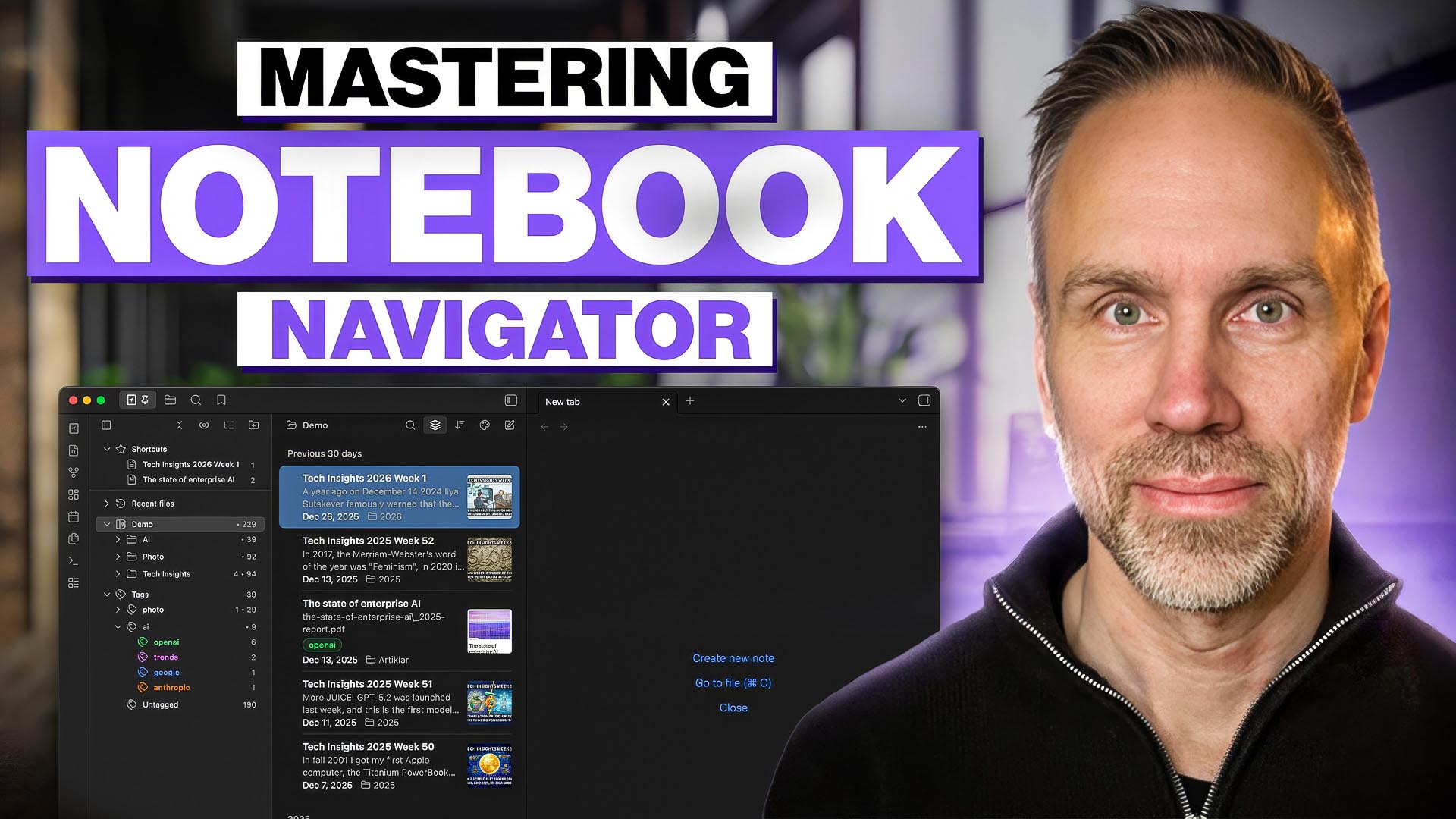
동영상에는 21개 언어로 자막이 제공됩니다.
3 보안 및 품질
노트북 탐색기는 변경 사항을 병합하기 전에 TypeScript, 공식 Obsidian ESLint 플러그인, Prettier, Vitest 및 프로덕션 빌드를 사용해 확인합니다. 빌드는 오류와 경고 없이 완료되어야 합니다.
보안 검사는 CodeQL을 통해 수행되며, 스캔 내역은 CodeQL 워크플로 실행 내역에서 확인할 수 있습니다. 현재 상태는 이 페이지 상단의 배지에 표시됩니다.
노트북 탐색기는 로컬에서 실행되지만 일부 기능은 업데이트, 다운로드, 원격 콘텐츠에 대해 문서화된 HTTP 요청을 합니다. 전체 목록은 섹션 10 - 네트워크 및 진단 공개를 참고하세요.
목차
- 4 키보드 단축키
- 5 동기화 및 로컬 설정
- 6 검색
- 8개의 사용자 지정 단축키
- 8 명령어
- 10가지 기능
- 10 네트워크 및 진단 공개
- 11 연락처
- 12. 질문이나 문제가 있으신가요?
- 13. 라이선스
4 키보드 단축키
| 키 | 작업 |
|---|---|
| ↑/↓ | 현재 창에서 위/아래로 이동 |
| ← | 탐색 창에서: 접기 또는 상위 창으로 이동 목록 창에서: 탐색 창으로 전환 |
| → | 탐색 창에서: 펼치기 또는 목록 창으로 전환 목록 창에서: 편집기로 전환 |
| 탭 | 탐색 창에서: 목록 창으로 전환 목록 창에서: 편집기로 전환 검색 필드에서: 목록 창으로 전환 |
| Shift+Tab | 목록 창에서: 탐색 창으로 전환 검색 필드에서: 탐색 창으로 전환 |
| Enter (macOS) F2 (Windows/Linux) | 탐색 창 또는 목록 창에서 항목의 이름을 바로 변경 |
| Enter | 탐색 창에서: Windows/Linux에서 기본적으로 폴더 메모 열기(활성화된 경우) 목록 창에서: 모든 시스템에서 선택한 파일 열기(활성화된 경우) 검색 필드에서: 목록 창으로 전환 |
| Esc | 검색 필드에서: 검색을 닫고 목록 창으로 포커스를 이동합니다. |
| PageUp/PageDown | 탐색 창 및 목록 창에서 위/아래로 스크롤 |
| Home/End | 현재 창에서 첫 번째/마지막 항목으로 이동 |
| 삭제 Backspace | 선택한 항목 삭제 |
| Cmd/Ctrl+A | 현재 폴더의 모든 노트 선택 |
| Cmd/Ctrl+클릭 | 노트 선택 상태 전환 |
| Shift+클릭 | 노트 범위 선택 |
| Shift+Home/End | 현재 위치에서 첫 번째/마지막 항목까지 선택 |
| Shift+↑/↓ | 선택 범위를 위/아래로 확장 |
| Cmd/Ctrl+↑/↓ | 수동 정렬 모드에서 선택한 파일을 위/아래로 재배열 |
참고: 모든 키보드 단축키는 사용자 지정할 수 있습니다. VIM 스타일 탐색(h,j,k,l), 대체 키 및 수정자 조합을 추가하는 방법에 대한 자세한 내용은 섹션 8 - 사용자 지정 단축키를 참조하세요.
5 동기화 및 로컬 설정
노트북 탐색기의 많은 설정에는 '동기화 사용'과 '동기화 사용 안 함' 사이를 전환하는 클라우드 아이콘인 동기화 토글이 표시되어 있습니다. 이 토글은 각 설정이 저장되는 위치와 장치 간에 공유 여부를 제어합니다.
5.1 동기화 작동 방식
옵시디언 플러그인은 볼트 폴더 내 .obsidian/plugins/notebook-navigator/data.json 에 있는 data.json 에 구성을 저장합니다. 옵시디언 동기화, iCloud, GitHub, Dropbox, Google Drive 등의 동기화 서비스를 사용하면 이 파일은 나머지 볼트와 함께 모든 장치에서 동기화됩니다. data.json 에 저장된 모든 설정은 볼트를 동기화하는 모든 장치에 전파됩니다.
설정에 대해 동기화를 활성화 (기본값)하면 해당 값이 data.json 에 저장되고 동기화 서비스를 통해 모든 장치에 동기화됩니다.
설정에 대해 동기화를 비활성화하면 해당 값은 대신 옵시디언의 로컬 저장소에 저장됩니다. 로컬 저장소는 장치별로 다르며 볼트 동기화에 포함되지 않습니다. 설정은 각 장치에 독립적인 값을 갖습니다. 설정에 대해 동기화를 비활성화하면 현재 값이 현재 장치의 로컬 저장소에 복사되고 data.json 에서 해당 값이 제거되어 다른 장치의 로컬 값을 재정의하지 못하도록 합니다.
동기화 서비스를 사용하지 않는 경우 data.json 은 로컬에만 저장되므로 동기화 토글은 실질적인 효과가 없습니다.
6 검색
노트북 탐색기에는 필터 검색과 옴니검색의 두 가지 검색 모드가 있습니다. 위쪽/아래쪽 화살표 키를 사용하거나 검색 아이콘을 클릭해 두 모드 사이를 전환하세요. 파일 이름, 속성, 태그, 날짜, 필터를 하나의 검색어(예: meeting .status=active #work @thisweek)로 결합합니다.
6.1 필터 검색
현재 폴더 및 하위 폴더 내의 파일을 표시 이름, 별칭, 태그, 속성, 날짜, 폴더, 확장자 및 작업 기준으로 필터링합니다. 기본 검색 모드입니다.
파일 이름과 별칭
word- 표시 이름이나 별명에 “word”가 포함된 메모를 검색합니다.word1 word2- 표시 이름과 별칭 간의 모든 단어가 일치해야 함-word- 표시 이름이나 별명에 “word”가 포함된 메모 제외".F"- 텍스트를 문자 그대로 일치시킵니다. 큰따옴표로 시작하는 용어는 태그, 속성, 날짜 또는 필터로 해석되지 않습니다(예: `".F"`는 속성을 기준으로 필터링하는 대신 `.F`가 포함된 이름을 일치시킵니다).-".F"- 표시 이름이나 별명에 해당 문구가 포함된 메모는 제외합니다.
태그
#tag- 태그가 있는 노트 포함(#tag/subtag같은 중첩 태그와도 일치)#- 태그가 지정된 노트만 포함-#tag- 태그가 있는 노트 제외-#- 태그가 없는 노트만 포함#tag1 #tag2- 두 태그 모두 일치(암시적 AND)#tag1 AND #tag2- 두 태그 모두 일치(명시적 AND)#tag1 OR #tag2- 태그 일치#a OR #b AND #c- AND가 더 높은 우선순위:#a와 일치하거나#b및#c- Cmd/Ctrl+클릭하여 AND로 추가할 태그를 클릭합니다. Cmd/Ctrl+Shift+클릭하여 OR로 추가합니다
속성
.key- 다음으로 시작하는 속성 키가 포함된 메모를 추가하십시오.key.key=value- 속성 값에 다음이 포함된 메모를 포함하세요value."Reading Status"- 공백(큰따옴표)이 있는 속성 키."Reading Status"="In Progress"- 공백이 있는 키와 값은 큰따옴표로 묶어야 합니다-.key- 속성 키가 다음으로 시작하는 노트는 제외합니다.key-.key=value- 속성 값에 다음이 포함된 노트는 제외value- Cmd/Ctrl+클릭하여 AND로 추가할 속성을 클릭합니다. Cmd/Ctrl+Shift+클릭하여 OR로 추가합니다
필터
has:task- 미완성 작업이 있는 노트 포함-has:task- 미완성 작업이 있는 노트 제외folder:meetings- 폴더 이름에 다음이 포함된 노트 포함meetingsfolder:/work/meetings-work/meetings(하위 폴더가 아닌)에만 노트 포함folder:/- 볼트 루트에만 노트 포함-folder:archive- 폴더 이름에 다음이 포함된 노트 제외archive-folder:/archive-archive(하위 폴더가 아닌)에서만 노트 제외ext:md- 확장자가md(ext:.md도 지원됨)인 노트 포함-ext:pdf- 확장명이 있는 노트 제외pdf- 태그, 이름 및 날짜와 결합(예:
folder:/work/meetings ext:md @thisweek)
날짜
@today- 기본 날짜 필드를 사용해 오늘부터 노트 일치시키기@yesterday,@last7d,@last30d,@thisweek,@thismonth- 상대적인 날짜 범위@2026-02-07- 하루 경기(@20260207)도 지원@2026- 달력 연도 일치@2026-02또는@202602- 달력 월과 일치@2026-W05또는@2026W05- ISO 주와 일치@2026-Q2또는@2026Q2- 달력 분기 일치@13/02/2026- 구분 기호가 있는 숫자 형식(@07022026애매한 경우 로캘을 따름)@2026-02-01..2026-02-07- 포괄적인 일 범위 일치(오픈 엔드 지원)@c:...또는@m:...- 대상 생성 또는 수정 날짜-@...- 날짜 일치 항목 제외
기본 날짜 필드는 현재 정렬 순서를 따릅니다. 이름별로 정렬할 때 날짜 필드는 설정 → 메모 → 날짜 → 이름별로 정렬할 때에서 구성됩니다.
AND/또는 동작
AND 및 OR 연산자는 태그/속성 전용 쿼리( #tag, -#tag, #, -#, .key, -.key, .key=value, 또는 -.key=value 필터만 포함된 쿼리)에서 작동합니다. 쿼리에 이름, 날짜, 작업 필터, 폴더 필터 또는 확장자 필터도 포함된 경우 AND 및 OR 이 파일 이름 단어로 대신 일치됩니다.
- 연산자 쿼리:
#work OR .status=started - 혼합 쿼리:
#work OR ext:md(OR파일 이름과 일치)
6.2 옴니서치
현재 폴더, 하위 폴더 또는 선택한 태그로 필터링된 볼트 전체에 대한 전체 텍스트 검색입니다. Omnisearch 플러그인이 필요합니다. Omnisearch가 설치되어 있지 않으면 검색이 필터 검색으로 되돌아갑니다.
노트 미리 보기에는 기본 미리 보기 텍스트 대신 Omnisearch 결과 발췌문이 표시됩니다.
알려진 제한 사항
- 성능 - 큰 볼트에서 3자 미만의 문자를 검색할 때 속도가 느려질 수 있습니다
- 경로 필터 - ‘
"’ 또는 ‘,’이 포함된 이름을 제외한 모든 폴더 경로에 대해 폴더 범위 지정이 Omnisearch로 전송됩니다. 비-ASCII 문자가 포함된 폴더 이름을 사용하려면 Omnisearch 1.30.0 이상이 필요합니다. Omnisearch에서 결과를 반환한 후에는 결과가 항상 현재 보기에 맞게 필터링됩니다. - 제한된 결과 수 - Omnisearch는 최대 50개의 결과만 반환합니다. 폴더 내에서 검색할 경우, 이 제한은 해당 폴더와 그 하위 폴더 전체에 적용되므로, ‘
Show notes from subfolders’ 기능이 비활성화된 상태에서도 하위 폴더의 일치 항목이 결과 수 제한에 포함됩니다. - 텍스트 미리보기 - 노트 미리보기는 Omnisearch 결과 발췌로 대체되며, 파일의 다른 곳에 표시되는 경우 실제 검색 일치 하이라이트가 표시되지 않을 수 있습니다
8개의 사용자 지정 단축키
.obsidian/plugins/notebook-navigator/data.json 을 수정하여 노트북 탐색기 단축키를 사용자 지정합니다. 파일을 열고 keyboardShortcuts 섹션을 찾습니다. 각 항목은 하나 이상의 키 바인딩에 동작을 매핑합니다:
"pane:move-up": [ { "key": "ArrowUp", "modifiers": [] }, { "key": "K", "modifiers": [] } ]
위의 ArrowUp 및 K 예시처럼 대체 키를 지원하기 위해 작업당 여러 바인딩을 추가합니다. 예를 들어 "modifiers": ["Mod", "Shift"] 과 같이 각 값을 나열하여 하나의 항목에 수정자를 결합합니다. gg 또는 dd 과 같은 키보드 시퀀스는 지원되지 않습니다. 파일을 편집한 후 Obsidian을 다시 로드합니다.
7.1 수정자
| 수정자 | 키 |
|---|---|
Mod |
Cmd(macOS) / Ctrl(Win/Linux) |
Alt |
Alt / Option |
Shift |
Shift |
Ctrl |
Control(크로스 플랫폼의 경우 Mod 선호) |
7.2 사용 가능한 작업
| 작업 | 기본 키 |
|---|---|
pane:move-up |
위쪽 화살표 |
pane:move-down |
아래쪽 화살표 |
pane:page-up |
PageUp |
pane:page-down |
페이지 아래쪽 |
pane:home |
홈 |
pane:end |
끝 |
pane:rename |
Enter (macOS), F2 (Windows/Linux) |
pane:delete-selected |
Delete, Backspace |
navigation:collapse-or-parent |
ArrowLeft |
navigation:expand-or-focus-list |
오른쪽 화살표 |
navigation:focus-list |
Tab |
list:focus-navigation |
왼쪽 화살표, Shift+Tab |
list:focus-editor |
오른쪽 화살표, 탭 |
list:select-all |
Mod+A |
list:extend-selection-up |
Shift+위 화살표 |
list:extend-selection-down |
Shift+아래 화살표 |
list:manual-sort-up |
Mod+위 화살표 |
list:manual-sort-down |
Mod+아래 화살표 |
list:range-to-start |
Shift+Home |
list:range-to-end |
Shift+End |
search:focus-list |
탭, Enter |
search:focus-navigation |
Shift+Tab |
search:close |
Esc |
8 명령어
옵시디언의 단축키 설정에서 이러한 명령에 대한 사용자 지정 단축키를 설정하세요:
보기 및 탐색
Notebook Navigator: Open왼쪽 사이드바에서 노트북 탐색기를 엽니다. 이미 열려 있는 경우 키보드 포커스를 목록 창으로 이동합니다. 제안:Cmd/Ctrl+Shift+E같은 바로 가기 키에 바인딩하여 키보드 초점을 목록 창으로 이동하세요. 전체 키보드 탐색을 위해 필수입니다Notebook Navigator: Toggle left sidebar왼쪽 사이드바를 토글합니다. 열 때 왼쪽 사이드바 보기를 노트북 탐색기로 설정합니다(이전 왼쪽 사이드바 보기를 복원하는 Obsidian의 내장된 "왼쪽 사이드바 토글" 명령과 달리)Notebook Navigator: Open homepage노트북 탐색기 보기를 열고 설정에서 구성된 홈페이지 대상을 로드합니다Notebook Navigator: Select vault profile볼트 프로필 간 전환을 위한 모달 열기Notebook Navigator: Select vault profile 1-3위치에 따라 볼트 프로필을 활성화합니다. 해당 위치에 프로필이 없는 경우 프로필 선택 모달을 엽니다.Notebook Navigator: Reveal file탐색기에서 현재 파일을 표시합니다. 상위 폴더를 확장하고 파일로 스크롤합니다. 이 명령은Auto-reveal active note설정이 꺼져 있고 노트를 수동으로 표시하고 싶은 경우에 유용합니다. 제안:Cmd/Ctrl+Shift+R같은 바로 가기 키에 바인딩해 선택한 폴더나 태그를 현재 파일로 빠르게 변경하세요Notebook Navigator: Open all files현재 선택된 폴더, 태그 또는 속성에 있는 모든 노트를 엽니다. 15개 이상의 파일을 열 경우 확인 대화 상자가 표시됩니다.Notebook Navigator: Navigate to folder폴더로 이동하는 검색 대화 상자Notebook Navigator: Navigate to tag검색 대화 상자에서 원하는 태그로 이동하기Notebook Navigator: Navigate to property속성 키 또는 값으로 이동하는 검색 대화 상자Notebook Navigator: Navigate back탐색기 기록에서 이전 폴더, 태그 또는 속성 선택 항목으로 이동합니다Notebook Navigator: Navigate forward탐색기 기록에서 다음 폴더, 태그 또는 속성 선택 항목으로 이동합니다Notebook Navigator: Add to shortcuts네비게이터에 포커스가 있을 때, 바로 가기에서 활성 노트를 추가하거나 제거하거나, 선택된 노트, 폴더, 태그 또는 속성을 추가하거나 제거합니다.Notebook Navigator: Open shortcut 1-9바로 가기 목록에서 해당 위치에 따라 바로 가기를 엽니다Notebook Navigator: Search빠른 검색 필드를 열거나 이미 열려 있는 경우 초점을 맞춥니다. 세션 간에 검색이 지속됩니다. 제안: 빠른 파일 필터링을 위해Cmd/Ctrl+Shift+S같은 바로 가기 키에 바인딩하세요Notebook Navigator: Search whole vault볼트 루트 폴더를 선택하고 하위 폴더를 포함하여 검색을 시작합니다(Show root folder또는Show hidden items중 하나가 활성화된 경우 사용 가능).
선택
Notebook Navigator: Select next file현재 폴더 또는 태그 보기에서 선택 항목을 다음 파일로 이동합니다. 사용자 지정 정렬 순서를 존중합니다. 제안:Option+Cmd+Right같은 바로 가기 키에 바인딩하여 목록의 다음 파일로 빠르게 이동하세요Notebook Navigator: Select previous file현재 폴더 또는 태그 보기에서 선택 항목을 이전 파일로 이동합니다. 사용자 지정 정렬 순서를 존중합니다. 제안:Option+Cmd+Left같은 바로 가기 키에 바인딩하여 목록의 이전 파일로 빠르게 이동하세요
레이아웃 및 디스플레이
Notebook Navigator: Toggle dual pane layout단일/이중 패널 레이아웃 전환 (데스크톱 및 태블릿). 제안:Cmd/Ctrl+Shift+A와 같은 단축키를 지정하여 단일 패널과 이중 패널 레이아웃을 빠르게 전환할 수 있도록 합니다.Notebook Navigator: Toggle dual pane orientation이중 창 방향을 가로와 세로로 전환하기Notebook Navigator: Toggle descendants폴더와 태그에 대한 하위 폴더/자손 노트 표시를 토글합니다. 제안:Cmd/Ctrl+Shift+D같은 바로 가기 키에 바인딩해 하위 폴더/하위 폴더의 노트 표시를 빠르게 전환하세요Notebook Navigator: Toggle hidden folders, tags, and notes숨겨진 폴더, 태그 및 메모 표시 또는 숨기기Notebook Navigator: Toggle tag sort order알파벳순 정렬과 빈도순 정렬 간 전환Notebook Navigator: Toggle tags by selection태그를 선택한 폴더 또는 속성 내의 노트에 있는 것으로 제한 토글하기Notebook Navigator: Toggle properties by selection선택한 폴더 또는 태그 안의 노트에 있는 속성으로 제한 토글하기Notebook Navigator: Toggle compact mode표준 모드와 컴팩트 모드 간 목록 모드 전환Notebook Navigator: Toggle pinned section목록 창에서 고정된 노트 표시 또는 숨기기Notebook Navigator: Collapse / expand all navigation items현재 상태에 따라 모든 탐색 항목을 접거나 펼칩니다. ‘Keep selected item expanded’가 활성화되어 있으면(기본값: 켜짐), 현재 폴더를 제외한 모든 폴더가 접힙니다. 이 기능은 문서를 검색할 때 탐색 트리를 깔끔하게 정리하는 데 유용합니다.Notebook Navigator: Collapse / expand selected item선택한 탐색 항목 축소 또는 확장
캘린더
Notebook Navigator: Toggle calendar캘린더를 켜거나 끕니다. 제안:Cmd/Ctrl+Shift+C같은 바로 가기 키에 바인딩하여 캘린더를 빠르게 표시하세요Notebook Navigator: Open daily note캘린더 설정에 따라 오늘의 일일 노트를 엽니다. 노트가 없는 경우 노트를 만듭니다Notebook Navigator: Open weekly note현재 주간 노트를 엽니다. 노트가 없는 경우 노트를 만듭니다Notebook Navigator: Open monthly note현재 월간 노트를 엽니다. 노트가 없는 경우 노트를 만듭니다Notebook Navigator: Open quarterly note현재 분기별 노트를 엽니다. 노트가 없는 경우 노트를 만듭니다Notebook Navigator: Open yearly note현재 연도별 노트를 엽니다. 노트가 없는 경우 노트를 만듭니다
파일 작업
중요: 옵시디언에는 "현재 폴더 또는 태그"라는 컨텍스트가 없으므로, 기본적으로 옵시디언에서 노트를 만들면 루트 폴더, 현재 파일과 같은 폴더, 특정 폴더에 만들어집니다. 노트북 탐색기로 작업할 때 항상 현재 선택된 폴더나 태그에 새 노트를 만들고 싶으시다면 가장 먼저 해야 할 일은 Cmd/Ctrl+N 을 Notebook Navigator: Create new note 에 바인딩해 새 노트가 항상 현재 선택된 폴더나 태그에 만들어지도록 하는 것입니다. 파일을 옮기고 삭제할 때도 마찬가지입니다. 그렇기 때문에 노트북 탐색기를 사용할 때 기본 제공 옵시디언 명령 대신 이 명령어를 사용하셔야 합니다.
Notebook Navigator: Create new note현재 선택한 폴더에 노트를 만듭니다. 제안:Cmd/Ctrl+N을 이 명령에 바인딩하세요(Obsidian의 기본 "새 노트 만들기"에서 먼저 바인딩 해제)Notebook Navigator: Create new note from template현재 선택된 폴더에서 템플릿을 사용하여 메모 만들기Notebook Navigator: Move files선택한 파일을 다른 폴더로 이동합니다. 현재 폴더에서 다음 파일 선택Notebook Navigator: Merge notes선택한 마크다운 노트에서 현재 목록 순서대로 하나의 노트를 만듭니다Notebook Navigator: Convert to folder note파일 이름과 일치하는 폴더를 만들고 그 안에 파일을 폴더 노트로 옮깁니다Notebook Navigator: Set as folder note활성 파일의 이름을 폴더 노트 이름으로 바꾸기Notebook Navigator: Detach folder note선택한 폴더에서 폴더 노트를 분리하고 이름을 바꿉니다Notebook Navigator: Pin all folder notes모든 폴더의 폴더 메모를 모두 고정합니다. 이 명령은 폴더 메모가 활성화된 경우에만 표시됩니다.Notebook Navigator: Delete files선택한 파일을 삭제합니다. 현재 폴더에서 다음 파일 선택
태그 작업
Notebook Navigator: Add tag to selected files대화 상자를 사용하여 선택한 파일에 태그를 추가합니다. 새 태그 생성 지원Notebook Navigator: Set property on selected files선택한 파일에 속성을 설정하는 대화 상자Notebook Navigator: Remove tag from selected files특정 태그를 제거하려면 대화 상자를 선택합니다. 태그가 하나만 있는 경우 즉시 제거됩니다Notebook Navigator: Remove all tags from selected files확인을 통해 선택한 파일에서 모든 태그 지우기
유지 관리
Notebook Navigator: Rebuild cache로컬 노트북 탐색기 캐시를 다시 빌드합니다. 태그 누락, 잘못된 미리보기 또는 기능 이미지 누락이 발생하는 경우 이 기능을 사용하세요Notebook Navigator: Restore default settings타임스탬프가 포함된 백업을 저장한 후, 설정 파일을 검증된 기본값으로 대체합니다. 이 명령은 Notebook Navigator가 설정을 읽을 수 없어 시작 중에 중단될 때만 사용할 수 있습니다.
8.1 명령 ID
| 명령 ID | 명령 이름 |
|---|---|
notebook-navigator:open |
노트북 내비게이터: 열기 |
notebook-navigator:toggle-left-sidebar |
노트북 내비게이터: 왼쪽 사이드바 표시/숨기기 |
notebook-navigator:open-homepage |
노트북 내비게이터: 홈페이지 열기 |
notebook-navigator:select-profile |
노트북 내비게이터: 볼트 프로필 선택 |
notebook-navigator:select-profile-1 |
노트북 내비게이터: 볼트 프로필 1 선택 |
notebook-navigator:select-profile-2 |
노트북 내비게이터: 볼트 프로필 2 선택 |
notebook-navigator:select-profile-3 |
노트북 내비게이터: 볼트 프로필 3 선택 |
notebook-navigator:reveal-file |
노트북 내비게이터: 파일 표시 |
notebook-navigator:open-all-files |
노트북 탐색기: 모든 파일 열기 |
notebook-navigator:navigate-to-folder |
노트북 내비게이터: 폴더로 이동 |
notebook-navigator:navigate-to-tag |
노트북 내비게이터: 태그로 이동 |
notebook-navigator:navigate-to-property |
노트북 내비게이터: 속성으로 이동 |
notebook-navigator:navigate-back |
노트북 내비게이터: 뒤로 이동 |
notebook-navigator:navigate-forward |
노트북 내비게이터: 앞으로 이동 |
notebook-navigator:add-shortcut |
노트북 내비게이터: 바로 가기에 추가 |
notebook-navigator:open-shortcut-1 |
노트북 내비게이터: 바로 가기 1 열기 |
notebook-navigator:open-shortcut-2 |
노트북 내비게이터: 바로 가기 2 열기 |
notebook-navigator:open-shortcut-3 |
노트북 내비게이터: 바로 가기 3 열기 |
notebook-navigator:open-shortcut-4 |
노트북 내비게이터: 바로 가기 4 열기 |
notebook-navigator:open-shortcut-5 |
노트북 내비게이터: 바로 가기 5 열기 |
notebook-navigator:open-shortcut-6 |
노트북 내비게이터: 바로 가기 6 열기 |
notebook-navigator:open-shortcut-7 |
노트북 내비게이터: 바로 가기 7 열기 |
notebook-navigator:open-shortcut-8 |
노트북 내비게이터: 바로 가기 8 열기 |
notebook-navigator:open-shortcut-9 |
노트북 내비게이터: 바로 가기 9 열기 |
notebook-navigator:search |
노트북 내비게이터: 검색 |
notebook-navigator:search-vault |
노트북 내비게이터: 전체 볼트 검색 |
notebook-navigator:toggle-dual-pane |
노트북 내비게이터: 듀얼 패널 레이아웃 전환 |
notebook-navigator:toggle-dual-pane-orientation |
노트북 내비게이터: 이중 창 방향 전환 |
notebook-navigator:toggle-calendar |
노트북 내비게이터: 달력 표시/숨기기 |
notebook-navigator:open-daily-note |
노트북 내비게이터: 일별 노트 열기 |
notebook-navigator:open-weekly-note |
노트북 내비게이터: 주간 노트 열기 |
notebook-navigator:open-monthly-note |
노트북 내비게이터: 월별 노트 열기 |
notebook-navigator:open-quarterly-note |
노트북 내비게이터: 분기별 노트 열기 |
notebook-navigator:open-yearly-note |
노트북 내비게이터: 연간 노트 열기 |
notebook-navigator:toggle-descendants |
노트북 내비게이터: 하위 항목 표시/숨기기 |
notebook-navigator:toggle-hidden |
노트북 내비게이터: 숨겨진 폴더, 태그 및 노트 표시/숨기기 |
notebook-navigator:toggle-tag-sort |
노트북 탐색기: 태그 정렬 순서 토글 |
notebook-navigator:toggle-tags-by-selection |
노트북 탐색기: 선택한 항목에 따라 태그 표시/숨기기 |
notebook-navigator:toggle-properties-by-selection |
노트북 내비게이터: 선택 항목별 속성 표시/숨기기 |
notebook-navigator:toggle-compact-mode |
노트북 탐색기: 간소 모드 표시/숨기기 |
notebook-navigator:toggle-pinned-section |
노트북 내비게이터: 고정된 섹션 표시/숨기기 |
notebook-navigator:collapse-expand-list-groups |
노트북 내비게이터: 모든 목록 그룹 접기/펼치기 |
notebook-navigator:collapse-expand |
노트북 내비게이터: 모든 탐색 항목 접기/펼치기 |
notebook-navigator:collapse-expand-selected-item |
노트북 내비게이터: 선택한 항목 접기/펼치기 |
notebook-navigator:new-note |
노트북 내비게이터: 새 노트 만들기 |
notebook-navigator:new-note-from-template |
노트북 내비게이터: 템플릿을 사용하여 새 노트 만들기 |
notebook-navigator:move-files |
노트북 내비게이터: 파일 이동 |
notebook-navigator:merge-notes |
노트북 내비게이터: 노트 병합 |
notebook-navigator:select-next-file |
노트북 내비게이터: 다음 파일 선택 |
notebook-navigator:select-previous-file |
노트북 내비게이터: 이전 파일 선택 |
notebook-navigator:convert-to-folder-note |
노트북 내비게이터: 폴더 노트로 변환 |
notebook-navigator:set-as-folder-note |
노트북 내비게이터: 폴더 노트로 설정 |
notebook-navigator:detach-folder-note |
노트북 내비게이터: 폴더 노트 분리 |
notebook-navigator:pin-all-folder-notes |
노트북 내비게이터: 모든 폴더 노트 고정 |
notebook-navigator:delete-files |
노트북 내비게이터: 파일 삭제 |
notebook-navigator:add-tag |
노트북 네비게이터: 선택한 파일에 태그 추가 |
notebook-navigator:set-property |
노트북 네비게이터: 선택한 파일에 속성 설정 |
notebook-navigator:remove-tag |
노트북 내비게이터: 선택한 파일에서 태그 제거 |
notebook-navigator:remove-all-tags |
노트북 네비게이터: 선택한 파일에서 모든 태그 제거 |
notebook-navigator:rebuild-cache |
노트북 내비게이터: 캐시 재구축 |
notebook-navigator:restore-default-settings |
노트북 내비게이터: 기본 설정 복원 |
10가지 기능
9.1 인터페이스
- 이중 창 레이아웃 - 탐색 창(폴더/태그/속성) 및 목록 창(파일)
- 단일 창 모드 - 애니메이션 전환이 있는 탐색 및 목록 보기
- 크기 조정 가능한 창 - 가로 또는 세로 분할 방향
- 독립적인 UI 줌 - 옵시디언 줌을 변경하지 않고 노트북 탐색기 크기 조정
- 단일 창 시작 화면 - 탐색 창 또는 목록 창
- 다국어 지원 - RTL 레이아웃을 지원하는 21개 언어
- 인터페이스 아이콘 세트 - 플러그인 전체에서 사용자 정의 가능한 UI 아이콘
9.2 탐색
- Vault 프로필 - 프로필별 숨겨진 폴더/태그/노트, 파일 가시성, 배너, 바로가기가 있는 여러 개의 필터링된 보기
- 바로가기 - 메모, 폴더, 태그, 속성, 저장된 검색을 고정 및 순서 변경 가능
- 최근 노트/파일 - 최근 항목 섹션은 볼트 프로필별로 저장되며, 선택적으로 바로가기로 고정되어 있습니다
- 캘린더 - 요일 선택, 기능 이미지 미리보기, 세로 분할 지원 기능이 있는 일일 노트 캘린더
- 폴더 트리 - 수동으로 루트 폴더 순서를 지정하여 탐색 확장/축소하기
- 태그 트리 - 구성 가능한 루트 태그 순서가 있는 계층적 태그
- 속성 브라우저 - 파일 수, 사용자 지정 색상, 아이콘, 끌어서 놓기를 통해 키와 값별로 구성된 파일 속성을 찾아보세요
- 활성 파일 자동 표시 - 폴더 확장 및 스크롤하여 선택하기
- 키보드 및 명령 - 구성 가능한 단축키, 선택 내역 뒤로/앞으로 가기 명령, 다음/이전 파일 명령, 바로 가기 1~9개 명령 열기
9.3 조직
- 노트 고정 - 폴더와 태그 상단에 중요한 노트를 보관하세요
- 폴더 노트 - 폴더 노트 설정/분리, 폴더 노트 고정, 새 탭에서 열기 옵션
- 태그 작업 - 태그 추가/제거/지우기, 태그 이름 바꾸기/삭제, 태그에 노트 만들기, 태그 계층 구조 끌어서 놓기
- 사용자 지정 정렬 및 그룹화 - 폴더 또는 태그별 정렬/그룹 설정 재정의
- 폴더/태그별 표시 - 제목 행, 미리 보기 행, 압축 모드, 하위 항목 토글
- 숨겨진 콘텐츠 - 패턴이 있는 숨겨진 폴더/태그/노트/파일, 앞부분 속성, 볼트 프로필별 태그 기반 필터링
- 하위 폴더에서 폴더 제외 - 볼트 프로필에 따라 하위 폴더에서 메모를 수집할 때 해당 폴더를 제외합니다. 제외된 폴더는 계속 표시되며, 선택 시 해당 폴더의 메모가 나타납니다.
- 색상 및 아이콘 시스템 - 폴더/태그/속성/파일 색상, 아이콘 팩, 이모티콘/루시드 아이콘, 앞부분 읽기/쓰기, 파일 이름 및 파일 유형 범주별 아이콘 매핑
- 이름 경고 - 파일 및 폴더의 이름을 지정할 때 금지된 파일 시스템 문자 및 Obsidian 링크를 끊는 문자에 대해 경고합니다
9.4 파일 표시
- 노트 미리보기 - HTML 스트리핑 옵션이 있는 1~5줄 미리보기
- 썸네일 - 메타데이터 캐시에 저장된 PDF, SVG 및 도면 파일에 대한 추천 이미지와 자동 생성된 썸네일
- 외부 이미지 - 외부 이미지 및 YouTube 썸네일 다운로드(선택 사항)
- 날짜그룹화 - 날짜별로 정렬된 경우 오늘, 어제, 지난 7일, 지난 30일, 월, 연도별로 노트를 그룹화합니다
- 속성 기반 그룹화 - 프론트매터 속성 값을 기준으로 노트를 그룹화하며, 이는 Obsidian Bases의 ‘group by’ 기능과 일치합니다. 동일한 값을 공유하는 노트는 하나의 헤더 아래에 모이고, 해당 속성이 없는 노트는 마지막에 위치한 ‘None’ 그룹으로 분류되며, 그룹은 자연 정렬 순서에 따라 값별로 정렬됩니다.
- 프런트매터 지원 - 프런트매터 필드에서 노트 이름과 타임스탬프 읽기
- 노트 메타데이터 - 파일 목록에 수정 날짜 및 태그 표시
- 작업 상태 - 표준 행에 작업 진행 상황을 표시하고, 필요에 따라 간결 모드 또는 전체 표시 모드에서 완료되지 않은 작업의 파일 아이콘을 대체합니다.
- 사용자 지정 속성 - 폴더별/태그 재정의 및 사용자 지정 색상을 사용하여 파일 목록에 앞부분 속성 또는 단어 수를 표시합니다
- 상위 폴더 표시 - 파일 목록에 상위 폴더 이름 및 아이콘을 선택적으로 표시
- 컴팩트 모드 - 미리보기, 날짜 및 이미지가 비활성화되었을 때 컴팩트하게 표시합니다
- 클릭 가능한 태그 - 파일 목록의 태그가 해당 태그로 바로 이동합니다
9.5 생산성
- 검색 - 파일 이름, 별칭, 태그, 속성, 날짜, 폴더, 확장자 및 작업을 AND/OR/제외 조건으로 필터링
- 옴니서치 통합 - 옴니서치를 통한 전체 텍스트 검색
- 드래그 앤드롭 - 파일 이동, 태그 지정, 바로 가기 할당, 태그 트리 재설정, 스프링 장착 폴더
- 컨텍스트 메뉴 - 노트/폴더/캔버스/베이스/그림을 만들고 파일/태그 작업을 실행합니다****
- 도면 - 탐색 및 목록 창 메뉴에서 Excalidraw 및 Tldraw 도면 만들기
- 템플릿 -
{{title}},{{date}},{{cursor}}등의 토큰을 지원하는 내장 템플릿 엔진으로, 캘린더 메모, 폴더 메모 및 템플릿을 통한 새 메모 작성에 활용 가능하며, 선택적으로 Templater도 지원합니다( 10.6 템플릿 참조). - 파일 작업 - 파일 및 폴더 만들기, 이름 바꾸기, 복제, 이동, 휴지통 만들기
- 필터링 - 패턴과 앞부분 속성을 사용해 폴더/태그/노트/파일 제외
9.6 템플릿
템플릿은 ‘파일 작업 및 템플릿’ > ‘템플릿’ > ‘템플릿 폴더 위치’ 아래에 설정된 폴더에 저장된 마크다운 노트입니다. 노트북 내비게이터는 캘린더 노트, 폴더 노트, ‘ New note from template ’로 생성된 노트, 그리고 폴더 템플릿을 통해 폴더 내에 생성되는 모든 새 노트를 만들 때 이 템플릿을 적용합니다. 노트북 내비게이터가 ‘Daily Notes’ 핵심 플러그인 설정을 사용하여 생성하는 일일 노트는 해당 플러그인에 구성된 템플릿을 사용합니다. ‘템플릿 엔진’ 설정은 템플릿이 처리되는 방식을 선택합니다:
| 엔진 | 동작 |
|---|---|
| 자동 | Templater 플러그인이 설치된 경우, ` <% `을 포함하는 템플릿에는 Templater를 사용합니다. 그 외의 모든 템플릿은 내장 엔진을 사용합니다. |
| 노트북 탐색기 | 항상 내장 엔진을 사용합니다. |
| Templater | 항상 Templater 플러그인을 사용합니다. |
각 템플릿은 하나의 엔진에서 처리됩니다. 자동 모드에서는 <% 를 포함하는 템플릿이 전체적으로 Templater로 전달되며, 그 안에 포함된 {{...}} 토큰은 작성된 그대로 유지됩니다. Notebook Navigator가 Templater가 생성한 노트를 열면, 활성 편집기에서 노트 열기가 완료된 후 Templater의 Jump to next cursor location 명령이 실행되므로, <% tp.file.cursor() %> 마커는 Templater의 Automatic jump to cursor 설정과 무관하게 커서를 배치합니다. 백그라운드에서 열린 노트는 생성 후 10초 이내에 활성화될 경우 커서 위치를 적용할 수 있습니다.
Notebook Navigator와 함께 Templater를 사용하는 경우. 엔진을 ‘ Notebook Navigator ’로 설정하면 Templater의 명령어, 단축키 및 ‘ Insert template ’ 기능이 계속 작동하며, 템플릿 내의 ‘ <%...%> ’ 텍스트는 변경되지 않습니다. Templater의 ‘ Trigger Templater on new file creation ’ 옵션은 이 설정과 별개입니다. 이 옵션이 켜져 있으면, Templater는 Notebook Navigator가 생성하는 모든 노트를 처리하고, 그 안에 포함된 ‘ <%...%> ’ 명령어를 실행하며, 프론트매터 외에는 본문이 비어 있는 노트에 자체 폴더 템플릿을 적용할 수 있습니다. Notebook Navigator가 생성 템플릿을 처리할 때는 해당 옵션을 비활성화하거나, Templater 설정에서 Notebook Navigator가 관리하는 폴더를 제외하십시오.
내장 엔진은 노트가 생성될 때 아래의 토큰을 대체합니다. 알 수 없는 {{...}} 텍스트는 변경되지 않으므로, 다른 플러그인과 공유된 템플릿은 계속 정상적으로 작동합니다. {{date}} 을 텍스트로 유지하려면 {{!date}} 을 작성하세요. title: "{{prompt:Title}}" 과 같이 따옴표로 묶인 프론트매터 값의 경우, YAML 따옴표 스타일에 따라 따옴표와 백슬래시가 이스케이프 처리된 상태로 대체됩니다.
| 토큰 | 결과 |
|---|---|
{{title}} |
확장자를 제외한 메모의 파일 이름 |
{{folder}} |
노트가 포함된 폴더의 이름 |
{{path}} |
노트의 볼트 경로 |
{{date}} |
노트의 날짜. 주기적인 노트의 경우 해당 주기의 시작일을 사용하며, 파일 이름 패턴에 따라 형식이 지정됩니다. 그 외의 노트는 [일반] > [서식] > [날짜 형식]에서 설정한 형식으로 오늘의 날짜가 표시됩니다. |
{{date:FORMAT}} |
'Moment' 형식의 메모 날짜. 예시: {{date:dddd, MMMM D}} |
{{date+1d}}, {{date-2w:FORMAT}} |
오프셋이 적용된 메모의 날짜. 단위: y 연도, Q 분기, M 월, w 주, d 일, h 시간, m 분, s 초 |
{{yesterday}}, {{tomorrow}} |
메모 날짜의 전날 또는 다음 날. 형식이 지정되지 않은 경우 {{date}} 와 동일한 기본 형식을 따릅니다 |
{{monday}} to {{sunday}} |
형식이 지정되지 않은 경우, ‘날짜 형식’ 설정에 따라 메모 날짜가 포함된 요일. 주간 메모는 메모 날짜를 시작으로 7일을 기준으로 합니다. |
{{time}}, {{time:FORMAT}} |
'일반 > 서식 > 시간 서식'에서 지정한 형식의 현재 시간 |
{{today}},‘일반 > 서식 > 날짜 서식’에서 지정한 형식의 현재 날짜. 프론트매터의 {{today:FORMAT}} |
'일반 > 서식 > 날짜 형식'에서 지정한 형식의 현재 날짜. 프론트매터의 날짜 속성에는 ` {{today:YYYY-MM-DD}} `을 사용하십시오. |
{{now}}, {{now:FORMAT}} |
ISO 8601 타임스탬프 형식의 현재 날짜 및 시간, 기본값은 YYYY-MM-DD[T]HH:mm:ssZ 이며, Notebook Navigator가 프론트매터에서 읽어오는 형식입니다 |
{{cursor}} |
노트에서 제거됨. 노트가 열릴 때 편집기 커서가 이곳에 위치합니다. |
{{prompt:Label}} |
노트가 생성될 때 값을 입력하도록 요청한 후 해당 값을 삽입합니다. 명령어의 파일 이름 형식을 포함하여 동일한 레이블이 두 번 이상 사용될 경우, 한 번만 입력 요청이 이루어집니다. ` {{value:Label}} `도 동일한 방식으로 작동하며, 레이블의 기본값은 ` Value`입니다. |
{{number}}, {{number:00}} |
'노트 생성' 명령의 파일 이름 형식에서 다음 번호: 동일한 이름 패턴을 가진 대상 폴더 내 노트에서 사용된 가장 큰 번호보다 1 큰 숫자이거나, 해당 노트가 없을 경우 1입니다. ` {{number:00}} `는 형식의 길이에 맞춰 0으로 채웁니다. 이러한 방식으로 생성된 노트의 템플릿에서, ` {{number}} `는 동일한 번호를 삽입하고, ` {{title}} `는 ` Note 01`와 같은 생성된 파일 이름을 삽입합니다. |
폴더 템플릿
폴더 템플릿은 해당 폴더 및 기본적으로 그 하위 폴더에 생성된 모든 노트에 적용됩니다. 볼트 루트를 포함한 폴더를 마우스 오른쪽 버튼으로 클릭하고 ‘폴더 템플릿 적용( Set folder template...)’을 선택하세요. 적용 가능한 템플릿이 있는 가장 가까운 폴더의 템플릿이 우선 적용되므로, 루트 폴더의 템플릿은 전체 볼트의 기본값으로 작용하고, ‘ Personal/DailyNotes ’ 폴더의 템플릿이 해당 위치에서 이를 재정의합니다. 캘린더 노트, 일일 노트 및 폴더 노트에 대해 명시적으로 구성된 템플릿은 폴더 템플릿보다 우선합니다. 구성된 폴더 템플릿은 [파일 작업 및 템플릿( File operations & templates) ] > [템플릿(Templates)] 아래에 나열되며, 여기서 각 템플릿을 [특정 폴더에만 적용( This folder only )]으로 제한하거나 제거할 수 있습니다. 자체 템플릿이 있는 폴더는 탐색 창에서 노트 수 앞에 작은 아이콘이 표시되며, [폴더 템플릿 아이콘 표시(Show folder template icons)]를 비활성화하면 이 아이콘이 사라집니다.
폴더 템플릿은 Notebook Navigator( New note)를 통해 생성된 노트, 태그나 속성을 통해 생성된 노트, 캘린더 노트, 일일 노트 및 폴더 노트에 적용됩니다. Obsidian 자체나 다른 플러그인을 통해 생성된 노트에는 적용되지 않습니다.
예시
모든 메모에 적용되는 표준 템플릿으로, 루트 폴더 / 의 폴더 템플릿으로 설정되어 있습니다:
---
created: "{{now}}"
---
메모를 작성할 때 제목을 입력하도록 하는 캘린더 메모 템플릿입니다. 이 템플릿은 ‘캘린더 > 캘린더 연동’에서 설정하거나, 일일 메모 폴더의 폴더 템플릿으로 설정하여 루트 템플릿을 재정의할 수 있습니다. 프론트매터(Frontmatter)의 ‘ Name fields ’를 ‘ title ’로 설정하면, 목록 창에 파일 이름 대신 입력한 제목이 표시됩니다:
---
created: "{{now}}"
title: "{{prompt:Title}}"
---

## Tasks

- [ ] {{cursor}}

## Notes
메모 작성 명령어
‘파일 작업 및 템플릿’ > ‘메모 생성 명령’에서 사용자 지정 명령을 추가할 수 있습니다. 각 명령에는 이름, 선택 사항인 템플릿, 파일 이름 형식, 위치(내비게이터에서 현재 선택된 폴더 또는 특정 폴더), 그리고 리본이나 각 메모의 탭 바에 표시되는 고유 아이콘이 있는 선택 사항인 버튼이 포함됩니다. 템플릿을 지정하지 않으면 대상 폴더의 폴더 템플릿이 적용되므로, 이미 템플릿이 설정된 폴더의 경우 해당 폴더 이름과 입력 안내문만 지정하면 됩니다. 명령을 실행하면 파일 이름 형식과 템플릿에 지정된 모든 ` {{prompt:Label}} ` 값을 입력하라는 메시지가 표시되며, 생성된 이름으로 노트를 생성한 후 이를 엽니다. 명령은 명령 팔레트에 ` Notebook Navigator: <name>` 형태로 표시되므로 단축키에 할당할 수도 있습니다.
파일 이름 형식이 {{date:YYYYMMDD}} {{prompt:Title}} 이고 다음 템플릿을 사용하는 회의록 작성 명령어 예시:
---
title: "{{prompt:Title}}"
created: "{{now}}"
---

## Attendees

- {{cursor}}

## Notes
이 코드를 실행하면 제목을 한 번 입력하라는 메시지가 나타나고, 메모 이름을 ‘ 20260916 Weekly sync ’로 지정한 뒤, 동일한 제목을 ‘ title ’ 속성에 저장합니다.
{{number}} 로 끝나는 파일 이름 형식은 순차적인 번호 체계를 따릅니다. 예를 들어, Note {{number:00}} 는 노트를 Note 01, Note 02 등의 순서로 명명하며, {{prompt:Project}} {{number:000}} 는 프로젝트별로 별도의 번호 체계를 유지합니다. 이 번호는 형식의 나머지 부분과 이름이 일치하는 대상 폴더 내 노트 중 가장 높은 번호보다 1 더 큰 값이므로, 더 낮은 번호의 노트를 삭제하면 공백이 생기고, 가장 높은 번호의 노트를 삭제하면 해당 번호가 해제됩니다. 해당 노트의 템플릿은 번호 자체에 {{number}} 를 사용할 수 있으며, {{title}} 를 사용하면 Note 01 와 같은 생성된 파일 이름을 얻을 수 있습니다.
주간 메모 양식:
# Week {{date:ww}} of {{date:gggg}}

- [[{{monday:YYYY-MM-DD}}]]
- [[{{tuesday:YYYY-MM-DD}}]]
- [[{{wednesday:YYYY-MM-DD}}]]
- [[{{thursday:YYYY-MM-DD}}]]
- [[{{friday:YYYY-MM-DD}}]]

{{cursor}}
10 네트워크 및 진단 공개
노트북 탐색기는 로컬에서 실행되지만 일부 기능은 Obsidian에서 HTTP 요청을 합니다. 시작 디버그 로깅은 볼트에 로컬 진단 파일을 기록할 수도 있습니다.
10.1 릴리스 업데이트 확인(선택 사항)
- 설정: "시작 시 새 버전 확인"
- 요청:
https://api.github.com/repos/johansan/notebook-navigator/releases/latest - 빈도: 최대 24시간에 한 번, 시작 시
- 데이터: 데이터: 표준 HTTP 메타데이터 전송, 볼트 콘텐츠는 포함하지 않습니다
10.2 아이콘 팩 다운로드(선택 사항)
- 설정으로 이동합니다: 아이콘 팩 탭에서 아이콘 팩 사용 설정하기
- 요청:
https://raw.githubusercontent.com/johansan/notebook-navigator/main/icon-assets/...(매니페스트, 글꼴, 메타데이터) - 저장소: 저장: 인덱싱된 DB에 로컬로 저장
10.3 외부 이미지, 동영상 및 YouTube 썸네일
- 기능 이미지(선택 사항): '외부 이미지 다운로드' 설정으로 제어합니다. 기능 이미지에 대한 원격 이미지 및 YouTube 썸네일을 다운로드하여 인덱싱된DB에 로컬로 저장합니다.
- 환영 모달 (첫 실행):
https://img.youtube.com/vi/<id>/...에서 YouTube 썸네일을 불러옵니다. - ‘새로운 소식’ 모달(업데이트 시 / 열 때): 릴리스 노트에 명시된 파일명과 확장자를 사용하여
https://raw.githubusercontent.com/johansan/notebook-navigator/main/images/version-banners/<filename>에서 릴리스 배너 이미지를 불러옵니다. - ‘새로운 소식’ 모달(업데이트 시 / 열 때): 동영상이 포함된 릴리스 노트의 경우,
https://raw.githubusercontent.com/johansan/notebook-navigator/main/images/version-banners/<id>.mp4에서 릴리스 동영상을 불러옵니다. - ‘새로운 소식’ 모달 (출시 영상 열 때):
https://cdn.jsdelivr.net/gh/johansan/notebook-navigator@main/images/version-banners/<id>.mp4에서 출시 영상을 열어 브라우저에서 직접 동영상을 재생할 수 있도록 합니다. - 새로운 기능 모달(업데이트 시/열었을 때): YouTube 링크가 포함된 릴리즈 노트의 경우
https://img.youtube.com/vi/<id>/...에서 YouTube 썸네일을 로드합니다.
10.4 시작 디버그 파일(선택 사항)
- 설정: "시작 디버그 로깅"
- 스토리지: 볼트 루트에 타임스탬프가 찍힌
nn-debug-...md파일을 쓴 다음 시작이 안정된 후 중지합니다. 볼트 루트가 동기화되면 파일이 동기화될 수 있습니다. - 데이터: 시작 시간, 플러그인 버전, 지원되는 최소 옵시디언 버전, 플랫폼, 캐시 수, 대기열 수, 인덱싱된DB 상태, 진단 오류를 포함합니다. 노트 내용, 태그 이름, 앞부분 값, 볼트 파일 목록은 포함되지 않습니다.
- 경로 및 식별자: 시작 초기화, PDF 진단 및 오류 사례에는 Obsidian 앱/볼트 식별자, 볼트 관련 PDF 경로 또는 오류 스택 세부 정보가 포함될 수 있습니다. 공개적으로 공유하기 전에 파일을 검토하고 수정하세요.
- 업로드: 노트북 탐색기는 디버그 파일을 업로드하지 않습니다. 플러그인 외부에서 업로드, 첨부 또는 동기화하는 경우에만 공유됩니다.
10.5 언어 다운로드
- 요청:
https://github.com/johansan/notebook-navigator/releases/download/<installed-version>/languages.json - 실행빈도: 시작 시, 설치된 플러그인과 일치하는 언어 팩이 캐시에 없는 경우. 모든 언어가 한꺼번에 다운로드됩니다.
- 저장: 각 언어는 기기의 볼트 로컬 IndexedDB에 별도로 저장됩니다. 이후 실행 시에는 네트워크 요청 없이 선택한 언어만 읽어들입니다.
- 오프라인 사용: 영어가 기본으로 포함되어 있습니다. 다운로드 중에도 설정에 계속 접근할 수 있습니다. 내비게이터에는 ‘Continue’라는 문구가 포함된 로딩 화면이 표시되며, 다운로드 실패 시에도 영어가 사용됩니다. 영어로 계속 진행하여 완료된 다운로드는 다음 실행 시 적용됩니다.
- 데이터: 표준 HTTP 메타데이터를 전송하며, 볼트 콘텐츠는 포함되지 않습니다. 다운로드된 파일에는 텍스트 데이터가 포함되어 있는 반면, 언어 서식 지정 기능은 플러그인에 계속 포함되어 있습니다.
10.6 개인정보 보호 및 데이터 처리
- 노트북 탐색기는 노트 콘텐츠, 파일 이름, 태그, 디버그 파일을 노트북 탐색기 서버로 보내지 않습니다.
- GitHub, YouTube 및 외부 이미지 호스트에 대한 요청은 기기에서 직접 이루어지며 표준 HTTP 메타데이터(IP 주소, 사용자 에이전트 등)를 포함합니다.
- 다운로드한 언어, 아이콘 팩 및 이미지는 로컬(IndexedDB)에 저장됩니다. 최근 메모/파일 및 UI 상태는 로컬(Obsidian 로컬 저장소)에 저장됩니다.
11 연락처
노트북 내비게이터는 요한 사네블라드가 개발하고 유지 관리합니다. Johan은 소프트웨어 개발 박사 학위를 받았으며 Apple, Electronic Arts, Google, Microsoft, Lego, SKF, Volvo Cars, Volvo Group, Yamaha 등의 회사에서 혁신 개발 업무를 담당했습니다.
LinkedIn에서 언제든지 저와 소통하세요.
12. 질문이나 문제점이 있으신가요?
자주 묻는 질문에 대한 답변은 FAQ를 참고해 주세요.
Discord에 참여하세요 에 참여하여 지원과 토론을 받거나GitHub 리포지토리에서 이슈를 개설하세요.
풀 리퀘스트는 접수되지 않습니다. 에이전틱 코딩이 등장함에 따라, 외부에서 제출된 코드는 프로젝트가 유지하는 기준에 맞춰 품질 관리를 할 수 없으므로, 모든 풀 리퀘스트는 자동으로 닫힙니다. 대신 기능 요청 형태로 아이디어를 제안해 주세요 — 이슈를 생성해 주십시오. 자세한 내용은 CONTRIBUTING.md를 참조하십시오.
13. 라이선스
이 프로젝트는 GNU 일반 공중 사용 허가서 v3.0에 따라 라이선스가 부여됩니다. 자세한 내용은 라이선스 파일을 참조하세요.