Documentatie-index
Hoofddocumentatie
- README (dit document)
Documentatie voor ontwikkelaars
- API-verwijzing - Openbare API-documentatie. Omvat metadata-beheer, navigatiecontrole en event-abonnementen voor JavaScript/TypeScript-ontwikkelaars.
- Gids voor thema's - Gids voor thema-ontwikkelaars. Bevat CSS-klasseverwijzingen, aangepaste eigenschappen en themavoorbeelden voor lichte en donkere modi.
- Opstartproces - Plugin-initialisatiesequentie. Cold boot vs. warm boot flows, metadata cache resolutie, uitgestelde opschoning en content generatie pijplijn. Inclusief Mermaid diagrammen.
- Metagegevens pijplijn - Volgorde van het opnieuw opbouwen van de cache, stappen van de providerpijplijn en voltooiingssignalen. Inclusief Mermaid-diagrammen.
- Opslagarchitectuur - Gids voor opslagcontainers (GeïndexeerdeDB, Lokale opslag, Geheugencache, Instellingen). Gegevensstroompatronen en gebruiksrichtlijnen.
- Architectuur voor rendering - React-componentenhiërarchie, virtueel scrollen met TanStack Virtual, prestatieoptimalisaties en gegevensstroom.
- Scroll organisatie - Hoe de plugin zorgt voor nauwkeurig scrollen wanneer boomstructuren veranderen (tag zichtbaarheid, instellingen, enz.)
- Service-architectuur - Bedrijfslogicalaag: MetadataService, BestandssysteemOperaties, ContentProviderRegistry. Patronen voor afhankelijkheidsinjectie en gegevensstroom voor services.
1 Installatie
- Obsidian installeren - Downloaden en installeren vanaf obsidian.md
- Schakel community plugins in - Ga naar Instellingen → Community plugins → Schakel community plugins in
- Notebook Navigator installeren - Klik op "Bladeren" → Zoek naar "Notebook Navigator" → Installeren
- Installeer Style Settings (optioneel) - Voor het aanpassen van kleuren en uiterlijk, installeer Style Settings plugin door te zoeken naar "Style Settings" in Community plugins
2 Aan de slag
Hier is de officiële handleiding om Notebook Navigator te leren kennen en beheersen:
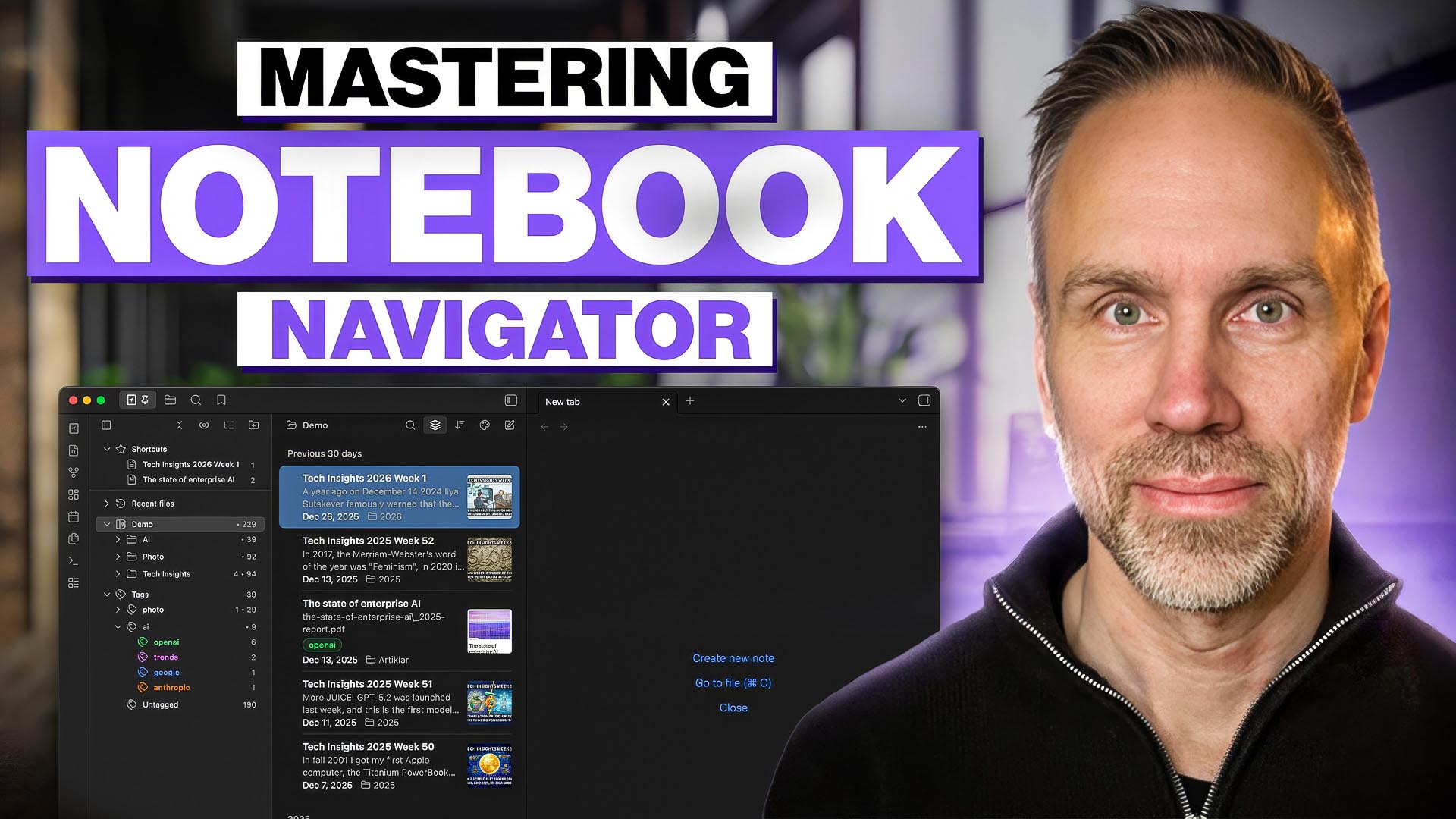
De video heeft ondertitels in 21 talen.
3 Veiligheid en kwaliteit
Notebook Navigator wordt gecontroleerd met TypeScript, ESLint met de officiële Obsidian ESLint plugin, Prettier, Vitest en een productie build voordat wijzigingen worden samengevoegd. De build moet worden voltooid met nul fouten en nul waarschuwingen.
Beveiligingscontroles worden uitgevoerd via CodeQL, waarbij de scangeschiedenis wordt bijgehouden in de CodeQL-workflow. De huidige status wordt weergegeven in de badges bovenaan deze pagina.
Notebook Navigator draait lokaal, maar sommige functies doen gedocumenteerde HTTP-verzoeken voor updates, downloads en inhoud op afstand. Zie hoofdstuk 10 - Openbaarmaking van netwerk en diagnostiek voor de volledige lijst.
Inhoudsopgave
- 4 Sneltoetsen
- 5 Gesynchroniseerde en lokale instellingen
- 6 Zoeken
- 7 Aangepaste sneltoetsen
- 8 opdrachten
- 9 Functies
- 10 Netwerk en diagnose openbaarmaking
- 11 Contact
- 12 Vragen of opmerkingen?
- 13 Licentie
4 Sneltoetsen
| Legenda | Actie |
|---|---|
| ↑/↓ | Omhoog/omlaag navigeren in het huidige venster |
| ← | In navigatievenster: samenvouwen of naar bovenliggend v gaan In lijstvenster: overschakelen naar navigatievenster |
| → | In het navigatievenster: uitvouwen of overschakelen naar het lijst In het lijstvenster: overschakelen naar de editor |
| Tab | In het navigatievenster: overschakelen naar het lijstvenster In het lijstvenster: overschakelen naar de editor In het zoekveld: overschakelen naar het lijstvenster |
| Shift+Tab | In het lijstvenster: schakel over naar het navigatievenster In het zoekveld: schakel over naar het navigatievenster |
| Enter (macOS) F2 (Windows/Linux) | Item inline hernoemen in het navigatievenster of lijstvenster |
| Enter | In het navigatievenster: open standaard de mapnotitie op Windows/Linux (indien ingeschakeld) In het lijstvenster: open het geselecteerde bestand op alle systemen (indien ingeschakeld) In het zoekveld: schakel over naar het lijstvenster |
| Esc | In het zoekveld: zoekopdracht sluiten en focus naar het lijstvenster verplaatsen |
| PageUp/PageDown | Omhoog/omlaag scrollen in het navigatievenster en het lijstvenster |
| Home/End | Ga naar het eerste/laatste item in het huidige paneel |
| verwijderen Backspace | Geselecteerd item verwijderen |
| Cmd/Ctrl+A | Alle notities in de huidige map selecteren |
| Cmd/Ctrl+klik | Notitieselectie in- of uitschakelen |
| Shift+klik | Een reeks notities selecteren |
| Shift+Home/End | Selecteer vanaf de huidige positie tot het eerste/laatste item |
| Shift+↑/↓ | Selectie naar boven/beneden uitbreiden |
| Cmd/Ctrl+↑/↓ | Geselecteerde bestanden omhoog/omlaag herschikken in de handmatige sorteermodus |
Opmerking: Alle sneltoetsen kunnen worden aangepast. Zie sectie 7 - Aangepaste sneltoetsen voor meer informatie over het toevoegen van VIM-stijl navigatie (h,j,k,l), alternatieve toetsen en modifier-combinaties.
5 Gesynchroniseerde en lokale instellingen
Bij veel instellingen in Notebook Navigator wordt een synchronisatieknop weergegeven - een wolkpictogram dat schakelt tussen "Synchronisatie inschakelen" en "Synchronisatie uitschakelen". Dit bepaalt waar elke instelling wordt opgeslagen en of deze wordt gedeeld tussen apparaten.
5.1 Hoe synchroniseren werkt
Obsidian plugins slaan hun configuratie op in data.json, te vinden op .obsidian/plugins/notebook-navigator/data.json in je vault map. Als je een synchronisatiedienst gebruikt - zoals Obsidian Sync, iCloud, GitHub, Dropbox of Google Drive - wordt dit bestand gesynchroniseerd op al je apparaten, samen met de rest van je vault. Elke instelling die is opgeslagen op data.json wordt overgenomen op elk apparaat dat de kluis synchroniseert.
Wanneer synchronisatie is ingeschakeld (standaard) voor een instelling, wordt de waarde opgeslagen op data.json en gesynchroniseerd naar alle apparaten via je synchronisatieservice.
Wanneer synchronisatie is uitgeschakeld voor een instelling, wordt de waarde in plaats daarvan opgeslagen in de lokale opslag van Obsidian. Lokale opslag is apparaatspecifiek en wordt niet meegenomen in kluissynchronisatie. De instelling heeft zijn eigen onafhankelijke waarde op elk apparaat. Wanneer u synchronisatie voor een instelling uitschakelt, wordt de huidige waarde gekopieerd naar lokale opslag op het huidige apparaat en wordt de waarde verwijderd van data.json om te voorkomen dat het lokale waarden op andere apparaten overschrijft.
Als je geen synchronisatieservice gebruikt, heeft de synchronisatieknop geen praktisch effect omdat data.json alleen lokaal wordt opgeslagen.
6 Zoeken
Notebook Navigator heeft twee zoekmodi: filterzoeken en omnisearch. Schakel tussen deze modi met de pijltoetsen omhoog/omlaag of door op het zoekpictogram te klikken. Combineer bestandsnamen, eigenschappen, tags, datums en filters in één zoekopdracht (bijvoorbeeld meeting .status=active #work @thisweek).
6.1 Filter zoeken
Filtert bestanden op weergavenaam, alias, tags, eigenschappen, datums, mappen, bestandsextensies en taken binnen de huidige map en de submappen. Standaardzoekmodus.
Bestandsnamen en aliassen
word- Zoek notities waarin het woord "word" in de weergavenaam of een alias voorkomtword1 word2- Zorg ervoor dat elk woord in de weergavenaam en de aliassen overeenkomt-word- Sluit notities uit waarvan de weergavenaam of een alias het woord „word“ bevat".F"- Tekst letterlijk vergelijken; een term die begint met dubbele aanhalingstekens wordt nooit geïnterpreteerd als een tag, eigenschap, datum of filter (bijvoorbeeld: `".F"` zoekt naar namen die `.F` bevatten, in plaats van te filteren op een eigenschap)-".F"- Sluit notities uit waarvan de weergavenaam of een alias de exacte tekst bevat
Tags
#tag- Inclusief notities met tag (komt ook overeen met geneste tags zoals#tag/subtag)#- Alleen getagde notities opnemen-#tag- Notities met tag uitsluiten-#- Alleen niet-gemarkeerde notities opnemen#tag1 #tag2- Overeenstemming met beide tags (impliciet AND)#tag1 AND #tag2- Overeenstemming met beide tags (expliciet AND)#tag1 OR #tag2- Een van beide tags#a OR #b AND #c- AND heeft een hogere prioriteit: komt overeen met#a, of met zowel#bals#c- Cmd/Ctrl+Klik op een tag om toe te voegen met AND. Cmd/Ctrl+Shift+Klik om toe te voegen met OR
Eigenschappen
.key- Voeg notities toe met een eigenschapscode die begint metkey.key=value- Opmerkingen opnemen waar de waarde van de eigenschapvalue."Reading Status"- Eigenschapssleutel met spaties (dubbelgeciteerd)."Reading Status"="In Progress"- Sleutels en waarden met spaties moeten dubbel gequoteerd worden-.key- Sluit notities uit waarvan de eigenschapssleutel begint metkey-.key=value- Sluit notities uit waar de waarde van de eigenschapvalue- Cmd/Ctrl+Klik op een eigenschap om toe te voegen met AND. Cmd/Ctrl+Shift+Klik om toe te voegen met OR
Filters
has:task- Notities opnemen met onafgemaakte taken-has:task- Notities met onafgemaakte taken uitsluitenfolder:meetings- Notities opnemen wanneer een mapnaammeetingsfolder:/work/meetings- Notities alleen opnemen inwork/meetings(niet in submappen)folder:/- Neem alleen notities op in de root van de kluis-folder:archive- Sluit notities uit waarvan de mapnaamarchive-folder:/archive- Sluit alleen notities uit inarchive(niet in submappen)ext:md- Notities opnemen met extensiemd(ext:.mdwordt ook ondersteund)-ext:pdf- Notities met extensie uitsluitenpdf- Combineer met tags, namen en datums (bijv.
folder:/work/meetings ext:md @thisweek)
Data
@today- Notities van vandaag matchen met het standaard datumveld@yesterday,@last7d,@last30d,@thisweek,@thismonth- Relatieve datumbereiken@2026-02-07- Kom overeen met één dag (ondersteunt ook@20260207)@2026- Kom overeen met een kalenderjaar@2026-02of@202602- Komt overeen met een kalendermaand@2026-W05of@2026W05- Kom overeen met een ISO-week@2026-Q2of@2026Q2- Kom overeen met een kalenderkwartaal@13/02/2026- Numerieke formaten met scheidingstekens (@07022026volgt je locale wanneer deze dubbelzinnig is)@2026-02-01..2026-02-07- Kom overeen met een inclusief dagbereik (open einden ondersteund)@c:...of@m:...- Datum aangemaakt of gewijzigd doel-@...- Een datum uitsluiten
Het standaard datumveld volgt de huidige sorteervolgorde. Bij sorteren op naam wordt het datumveld geconfigureerd in Instellingen → Notities → Datum → Bij sorteren op naam.
EN/OF gedrag
AND en OR operatoren werken in query's met alleen tags/eigenschappen (query's die alleen #tag, -#tag, #, -#, .key, -.key, .key=value, of -.key=value filters bevatten). Als de query ook namen, datums, taakfilters, mapfilters of extensie-filters bevat, worden AND en OR in plaats daarvan gematcht als bestandsnaamwoorden.
- Query operator:
#work OR .status=started - Gemengde query:
#work OR ext:md(ORwordt gematched in bestandsnamen)
6.2 Omnisearch
Zoeken in de volledige tekst van de kluis, gefilterd op de huidige map, submappen of geselecteerde tags. Vereist de Omnisearch-plugin. Als Omnisearch niet is geïnstalleerd, valt het zoeken terug op filteren.
In de voorvertoningen van notities worden uittreksels van Omnisearch-resultaten weergegeven in plaats van de standaardtekst van de voorvertoning.
Bekende beperkingen
- Prestaties - Kan traag zijn bij het zoeken naar minder dan 3 tekens in grote kluizen
- Padfilters – De mapafbakening wordt naar Omnisearch verzonden voor alle map paden, met uitzondering van namen die
"of,bevatten. Voor mapnamen met niet-ASCII-tekens is Omnisearch 1.30.0 of hoger vereist. De resultaten worden altijd gefilterd op basis van de huidige weergave nadat Omnisearch de resultaten heeft teruggestuurd - Beperkt aantal resultaten – Omnisearch geeft maximaal 50 resultaten weer. Bij het zoeken in een map geldt deze limiet voor zowel de map als de submappen; resultaten uit submappen tellen dus mee voor de limiet, zelfs als de optie ‘
Show notes from subfolders’ is uitgeschakeld. - Voorbeeldtekst - Opmerkingvoorbeelden worden vervangen door fragmenten van Omnisearch-resultaten, die mogelijk niet de werkelijke markering van de zoekovereenkomst weergeven als deze elders in het bestand staat
7 Aangepaste sneltoetsen
Bewerk .obsidian/plugins/notebook-navigator/data.json om de sneltoetsen van Notebook Navigator aan te passen. Open het bestand en zoek de sectie keyboardShortcuts. Elk item koppelt een actie aan een of meer toetscombinaties:
"pane:move-up": [ { "key": "ArrowUp", "modifiers": [] }, { "key": "K", "modifiers": [] } ]
Voeg meerdere bindingen per actie toe om alternatieve toetsen te ondersteunen, zoals het voorbeeld ArrowUp en K hierboven. Combineer modifiers in één invoer door elke waarde op te sommen, bijvoorbeeld "modifiers": ["Mod", "Shift"]. Toetsenbordreeksen zoals gg of dd worden niet ondersteund. Herlaad Obsidian na het bewerken van het bestand.
7.1 Wijzigingen
| Veranderaar | Toets |
|---|---|
Mod |
Cmd (macOS) / Ctrl (Win/Linux) |
Alt |
Alt / Optie |
Shift |
Shift |
Ctrl |
Control (bij voorkeur Mod voor cross-platform) |
7.2 Beschikbare acties
| Actie | Standaardtoets(en) |
|---|---|
pane:move-up |
Pijl omhoog |
pane:move-down |
Pijl omlaag |
pane:page-up |
Pagina omhoog |
pane:page-down |
Pagina omlaag |
pane:home |
Home |
pane:end |
Einde |
pane:rename |
Enter (macOS), F2 (Windows/Linux) |
pane:delete-selected |
Delete, Backspace |
navigation:collapse-or-parent |
Pijl-links |
navigation:expand-or-focus-list |
Pijl-rechts |
navigation:focus-list |
Tab |
list:focus-navigation |
Pijl-links, Shift+Tab |
list:focus-editor |
Pijl-rechts, Tab |
list:select-all |
Mod+A |
list:extend-selection-up |
Shift+Pijl omhoog |
list:extend-selection-down |
Shift+Pijl-omlaag |
list:manual-sort-up |
Mod+Pijl omhoog |
list:manual-sort-down |
Mod+Pijl-omlaag |
list:range-to-start |
Shift+Home |
list:range-to-end |
Shift+Einde |
search:focus-list |
Tab, Enter |
search:focus-navigation |
Shift+Tab |
search:close |
Escape |
8 opdrachten
Stel aangepaste sneltoetsen in voor deze opdrachten in de instellingen voor sneltoetsen van Obsidian:
Weergave & navigatie
Notebook Navigator: OpenOpent Notebook Navigator in de linker zijbalk. Als deze al open is, wordt de toetsenbordfocus verplaatst naar het lijstvenster. Suggestie: Bind aan een sneltoets zoalsCmd/Ctrl+Shift+Eom de toetsenbordfocus naar het lijstvenster te verplaatsen - dit is essentieel voor volledige toetsenbordnavigatieNotebook Navigator: Toggle left sidebarSchakelt de linker zijbalk. Stelt bij het openen de weergave van de linkerzijbalk in op Notebook Navigator (in tegenstelling tot de ingebouwde opdracht "Toggle left sidebar" van Obsidian, die de vorige weergave van de linkerzijbalk herstelt)Notebook Navigator: Open homepageOpent de Navigator-notitieboekweergave en laadt het startpaginadoel dat is geconfigureerd in de instellingenNotebook Navigator: Select vault profileOpent modaal om te schakelen tussen kluisprofielenNotebook Navigator: Select vault profile 1-3Activeert een kluisprofiel op basis van de positie ervan. Opent het selectievenster voor profielen als er op die positie geen profiel bestaatNotebook Navigator: Reveal fileToont het huidige bestand in de navigator. Vouwt bovenliggende mappen uit en scrollt naar bestand. Deze opdracht is handig als je de instellingAuto-reveal active notehebt uitgeschakeld en notities handmatig wilt weergeven. Suggestie: Bind aan een sneltoets zoalsCmd/Ctrl+Shift+Rom snel de geselecteerde map of tag te wijzigen in het huidige bestandNotebook Navigator: Open all filesOpent alle notities in de momenteel geselecteerde map, tag of eigenschap. Bij het openen van 15 of meer bestanden verschijnt er een bevestigingsvensterNotebook Navigator: Navigate to folderZoekdialoogvenster om naar een map te springenNotebook Navigator: Navigate to tagZoekdialoogvenster om naar een tag te springenNotebook Navigator: Navigate to propertyZoekdialoogvenster om naar een eigenschappensleutel of -waarde te springenNotebook Navigator: Navigate backGaat naar de vorige map-, tag- of eigenschapsselectie in de navigatiegeschiedenisNotebook Navigator: Navigate forwardGaat naar de volgende map-, tag- of eigenschapsselectie in de navigatiegeschiedenisNotebook Navigator: Add to shortcutsVoegt de actieve notitie toe aan de snelkoppelingen of verwijdert deze eruit, of voegt de geselecteerde notitie, map, tag of eigenschap toe aan de snelkoppelingen of verwijdert deze eruit wanneer de navigator actief isNotebook Navigator: Open shortcut 1-9Opent snelkoppeling op basis van de positie in de lijst met snelkoppelingenNotebook Navigator: SearchOpent het snelzoekveld of stelt het scherp als het al open is. Zoekopdracht blijft behouden tussen sessies. Suggestie: Bind aan een sneltoets zoalsCmd/Ctrl+Shift+Svoor snel filteren van bestandenNotebook Navigator: Search whole vaultSelecteert de hoofdmap van de kluis en opent de zoekfunctie waarbij ook de submappen worden meegenomen (beschikbaar wanneerShow root folderofShow hidden itemsis ingeschakeld)
Selectie
Notebook Navigator: Select next fileVerplaatst de selectie naar het volgende bestand in de huidige map- of tagweergave. Respecteert aangepaste sorteervolgorde. Suggestie: Bind aan een sneltoets zoalsOption+Cmd+Rightom snel naar het volgende bestand in de lijst te gaanNotebook Navigator: Select previous fileVerplaatst de selectie naar het vorige bestand in de huidige map- of tagweergave. Respecteert aangepaste sorteervolgorde. Suggestie: Bind aan een sneltoets zoalsOption+Cmd+Leftom snel naar het vorige bestand in de lijst te gaan
Lay-out en weergave
Notebook Navigator: Toggle dual pane layoutSchakel tussen de indeling met één of twee vensters (desktop en tablet). Suggestie: koppel dit aan een sneltoets, bijvoorbeeldCmd/Ctrl+Shift+A, om snel te schakelen tussen de indeling met één venster en die met twee venstersNotebook Navigator: Toggle dual pane orientationSchakelen tussen horizontale en verticale oriëntatie van dubbel glasNotebook Navigator: Toggle descendantsSchakel de weergave van submappen/afstammelingennotities voor mappen en tags. Suggestie: Bind aan een sneltoets zoalsCmd/Ctrl+Shift+Dom snel te schakelen tussen de weergave van notities van submappen / afstammelingenNotebook Navigator: Toggle hidden folders, tags, and notesVerborgen mappen, labels en notities weergeven of verbergenNotebook Navigator: Toggle tag sort orderSchakel tussen alfabetische en op frequentie gebaseerde sortering van tagsNotebook Navigator: Toggle tags by selectionSchakelen tussen het beperken van tags tot die gevonden in notities binnen de geselecteerde map of eigenschapNotebook Navigator: Toggle properties by selectionSchakelen tussen het beperken van eigenschappen tot die gevonden in notities binnen de geselecteerde map of tagNotebook Navigator: Toggle compact modeLijstmodus schakelen tussen standaard en compactNotebook Navigator: Toggle pinned sectionGepinde notities tonen of verbergen in het lijstvensterNotebook Navigator: Collapse / expand all navigation itemsVouw alle navigatie-items in of uit, afhankelijk van de huidige status. Wanneer de optie ‘Keep selected item expanded’ is ingeschakeld (standaard ingeschakeld), worden alle mappen behalve de huidige ingeklapt. Dit is handig om de navigatiestructuur overzichtelijk te houden tijdens het zoeken naar documentenNotebook Navigator: Collapse / expand selected itemHet geselecteerde navigatie-item samenvouwen of uitvouwen
Kalender
Notebook Navigator: Toggle calendarSchakelt kalender in of uit. Suggestie: Bind aan een sneltoets zoalsCmd/Ctrl+Shift+Com snel de kalender te tonenNotebook Navigator: Open daily noteOpent de dagelijkse notitie van vandaag op basis van de agenda-instellingen. Maakt de notitie als deze niet bestaatNotebook Navigator: Open weekly noteOpent de huidige weeknota. Creëert de notitie als deze niet bestaatNotebook Navigator: Open monthly noteOpent de huidige maandelijkse notitie. Maakt de notitie aan als deze niet bestaatNotebook Navigator: Open quarterly noteOpent de huidige kwartaalnota. Maakt de notitie als deze niet bestaatNotebook Navigator: Open yearly noteOpent de huidige jaarlijkse notitie. Maakt de notitie aan als deze niet bestaat
Bestandsbewerkingen
Belangrijk: Obsidian heeft geen context van "huidige map of tag", dus bij het maken van notities in Obsidian worden ze standaard aangemaakt in de hoofdmap, dezelfde map als het huidige bestand, of een specifieke map. Wanneer je werkt met Notebook Navigator wil je altijd nieuwe notities aanmaken in de huidige geselecteerde map of tag. Het eerste wat je moet doen is Cmd/Ctrl+N binden aan Notebook Navigator: Create new note zodat nieuwe notities altijd worden aangemaakt in de huidige geselecteerde map of tag. Hetzelfde geldt ook voor het verplaatsen en verwijderen van bestanden. Daarom moet je deze commando's gebruiken in plaats van de ingebouwde Obsidian commando's als je Notebook Navigator gebruikt.
Notebook Navigator: Create new noteNotitie maken in de huidige geselecteerde map. Suggestie: BindCmd/Ctrl+Naan deze opdracht (eerst loskoppelen van Obsidians standaard "Nieuwe notitie maken")Notebook Navigator: Create new note from templateMaak een notitie aan op basis van een sjabloon in de momenteel geselecteerde mapNotebook Navigator: Move filesVerplaats geselecteerde bestanden naar een andere map. Selecteert het volgende bestand in de huidige mapNotebook Navigator: Merge notesMaak één notitie van geselecteerde Markdown notities in de huidige lijstvolgordeNotebook Navigator: Convert to folder noteMaak een map aan die overeenkomt met de bestandsnaam en verplaats het bestand erin als de mapnotitieNotebook Navigator: Set as folder noteHernoem het actieve bestand naar de naam van de mapnotitieNotebook Navigator: Detach folder noteDe mapnotitie in de geselecteerde map verwijderen en hernoemenNotebook Navigator: Pin all folder notesZet alle mapnotities in alle mappen vast. De opdracht is alleen zichtbaar als mapnotities zijn ingeschakeldNotebook Navigator: Delete filesVerwijder geselecteerde bestanden. Selecteert het volgende bestand in de huidige map
Tag bewerkingen
Notebook Navigator: Add tag to selected filesDialoogvenster om tags toe te voegen aan geselecteerde bestanden. Ondersteunt het maken van nieuwe tagsNotebook Navigator: Set property on selected filesDialoogvenster om eigenschappen in te stellen op geselecteerde bestandenNotebook Navigator: Remove tag from selected filesDialoogvenster om een bepaalde tag te verwijderen. Wordt onmiddellijk verwijderd als er maar één tag isNotebook Navigator: Remove all tags from selected filesVerwijder alle tags van geselecteerde bestanden met bevestiging
Onderhoud
Notebook Navigator: Rebuild cacheHerbouwt de lokale cache van Notebook Navigator. Gebruik dit als je last hebt van ontbrekende tags, onjuiste voorvertoningen of ontbrekende kenmerkafbeeldingenNotebook Navigator: Restore default settingsVervangt het instellingenbestand door geverifieerde standaardinstellingen nadat er een back-up met tijdstempel is opgeslagen. Dit commando is alleen beschikbaar wanneer Notebook Navigator zijn instellingen niet kan lezen en tijdens het opstarten vastloopt
8.1 Opdracht-ID's
| Commando-ID | Opdrachtnaam |
|---|---|
notebook-navigator:open |
Notebook Navigator: Openen |
notebook-navigator:toggle-left-sidebar |
Notebook Navigator: linkerzijbalk in-/uitschakelen |
notebook-navigator:open-homepage |
Notebook Navigator: Startpagina openen |
notebook-navigator:select-profile |
Notebook Navigator: Kluisprofiel selecteren |
notebook-navigator:select-profile-1 |
Notebook Navigator: Kluisprofiel 1 selecteren |
notebook-navigator:select-profile-2 |
Notebook Navigator: Kluisprofiel 2 selecteren |
notebook-navigator:select-profile-3 |
Notebook Navigator: Kluisprofiel 3 selecteren |
notebook-navigator:reveal-file |
Notebook Navigator: Bestand weergeven |
notebook-navigator:open-all-files |
Notebook Navigator: Open alle bestanden |
notebook-navigator:navigate-to-folder |
Notebook Navigator: Naar map navigeren |
notebook-navigator:navigate-to-tag |
Notebook Navigator: Navigeer naar tag |
notebook-navigator:navigate-to-property |
Notebook Navigator: Naar eigenschap navigeren |
notebook-navigator:navigate-back |
Notebook Navigator: Ga terug |
notebook-navigator:navigate-forward |
Notebook Navigator: Ga vooruit |
notebook-navigator:add-shortcut |
Notebook Navigator: Toevoegen aan snelkoppelingen |
notebook-navigator:open-shortcut-1 |
Notebook Navigator: Snelkoppeling 1 openen |
notebook-navigator:open-shortcut-2 |
Notebook Navigator: Snelkoppeling 2 openen |
notebook-navigator:open-shortcut-3 |
Notebook Navigator: Snelkoppeling 3 openen |
notebook-navigator:open-shortcut-4 |
Notebook Navigator: Snelkoppeling 4 openen |
notebook-navigator:open-shortcut-5 |
Notebook Navigator: Snelkoppeling 5 openen |
notebook-navigator:open-shortcut-6 |
Notebook Navigator: Snelkoppeling 6 openen |
notebook-navigator:open-shortcut-7 |
Notebook Navigator: Snelkoppeling 7 openen |
notebook-navigator:open-shortcut-8 |
Notebook Navigator: Snelkoppeling 8 openen |
notebook-navigator:open-shortcut-9 |
Notebook Navigator: Snelkoppeling 9 openen |
notebook-navigator:search |
Notebook Navigator: Zoeken |
notebook-navigator:search-vault |
Notebook Navigator: Zoek in de gehele kluis |
notebook-navigator:toggle-dual-pane |
Notebook Navigator: Schakel de indeling met twee vensters in of uit |
notebook-navigator:toggle-dual-pane-orientation |
Notebook Navigator: Schakel de oriëntatie van de dubbele panelen in of uit |
notebook-navigator:toggle-calendar |
Notebook Navigator: Kalender in- of uitschakelen |
notebook-navigator:open-daily-note |
Notebook Navigator: Dagelijkse notitie openen |
notebook-navigator:open-weekly-note |
Notebook Navigator: Open weeknotitie |
notebook-navigator:open-monthly-note |
Notebook Navigator: Maandnotitie openen |
notebook-navigator:open-quarterly-note |
Notebook Navigator: Kwartaalnotitie openen |
notebook-navigator:open-yearly-note |
Notebook Navigator: Jaarnotitie openen |
notebook-navigator:toggle-descendants |
Notebook Navigator: Schakel onderliggende items in/uit |
notebook-navigator:toggle-hidden |
Notebook Navigator: Verborgen mappen, tags en notities in- of uitschakelen |
notebook-navigator:toggle-tag-sort |
Notebook Navigator: Sorteervolgorde van tags in- of uitschakelen |
notebook-navigator:toggle-tags-by-selection |
Notebook Navigator: Tags per selectie in- of uitschakelen |
notebook-navigator:toggle-properties-by-selection |
Notebook Navigator: Eigenschappen per selectie in- of uitschakelen |
notebook-navigator:toggle-compact-mode |
Notebook Navigator: Compacte modus in- of uitschakelen |
notebook-navigator:toggle-pinned-section |
Notebook Navigator: vastgezette sectie in- of uitschakelen |
notebook-navigator:collapse-expand-list-groups |
Notebook Navigator: Alle lijstgroepen samenvouwen / uitvouwen |
notebook-navigator:collapse-expand |
Notebook Navigator: alle navigatie-items samenvouwen / uitvouwen |
notebook-navigator:collapse-expand-selected-item |
Notebook Navigator: Geselecteerd item samenvouwen / uitvouwen |
notebook-navigator:new-note |
Notebook Navigator: Maak een nieuwe notitie |
notebook-navigator:new-note-from-template |
Notebook Navigator: Maak een nieuwe notitie aan op basis van een sjabloon |
notebook-navigator:move-files |
Notebook Navigator: Bestanden verplaatsen |
notebook-navigator:merge-notes |
Notebook Navigator: Notities samenvoegen |
notebook-navigator:select-next-file |
Notebook Navigator: Volgend bestand selecteren |
notebook-navigator:select-previous-file |
Notebook Navigator: Vorig bestand selecteren |
notebook-navigator:convert-to-folder-note |
Notebook Navigator: Omzetten naar mapnotitie |
notebook-navigator:set-as-folder-note |
Notebook Navigator: Instellen als mapnotitie |
notebook-navigator:detach-folder-note |
Notebook Navigator: Mapnotitie loskoppelen |
notebook-navigator:pin-all-folder-notes |
Notebook Navigator: Alle mapnotities vastzetten |
notebook-navigator:delete-files |
Notebook Navigator: Bestanden verwijderen |
notebook-navigator:add-tag |
Notebook Navigator: Tag toevoegen aan geselecteerde bestanden |
notebook-navigator:set-property |
Notebook Navigator: Eigenschap instellen voor geselecteerde bestanden |
notebook-navigator:remove-tag |
Notebook Navigator: Tag verwijderen uit geselecteerde bestanden |
notebook-navigator:remove-all-tags |
Notebook Navigator: alle tags van geselecteerde bestanden verwijderen |
notebook-navigator:rebuild-cache |
Notebook Navigator: Cache opnieuw opbouwen |
notebook-navigator:restore-default-settings |
Notebook Navigator: Standaardinstellingen herstellen |
9 Functies
9.1 Interface
- Indeling met twee vensters - Navigatievenster (mappen/tags/eigenschappen) en lijstvenster (bestanden)
- Enkelpaneelmodus - Navigatie- en lijstweergaven met geanimeerde overgangen
- Aanpasbare vensters - Horizontale of verticale gesplitste oriëntatie
- Onafhankelijke UI-zoom - Schaal Navigator zonder Obsidian-zoom te wijzigen
- Startweergave met één venster - Navigatievenster of lijstvenster
- Ondersteuning voor meerdere talen - 21 talen met ondersteuning voor RTL-lay-out
- Set interfacepictogrammen - aanpasbare UI-pictogrammen voor de hele plugin
9.2 Navigatie
- Kluisprofielen - Meerdere gefilterde weergaven met per profiel verborgen mappen/tags/notities, zichtbaarheid van bestanden, banner en snelkoppelingen
- Snelkoppelingen – Notities, mappen, labels, eigenschappen en opgeslagen zoekopdrachten, met de mogelijkheid om items vast te zetten en de volgorde te wijzigen
- Recente notities/bestanden - sectie Recente items opgeslagen per kluisprofiel, optioneel vastgemaakt met snelkoppelingen
- Kalender - Dagelijkse notitiekalender met dagselectie, afbeeldingsvoorbeelden en ondersteuning voor verticale opsplitsing
- Mappenstructuur - Uitklappende/inklappende navigatie met handmatige ordening van de hoofdmap
- Tagstructuur - Hiërarchische tags met configureerbare volgorde van hoofdtags
- Eigenschappenbrowser - Blader door bestandseigenschappen georganiseerd op sleutel en waarde met bestandstellingen, aangepaste kleuren, pictogrammen en slepen en neerzetten
- Automatisch weergeven van actief bestand - Mapuitbreiding en scrollen-naar-selectie
- Toetsenbord en commando's - Configureerbare sneltoetsen, commando's selectiegeschiedenis terug/vooruit, commando's volgende/vorige bestand, commando's snelkoppeling 1-9 openen
9.3 Organisatie
- Notities vastpinnen - Bewaar belangrijke notities bovenaan mappen en tags
- Mapnotities - Mapnotities instellen/verwijderen, mapnotities vastmaken, optie openen in nieuw tabblad
- Tagbewerkingen - tags toevoegen/verwijderen/verwijderen, tags hernoemen/verwijderen, notitie maken in tag, taghiërarchie slepen-en-neerzetten
- Sorteren en groeperen op maat - Instellingen voor sorteren/groeperen per map of tag overschrijven
- Verschijningen per map/label - Titelrijen, voorbeeldrijen, compacte modus, omschakelen naar afstammelingen
- Verborgen inhoud - Verborgen mappen/tags/notities/bestanden met patronen, frontmatter-eigenschappen en filteren op tags per kluisprofiel
- Mappen uitsluiten van onderliggende mappen – Mappen overslaan bij het verzamelen van notities uit submappen, per kluisprofiel; uitgesloten mappen blijven zichtbaar en tonen hun notities wanneer ze worden geselecteerd
- Kleuren- en pictogrammensysteem - Map-/label-/eigenschap-/bestandskleuren, pictogrammensets, emoji/Lucide-pictogrammen, frontmatter lezen/schrijven, pictogrammapping op bestandsnaam en bestandstypecategorie
- Naamwaarschuwingen - Waarschuwen voor verboden bestandssysteemtekens en tekens die Obsidian-koppelingen verbreken bij het benoemen van bestanden en mappen
9.4 Bestandsweergave
- Voorbeeld van notities - 1-5 voorbeeldregels met optionele HTML-stripping
- Miniatuurafbeeldingen – Uitgelichte afbeeldingen plus automatisch gegenereerde miniatuurafbeeldingen voor PDF-, SVG- en tekeningbestanden die zijn opgeslagen in de metadatacache
- Externe afbeeldingen - Optionele downloads voor externe afbeeldingen en YouTube-miniaturen
- Datum groeperen - Groepeer notities op Vandaag, Gisteren, Vorige 7 dagen, Vorige 30 dagen, maanden en jaren bij sorteren op datum
- Groepering op basis van eigenschappen – Groepeer notities op basis van de waarde van een eigenschap in het voorwoord, op dezelfde manier als bij ‘group by’ in Obsidian Bases: notities met dezelfde waarde worden onder één kopje verzameld, notities zonder deze eigenschap worden ondergebracht in een afsluitende groep ‘None’, en de groepen worden op waarde gesorteerd volgens de natuurlijke volgorde
- Frontmatter-ondersteuning - Notennamen en tijdstempels lezen uit frontmatter-velden
- Metagegevens noteren - Wijzigingsdatum en tags weergeven in de bestandslijst
- Taakstatus - Geef de voortgang van taken weer in standaardrijen en vervang desgewenst de bestandspictogrammen voor onvoltooide taken in de compacte of volledige weergavemodus
- Aangepaste eigenschappen - Toon frontmatter eigenschappen of woordaantal in bestandslijst met per map/tag overschrijvingen en aangepaste kleuren
- Weergave van de bovenliggende map - Optionele naam en pictogram van de bovenliggende map in de bestandslijst
- Compacte modus - Compacte weergave wanneer voorbeeld, datum en afbeeldingen zijn uitgeschakeld
- Klikbare tags - Tags in bestandslijst navigeren direct naar die tag
9.5 Productiviteit
- Zoeken - Filter op bestandsnaam, aliassen, tags, eigenschappen, datums, mappen, extensies en taken met EN/OF/uitsluitingen
- Omnisearch-integratie - Zoeken in volledige tekst via Omnisearch
- Slepen en neerzetten - Bestandsverplaatsingen, taggen, snelkoppelingstoewijzing, tagstructuur opnieuw toewijzen, mappen met veerbelasting
- Contextmenu's - Notities/mappen/bases/tekeningen maken en bestands-/labelacties uitvoeren
- Tekeningen - Excalidraw- en Tldraw-tekeningen maken vanuit menu's van navigatie- en lijstvensters
- Sjablonen - Ingebouwde sjabloonengine met
{{title}},{{date}},{{cursor}}en andere tokens voor kalenderberichten, mapberichten en nieuwe berichten op basis van een sjabloon, plus optionele ondersteuning voor Templater (zie 10.6 Sjablonen) - Bestandsbewerkingen - Bestanden en mappen maken, hernoemen, dupliceren, verplaatsen, weggooien
- Filteren - Map/tag/note/bestand uitsluitingen met patronen en frontmatter eigenschappen
9.6 Sjablonen
Sjablonen zijn Markdown-notities die zijn opgeslagen in de map die is ingesteld onder Bestandsbewerkingen & sjablonen > Sjablonen > Locatie sjabloonmap. Notebook Navigator past deze toe bij het aanmaken van kalendernotities, mapnotities, notities die zijn aangemaakt met de functie ‘ New note from template ’ en, via mapsjablonen, elke nieuwe notitie in een map. Dagelijkse notities die Notebook Navigator aanmaakt met de instellingen van de kernplug-in ‘Daily Notes’, gebruiken de sjabloon die in die plug-in is geconfigureerd. De instelling ‘Sjabloonengine’ bepaalt hoe een sjabloon wordt verwerkt:
| Motor | Gedrag |
|---|---|
| Automatisch | Gebruikt Templater voor sjablonen die <% bevatten wanneer de Templater-plug-in is geïnstalleerd. Alle andere sjablonen gebruiken de ingebouwde engine. |
| Notebook-navigator | Gebruikt altijd de ingebouwde engine. |
| Templater | Maakt altijd gebruik van de Templater-plug-in. |
Elke sjabloon wordt door één engine verwerkt. In de automatische modus wordt een sjabloon die <% bevat in zijn geheel aan Templater doorgegeven, en eventuele {{...}} -tokens daarin blijven ongewijzigd. Wanneer Notebook Navigator een notitie opent die door Templater is aangemaakt, voert het de opdracht Jump to next cursor location van Templater uit nadat de notitie volledig is geopend in de actieve editor, zodat <% tp.file.cursor() %> -markeringen de cursor plaatsen onafhankelijk van de instelling Automatic jump to cursor van Templater. Op de achtergrond geopende notities kunnen de cursor toepassen wanneer ze binnen 10 seconden na het aanmaken worden geactiveerd.
Templater gebruiken in combinatie met Notebook Navigator. Als de engine is ingesteld op ‘ Notebook Navigator ’, blijven de opdrachten, sneltoetsen en ‘ Insert template ’ van Templater gewoon werken, en blijft de ‘ <%...%> ’-tekst in sjablonen ongewijzigd. De optie ' Trigger Templater on new file creation ' van Templater staat los van deze instelling: wanneer deze is ingeschakeld, verwerkt Templater ook elke notitie die Notebook Navigator aanmaakt, voert eventuele ' <%...%> '-opdrachten daarin uit en kan het zijn eigen mapsjablonen toepassen op notities waarvan de hoofdtekst leeg is, afgezien van de frontmatter. Schakel die optie uit wanneer Notebook Navigator aanmaak-sjablonen verwerkt, of sluit de mappen die Notebook Navigator beheert uit in de instellingen van Templater.
De ingebouwde engine vervangt de onderstaande tokens wanneer de notitie wordt aangemaakt. Onbekende {{...}} -tekst blijft ongewijzigd, zodat sjablonen die met andere plug-ins worden gedeeld, blijven werken. Schrijf {{!date}} om {{date}} als tekst te behouden. In frontmatter-waarden tussen aanhalingstekens, zoals title: "{{prompt:Title}}", worden bij het vervangen aanhalingstekens en backslashes geëscape volgens de YAML-aanhalingsstijl.
| Token | Resultaat |
|---|---|
{{title}} |
Bestandsnaam van de notitie zonder extensie |
{{folder}} |
Naam van de map waarin de notitie zich bevindt |
{{path}} |
Vault-pad van de notitie |
{{date}} |
Datum van de notitie. Periodieke notities gebruiken de startdatum van hun periode en formatteren deze volgens hun bestandsnaamspatroon. Andere notities gebruiken de huidige datum in de indeling die is ingesteld onder Algemeen > Opmaak > Datumnotatie. |
{{date:FORMAT}} |
Datum van de notitie in een Moment-formaat, bijvoorbeeld {{date:dddd, MMMM D}} |
{{date+1d}}, {{date-2w:FORMAT}} |
Datum van de notitie met een verschuiving. Eenheden: y jaar, Q kwartaal, M maand, w week, d dag, h uur, m minuut, s seconde |
{{yesterday}}, {{tomorrow}} |
Dag vóór of na de datum van de notitie, in hetzelfde standaardformaat als {{date}}, tenzij een formaat wordt opgegeven |
{{monday}} voor {{sunday}} |
Dagen van de week waarin de datum van de notitie valt, volgens de instelling voor de datumnotatie, tenzij een notatie wordt opgegeven. Wekelijkse notities gebruiken de zeven dagen die beginnen op de datum van de notitie. |
{{time}}, {{time:FORMAT}} |
De huidige tijd in de notatie onder Algemeen > Opmaak > Tijdnotatie |
{{today}}, {{today:FORMAT}} |
Huidige datum in de notatie uit Algemeen > Opmaak > Datumnotatie. Gebruik ` {{today:YYYY-MM-DD}} ` voor datumkenmerken in de frontmatter. |
{{now}}, {{now:FORMAT}} |
Huidige datum en tijd als een ISO 8601-tijdstempel, standaard YYYY-MM-DD[T]HH:mm:ssZ, de notatie die Notebook Navigator uit de frontmatter leest |
{{cursor}} |
Verwijderd uit de notitie. De cursor van de editor wordt hier geplaatst wanneer de notitie wordt geopend. |
{{prompt:Label}} |
Vraagt om een waarde wanneer de notitie wordt aangemaakt en voegt deze in. Als hetzelfde label meer dan eens wordt gebruikt, ook in de bestandsnaamindeling van een commando, wordt er slechts één keer om gevraagd. ` {{value:Label}} ` werkt op dezelfde manier, en de standaardwaarde voor een label is ` Value`. |
{{number}}, {{number:00}} |
Volgend nummer in de bestandsnaamindeling van een opdracht om een notitie aan te maken: één hoger dan het hoogste nummer dat wordt gebruikt door notities in de doelmap met hetzelfde naamspatroon, of 1 als er geen zijn. {{number:00}} vult het aan met nullen tot de lengte van de indeling. In de sjabloon van een op die manier aangemaakte notitie voegt ` {{number}} ` hetzelfde nummer in en ` {{title}} ` de gegenereerde bestandsnaam, zoals ` Note 01`. |
Mapsjablonen
Een mappsjabloon is van toepassing op elk notitie dat in die map wordt aangemaakt en, standaard, ook op de submappen daarvan. Klik met de rechtermuisknop op een map, inclusief de hoofdmap van de kluis, en kies ‘ Set folder template... ’. De dichtstbijzijnde map met een toepasselijk sjabloon krijgt voorrang; een sjabloon in de hoofdmap fungeert dus als standaard voor de hele kluis, terwijl een sjabloon in Personal/DailyNotes deze daar overschrijft. Expliciet geconfigureerde sjablonen voor kalendernotities, dagelijkse notities en mapnotities hebben voorrang op mapsjablonen. De geconfigureerde mapsjablonen worden weergegeven onder ‘Bestandsbewerkingen en sjablonen’ > ‘Sjablonen’, waar elke sjabloon kan worden beperkt tot ‘ This folder only ’ of kan worden verwijderd. Mappen met een eigen sjabloon tonen een klein pictogram voor het aantal notities in het navigatievenster; met ‘Mapsjabloonpictogrammen weergeven’ kun je dit uitschakelen.
Mapsjablonen zijn van toepassing op notities die zijn aangemaakt via Notebook Navigator: New note, notities die zijn aangemaakt op basis van een tag of eigenschap, agendanootjes, dagelijkse notities en mapnotities. Notities die door Obsidian zelf of door andere plug-ins zijn aangemaakt, worden niet ingevuld.
Voorbeelden
Een standaardsjabloon voor alle notities, ingesteld als de mapsjabloon van de hoofdmap /:
---
created: "{{now}}"
---
Een sjabloon voor agenda-notities waarbij bij het aanmaken van de notitie om een titel wordt gevraagd. Stel dit in onder Agenda > Agenda-integratie, of als mapsjabloon voor de map met dagelijkse notities, waar het het hoofdsjabloon overschrijft. Als bij ‘ Name fields ’ onder ‘Frontmatter’ de waarde ‘ title ’ is ingesteld, wordt in het lijstvenster de ingevoerde titel weergegeven in plaats van de bestandsnaam:
---
created: "{{now}}"
title: "{{prompt:Title}}"
---

## Tasks

- [ ] {{cursor}}

## Notes
Commando's voor het maken van notities
Onder Bestandsbewerkingen & sjablonen > Opdrachten voor notities maken kun je je eigen opdrachten toevoegen. Elke opdracht heeft een naam, een optioneel sjabloon, een bestandsnaamformaat, een locatie (de map die momenteel in de navigator is geselecteerd of een specifieke map) en een optionele knop met een eigen pictogram op het lint of op de tabbalk van elke notitie. Zonder sjabloon geldt het mapsjabloon van de doelmap, dus voor een map die al een map heeft, is alleen de opdracht nodig voor de naam en de invoerprompts. Wanneer je de opdracht uitvoert, wordt om elke waarde in de ' {{prompt:Label}} ' gevraagd, zoals aangegeven in het bestandsnaamformaat en de sjabloon. Vervolgens wordt de notitie aangemaakt met de gegenereerde naam en geopend. Opdrachten verschijnen in het opdrachtpalet als ' Notebook Navigator: <name>', zodat ze ook aan sneltoetsen kunnen worden gekoppeld.
Voorbeeld van een opdracht voor vergadernotities met de bestandsnaamindeling {{date:YYYYMMDD}} {{prompt:Title}} en dit sjabloon:
---
title: "{{prompt:Title}}"
created: "{{now}}"
---

## Attendees

- {{cursor}}

## Notes
Bij het uitvoeren vraagt het programma één keer om de titel, noemt het de notitie ‘ 20260916 Weekly sync ’ en schrijft het dezelfde titel op in de eigenschap ‘ title ’.
Een bestandsnaamformaat met {{number}} zet een reeks voort: Note {{number:00}} geeft de notities de namen Note 01, Note 02 enzovoort, en {{prompt:Project}} {{number:000}} houdt per project een aparte reeks aan. Het nummer is één hoger dan het hoogste nummer dat wordt gebruikt door notities in de doelmap waarvan de namen overeenkomen met de rest van het formaat, dus het verwijderen van een lagere notitie laat een gat achter, terwijl het verwijderen van de hoogste notitie het nummer vrijmaakt. Het sjabloon van die notitie kan {{number}} gebruiken voor het nummer zelf, terwijl {{title}} de gegenereerde bestandsnaam oplevert, zoals Note 01.
Sjabloon voor wekelijkse notitie:
# Week {{date:ww}} of {{date:gggg}}

- [[{{monday:YYYY-MM-DD}}]]
- [[{{tuesday:YYYY-MM-DD}}]]
- [[{{wednesday:YYYY-MM-DD}}]]
- [[{{thursday:YYYY-MM-DD}}]]
- [[{{friday:YYYY-MM-DD}}]]

{{cursor}}
10 Netwerk en diagnose openbaarmaking
Notebook Navigator draait lokaal, maar sommige functies doen HTTP-verzoeken vanuit Obsidian. Opstart debug logging kan ook een lokaal diagnostisch bestand in uw kluis schrijven.
10.1 Controles op release-updates (optioneel)
- Instellen: "Check for new version on start"
- Verzoek:
https://api.github.com/repos/johansan/notebook-navigator/releases/latest - Frequentie: Maximaal eenmaal per 24 uur, bij het opstarten
- Gegevens: Verstuurt standaard HTTP-metagegevens; bevat geen kluisinhoud
10.2 Pictogrammenpakket downloaden (optioneel)
- Instellen: Schakel een pictogrampakket in op het tabblad Pictogrampakketten
- Verzoeken:
https://raw.githubusercontent.com/johansan/notebook-navigator/main/icon-assets/...(manifest, lettertype, metagegevens) - Opslag: Lokaal opgeslagen in IndexedDB
10.3 Externe afbeeldingen, video's en YouTube-miniaturen
- Feature afbeeldingen (Optioneel): Aangestuurd door de instelling "Externe afbeeldingen downloaden". Downloadt externe afbeeldingen en YouTube-miniaturen voor kenmerkafbeeldingen en slaat ze lokaal op in IndexedDB.
- Welkomstvenster (eerste keer opstarten): laadt een YouTube-miniatuurafbeelding van
https://img.youtube.com/vi/<id>/.... - Modaalvenster ‘Wat is er nieuw’ (bij update / bij het openen): laadt afbeeldingen van de releasebanner op vanuit
https://raw.githubusercontent.com/johansan/notebook-navigator/main/images/version-banners/<filename>aan de hand van de bestandsnaam en extensie die in de release-opmerking zijn vermeld. - Modaalvenster ‘Wat is er nieuw’ (bij update / bij het openen): laadt releasevideo’s van
https://raw.githubusercontent.com/johansan/notebook-navigator/main/images/version-banners/<id>.mp4voor release-opmerkingen die een video bevatten. - Modaalvenster ‘Wat is er nieuw’ (bij het openen van een releasevideo): Opent releasevideo’s van
https://cdn.jsdelivr.net/gh/johansan/notebook-navigator@main/images/version-banners/<id>.mp4, zodat browsers de video direct kunnen afspelen. - Modaal Wat is nieuw (Bij update / wanneer geopend): Laadt YouTube-miniaturen van
https://img.youtube.com/vi/<id>/...voor releaseopmerkingen die een YouTube-link bevatten.
10.4 Opstart debug-bestanden (Optioneel)
- Instellen: "Debug loggen bij opstarten"
- Opslag: Schrijft een bestand met tijdstempel
nn-debug-...mdin de vault root en stopt dan na het opstarten. Het bestand kan synchroniseren als de vault root gesynchroniseerd is. - Gegevens: Bevat opstart timing, plugin versie, minimum ondersteunde Obsidian versie, platform, cache tellingen, wachtrij tellingen, IndexedDB status en diagnostische fouten. Het bevat niet de inhoud van notities, tagnamen, frontmatterwaarden of een lijst met kluisbestanden.
- Paden en identifiers: Opstartinitialisatie, PDF-diagnoses en foutgevallen kunnen de Obsidian app/vault-identifier, vault-relatieve PDF-paden of details van de foutstapel bevatten. Controleer en redigeer het bestand voordat u het publiekelijk deelt.
- Uploaden: Notebook Navigator uploadt geen debug-bestanden. Ze worden alleen gedeeld als je ze uploadt, bijvoegt of synchroniseert buiten de plugin om.
10.5 Taalbestanden downloaden
- Verzoek:
https://github.com/johansan/notebook-navigator/releases/download/<installed-version>/languages.json - Frequentie: Bij het opstarten, wanneer het taalpakket dat bij de geïnstalleerde plug-in hoort nog niet in de cache is opgeslagen. Alle talen worden dan tegelijkertijd gedownload.
- Opslag: Elke taal wordt afzonderlijk opgeslagen in de lokale IndexedDB van Vault op het apparaat. Bij latere starts wordt alleen de geselecteerde taal geladen, zonder dat er een netwerkverzoek nodig is.
- Offline gebruik: Engels is inbegrepen. De instellingen blijven beschikbaar tijdens het downloaden. De navigator toont een laadscherm met de optie ‘Doorgaan’ in het Engels; bij mislukte downloads wordt ook Engels gebruikt. Een download die is voltooid nadat er in het Engels is doorgegaan, wordt bij de volgende keer opstarten gebruikt.
- Gegevens: Er worden standaard HTTP-metagegevens verzonden; de inhoud van de opslagplaats wordt niet meegestuurd. Gedownloade bestanden bevatten tekstgegevens, terwijl de functies voor taalopmaak bij de plug-in blijven inbegrepen.
10.6 Privacy en gegevensverwerking
- Notebook Navigator stuurt geen notitie-inhoud, bestandsnamen, tags of debug-bestanden naar een Notebook Navigator-server.
- Verzoeken naar GitHub, YouTube en elke externe beeldhost worden direct vanaf je apparaat gedaan en bevatten standaard HTTP metadata (IP adres, user-agent en dergelijke).
- Gedownloade talen, pictogrampakketten en afbeeldingen worden lokaal opgeslagen (IndexedDB). Recente notities/bestanden en de status van de gebruikersinterface worden lokaal opgeslagen (lokale opslag van Obsidian).
11 Contact
Notebook Navigator is gebouwd en wordt onderhouden door Johan Sanneblad. Johan heeft een PhD in Software Development en heeft gewerkt aan innovatieontwikkeling voor bedrijven als Apple, Electronic Arts, Google, Microsoft, Lego, SKF, Volvo Cars, Volvo Group en Yamaha.
Voel je vrij om met me in contact te komen op LinkedIn.
12 Vragen of opmerkingen?
Lees de veelgestelde vragen (FAQ) voor antwoorden op veelvoorkomende vragen.
Word lid van onze Discord voor ondersteuning en discussies, of open een issue op deGitHub repository.
Pull-verzoeken worden niet geaccepteerd. Door de opkomst van agentic coding kunnen externe code-inzendingen niet worden gecontroleerd op kwaliteit volgens de normen die het project hanteert; daarom wordt elk pull-verzoek automatisch gesloten. Dien ideeën in plaats daarvan in als functieverzoeken — open een issue. Zie CONTRIBUTING.md voor meer informatie.
13 Licentie
Dit project is gelicenseerd onder de GNU General Public License v3.0 - zie het LICENSE bestand voor details.