Spis treści dokumentacji
Główna dokumentacja
- README (niniejszy dokument)
Dokumentacja dla programistów
- Dokumentacja API - Publiczna dokumentacja API. Obejmuje zarządzanie metadanymi, kontrolę nawigacji i subskrypcje zdarzeń dla programistów JavaScript/TypeScript.
- Przewodnik po motywach - Przewodnik dla twórców motywów. Zawiera odniesienia do klas CSS, niestandardowe właściwości i przykłady motywów dla jasnych i ciemnych trybów.
- Proces uruchamiania - Sekwencja inicjalizacji wtyczki. Przepływy zimnego i ciepłego rozruchu, rozdzielczość pamięci podręcznej metadanych, odroczone czyszczenie i potok generowania treści. Zawiera diagramy Mermaid.
- Potok metadanych - Sekwencja przebudowy pamięci podręcznej, etapy potoku dostawcy i sygnały zakończenia. Zawiera diagramy Mermaid.
- Architektura pamięci masowej - Przewodnik po kontenerach pamięci masowej (IndexedDB, Local Storage, Memory Cache, Settings). Wzorce przepływu danych i wytyczne dotyczące użytkowania.
- Architektura renderowania - Hierarchia komponentów React, wirtualne przewijanie z TanStack Virtual, optymalizacje wydajności i przepływ danych.
- Orkiestracja przewijania - W jaki sposób wtyczka zapewnia dokładne przewijanie, gdy zmienia się struktura drzewa (widoczność tagów, ustawienia itp.)?
- Architektura usług - Warstwa logiki biznesowej: MetadataService, FileSystemOperations, ContentProviderRegistry. Wzorce wstrzykiwania zależności i przepływ danych usługi.
1 Instalacja
- Zainstaluj Obsidian - Pobierz i zainstaluj z obsidian.md
- Włącz wtyczki społecznościowe - Przejdź do Ustawienia → Wtyczki społecznościowe → Włącz wtyczki społecznościowe
- Zainstaluj Notebook Navigator - Kliknij "Przeglądaj" → Wyszukaj "Notebook Navigator" → Zainstaluj
- Zainstaluj Style Settings (opcjonalnie) - aby dostosować kolory i wygląd, zainstaluj wtyczkę Style Settings, wyszukując "Style Settings" we wtyczkach Community
2 Pierwsze kroki
Oto oficjalny samouczek do nauki i opanowania programu Notebook Navigator:
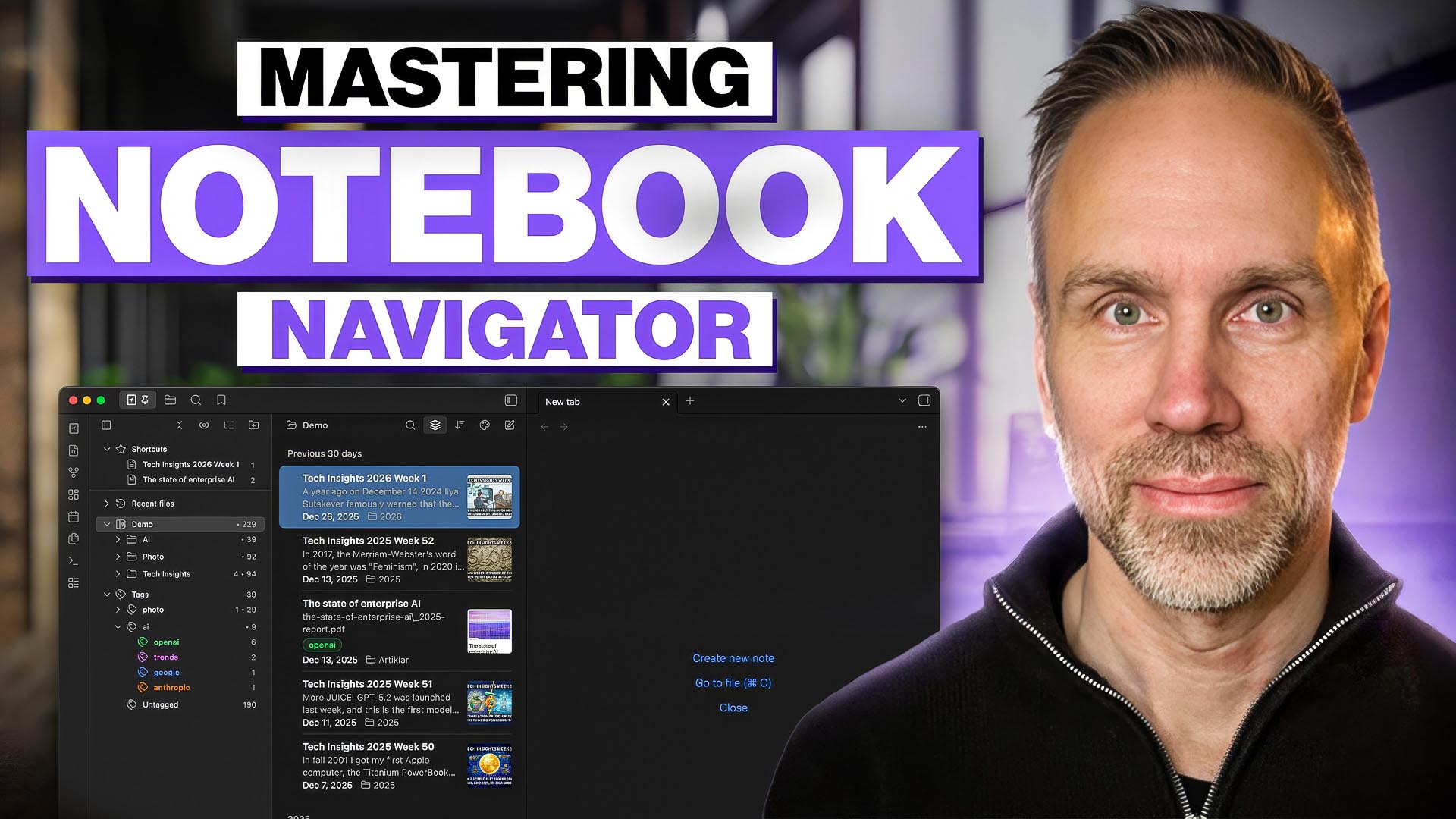
Wideo zawiera napisy w 21 językach.
3 Bezpieczeństwo i jakość
Notebook Navigator jest sprawdzany za pomocą TypeScript, ESLint z oficjalną wtyczką Obsidian ESLint, Prettier, Vitest i kompilacji produkcyjnej przed scaleniem zmian. Kompilacja musi zakończyć się zerową liczbą błędów i ostrzeżeń.
Kontrole bezpieczeństwa są przeprowadzane za pomocą CodeQL, a historia skanowań jest dostępna w przebiegach przepływu pracy CodeQL. Aktualny status jest widoczny w ikonach u góry tej strony.
Aplikacja Notebook Navigator działa lokalnie, ale niektóre jej funkcje wysyłają udokumentowane żądania HTTP dotyczące aktualizacji, pobierania i zdalnej zawartości. Pełna lista znajduje się w sekcji 10 - Ujawnianie informacji o sieci i diagnostyce.
Spis treści
- 4 Skróty klawiaturowe
- 5 Ustawienia zsynchronizowane i lokalne
- 6 Wyszukiwanie
- 7 Niestandardowe skróty klawiszowe
- 8 Polecenia
- 9 Funkcje
- 10 Ujawnienie informacji o sieci i diagnostyce
- 11 Kontakt
- 12 Pytania lub wątpliwości?
- 13 Licencja
4 Skróty klawiaturowe
| Klucz | Działanie |
|---|---|
| ↑/↓ | Przejdź w górę/w dół w bieżącym panelu |
| ← | W panelu nawigacyjnym: zwinąć lub przejść do nadrzędnego W panelu listy: przełączyć się do panelu nawigacyjnego |
| → | W panelu nawigacyjnym: rozwiń lub przejdź do panelu listy W panelu listy: przejdź do edytora |
| Tab | W panelu nawigacyjnym: przełącz do panelu listy W panelu listy: przełącz do edytora W polu wyszukiwania: przełącz do panelu listy |
| Shift+Tab | W panelu listy: przełącz się do panelu nawigacyjnego W polu wyszukiwania: przełącz się do panelu nawigacyjnego |
| Enter (macOS) F2 (Windows/Linux) | Zmień nazwę elementu bezpośrednio w panelu nawigacyjnym lub panelu listy |
| Enter | W panelu nawigacyjnym: domyślne otwarcie notatki o folderze w systemach Windows/Linux (jeśli funkcja jest włączona) W panelu listy: otwarcie wybranego pliku we wszystkich systemach (jeśli funkcja jest włączona) W polu wyszukiwania: przełączanie do panelu listy |
| Esc | W polu wyszukiwania: zamknij wyszukiwanie i ustaw fokus na panelu listy |
| PageUp/PageDown | Przewijanie w górę/w dół w panelu nawigacyjnym i panelu listy |
| Home/End | Przejdź do pierwszej/ostatniej pozycji w bieżącym panelu |
| Usuń Backspace | Usuń zaznaczoną pozycję |
| Cmd/Ctrl+A | Zaznacz wszystkie notatki w bieżącym folderze |
| Cmd/Ctrl+kliknięcie | Przełącz zaznaczenie notatek |
| Shift+kliknięcie | Zaznacz zakres notatek |
| Shift+Home/End | Zaznacz od bieżącej pozycji do pierwszego/ostatniego elementu |
| Shift+↑/↓ | Rozszerz zaznaczenie w górę/w dół |
| Cmd/Ctrl+↑/↓ | Zmiana kolejności zaznaczonych plików w górę/w dół w trybie ręcznego sortowania |
Uwaga: Wszystkie skróty klawiaturowe można dostosować. Szczegółowe informacje na temat dodawania nawigacji w stylu VIM (h,j,k,l), klawiszy alternatywnych i kombinacji modyfikatorów można znaleźć w sekcji 7 - Niestandardowe klawisze skrótów.
5 Ustawienia zsynchronizowane i lokalne
Wiele ustawień w aplikacji Notebook Navigator wyświetla przełącznik synchronizacji - ikonę chmury, która przełącza między opcjami "Włącz synchronizację" i "Wyłącz synchronizację". Pozwala to kontrolować, gdzie przechowywane są poszczególne ustawienia i czy są one udostępniane na różnych urządzeniach.
5.1 Jak działa synchronizacja
Wtyczki Obsidian przechowują swoją konfigurację w pliku data.json, znajdującym się pod adresem .obsidian/plugins/notebook-navigator/data.json w folderze vault. Podczas korzystania z usługi synchronizacji - takiej jak Obsidian Sync, iCloud, GitHub, Dropbox lub Dysk Google - plik ten jest synchronizowany na wszystkich urządzeniach wraz z resztą skarbca. Wszelkie ustawienia zapisane na stronie data.json będą propagowane do każdego urządzenia, które synchronizuje skarbiec.
Gdy synchronizacja jest włączona (domyślnie) dla ustawienia, wartość jest zapisywana na stronie data.json i synchronizowana ze wszystkimi urządzeniami za pośrednictwem usługi synchronizacji.
Gdy synchronizacja jest wyłączona dla ustawienia, wartość jest zapisywana w lokalnej pamięci Obsidian. Pamięć lokalna jest specyficzna dla urządzenia i nie jest uwzględniana w synchronizacji skarbca. Ustawienie będzie miało własną niezależną wartość na każdym urządzeniu. Po wyłączeniu synchronizacji dla ustawienia, bieżąca wartość jest kopiowana do pamięci lokalnej na bieżącym urządzeniu, a wartość jest usuwana z data.json, aby zapobiec nadpisaniu lokalnych wartości na innych urządzeniach.
Jeśli nie korzystasz z usługi synchronizacji, przełącznik synchronizacji nie ma praktycznego zastosowania, ponieważ strona data.json jest przechowywana tylko lokalnie.
6 Wyszukiwanie
Aplikacja Notebook Navigator oferuje dwa tryby wyszukiwania: wyszukiwanie według filtrów i Omnisearch. Można przełączać się między nimi za pomocą klawiszy strzałek w górę/w dół lub klikając ikonę wyszukiwania. Łączenie nazw plików, właściwości, znaczników, dat i filtrów w jednym zapytaniu (np. meeting .status=active #work @thisweek).
6.1 Filtr wyszukiwania
Filtruje pliki według nazwy wyświetlanej, aliasu, tagów, właściwości, dat, folderów, rozszerzeń i zadań w bieżącym folderze oraz w podfolderach. Domyślny tryb wyszukiwania.
Nazwy plików i aliasy
word- Znajdź notatki, których nazwa wyświetlana lub alias zawiera słowo „word”word1 word2- Wymagaj, aby każde słowo było identyczne w nazwie wyświetlanej i aliasach-word- Wyklucz notatki, których nazwa wyświetlana lub alias zawiera słowo „word”".F"- Dopasowuje tekst dosłownie; termin rozpoczynający się od podwójnego cudzysłowu nigdy nie jest interpretowany jako tag, właściwość, data ani filtr (np. `".F"` dopasowuje nazwy zawierające `.F`, zamiast filtrować według właściwości)-".F"- Wyklucz notatki, których nazwa wyświetlana lub alias zawiera dokładnie ten tekst
Tagi
#tag- Dołącz notatki do tagu (pasuje również do tagów zagnieżdżonych, takich jak#tag/subtag)#- Uwzględniaj tylko oznaczone notatki-#tag- Wyklucz notatki z tagiem-#- Uwzględniaj tylko nieoznaczone notatki#tag1 #tag2- Dopasowanie obu tagów (niejawne AND)#tag1 AND #tag2- Dopasowanie obu tagów (jawne AND)#tag1 OR #tag2- Dopasuj dowolny znacznik#a OR #b AND #c- AND ma wyższy priorytet: dopasowuje#alub zarówno#bjak i#c- Cmd/Ctrl+kliknij tag, aby dodać go za pomocą AND. Cmd/Ctrl+Shift+kliknięcie, aby dodać z OR
Właściwości
.key- Dodaj notatki z kluczem właściwości, który zaczyna się odkey.key=value- Uwzględnij uwagi, jeśli wartość właściwości zawieravalue."Reading Status"- Klucz właściwości z białymi znakami (w cudzysłowie)."Reading Status"="In Progress"- Klucze i wartości z białymi znakami muszą być umieszczane w podwójnych cudzysłowach-.key- Wyklucz notatki, których klucz właściwości zaczyna się odkey-.key=value- Wyklucz notatki, w których wartość właściwości zawieravalue- Cmd/Ctrl+kliknięcie właściwości, aby dodać za pomocą AND. Cmd/Ctrl+Shift+kliknięcie, aby dodać z OR
Filtry
has:task- Dołącz notatki z niedokończonymi zadaniami-has:task- Wyklucz notatki z niedokończonymi zadaniamifolder:meetings- Dołącz notatki, jeśli nazwa folderu zawierameetingsfolder:/work/meetings- Uwzględniaj notatki tylko na stroniework/meetings(nie w podfolderach)folder:/- Uwzględniaj notatki tylko w katalogu głównym skarbca-folder:archive- Wyklucz notatki, których nazwa folderu zawieraarchive-folder:/archive- Wyklucz notatki tylko warchive(nie w podfolderach)ext:md- Dołącz notatki z rozszerzeniemmd(ext:.mdjest również obsługiwane)-ext:pdf- Wyklucz notatki z rozszerzeniempdf- Połącz z tagami, nazwami i datami (np.
folder:/work/meetings ext:md @thisweek)
Daty
@today- Dopasowanie notatek z dnia dzisiejszego przy użyciu domyślnego pola daty@yesterday,@last7d,@last30d,@thisweek,@thismonth- Względne zakresy dat@2026-02-07- Dopasuj pojedynczy dzień (obsługuje również@20260207)@2026- Dopasuj rok kalendarzowy@2026-02lub@202602- dopasowanie do miesiąca kalendarzowego@2026-W05lub@2026W05- Dopasuj tydzień ISO@2026-Q2lub@2026Q2- dopasowanie do kwartału kalendarzowego@13/02/2026- Formaty liczbowe z separatorami (@07022026podąża za ustawieniami regionalnymi, jeśli są niejednoznaczne)@2026-02-01..2026-02-07- Dopasuj zakres dni (obsługiwane są otwarte końce)@c:...lub@m:...- data utworzenia lub modyfikacji celu-@...- Wyklucz dopasowanie daty
Domyślne pole daty jest zgodne z bieżącą kolejnością sortowania. Podczas sortowania według nazwy pole daty jest konfigurowane w Ustawienia → Notatki → Data → Podczas sortowania według nazwy.
Zachowanie AND/OR
AND i OR działają w zapytaniach zawierających tylko znaczniki/właściwości (zapytania zawierające tylko filtry #tag, -#tag, #, -#, .key, -.key, .key=value lub -.key=value ). Jeśli zapytanie zawiera również nazwy, daty, filtry zadań, filtry folderów lub filtry rozszerzeń, AND i OR są dopasowywane jako słowa nazw plików.
- Zapytanie operatora:
#work OR .status=started - Zapytanie mieszane:
#work OR ext:md(ORjest dopasowane w nazwach plików)
6.2 Omnisearch
Wyszukiwanie pełnotekstowe w całym skarbcu, filtrowane do bieżącego folderu, podfolderów lub wybranych tagów. Wymaga wtyczki Omnisearch. Jeśli Omnisearch nie jest zainstalowany, wyszukiwanie powraca do filtrowania.
Podglądy notatek wyświetlają fragmenty wyników Omnisearch zamiast domyślnego tekstu podglądu.
Znane ograniczenia
- Wydajność - Może działać wolno podczas wyszukiwania mniej niż 3 znaków w dużych skarbcach
- Filtry ścieżek — zakres folderów jest przekazywany do Omnisearch dla wszystkich ścieżek folderów z wyjątkiem nazw zawierających
"lub,. Nazwy folderów zawierające znaki spoza zestawu ASCII wymagają Omnisearch w wersji 1.30.0 lub nowszej. Wyniki są zawsze filtrowane zgodnie z bieżącym widokiem po zwróceniu wyników przez Omnisearch - Ograniczona liczba wyników — Omnisearch zwraca maksymalnie 50 wyników. Podczas wyszukiwania w folderze limit obejmuje zarówno sam folder, jak i jego podfoldery, więc wyniki z podfolderów są wliczane do limitu, nawet jeśli opcja „
Show notes from subfolders” jest wyłączona - Tekst podglądu - podglądy notatek są zastępowane fragmentami wyników Omnisearch, które mogą nie pokazywać rzeczywistego podświetlenia dopasowania wyszukiwania, jeśli pojawia się ono w innym miejscu w pliku
7 Niestandardowe skróty klawiszowe
Edytuj .obsidian/plugins/notebook-navigator/data.json, aby dostosować klawisze skrótów programu Notebook Navigator. Otwórz plik i znajdź sekcję keyboardShortcuts. Każdy wpis mapuje akcję na jedno lub więcej powiązań klawiszy:
"pane:move-up": [ { "key": "ArrowUp", "modifiers": [] }, { "key": "K", "modifiers": [] } ]
Dodaj wiele powiązań na akcję, aby obsługiwać alternatywne klucze, jak w powyższym przykładzie ArrowUp i K. Połącz modyfikatory w jednym wpisie, wymieniając każdą wartość, na przykład "modifiers": ["Mod", "Shift"]. Sekwencje klawiaturowe takie jak gg lub dd nie są obsługiwane. Przeładuj Obsidian po edycji pliku.
7.1 Modyfikatory
| Modyfikator | Klawisz |
|---|---|
Mod |
Cmd (macOS) / Ctrl (Win/Linux) |
Alt |
Alt / Option |
Shift |
Shift |
Ctrl |
Control (preferowany Mod dla różnych platform) |
7.2 Dostępne działania
| Akcja | Domyślne klawisze |
|---|---|
pane:move-up |
Strzałka w górę |
pane:move-down |
Strzałka w dół |
pane:page-up |
PageUp |
pane:page-down |
Page Down |
pane:home |
Strona główna |
pane:end |
Koniec |
pane:rename |
Enter (macOS), F2 (Windows/Linux) |
pane:delete-selected |
Delete, Backspace |
navigation:collapse-or-parent |
Strzałka w lewo |
navigation:expand-or-focus-list |
Strzałka w prawo |
navigation:focus-list |
Tab |
list:focus-navigation |
Strzałka w lewo, Shift+Tab |
list:focus-editor |
Strzałka w prawo, Tab |
list:select-all |
Mod+A |
list:extend-selection-up |
Shift + strzałka w górę |
list:extend-selection-down |
Shift+strzałka w dół |
list:manual-sort-up |
Mod+strzałka w górę |
list:manual-sort-down |
Mod+Strzałka w dół |
list:range-to-start |
Shift+Home |
list:range-to-end |
Shift+End |
search:focus-list |
Tab, Enter |
search:focus-navigation |
Shift+Tab |
search:close |
Esc |
8 Polecenia
Ustaw niestandardowe skróty klawiszowe dla tych poleceń w ustawieniach skrótów klawiszowych Obsidian:
Widok i nawigacja
Notebook Navigator: OpenOtwiera Notebook Navigator na lewym pasku bocznym. Jeśli jest już otwarty, przenosi fokus klawiatury do panelu listy. Sugestia: Powiązanie ze skrótem klawiszowym, takim jakCmd/Ctrl+Shift+E, aby przenieść fokus klawiatury do panelu listy - jest to niezbędne do pełnej nawigacji za pomocą klawiaturyNotebook Navigator: Toggle left sidebarPrzełącza lewy pasek boczny. Po otwarciu ustawia widok lewego paska bocznego na Notebook Navigator (w przeciwieństwie do wbudowanego w Obsidian polecenia "Toggle left sidebar", które przywraca poprzedni widok lewego paska bocznego)Notebook Navigator: Open homepageOtwiera widok Notebook Navigator i ładuje skonfigurowany w ustawieniach cel strony głównejNotebook Navigator: Select vault profileOtwiera okno dialogowe do przełączania między profilami skarbcaNotebook Navigator: Select vault profile 1-3Aktywuje profil skarbca na podstawie jego położenia. Jeśli w danym położeniu nie ma żadnego profilu, otwiera okno wyboru profilu.Notebook Navigator: Reveal fileWyświetla bieżący plik w nawigatorze. Rozwija foldery nadrzędne i przewija do pliku. To polecenie jest przydatne, jeśli ustawienieAuto-reveal active notejest wyłączone i chcesz ręcznie ujawnić notatki. Sugestia: Powiązanie ze skrótem klawiszowym, takim jakCmd/Ctrl+Shift+R, aby szybko zmienić wybrany folder lub tag na bieżący plikNotebook Navigator: Open all filesOtwiera wszystkie notatki znajdujące się w aktualnie wybranym folderze, tagu lub właściwości. W przypadku otwierania 15 lub więcej plików wyświetla okno dialogowe z prośbą o potwierdzenieNotebook Navigator: Navigate to folderOkno dialogowe wyszukiwania umożliwiające przejście do dowolnego folderuNotebook Navigator: Navigate to tagOkno dialogowe wyszukiwania umożliwiające przejście do dowolnego taguNotebook Navigator: Navigate to propertyOkno dialogowe wyszukiwania umożliwiające przejście do dowolnego klucza lub wartości właściwościNotebook Navigator: Navigate backPrzenosi do poprzedniego folderu, tagu lub wyboru właściwości w historii nawigatoraNotebook Navigator: Navigate forwardPrzejście do następnego folderu, tagu lub właściwości w historii nawigatoraNotebook Navigator: Add to shortcutsDodaje lub usuwa aktywną notatkę ze skrótów lub wybraną notatkę, folder, tag lub właściwość, gdy nawigator ma fokusNotebook Navigator: Open shortcut 1-9Otwiera skrót według jego pozycji na liście skrótówNotebook Navigator: SearchOtwiera pole szybkiego wyszukiwania lub skupia je, jeśli jest już otwarte. Wyszukiwanie jest zachowywane między sesjami. Sugestia: Powiązanie ze skrótem klawiszowym, takim jakCmd/Ctrl+Shift+S, w celu szybkiego filtrowania plikówNotebook Navigator: Search whole vaultWybiera katalog główny magazynu i uruchamia wyszukiwanie z uwzględnieniem podkatalogów (opcja dostępna, gdy włączona jest funkcja „Show root folder” lub „Show hidden items”)
Wybór
Notebook Navigator: Select next filePrzenosi zaznaczenie do następnego pliku w bieżącym widoku folderów lub tagów. Respektuje niestandardową kolejność sortowania. Sugestia: Powiązanie ze skrótem klawiszowym, takim jakOption+Cmd+Right, aby szybko przejść do następnego pliku na liścieNotebook Navigator: Select previous filePrzenosi zaznaczenie do poprzedniego pliku w bieżącym widoku folderów lub tagów. Respektuje niestandardową kolejność sortowania. Sugestia: Powiązanie ze skrótem klawiszowym, takim jakOption+Cmd+Left, aby szybko przejść do poprzedniego pliku na liście
Układ i wyświetlanie
Notebook Navigator: Toggle dual pane layoutPrzełączanie między układem jedno- a dwupanelowym (komputer stacjonarny i tablet). Sugerowane rozwiązanie: przypisanie skrótu klawiszowego, np.Cmd/Ctrl+Shift+A, w celu szybkiego przełączania się między układem jedno- a dwupanelowymNotebook Navigator: Toggle dual pane orientationPrzełączanie orientacji podwójnego panelu między poziomą i pionowąNotebook Navigator: Toggle descendantsPrzełączanie wyświetlania podfolderów / notatek potomnych dla folderów i tagów. Sugestia: Powiązanie ze skrótem klawiszowym, takim jakCmd/Ctrl+Shift+D, aby szybko przełączać wyświetlanie notatek z podfolderów / elementów potomnychNotebook Navigator: Toggle hidden folders, tags, and notesPokaż lub ukryj ukryte foldery, tagi i notatkiNotebook Navigator: Toggle tag sort orderPrzełączaj między sortowaniem tagów według alfabetu a sortowaniem według częstotliwościNotebook Navigator: Toggle tags by selectionPrzełączanie ograniczania tagów do tych znalezionych w notatkach w wybranym folderze lub właściwościNotebook Navigator: Toggle properties by selectionPrzełączanie ograniczania właściwości do tych znalezionych w notatkach w wybranym folderze lub taguNotebook Navigator: Toggle compact modePrzełączanie trybu listy między standardowym i kompaktowymNotebook Navigator: Toggle pinned sectionWyświetlanie lub ukrywanie przypiętych notatek w panelu listyNotebook Navigator: Collapse / expand all navigation itemsZwiń lub rozwiń wszystkie elementy nawigacji w zależności od aktualnego stanu. Gdy włączona jest opcja „Keep selected item expanded” (domyślnie włączona), wszystkie foldery z wyjątkiem bieżącego zostaną zwinięte. Jest to przydatne do utrzymania porządku w drzewie nawigacji podczas wyszukiwania dokumentówNotebook Navigator: Collapse / expand selected itemZwiń lub rozwiń wybrany element nawigacji
Kalendarz
Notebook Navigator: Toggle calendarWłącza lub wyłącza kalendarz. Sugestia: Powiązanie ze skrótem klawiszowym, takim jakCmd/Ctrl+Shift+C, aby szybko wyświetlić kalendarzNotebook Navigator: Open daily noteOtwiera dzisiejszą notatkę dzienną na podstawie ustawień kalendarza. Tworzy notatkę, jeśli nie istniejeNotebook Navigator: Open weekly noteOtwiera bieżącą notatkę tygodniową. Tworzy notatkę, jeśli nie istniejeNotebook Navigator: Open monthly noteOtwiera bieżącą notę miesięczną. Tworzy notatkę, jeśli nie istniejeNotebook Navigator: Open quarterly noteOtwiera bieżącą notę kwartalną. Tworzy notatkę, jeśli nie istniejeNotebook Navigator: Open yearly noteOtwiera bieżącą notatkę roczną. Tworzy notatkę, jeśli nie istnieje
Operacje na plikach
Ważne: Obsidian nie ma kontekstu "bieżącego folderu lub tagu", więc podczas tworzenia notatek w Obsidian domyślnie są one tworzone w folderze głównym, tym samym folderze co bieżący plik lub w określonym folderze. Podczas pracy z Notebook Navigator zawsze chcesz tworzyć nowe notatki w aktualnie wybranym folderze lub tagu, więc pierwszą rzeczą, którą powinieneś zrobić, jest powiązanie Cmd/Ctrl+N z Notebook Navigator: Create new note, aby nowe notatki były zawsze tworzone w aktualnie wybranym folderze lub tagu. To samo dotyczy przenoszenia i usuwania plików. Dlatego podczas korzystania z aplikacji Notebook Navigator należy używać tych poleceń zamiast wbudowanych poleceń Obsidian.
Notebook Navigator: Create new noteUtwórz notatkę w aktualnie wybranym folderze. Sugestia: PowiążCmd/Ctrl+Nz tym poleceniem (najpierw usuń powiązanie z domyślnym "Utwórz nową notatkę" Obsidian)Notebook Navigator: Create new note from templateUtwórz notatkę na podstawie szablonu w aktualnie wybranym folderzeNotebook Navigator: Move filesPrzenosi wybrane pliki do innego folderu. Wybiera następny plik w bieżącym folderzeNotebook Navigator: Merge notesUtworzenie jednej notatki z wybranych notatek Markdown w bieżącej kolejności na liścieNotebook Navigator: Convert to folder noteUtwórz folder odpowiadający nazwie pliku i przenieś plik do niego jako notatkę folderuNotebook Navigator: Set as folder noteZmiana nazwy aktywnego pliku na nazwę notatki folderuNotebook Navigator: Detach folder noteOdłącz notatkę folderu w wybranym folderze i zmień jej nazwęNotebook Navigator: Pin all folder notesPrzypnij wszystkie notatki do wszystkich folderów. Polecenie jest widoczne tylko wtedy, gdy notatki do folderów są włączoneNotebook Navigator: Delete filesUsuń wybrane pliki. Wybiera następny plik w bieżącym folderze
Operacje związane z tagami
Notebook Navigator: Add tag to selected filesOkno dialogowe do dodawania tagów do wybranych plików. Obsługuje tworzenie nowych tagówNotebook Navigator: Set property on selected filesOkno dialogowe do ustawiania właściwości na wybranych plikachNotebook Navigator: Remove tag from selected filesOkno dialogowe do usunięcia określonego tagu. Usuwa natychmiast, jeśli tylko jeden tagNotebook Navigator: Remove all tags from selected filesWyczyść wszystkie tagi z wybranych plików z potwierdzeniem
Konserwacja
Notebook Navigator: Rebuild cacheOdbudowuje lokalną pamięć podręczną aplikacji Notebook Navigator. Użyj tej opcji, jeśli występują brakujące znaczniki, nieprawidłowe podglądy lub brakujące obrazy funkcjiNotebook Navigator: Restore default settingsZastępuje plik ustawień zweryfikowanymi wartościami domyślnymi po zapisaniu kopii zapasowej z oznaczeniem czasu. Polecenie to jest dostępne tylko wtedy, gdy program Notebook Navigator nie może odczytać swoich ustawień i zatrzymuje się podczas uruchamiania
8.1 Identyfikatory poleceń
| Identyfikator polecenia | Nazwa polecenia |
|---|---|
notebook-navigator:open |
Notebook Navigator: Otwórz |
notebook-navigator:toggle-left-sidebar |
Notebook Navigator: Przełącz pasek boczny po lewej stronie |
notebook-navigator:open-homepage |
Notebook Navigator: Otwórz stronę główną |
notebook-navigator:select-profile |
Notebook Navigator: Wybierz profil skarbca |
notebook-navigator:select-profile-1 |
Notebook Navigator: Wybierz profil magazynu 1 |
notebook-navigator:select-profile-2 |
Nawigator Notebooka: Wybierz profil magazynu 2 |
notebook-navigator:select-profile-3 |
Notebook Navigator: Wybierz profil magazynu 3 |
notebook-navigator:reveal-file |
Notebook Navigator: Pokaż plik |
notebook-navigator:open-all-files |
Notebook Navigator: Otwórz wszystkie pliki |
notebook-navigator:navigate-to-folder |
Notebook Navigator: Przejdź do folderu |
notebook-navigator:navigate-to-tag |
Notebook Navigator: Przejdź do tagu |
notebook-navigator:navigate-to-property |
Notebook Navigator: Przejdź do właściwości |
notebook-navigator:navigate-back |
Notebook Navigator: Przejdź wstecz |
notebook-navigator:navigate-forward |
Notebook Navigator: Przejdź do przodu |
notebook-navigator:add-shortcut |
Notebook Navigator: Dodaj do skrótów |
notebook-navigator:open-shortcut-1 |
Notebook Navigator: Otwórz skrót 1 |
notebook-navigator:open-shortcut-2 |
Notebook Navigator: Otwórz skrót 2 |
notebook-navigator:open-shortcut-3 |
Notebook Navigator: Otwórz skrót 3 |
notebook-navigator:open-shortcut-4 |
Notebook Navigator: Otwórz skrót 4 |
notebook-navigator:open-shortcut-5 |
Notebook Navigator: Otwórz skrót 5 |
notebook-navigator:open-shortcut-6 |
Notebook Navigator: Otwórz skrót 6 |
notebook-navigator:open-shortcut-7 |
Notebook Navigator: Otwórz skrót 7 |
notebook-navigator:open-shortcut-8 |
Notebook Navigator: Otwórz skrót 8 |
notebook-navigator:open-shortcut-9 |
Notebook Navigator: Otwórz skrót 9 |
notebook-navigator:search |
Notebook Navigator: Szukaj |
notebook-navigator:search-vault |
Notebook Navigator: Wyszukaj w całym magazynie |
notebook-navigator:toggle-dual-pane |
Notebook Navigator: Przełącz układ z dwoma panelami |
notebook-navigator:toggle-dual-pane-orientation |
Notebook Navigator: Przełącz orientację układu z dwoma okienkami |
notebook-navigator:toggle-calendar |
Notebook Navigator: Włącz/wyłącz kalendarz |
notebook-navigator:open-daily-note |
Notebook Navigator: Otwórz notatkę dzienną |
notebook-navigator:open-weekly-note |
Notebook Navigator: Otwórz notatkę tygodniową |
notebook-navigator:open-monthly-note |
Notebook Navigator: Otwórz notatkę miesięczną |
notebook-navigator:open-quarterly-note |
Notebook Navigator: Otwórz notatkę kwartalną |
notebook-navigator:open-yearly-note |
Notebook Navigator: Otwórz notatkę roczną |
notebook-navigator:toggle-descendants |
Notebook Navigator: Przełącz elementy podrzędne |
notebook-navigator:toggle-hidden |
Notebook Navigator: Przełącz ukryte foldery, tagi i notatki |
notebook-navigator:toggle-tag-sort |
Nawigator notatników: Przełącz kolejność sortowania tagów |
notebook-navigator:toggle-tags-by-selection |
Notebook Navigator: Przełącz tagi według zaznaczenia |
notebook-navigator:toggle-properties-by-selection |
Notebook Navigator: Przełączanie właściwości według zaznaczenia |
notebook-navigator:toggle-compact-mode |
Notebook Navigator: Przełącz tryb kompaktowy |
notebook-navigator:toggle-pinned-section |
Notebook Navigator: Przełącz sekcję przypiętą |
notebook-navigator:collapse-expand-list-groups |
Nawigator notatników: Zwiń / rozwiń wszystkie grupy list |
notebook-navigator:collapse-expand |
Notebook Navigator: Zwiń / rozwiń wszystkie elementy nawigacyjne |
notebook-navigator:collapse-expand-selected-item |
Notebook Navigator: Zwiń / rozwiń wybrany element |
notebook-navigator:new-note |
Notebook Navigator: Utwórz nową notatkę |
notebook-navigator:new-note-from-template |
Notebook Navigator: Utwórz nową notatkę na podstawie szablonu |
notebook-navigator:move-files |
Notebook Navigator: Przenieś pliki |
notebook-navigator:merge-notes |
Notebook Navigator: Scal notatki |
notebook-navigator:select-next-file |
Notebook Navigator: Wybierz następny plik |
notebook-navigator:select-previous-file |
Notebook Navigator: Wybierz poprzedni plik |
notebook-navigator:convert-to-folder-note |
Notebook Navigator: Konwersja do notatki folderowej |
notebook-navigator:set-as-folder-note |
Notebook Navigator: Ustaw jako notatkę folderową |
notebook-navigator:detach-folder-note |
Notebook Navigator: Odłącz notatkę folderową |
notebook-navigator:pin-all-folder-notes |
Notebook Navigator: Przypnij wszystkie notatki folderowe |
notebook-navigator:delete-files |
Nawigator notatników: Usuń pliki |
notebook-navigator:add-tag |
Notebook Navigator: Dodaj tag do wybranych plików |
notebook-navigator:set-property |
Notebook Navigator: Ustaw właściwości wybranych plików |
notebook-navigator:remove-tag |
Notebook Navigator: Usuń tag z wybranych plików |
notebook-navigator:remove-all-tags |
Notebook Navigator: Usuń wszystkie tagi z wybranych plików |
notebook-navigator:rebuild-cache |
Notebook Navigator: Odbuduj pamięć podręczną |
notebook-navigator:restore-default-settings |
Notebook Navigator: Przywróć ustawienia domyślne |
9 Funkcje
9.1 Interfejs
- Dwupanelowy układ - panel nawigacji (foldery/tagi/właściwości) i panel listy (pliki)
- Tryb jednookienkowy - widoki nawigacji i listy z animowanymi przejściami
- Zmienne okienka - orientacja podziału pozioma lub pionowa
- Niezależny zoom interfejsu użytkownika - skalowanie Nawigatora Notatnika bez zmiany zoomu Obsidian
- Widok startowy z jednym panelem – panel nawigacyjny lub panel listy
- Obsługa wielu języków - 21 języków z obsługą układu RTL
- Zestaw ikon interfejsu - konfigurowalne ikony interfejsu użytkownika w całej wtyczce
9.2 Nawigacja
- Profile Vault - wiele filtrowanych widoków z ukrytymi folderami/tagami/notatkami dla każdego profilu, widocznością plików, banerami i skrótami
- Skróty — notatki, foldery, tagi, właściwości i zapisane wyszukiwania z możliwością przypinania i zmiany kolejności
- Ostatnie notatki/pliki - sekcja ostatnich elementów przechowywana w profilu skarbca, opcjonalnie przypięta za pomocą skrótów
- Kalendarz - dzienny kalendarz notatek z wyborem dnia, podglądem obrazów funkcji i obsługą podziału pionowego
- Drzewo folderów - Rozwiń/zwiń nawigację z ręcznym porządkowaniem folderów głównych
- Drzewo tagów - Hierarchiczne tagi z konfigurowalną kolejnością tagów głównych
- Przeglądarka właściwości - Przeglądaj właściwości plików uporządkowane według klucza i wartości z liczbą plików, niestandardowymi kolorami, ikonami oraz przeciąganiem i upuszczaniem
- Automatyczne wyświetlanie aktywnego pliku - Rozszerzanie folderu i przewijanie do wyboru
- Klawiatura i polecenia - konfigurowalne klawisze skrótów, polecenia historii wyboru wstecz/do przodu, polecenia następnego/poprzedniego pliku, polecenia skrótów otwarcia 1-9
9.3 Organizacja
- Przypinanie notatek - Przechowuj ważne notatki na górze folderów i tagów
- Notatki do folderów - ustawianie/usuwanie notatek do folderów, przypinanie notatek do folderów, opcja otwierania w nowej karcie
- Operacje na tagach - dodawanie/usuwanie/wyczyszczanie tagów, zmiana nazwy/usuwanie tagów, tworzenie notatek w tagach, przeciąganie i upuszczanie hierarchii tagów
- Niestandardowe sortowanie i grupowanie - zastępowanie ustawień sortowania/grupowania dla folderu lub tagu
- Wygląd poszczególnych folderów/tagów - wiersze tytułu, wiersze podglądu, tryb kompaktowy, przełączanie potomków
- Ukryta zawartość - Ukryte foldery/tagi/notatki/pliki z wzorcami, właściwościami frontmatter i filtrowaniem opartym na tagach według profilu skarbca
- Wykluczanie folderów z podkatalogów – pomijanie folderów podczas zbierania notatek z podfolderów zgodnie z profilem sejfu; wykluczone foldery pozostają widoczne, a po ich zaznaczeniu wyświetlane są zawarte w nich notatki
- System kolorów i ikon - kolory folderów/tagów/właściwości/plików, pakiety ikon, ikony emoji/Lucide, odczyt/zapis frontmatter, mapowanie ikon według nazwy pliku i kategorii typu pliku
- Ostrzeżenia dotyczące nazw - ostrzega przed niedozwolonymi znakami systemu plików i znakami, które przerywają łącza Obsidian podczas nazywania plików i folderów
9.4 Wyświetlanie plików
- Podgląd notatek - 1-5 linii podglądu z opcjonalnym usuwaniem kodu HTML
- Miniatury – obrazy wyróżnione oraz automatycznie generowane miniatury plików PDF, SVG i rysunków przechowywanych w pamięci podręcznej metadanych
- Obrazy zewnętrzne - opcjonalne pobieranie obrazów zewnętrznych i miniatur YouTube
- Grupowanie według daty - grupowanie notatek według daty Dzisiaj, Wczoraj, Poprzednie 7 dni, Poprzednie 30 dni, Miesiące i Lata w przypadku sortowania według daty
- Grupowanie według właściwości – grupowanie notatek na podstawie wartości właściwości z części wstępnej, zgodne z funkcją „group by” w Obsidian Bases: notatki o tej samej wartości są gromadzone pod jednym nagłówkiem, notatki bez tej właściwości trafiają do końcowej grupy „None”, a grupy są sortowane według wartości w porządku naturalnym
- Obsługa Front matter - odczytywanie nazw notatek i znaczników czasu z pól Frontmatter
- Metadane notatek - wyświetlanie daty modyfikacji i tagów na liście plików
- Stan zadania — wyświetlanie postępu zadania w standardowych wierszach oraz, opcjonalnie, zastępowanie ikon plików dla zadań niezakończonych w trybie wyświetlania kompaktowego lub pełnego
- Właściwości niestandardowe - wyświetlanie właściwości frontonu lub liczby słów na liście plików z nadpisaniami dla poszczególnych folderów/etykiet i niestandardowymi kolorami
- Wyświetlanie folderu nadrzędnego – opcjonalnewyświetlanie nazwy i ikony folderu nadrzędnego na liście plików
- Tryb kompaktowy - Kompaktowe wyświetlanie, gdy podgląd, data i zdjęcia są wyłączone
- Klikalne znaczniki - znaczniki na liście plików prowadzą bezpośrednio do danego znacznika
9.5 Wydajność
- Wyszukiwanie – filtrowanie według nazwy pliku, aliasów, tagów, właściwości, dat, folderów, rozszerzeń i zadań z wykorzystaniem operatorów AND/OR oraz wykluczeń
- Integracja z Omnisearch - wyszukiwanie pełnotekstowe za pośrednictwem Omnisearch
- Przeciągnij i upuść - przenoszenie plików, tagowanie, przypisywanie skrótów, zmiana drzewa tagów, foldery sprężynowe
- Menu kontekstowe - tworzenie notatek/folderów/szkiców/podstaw/rysunków i uruchamianie akcji na plikach/etykietach
- Rysunki - Tworzenie rysunków Excalidraw i Tldraw z poziomu menu panelu nawigacji i listy
- Szablony — wbudowany silnik szablonów z tokenami typu
{{title}},{{date}},{{cursor}}oraz innymi tokenami przeznaczonymi do notatek kalendarzowych, notatek w folderach i nowych notatek tworzonych na podstawie szablonu, a także opcjonalna obsługa biblioteki Templater (patrz rozdział 10.6 „Szablony”) - Operacje na plikach - tworzenie, zmiana nazwy, duplikowanie, przenoszenie, usuwanie plików i folderów
- Filtrowanie - Wykluczenia folderów/tagów/notatek/plików za pomocą wzorców i właściwości frontmatter
9.6 Szablony
Szablony to notatki w formacie Markdown przechowywane w folderze określonym w sekcji „Operacje na plikach i szablony ” > „Szablony” > „Lokalizacja folderu szablonów”. Program Notebook Navigator stosuje je podczas tworzenia notatek kalendarzowych, notatek folderowych, notatek tworzonych za pomocą funkcji „ New note from template ” oraz — poprzez szablony folderów — każdej nowej notatki w folderze. Notatki dzienne, które program Notebook Navigator tworzy zgodnie z ustawieniami wtyczki podstawowej „Daily Notes”, wykorzystują szablon skonfigurowany w tej wtyczce. Ustawienie „Silnik szablonów” określa sposób przetwarzania szablonu:
| Silnik | Działanie |
|---|---|
| Automatyczne | Wykorzystuje Templater do obsługi szablonów zawierających <%, jeśli wtyczka Templater jest zainstalowana. Wszystkie pozostałe szablony korzystają z wbudowanego silnika. |
| Nawigator notatników | Zawsze korzysta z wbudowanego silnika. |
| Templater | Zawsze korzysta z wtyczki Templater. |
Każdy szablon jest przetwarzany przez jeden silnik. W trybie automatycznym szablon zawierający znacznik „ <% ” jest przekazywany do programu Templater w całości, a wszelkie zawarte w nim znaczniki „ {{...}} ” pozostają bez zmian. Gdy program Notebook Navigator otwiera notatkę utworzoną przez program Templater, uruchamia on polecenie „ Jump to next cursor location ” programu Templater po zakończeniu otwierania notatki w aktywnym edytorze, dzięki czemu znaczniki „ <% tp.file.cursor() %> ” umieszczają kursor niezależnie od ustawienia „ Automatic jump to cursor ” programu Templater. Notatki otwarte w tle mogą zastosować pozycję kursora, jeśli zostaną aktywowane w ciągu 10 sekund od utworzenia.
Korzystanie z programu Templater wraz z Notebook Navigator. Gdy silnik jest ustawiony na opcję „ Notebook Navigator ”, polecenia programu Templater, skróty klawiszowe oraz opcja „ Insert template ” nadal działają, a tekst z opcji „ <%...%> ” w szablonach pozostaje niezmieniony. Opcja „ Trigger Templater on new file creation ” w programie Templater jest niezależna od tego ustawienia: gdy jest włączona, Templater przetwarza również każdą notatkę utworzoną przez Notebook Navigator, uruchamia zawarte w niej polecenia typu „ <%...%> ” i może zastosować własne szablony folderów do notatek, których treść jest pusta poza sekcją „frontmatter”. Wyłącz tę opcję, gdy Notebook Navigator obsługuje szablony tworzenia, lub wyklucz foldery zarządzane przez Notebook Navigator w ustawieniach programu Templater.
Wbudowany silnik zastępuje poniższe tokeny podczas tworzenia notatki. Nieznany tekst z pliku {{...}} pozostaje niezmieniony, dzięki czemu szablony współdzielone z innymi wtyczkami nadal działają. Wpisz {{!date}}, aby zachować {{date}} jako tekst. W wartościach frontmatteru ujętych w cudzysłowy, takich jak title: "{{prompt:Title}}", podczas zastępowania znaków cudzysłowy i odwrotne ukośniki są poddawane escape’owi zgodnie ze stylem cudzysłowów YAML.
| Token | Wynik |
|---|---|
{{title}} |
Nazwa pliku notatki bez rozszerzenia |
{{folder}} |
Nazwa folderu zawierającego notatkę |
{{path}} |
Ścieżka do notatki w skarbcu |
{{date}} |
Data notatki. Notatki cykliczne wykorzystują datę rozpoczęcia danego okresu i formatują ją zgodnie ze wzorcem nazwy pliku. Pozostałe notatki wykorzystują dzisiejszą datę w formacie z menu Ogólne > Formatowanie > Format daty. |
{{date:FORMAT}} |
Data notatki w formacie Moment, na przykład {{date:dddd, MMMM D}} |
{{date+1d}}, {{date-2w:FORMAT}} |
Data notatki z przesunięciem czasowym. Jednostki: y rok, Q kwartał, M miesiąc, w tydzień, d dzień, h godzina, m minuta, s sekunda |
{{yesterday}}, {{tomorrow}} |
dzień przed lub po dacie notatki, w tym samym domyślnym formacie co {{date}}, o ile nie podano innego formatu |
{{monday}} w polu {{sunday}} |
dni tygodnia, w którym przypada data notatki, zgodnie z ustawieniem formatu daty, o ile nie podano innego formatu. Notatki tygodniowe obejmują siedem dni, licząc od daty notatki. |
{{time}}, {{time:FORMAT}} |
Aktualny czas w formacie z menu Ogólne > Formatowanie > Format czasu |
{{today}}, {{today:FORMAT}} |
Aktualna data w formacie z sekcji „Ogólne” > „Formatowanie” > „Format daty”. W sekcji „ {{today:YYYY-MM-DD}} ” należy ustawić właściwości daty w sekcji „frontmatter”. |
{{now}}, {{now:FORMAT}} |
Aktualna data i godzina jako sygnatura czasowa ISO 8601, domyślnie YYYY-MM-DD[T]HH:mm:ssZ — format, który program Notebook Navigator odczytuje z sekcji frontmatter |
{{cursor}} |
Usunięto z notatki. Kursor edytora jest umieszczany w tym miejscu po otwarciu notatki. |
{{prompt:Label}} |
Podczas tworzenia notatki pojawia się prośba o podanie wartości, a następnie jest ona wstawiana. W przypadku ponownego użycia tej samej etykiety, w tym w formacie nazwy pliku polecenia, prośba pojawia się tylko raz. Etykieta ` {{value:Label}} ` działa w ten sam sposób, a domyślną wartością etykiety jest ` Value`. |
{{number}}, {{number:00}} |
Następny numer w formacie nazwy pliku polecenia tworzenia notatki: o jeden wyższy od najwyższego numeru użytego przez notatki w folderze docelowym o tym samym wzorcu nazwy lub 1, jeśli nie ma żadnych. Polecenie ` {{number:00}} ` uzupełnia go zerami do długości formatu. W szablonie notatki utworzonej w ten sposób {{number}} wstawia ten sam numer, a {{title}} wygenerowaną nazwę pliku, np. Note 01. |
Szablony folderów
Szablon folderu ma zastosowanie do każdej notatki utworzonej w tym folderze oraz, domyślnie, w jego podfolderach. Kliknij prawym przyciskiem myszy folder, w tym katalog główny magazynu, i wybierz opcję „ Set folder template... ”. Priorytet ma najbliższy folder z odpowiednim szablonem, więc szablon w folderze głównym działa jako domyślny dla całego magazynu, a szablon w folderze „ Personal/DailyNotes ” zastępuje go w tym miejscu. Szablony jawne skonfigurowane dla notatek kalendarzowych, notatek dziennych i notatek folderowych mają pierwszeństwo przed szablonami folderów. Skonfigurowane szablony folderów są wymienione w sekcji „Operacje na plikach i szablony” > „Szablony”, gdzie każdy z nich można ograniczyć do „ This folder only ” lub usunąć. Foldery z własnym szablonem wyświetlają małą ikonkę przed liczbą notatek w panelu nawigacyjnym; opcja „Pokaż ikony szablonów folderów” wyłącza tę funkcję.
Szablony folderów mają zastosowanie do notatek utworzonych za pomocą Notebook Navigator: New note, notatek utworzonych na podstawie tagu lub właściwości, notatek kalendarzowych, notatek dziennych oraz notatek folderowych. Notatki utworzone przez sam program Obsidian lub przez inne wtyczki nie są wypełniane.
Przykłady
Standardowy szablon dla wszystkich notatek, ustawiony jako szablon folderu głównego /:
---
created: "{{now}}"
---
Szablon notatki kalendarzowej, który podczas tworzenia notatki wymaga podania tytułu. Należy go ustawić w sekcji Kalendarz > Integracja z kalendarzem lub jako szablon folderu „Notatki dzienne”, gdzie zastępuje on szablon główny. Jeśli w sekcji Frontmatter w polu „ Name fields ” ustawiono wartość „ title ”, w panelu listy wyświetlany jest wprowadzony tytuł zamiast nazwy pliku:
---
created: "{{now}}"
title: "{{prompt:Title}}"
---

## Tasks

- [ ] {{cursor}}

## Notes
Polecenia tworzenia notatek
W sekcji „Operacje na plikach i szablony” > „Utwórz polecenia notatek” można dodawać własne polecenia. Każde polecenie ma nazwę, opcjonalny szablon, format nazwy pliku, lokalizację (folder aktualnie zaznaczony w nawigatorze lub konkretny folder) oraz opcjonalny przycisk z własną ikoną na wstążce lub na pasku zakładek każdej notatki. W przypadku braku szablonu stosowany jest szablon folderu docelowego, więc folder, który już posiada szablon, wymaga jedynie podania nazwy polecenia i komunikatów. Uruchomienie polecenia powoduje wyświetlenie monitu o podanie każdej wartości z listy „ {{prompt:Label}} ” ( ) w formacie nazwy pliku i szablonie, tworzy notatkę o wygenerowanej nazwie i otwiera ją. Polecenia pojawiają się w palecie poleceń jako „ Notebook Navigator: <name> ”, dzięki czemu można je również przypisać do skrótów klawiszowych.
Przykładowe polecenie tworzenia notatek ze spotkania przy formacie nazwy pliku {{date:YYYYMMDD}} {{prompt:Title}} i tym szablonie:
---
title: "{{prompt:Title}}"
created: "{{now}}"
---

## Attendees

- {{cursor}}

## Notes
Po uruchomieniu program raz pyta o tytuł, nadaje notatce nazwę „ 20260916 Weekly sync ” i zapisuje ten sam tytuł w właściwości „ title ”.
Format nazwy pliku z {{number}} kontynuuje sekwencję: Note {{number:00}} nadaje notatkom nazwy Note 01, Note 02 i tak dalej, a {{prompt:Project}} {{number:000}} zachowuje oddzielną sekwencję dla każdego projektu. Numer jest o jeden wyższy od największego numeru użytego w notatkach w folderze docelowym, których nazwy są zgodne z pozostałą częścią formatu, więc usunięcie notatki o niższym numerze pozostawia lukę, podczas gdy usunięcie notatki o najwyższym numerze zwalnia ten numer. Szablon tej notatki może samodzielnie wykorzystywać {{number}} jako numer, natomiast {{title}} generuje nazwę pliku w postaci np. Note 01.
Szablon notatki tygodniowej:
# Week {{date:ww}} of {{date:gggg}}

- [[{{monday:YYYY-MM-DD}}]]
- [[{{tuesday:YYYY-MM-DD}}]]
- [[{{wednesday:YYYY-MM-DD}}]]
- [[{{thursday:YYYY-MM-DD}}]]
- [[{{friday:YYYY-MM-DD}}]]

{{cursor}}
10 Ujawnienie informacji o sieci i diagnostyce
Notebook Navigator działa lokalnie, ale niektóre funkcje wysyłają żądania HTTP z Obsidian. Uruchamianie dziennika debugowania może również zapisywać lokalny plik diagnostyczny w skarbcu.
10.1 Kontrola aktualizacji wydania (opcjonalnie)
- Ustawienie: "Sprawdź nową wersję przy starcie"
- Prośba:
https://api.github.com/repos/johansan/notebook-navigator/releases/latest - Częstotliwość: Maksymalnie raz na 24 godziny, podczas uruchamiania
- Dane: Wysyła standardowe metadane HTTP; nie zawiera zawartości skarbca
10.2 Pakiety ikon do pobrania (opcjonalnie)
- Ustawienie: Włącz pakiet ikon na karcie Pakiety ikon
- Żądania:
https://raw.githubusercontent.com/johansan/notebook-navigator/main/icon-assets/...(manifest, czcionka, metadane) - Przechowywanie: Przechowywane lokalnie w IndexedDB
10.3 Obrazy zewnętrzne, filmy i miniatury z serwisu YouTube
- Obrazy funkcji (opcjonalnie): Kontrolowane przez ustawienie "Pobierz obrazy zewnętrzne". Pobiera zdalne obrazy i miniatury YouTube dla obrazów funkcji i przechowuje je lokalnie w IndexedDB.
- Okno powitalne (pierwsze uruchomienie): Ładuje miniaturę z serwisu YouTube z adresu
https://img.youtube.com/vi/<id>/.... - Okienko „Co nowego” (po aktualizacji / po otwarciu): Pobiera obrazy banerów informujących o wydaniu ze strony
https://raw.githubusercontent.com/johansan/notebook-navigator/main/images/version-banners/<filename>, korzystając z nazwy pliku i rozszerzenia podanych w informacji o wydaniu. - Okienko „Co nowego” (po aktualizacji / po otwarciu): Wyświetla filmy dotyczące nowych wersji ze strony
https://raw.githubusercontent.com/johansan/notebook-navigator/main/images/version-banners/<id>.mp4w przypadku informacji o nowych wersjach, które zawierają materiał wideo. - Okienko „Co nowego” (przy otwieraniu filmu z zapowiedzią): Otwiera filmy z zapowiedziami z serwisu
https://cdn.jsdelivr.net/gh/johansan/notebook-navigator@main/images/version-banners/<id>.mp4, dzięki czemu przeglądarki mogą odtwarzać je bezpośrednio. - Okno dialogowe Co nowego (przy aktualizacji / po otwarciu): Ładuje miniatury YouTube z
https://img.youtube.com/vi/<id>/...dla informacji o wydaniu, które zawierają łącze YouTube.
10.4 Uruchamianie plików debugowania (opcjonalnie)
- Ustawienie: "Startup debug logging"
- Przechowywanie: Zapisuje plik
nn-debug-...mdze znacznikiem czasu w katalogu głównym skarbca, a następnie zatrzymuje się po zakończeniu uruchamiania. Plik może zostać zsynchronizowany, jeśli główny skarbiec jest zsynchronizowany. - Dane: Obejmuje czas uruchamiania, wersję wtyczki, minimalną obsługiwaną wersję Obsidian, platformę, liczbę pamięci podręcznych, liczbę kolejek, stan IndexedDB i błędy diagnostyczne. Nie zawiera zawartości notatek, nazw tagów, wartości frontmatter ani listy plików vault.
- Ścieżki i identyfikatory: Inicjalizacja uruchamiania, diagnostyka PDF i przypadki błędów mogą zawierać identyfikator aplikacji Obsidian/vault, ścieżki PDF odnoszące się do vault lub szczegóły stosu błędów. Przed publicznym udostępnieniem pliku należy go przejrzeć i zredagować.
- Przesyłanie: Notebook Navigator nie przesyła plików debugowania. Są one udostępniane tylko wtedy, gdy zostaną przesłane, dołączone lub zsynchronizowane poza wtyczką.
10.5 Pliki językowe do pobrania
- Prośba:
https://github.com/johansan/notebook-navigator/releases/download/<installed-version>/languages.json - Częstotliwość: Podczas uruchamiania, gdy pakiet językowy odpowiadający zainstalowanej wtyczce nie znajduje się w pamięci podręcznej. Wszystkie języki są pobierane jednocześnie.
- Przechowywanie: Każdy język jest przechowywany oddzielnie w lokalnej bazie IndexedDB na urządzeniu. Przy kolejnych uruchomieniach odczytywany jest wyłącznie wybrany język, bez konieczności wysyłania żądania sieciowego.
- Korzystanie w trybie offline: język angielski jest domyślnie włączony. Ustawienia pozostają dostępne podczas pobierania plików. Nawigator wyświetla ekran ładowania z opcją „Kontynuuj” w języku angielskim; w przypadku nieudanych pobrań również używany jest język angielski. Plik pobrany po kontynuowaniu w języku angielskim jest wykorzystywany przy następnym uruchomieniu aplikacji.
- Dane: Przesyła standardowe metadane HTTP; nie obejmują one zawartości magazynu. Pobrane pliki zawierają dane tekstowe, natomiast funkcje formatowania językowego pozostają w pakiecie z wtyczką.
10.6 Prywatność i przetwarzanie danych
- Notebook Navigator nie wysyła treści notatek, nazw plików, znaczników ani plików debugowania na serwer Notebook Navigator.
- Żądania do GitHub, YouTube i dowolnego zewnętrznego hosta obrazów są wykonywane bezpośrednio z urządzenia użytkownika i zawierają standardowe metadane HTTP (adres IP, agent użytkownika itp.).
- Pobrane języki, pakiety ikon i obrazy są przechowywane lokalnie (IndexedDB). Ostatnio używane notatki/pliki oraz stan interfejsu użytkownika są przechowywane lokalnie (lokalna pamięć Obsidian).
11 Kontakt
Notebook Navigator jest tworzony i utrzymywany przez Johana Sanneblada. Johan ma tytuł doktora w dziedzinie rozwoju oprogramowania i pracował nad rozwojem innowacji dla takich firm jak Apple, Electronic Arts, Google, Microsoft, Lego, SKF, Volvo Cars, Volvo Group i Yamaha.
Zapraszam do kontaktu ze mną na LinkedIn.
12 Pytania lub wątpliwości?
Zapoznaj się z sekcją „Najczęściej zadawane pytania”, aby znaleźć odpowiedzi na typowe pytania.
Dołącz do naszego Discorda w celu uzyskania wsparcia i dyskusji lub otwórz zgłoszenie wrepozytorium GitHub.
Nie przyjmujemy pull requestów. W związku z pojawieniem się programowania agentycznego nie jesteśmy w stanie zapewnić kontroli jakości zewnętrznych zgłoszeń kodu zgodnie ze standardami obowiązującymi w projekcie, dlatego każdy pull request jest automatycznie zamykany. Zamiast tego dziel się pomysłami w formie zgłoszeń dotyczących nowych funkcji — otwórz zgłoszenie. Szczegółowe informacje znajdziesz w pliku CONTRIBUTING.md.
13 Licencja
Ten projekt jest objęty licencją GNU General Public License v3.0 - szczegóły można znaleźć w pliku LICENSE.