Índice da documentação
Documentação principal
- README (este documento)
Documentação para programadores
- Referência da API - Documentação pública da API. Abrange a gestão de metadados, o controlo da navegação e as subscrições de eventos para programadores JavaScript/TypeScript.
- Guia de temas - Guia para programadores de temas. Inclui referência a classes CSS, propriedades personalizadas e exemplos de temas para os modos claro e escuro.
- Processo de arranque - Sequência de inicialização do plug-in. Fluxos de inicialização a frio vs. inicialização a quente, resolução de cache de metadados, limpeza diferida e pipeline de geração de conteúdo. Inclui diagramas Mermaid.
- Pipeline de metadados - Sequência de reconstrução da cache, fases do pipeline do fornecedor e sinais de conclusão. Inclui diagramas Mermaid.
- Arquitetura de armazenamento - Guia para contentores de armazenamento (IndexedDB, Armazenamento local, Memória cache, Definições). Padrões de fluxo de dados e diretrizes de utilização.
- Arquitetura de renderização - Hierarquia de componentes React, scrolling virtual com TanStack Virtual, optimizações de desempenho e fluxo de dados.
- Orquestração de deslocação - Como é que o plugin garante uma deslocação precisa quando as estruturas da árvore mudam (visibilidade da etiqueta, definições, etc.)
- Arquitetura de serviços - Camada de lógica comercial: MetadataService, FileSystemOperations, ContentProviderRegistry. Padrões de injeção de dependência e fluxo de dados do serviço.
1 Instalação
- Instalar a Obsidian - Descarregar e instalar a partir de obsidian.md
- Ativar os plugins da comunidade - Vá a Definições → Plugins da comunidade → Ativar os plugins da comunidade
- Instalar o Notebook Navigator - Clique em "Procurar" → Procure por "Notebook Navigator" → Instalar
- Instalar as Definições de estilo (opcional) - Para personalizar as cores e o aspeto, instale o plugin Definições de estilo procurando "Definições de estilo" nos plugins da Comunidade
2 Introdução
Aqui está o tutorial oficial para aprender e dominar o Notebook Navigator:
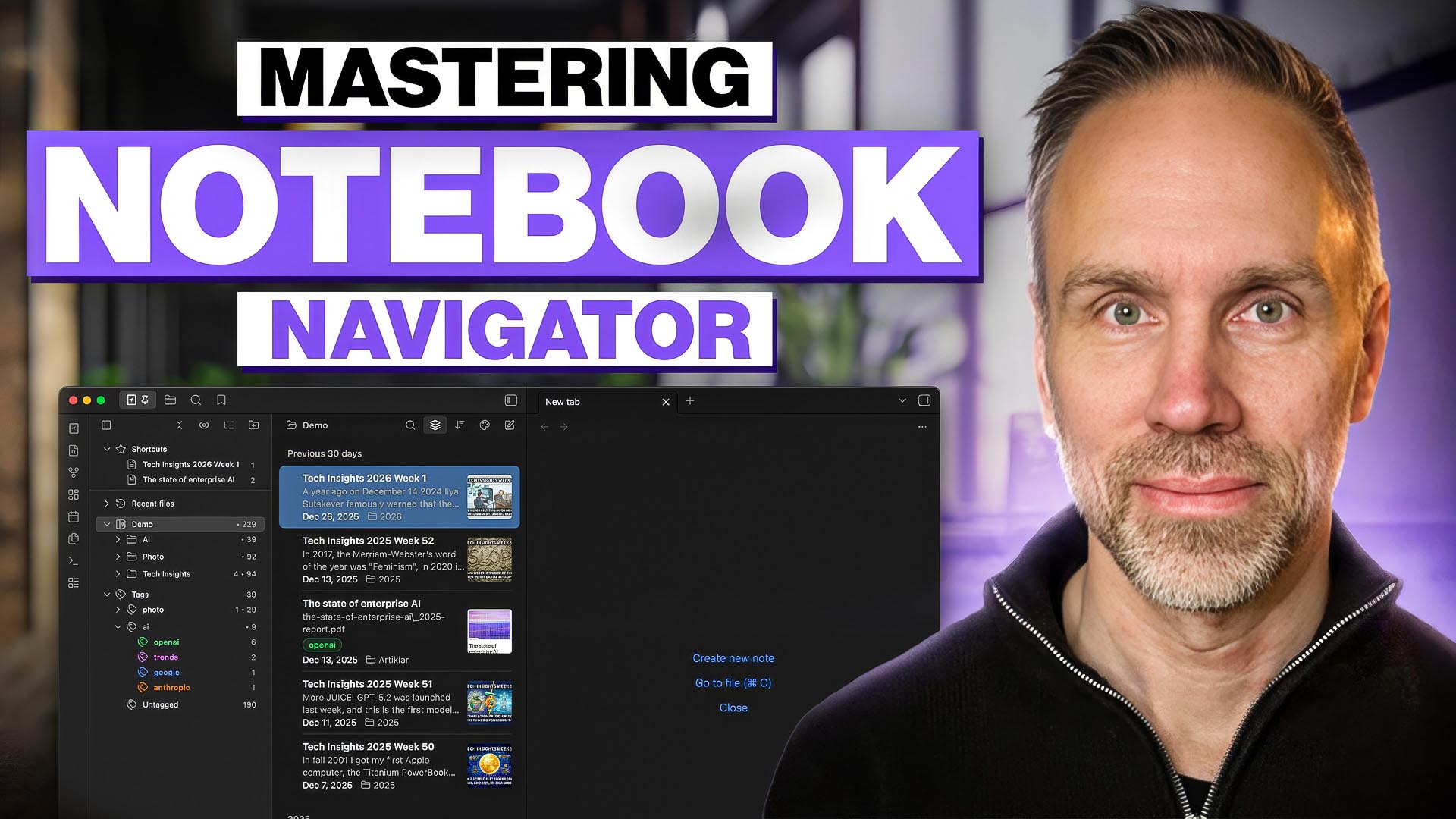
O vídeo tem legendas em 21 línguas.
3 Segurança e qualidade
O Notebook Navigator é verificado com TypeScript, ESLint com o plugin oficial Obsidian ESLint, Prettier, Vitest e uma compilação de produção antes de as alterações serem integradas. A compilação deve ser concluída com zero erros e zero avisos.
As verificações de segurança são executadas através do CodeQL, sendo que o histórico de análises está disponível nas execuções do fluxo de trabalho do CodeQL. O estado atual é apresentado nos ícones na parte superior desta página.
O Notebook Navigator é executado localmente, mas algumas funcionalidades fazem pedidos HTTP documentados para actualizações, transferências e conteúdos remotos. Consulte a secção 10 - Divulgação de Rede e Diagnóstico para obter a lista completa.
Índice
- 4 Atalhos de teclado
- 5 Definições sincronizadas e locais
- 6 Pesquisa
- 7 Teclas de atalho personalizadas
- 8 Comandos
- 9 Caraterísticas
- 10 Divulgação de redes e diagnósticos
- 11 Contacto
- 12 Perguntas ou dúvidas?
- 13 Licença
4 Atalhos de teclado
| Chave | Ação |
|---|---|
| ↑/↓ | Navegar para cima/para baixo no painel atual |
| ← | No painel de navegação: recolher ou ir para o « » superior No painel de lista: alternar para o painel de navegação |
| → | No painel de navegação: expandir ou alternar para o painel de lista No painel de lista: alternar para o editor |
| Tab | No painel de navegação: alternar para o painel de lista No painel de lista: alternar para o editor No campo de pesquisa: alternar para o painel de lista |
| Shift+Tab | No painel de lista: alternar para o painel de navegação No campo de pesquisa: alternar para o painel de navegação |
| Enter (macOS) F2 (Windows/Linux) | Renomear um item diretamente no painel de navegação ou no painel de lista |
| Enter | No painel de navegação: abrir a nota da pasta no Windows/Linux por predefinição (quando ativado) No painel de lista: abrir o ficheiro selecionado em todos os sistemas (quando ativado) No campo de pesquisa: alternar para o painel de lista |
| Escape | No campo de pesquisa: fechar a pesquisa e colocar o foco no painel de lista |
| PageUp/PageDown | Deslocar-se para cima/para baixo no painel de navegação e no painel de lista |
| Home/End | Ir para o primeiro/último item no painel atual |
| Backspace | Apagar o item selecionado |
| Cmd/Ctrl+A | Selecionar todas as notas na pasta atual |
| Cmd/Ctrl+Clique | Alternar a seleção de notas |
| Shift+Clique | Selecionar um intervalo de notas |
| Shift+Home/End | Selecionar desde a posição atual até ao primeiro/último item |
| Shift+↑/↓ | Alargar a seleção para cima/para baixo |
| Cmd/Ctrl+↑/↓ | Reorganizar os ficheiros selecionados para cima/para baixo no modo de ordenação manual |
Nota: Todos os atalhos de teclado podem ser personalizados. Consulte a secção 7 - Teclas de atalho personalizadas para obter detalhes sobre a adição de navegação ao estilo VIM (h,j,k,l), teclas alternativas e combinações de modificadores.
5 Definições sincronizadas e locais
Muitas definições no Notebook Navigator apresentam uma alternância de sincronização - um ícone de nuvem que alterna entre "Ativar sincronização" e "Desativar sincronização". Isto controla onde cada definição é armazenada e se é partilhada entre dispositivos.
5.1 Como funciona a sincronização
Os plugins da Obsidian armazenam a sua configuração em data.json, localizado em .obsidian/plugins/notebook-navigator/data.json dentro da sua pasta vault. Quando utiliza um serviço de sincronização - como o Obsidian Sync, iCloud, GitHub, Dropbox ou Google Drive - este ficheiro é sincronizado em todos os seus dispositivos juntamente com o resto do seu vault. Qualquer configuração salva em data.json será propagada para todos os dispositivos que sincronizarem o vault.
Quando a sincronização está activada (predefinição) para uma definição, o valor é guardado em data.json e sincronizado para todos os dispositivos através do seu serviço de sincronização.
Quando a sincronização está desactivada para uma definição, o valor é guardado no armazenamento local da Obsidian. O armazenamento local é específico do dispositivo e não está incluído na sincronização do cofre. A definição terá o seu próprio valor independente em cada dispositivo. Quando desativar a sincronização de uma definição, o valor atual é copiado para o armazenamento local no dispositivo atual e o valor é removido de data.json para evitar que se sobreponha aos valores locais noutros dispositivos.
Se não utilizar um serviço de sincronização, a opção de sincronização não tem qualquer efeito prático, uma vez que data.json só é armazenado localmente.
6 Pesquisa
O Notebook Navigator tem dois modos de pesquisa: pesquisa com filtro e Omnisearch. Alterne entre eles utilizando as teclas de seta para cima/para baixo ou clicando no ícone de pesquisa. Combine nomes de ficheiros, propriedades, etiquetas, datas e filtros numa única consulta (por exemplo, meeting .status=active #work @thisweek).
6.1 Filtrar a pesquisa
Filtra ficheiros por nome de exibição, alias, etiquetas, propriedades, datas, pastas, extensões e tarefas na pasta atual e nas subpastas. Modo de pesquisa predefinido.
Nomes de ficheiros e aliases
word- Encontrar notas cujo nome de exibição ou alias contenha a palavra «word»word1 word2- Exigir que todas as palavras coincidam entre o nome de exibição e os aliases-word- Excluir notas que contenham a palavra «word» no nome de exibição ou num alias".F"- Correspondência literal do texto; um termo que comece com aspas duplas nunca é interpretado como uma etiqueta, propriedade, data ou filtro (por exemplo, «".F"» corresponde a nomes que contenham «.F», em vez de filtrar por uma propriedade)-".F"- Excluir notas cujo nome de exibição ou alias contenha o texto exato
Etiquetas
#tag- Incluir notas com etiqueta (também corresponde a etiquetas aninhadas como#tag/subtag)#- Incluir apenas notas marcadas-#tag- Excluir notas com etiqueta-#- Incluir apenas notas não marcadas#tag1 #tag2- Corresponder a ambas as etiquetas (AND implícito)#tag1 AND #tag2- Corresponder ambas as etiquetas (AND explícito)#tag1 OR #tag2- Corresponder a qualquer etiqueta#a OR #b AND #c- AND tem precedência mais elevada: corresponde a#a, ou a ambos#be#c- Cmd/Ctrl+Clique numa etiqueta para adicionar com AND. Cmd/Ctrl+Shift+Clique para adicionar com OU
Propriedades
.key- Incluir notas com uma chave de propriedade que comece porkey.key=value- Incluir notas onde o valor da propriedade contémvalue."Reading Status"- Chave de propriedade com espaço em branco (aspas duplas)."Reading Status"="In Progress"- As chaves e os valores com espaços em branco devem estar entre aspas duplas-.key- Excluir notas cuja chave de propriedade comece porkey-.key=value- Excluir notas em que o valor do imóvel contémvalue- Cmd/Ctrl+Clique numa propriedade para adicionar com AND. Cmd/Ctrl+Shift+Clique para adicionar com OR
Filtros
has:task- Incluir notas com tarefas inacabadas-has:task- Excluir notas com tarefas inacabadasfolder:meetings- Incluir notas quando o nome de uma pasta contémmeetingsfolder:/work/meetings- Incluir notas apenas emwork/meetings(não em subpastas)folder:/- Incluir notas apenas na raiz da abóbada-folder:archive- Excluir notas em que o nome de uma pasta contémarchive-folder:/archive- Excluir notas apenas emarchive(não em subpastas)ext:md- Incluir notas com a extensãomd(ext:.mdtambém é suportado)-ext:pdf- Excluir notas com extensãopdf- Combinar com etiquetas, nomes e datas (por exemplo,
folder:/work/meetings ext:md @thisweek)
Datas
@today- Corresponder notas de hoje utilizando o campo de data predefinido@yesterday,@last7d,@last30d,@thisweek,@thismonth- Intervalos de datas relativos@2026-02-07- Corresponder a um único dia (também suporta@20260207)@2026- Corresponder a um ano civil@2026-02ou@202602- Corresponde a um mês de calendário@2026-W05ou@2026W05- Corresponder a uma semana ISO@2026-Q2ou@2026Q2- Corresponde a um trimestre civil@13/02/2026- Formatos numéricos com separadores (@07022026segue a sua localidade quando ambíguo)@2026-02-01..2026-02-07- Corresponder a uma gama de dias inclusiva (aceita-se fins abertos)@c:...ou@m:...- Data de criação ou modificação do destino-@...- Excluir uma correspondência de data
O campo de data predefinido segue a ordem de ordenação atual. Ao ordenar por nome, o campo de data é configurado em Definições → Notas → Data → Ao ordenar por nome.
Comportamento AND/OR
AND e OR funcionam em consultas apenas de etiquetas/propriedades (consultas que contêm apenas filtros #tag, -#tag, #, -#, .key, -.key, .key=value, ou -.key=value ). Se a consulta também incluir nomes, datas, filtros de tarefa, filtros de pasta ou filtros de extensão, AND e OR são correspondidos como palavras de nome de ficheiro.
- Consulta do operador:
#work OR .status=started - Consulta mista:
#work OR ext:md(ORé correspondido em nomes de ficheiros)
6.2 Omnisearch
Pesquisa de texto completo no vault, filtrada para a pasta atual, subpastas ou etiquetas selecionadas. Requer o plug-in Omnisearch. Se o Omnisearch não estiver instalado, a pesquisa volta para a pesquisa com filtro.
As pré-visualizações de notas mostram excertos de resultados do Omnisearch em vez do texto de pré-visualização predefinido.
Limitações conhecidas
- Desempenho - Pode ser lento quando se procura menos de 3 caracteres em cofres grandes
- Filtros de caminho — O âmbito das pastas é enviado para o Omnisearch para todos os caminhos de pastas, exceto os nomes que contenham
"ou,. Os nomes de pastas com caracteres não ASCII requerem o Omnisearch 1.30.0 ou posterior. Os resultados são sempre filtrados de acordo com a vista atual depois de o Omnisearch devolver os resultados - Resultados limitados — O Omnisearch apresenta, no máximo, 50 resultados. Ao pesquisar numa pasta, o limite abrange a pasta e as suas subpastas, pelo que os resultados encontrados nas subpastas contam para o limite, mesmo quando a opção «
Show notes from subfolders» está desativada - Pré-visualização detexto - As pré-visualizações de notas são substituídas por excertos de resultados do Omnisearch, que podem não mostrar o realce da correspondência de pesquisa se esta aparecer noutro local do ficheiro
7 Teclas de atalho personalizadas
Edite .obsidian/plugins/notebook-navigator/data.json para personalizar as teclas de atalho do Navegador do Notebook. Abra o ficheiro e localize a secção keyboardShortcuts. Cada entrada mapeia uma ação para uma ou mais ligações de teclas:
"pane:move-up": [ { "key": "ArrowUp", "modifiers": [] }, { "key": "K", "modifiers": [] } ]
Adicione várias ligações por ação para suportar chaves alternativas, como o exemplo ArrowUp e K acima. Combine modificadores numa entrada, listando cada valor, por exemplo "modifiers": ["Mod", "Shift"]. Sequências de teclado como gg ou dd não são suportadas. Recarregue a Obsidian depois de editar o ficheiro.
7.1 Modificadores
| Modificador | Tecla |
|---|---|
Mod |
Cmd (macOS) / Ctrl (Win/Linux) |
Alt |
Alt / Opção |
Shift |
Shift |
Ctrl |
Controlo (preferir Mod para todas as plataformas) |
7.2 Acções disponíveis
| Ação | Tecla(s) predefinida(s) |
|---|---|
pane:move-up |
Seta para cima |
pane:move-down |
Seta para baixo |
pane:page-up |
Página para cima |
pane:page-down |
Página para baixo |
pane:home |
Início |
pane:end |
Fim |
pane:rename |
Enter (macOS), F2 (Windows/Linux) |
pane:delete-selected |
Delete, Backspace |
navigation:collapse-or-parent |
Seta para a esquerda |
navigation:expand-or-focus-list |
Seta para a direita |
navigation:focus-list |
Tab |
list:focus-navigation |
Seta para a esquerda, Shift+Tab |
list:focus-editor |
Seta para a direita, Tab |
list:select-all |
Mod+A |
list:extend-selection-up |
Shift+Seta para cima |
list:extend-selection-down |
Shift+Seta para baixo |
list:manual-sort-up |
Mod+Seta para cima |
list:manual-sort-down |
Mod+Seta para baixo |
list:range-to-start |
Shift+Home |
list:range-to-end |
Shift+End |
search:focus-list |
Tab, Enter |
search:focus-navigation |
Shift+Tab |
search:close |
Esc |
8 Comandos
Define teclas de atalho personalizadas para estes comandos nas definições de teclas de atalho da Obsidian:
Ver e navegar
Notebook Navigator: OpenAbre o Navegador de Notebook na barra lateral esquerda. Se já estiver aberto, move o foco do teclado para o painel de lista. Sugestão: Associar a uma tecla de atalho comoCmd/Ctrl+Shift+Epara mover o foco do teclado para o painel da lista - isto é essencial para uma navegação completa no tecladoNotebook Navigator: Toggle left sidebarAlterna a barra lateral esquerda. Ao abrir, define a vista da barra lateral esquerda para o Notebook Navigator (ao contrário do comando "Toggle left sidebar" incorporado na Obsidian, que restaura a vista anterior da barra lateral esquerda)Notebook Navigator: Open homepageAbre a vista do Notebook Navigator e carrega o destino da página inicial configurado nas definiçõesNotebook Navigator: Select vault profileAbre um modal para alternar entre perfis de cofreNotebook Navigator: Select vault profile 1-3Ativa um perfil do cofre com base na sua posição. Abre a janela modal de seleção de perfis quando não existe nenhum perfil nessa posiçãoNotebook Navigator: Reveal fileRevela o ficheiro atual no navegador. Expande as pastas principais e desloca-se para o ficheiro. Este comando é útil se tiver a definiçãoAuto-reveal active notedesactivada e quiser revelar notas manualmente. Sugestão: Associar a uma tecla de atalho comoCmd/Ctrl+Shift+Rpara mudar rapidamente a pasta ou etiqueta selecionada para o ficheiro atualNotebook Navigator: Open all filesAbre todas as notas na pasta, etiqueta ou propriedade atualmente selecionada. Ao abrir 15 ou mais ficheiros, apresenta uma caixa de diálogo de confirmaçãoNotebook Navigator: Navigate to folderCaixa de diálogo de pesquisa para saltar para qualquer pastaNotebook Navigator: Navigate to tagDiálogo de pesquisa para saltar para qualquer etiquetaNotebook Navigator: Navigate to propertyDiálogo de pesquisa para saltar para qualquer chave ou valor de propriedadeNotebook Navigator: Navigate backMove-se para a pasta, etiqueta ou seleção de propriedade anterior no histórico do navegadorNotebook Navigator: Navigate forwardPassa para a pasta, etiqueta ou seleção de propriedade seguinte no histórico do navegadorNotebook Navigator: Add to shortcutsAdiciona ou remove a nota ativa dos atalhos, ou a nota, pasta, etiqueta ou propriedade selecionada, quando o navegador está em focoNotebook Navigator: Open shortcut 1-9Abre o atalho pela sua posição na lista de atalhosNotebook Navigator: SearchAbre o campo de pesquisa rápida ou foca-o se já estiver aberto. A pesquisa mantém-se entre sessões. Sugestão: Associar a uma tecla de atalho comoCmd/Ctrl+Shift+Spara filtragem rápida de ficheirosNotebook Navigator: Search whole vaultSeleciona a pasta raiz do cofre e abre a pesquisa incluindo as subpastas (disponível quando a opção «Show root folder» ou «Show hidden items» estiver ativada)
Seleção
Notebook Navigator: Select next fileMove a seleção para o ficheiro seguinte na pasta atual ou na vista de etiquetas. Respeita a ordem de classificação personalizada. Sugestão: Associar a uma tecla de atalho comoOption+Cmd+Rightpara ir rapidamente para o ficheiro seguinte na listaNotebook Navigator: Select previous fileMove a seleção para o ficheiro anterior na pasta atual ou na vista de etiquetas. Respeita a ordem de classificação personalizada. Sugestão: Associar a uma tecla de atalho comoOption+Cmd+Leftpara ir rapidamente para o ficheiro anterior na lista
Disposição e visualização
Notebook Navigator: Toggle dual pane layoutAlternar entre o layout de painel único e o de dois painéis (computador e tablet). Sugestão: atribuir uma tecla de atalho, comoCmd/Ctrl+Shift+A, para alternar rapidamente entre o layout de painel único e o de dois painéisNotebook Navigator: Toggle dual pane orientationAlternar a orientação do painel duplo entre horizontal e verticalNotebook Navigator: Toggle descendantsAlternar a apresentação de notas de subpastas / descendentes para pastas e etiquetas. Sugestão: Associar a uma tecla de atalho comoCmd/Ctrl+Shift+Dpara alternar rapidamente a visualização de notas de subpastas / descendentesNotebook Navigator: Toggle hidden folders, tags, and notesMostrar ou ocultar pastas, etiquetas e notas ocultasNotebook Navigator: Toggle tag sort orderAlternar entre a ordenação das etiquetas por ordem alfabética e por frequênciaNotebook Navigator: Toggle tags by selectionAlternar a limitação de etiquetas para as encontradas em notas dentro da pasta ou propriedade selecionadaNotebook Navigator: Toggle properties by selectionAlternar a limitação de propriedades para as encontradas em notas dentro da pasta ou etiqueta selecionadaNotebook Navigator: Toggle compact modeAlternar o modo de lista entre padrão e compactoNotebook Navigator: Toggle pinned sectionMostrar ou ocultar notas fixas no painel de listaNotebook Navigator: Collapse / expand all navigation itemsRecolher ou expandir todos os itens de navegação consoante o estado atual. Quando a opção «Keep selected item expanded» estiver ativada (ativada por predefinição), todas as pastas, exceto a atual, ficarão recolhidas. Isto é útil para manter a árvore de navegação organizada durante a pesquisa de documentosNotebook Navigator: Collapse / expand selected itemRecolher ou expandir o item de navegação selecionado
Calendário
Notebook Navigator: Toggle calendarLiga ou desliga o calendário. Sugestão: Associar a uma tecla de atalho comoCmd/Ctrl+Shift+Cpara mostrar rapidamente o calendárioNotebook Navigator: Open daily noteAbre a nota diária de hoje com base nas configurações do calendário. Cria a nota se ela não existirNotebook Navigator: Open weekly noteAbre a nota semanal atual. Cria a nota se ela não existirNotebook Navigator: Open monthly noteAbre a nota mensal atual. Cria a nota se ela não existirNotebook Navigator: Open quarterly noteAbre a nota trimestral atual. Cria a nota se ela não existirNotebook Navigator: Open yearly noteAbre a nota anual atual. Cria a nota se ela não existir
Operações de ficheiros
Importante: A Obsidian não tem um contexto de "pasta ou etiqueta atual", por isso, ao criar notas na Obsidian, por defeito, estas são criadas na pasta raiz, na mesma pasta do ficheiro atual ou numa pasta específica. Quando trabalha com o Notebook Navigator, quer sempre criar novas notas na pasta ou etiqueta atualmente selecionada, por isso a primeira coisa a fazer é associar Cmd/Ctrl+N a Notebook Navigator: Create new note para que as novas notas sejam sempre criadas na pasta ou etiqueta atualmente selecionada. O mesmo se aplica à movimentação e eliminação de ficheiros. É por isso que deve utilizar estes comandos em vez dos comandos integrados da Obsidian quando utilizar o Notebook Navigator.
Notebook Navigator: Create new noteCriar nota na pasta atualmente selecionada. Sugestão: LigarCmd/Ctrl+Na este comando (primeiro, desvincular do comando predefinido da Obsidian "Criar nova nota")Notebook Navigator: Create new note from templateCriar nota a partir de um modelo na pasta atualmente selecionadaNotebook Navigator: Move filesMover os ficheiros selecionados para outra pasta. Seleciona o ficheiro seguinte na pasta atualNotebook Navigator: Merge notesCriar uma nota a partir de notas Markdown selecionadas na ordem da lista atualNotebook Navigator: Convert to folder noteCrie uma pasta com o nome do ficheiro e mova o ficheiro para o seu interior como nota da pastaNotebook Navigator: Set as folder noteMudar o nome do ficheiro ativo para o nome da nota da pastaNotebook Navigator: Detach folder noteRetirar a nota da pasta na pasta selecionada e mudar-lhe o nomeNotebook Navigator: Pin all folder notesFixar todas as notas das pastas em todas as pastas. O comando só fica visível quando as notas das pastas estão ativadasNotebook Navigator: Delete filesEliminar ficheiros selecionados. Seleciona o ficheiro seguinte na pasta atual
Operações de etiquetagem
Notebook Navigator: Add tag to selected filesCaixa de diálogo para adicionar etiquetas aos ficheiros selecionados. Suporta a criação de novas etiquetasNotebook Navigator: Set property on selected filesCaixa de diálogo para definir propriedades nos ficheiros selecionadosNotebook Navigator: Remove tag from selected filesDiálogo para remover uma etiqueta específica. Remove imediatamente se apenas uma etiquetaNotebook Navigator: Remove all tags from selected filesLimpar todas as etiquetas dos ficheiros selecionados com confirmação
Manutenção
Notebook Navigator: Rebuild cacheReconstrói a cache local do Notebook Navigator. Utilize esta opção se tiver etiquetas em falta, pré-visualizações incorrectas ou imagens de funcionalidades em faltaNotebook Navigator: Restore default settingsSubstitui o ficheiro de definições pelos valores predefinidos verificados após guardar uma cópia de segurança com data e hora. Este comando só está disponível quando o Notebook Navigator não consegue ler as suas definições e interrompe o processo durante o arranque
8.1 IDs de comando
| ID do comando | Nome do comando |
|---|---|
notebook-navigator:open |
Navegador do Bloco de Notas: Abrir |
notebook-navigator:toggle-left-sidebar |
Navegador do bloco de notas: Alternar barra lateral esquerda |
notebook-navigator:open-homepage |
Navegador do bloco de notas: Abrir página inicial |
notebook-navigator:select-profile |
Navegador do Notebook: Selecionar perfil do cofre |
notebook-navigator:select-profile-1 |
Navegador do Notebook: Selecionar perfil do cofre 1 |
notebook-navigator:select-profile-2 |
Navegador do bloco de notas: Selecionar perfil do cofre 2 |
notebook-navigator:select-profile-3 |
Navegador do bloco de notas: Selecionar perfil do cofre 3 |
notebook-navigator:reveal-file |
Navegador do bloco de notas: Revelar ficheiro |
notebook-navigator:open-all-files |
Navegador do bloco de notas: Abrir todos os ficheiros |
notebook-navigator:navigate-to-folder |
Navegador do Bloco de Notas: Navegar até à pasta |
notebook-navigator:navigate-to-tag |
Navegador do bloco de notas: Navegar até à etiqueta |
notebook-navigator:navigate-to-property |
Navegador do Bloco de Notas: Navegar até à propriedade |
notebook-navigator:navigate-back |
Navegador do Bloco de Notas: Voltar |
notebook-navigator:navigate-forward |
Navegador do Bloco de Notas: Avançar |
notebook-navigator:add-shortcut |
Navegador do Bloco de Notas: Adicionar aos atalhos |
notebook-navigator:open-shortcut-1 |
Navegador do Bloco de Notas: Abrir atalho 1 |
notebook-navigator:open-shortcut-2 |
Navegador do Bloco de Notas: Abrir atalho 2 |
notebook-navigator:open-shortcut-3 |
Navegador do Bloco de Notas: Abrir atalho 3 |
notebook-navigator:open-shortcut-4 |
Navegador do Bloco de Notas: Abrir atalho 4 |
notebook-navigator:open-shortcut-5 |
Navegador do Bloco de Notas: Abrir atalho 5 |
notebook-navigator:open-shortcut-6 |
Navegador de cadernos: Abrir atalho 6 |
notebook-navigator:open-shortcut-7 |
Navegador do Bloco de Notas: Abrir atalho 7 |
notebook-navigator:open-shortcut-8 |
Navegador de cadernos: Abrir atalho 8 |
notebook-navigator:open-shortcut-9 |
Navegador do Bloco de Notas: Abrir atalho 9 |
notebook-navigator:search |
Navegador do Bloco de Notas: Pesquisar |
notebook-navigator:search-vault |
Navegador do Bloco de Notas: Pesquisar em todo o cofre |
notebook-navigator:toggle-dual-pane |
Navegador do Bloco de Notas: Alternar entre o layout de painel duplo |
notebook-navigator:toggle-dual-pane-orientation |
Navegador do Bloco de Notas: Alternar a orientação do painel duplo |
notebook-navigator:toggle-calendar |
Navegador do Caderno: Alternar calendário |
notebook-navigator:open-daily-note |
Navegador do Caderno: Abrir nota diária |
notebook-navigator:open-weekly-note |
Navegador do Caderno: Abrir nota semanal |
notebook-navigator:open-monthly-note |
Navegador do Caderno: Abrir nota mensal |
notebook-navigator:open-quarterly-note |
Navegador do Caderno: Abrir nota trimestral |
notebook-navigator:open-yearly-note |
Navegador do Caderno: Abrir nota anual |
notebook-navigator:toggle-descendants |
Navegador do Bloco de Notas: Alternar descendentes |
notebook-navigator:toggle-hidden |
Navegador do Bloco de Notas: Alternar entre pastas, etiquetas e notas ocultas |
notebook-navigator:toggle-tag-sort |
Navegador do Bloco de Notas: Alternar a ordem de classificação das etiquetas |
notebook-navigator:toggle-tags-by-selection |
Navegador do Bloco de Notas: Alternar entre etiquetas por seleção |
notebook-navigator:toggle-properties-by-selection |
Navegador do Caderno: Alternar propriedades por seleção |
notebook-navigator:toggle-compact-mode |
Navegador do Bloco de Notas: Alternar para o modo compacto |
notebook-navigator:toggle-pinned-section |
Navegador do Bloco de Notas: Ativar/desativar a secção fixada |
notebook-navigator:collapse-expand-list-groups |
Navegador do Bloco de Notas: Recolher/expandir todos os grupos da lista |
notebook-navigator:collapse-expand |
Navegador do Bloco de Notas: Recolher/expandir todos os itens de navegação |
notebook-navigator:collapse-expand-selected-item |
Navegador do Bloco de Notas: Recolher/expandir o item selecionado |
notebook-navigator:new-note |
Navegador do Bloco de Notas: Criar nova nota |
notebook-navigator:new-note-from-template |
Navegador do Bloco de Notas: Criar nova nota a partir de um modelo |
notebook-navigator:move-files |
Navegador do Bloco de Notas: Mover ficheiros |
notebook-navigator:merge-notes |
Navegador do Bloco de Notas: Juntar notas |
notebook-navigator:select-next-file |
Navegador do Bloco de Notas: Selecionar o ficheiro seguinte |
notebook-navigator:select-previous-file |
Navegador do Bloco de Notas: Selecionar ficheiro anterior |
notebook-navigator:convert-to-folder-note |
Navegador do Caderno: Converter em nota de pasta |
notebook-navigator:set-as-folder-note |
Navegador do Bloco de Notas: Definir como nota de pasta |
notebook-navigator:detach-folder-note |
Navegador do Bloco de Notas: Desanexar nota de pasta |
notebook-navigator:pin-all-folder-notes |
Navegador do Bloco de Notas: Fixar todas as notas de pasta |
notebook-navigator:delete-files |
Navegador do Bloco de Notas: Eliminar ficheiros |
notebook-navigator:add-tag |
Navegador do Bloco de Notas: Adicionar etiqueta aos ficheiros selecionados |
notebook-navigator:set-property |
Navegador do Bloco de Notas: Definir propriedade nos ficheiros selecionados |
notebook-navigator:remove-tag |
Navegador do Bloco de Notas: Remover etiqueta dos ficheiros selecionados |
notebook-navigator:remove-all-tags |
Navegador do Bloco de Notas: Remover todas as etiquetas dos ficheiros selecionados |
notebook-navigator:rebuild-cache |
Navegador do Bloco de Notas: Recriar a cache |
notebook-navigator:restore-default-settings |
Navegador do Caderno: Restaurar definições predefinidas |
9 Caraterísticas
9.1 Interface
- Layout de painel duplo - painel de navegação (pastas/etiquetas/propriedades) e painel de lista (ficheiros)
- Modo de painel único - Vistas de navegação e de lista com transições animadas
- Painéis redimensionáveis - Orientação dividida horizontal ou vertical
- Zoom independente da IU - Dimensione o Navegador do Notebook sem alterar o zoom da Obsidian
- Vista de arranque com um único painel — Painel de navegação ou painel de lista
- Suporte multilingue - 21 idiomas com suporte de layout RTL
- Conjunto de ícones da interface - ícones personalizáveis da interface do utilizador em todo o plug-in
9.2 Navegação
- Perfis de cofre - Várias visualizações filtradas com pastas/etiquetas/notas ocultas por perfil, visibilidade de ficheiros, banner e atalhos
- Atalhos - Notas, pastas, etiquetas, propriedades e pesquisas guardadas, com a possibilidade de fixar e reordenar
- Notas/ficheiros recentes - Secção de itens recentes armazenados por perfil do cofre, opcionalmente fixados com atalhos
- Calendário - Calendário de notas diárias com seleção de dias, pré-visualizações de imagens e suporte para divisão vertical
- Árvore de pastas - Navegação expandir/recolher com ordenação manual da pasta raiz
- Árvore de tags - Tags hierárquicas com ordenação configurável da tag raiz
- Navegador de propriedades - Navegue pelas propriedades dos ficheiros organizadas por chave e valor com contagens de ficheiros, cores personalizadas, ícones e arrastar e largar
- Revelaçãoautomática do ficheiro ativo - Expansão da pasta e deslocação para a seleção
- Teclado e comandos - Teclas de atalho configuráveis, comandos de retrocesso/avanço do histórico de seleção, comandos de ficheiro seguinte/anterior, comandos de atalho de abertura 1-9
9.3 Organização
- Notas fixas - Mantenha as notas importantes na parte superior das pastas e etiquetas
- Notas de pasta - Definir/remover notas de pasta, fixar notas de pasta, opção de abrir num novo separador
- Operações com etiquetas - Adicionar/remover/limpar etiquetas, renomear/eliminar etiquetas, criar nota na etiqueta, arrastar e largar hierarquia de etiquetas
- Ordenaçãoe agrupamento personalizados - Substituir as definições de ordenação/agrupamento por pasta ou etiqueta
- Aparências por pasta/identificador - Linhas de título, linhas de pré-visualização, modo compacto, alternância de descendentes
- Conteúdo oculto - Pastas/marcas/notas/ficheiros ocultos com padrões, propriedades de frontmatter e filtragem baseada em marcas por perfil de cofre
- Excluir pastas dos subpastas - Omitir pastas ao recolher notas das subpastas, de acordo com o perfil do cofre; as pastas excluídas permanecem visíveis e mostram as suas notas quando selecionadas
- Sistema de cores e ícones - Cores de pastas/identificadores/propriedades/ficheiros, pacotes de ícones, ícones emoji/Lucide, leitura/escrita do frontmatter, mapeamento de ícones por nome de ficheiro e categoria de tipo de ficheiro
- Avisos de nomes - Avisa sobre caracteres proibidos do sistema de ficheiros e caracteres que quebram as ligações da Obsidian ao nomear ficheiros e pastas
9.4 Visualização de ficheiros
- Pré-visualizações de notas - 1-5 linhas de pré-visualização com remoção opcional de HTML
- Miniaturas - Imagens em destaque e miniaturas geradas automaticamente para ficheiros PDF, SVG e de desenho armazenados na cache de metadados
- Imagens externas - Transferências opcionais para imagens externas e miniaturas do YouTube
- Agrupamento de datas - Agrupar notas por Hoje, Ontem, 7 dias anteriores, 30 dias anteriores, meses e anos quando ordenadas por data
- Agrupamento por propriedade — Agrupa notas com base no valor de uma propriedade do frontmatter, correspondendo à função «group by» do Obsidian Bases: as notas que partilham o mesmo valor são agrupadas sob um único título; as notas sem essa propriedade são colocadas num grupo final denominado «None»; e os grupos são ordenados por valor, seguindo a ordem natural
- Suporte de frontmatter - Ler nomes de notas e carimbos de data/hora de campos de frontmatter
- Anotar metadados - Mostrar data de modificação e etiquetas na lista de ficheiros
- Estado da tarefa - Mostrar o progresso da tarefa em linhas padrão e, opcionalmente, substituir os ícones dos ficheiros das tarefas não concluídas nos modos de visualização «compacto» ou «total»
- Propriedades personalizadas - Mostrar propriedades do frontmatter ou contagem de palavras na lista de ficheiros com substituições por pasta/identificador e cores personalizadas
- Exibição da pasta principal - Nome e ícone opcionais da pasta principal na lista de ficheiros
- Modo compacto - Ecrã compacto quando a pré-visualização, a data e as imagens estão desactivadas
- Etiquetasclicáveis - As etiquetas na lista de ficheiros permitem navegar diretamente para essa etiqueta
9.5 Produtividade
- Pesquisa - Filtrar por nome de ficheiro, aliases, etiquetas, propriedades, datas, pastas, extensões e tarefas com «E», «OU» e exclusões
- Integração Omnisearch - Pesquisa de texto completo através do Omnisearch
- Arrastar e largar - Movimentos de ficheiros, etiquetagem, atribuição de atalhos, repartição da árvore de etiquetas, pastas carregadas por mola
- Menus de contexto - Criar notas/pastas/canvas/bases/desenhos e executar acções de ficheiros/etiquetas
- Desenhos - Criar desenhos Excalidraw e Tldraw a partir dos menus de navegação e do painel de listas
- Modelos - Motor de modelos integrado com
{{title}},{{date}},{{cursor}}e outros tokens para notas de calendário, notas de pastas e novas notas a partir de modelos, além de suporte opcional ao Templater (ver 10.6 Modelos) - Operações com ficheiros - Criar, mudar o nome, duplicar, mover, eliminar ficheiros e pastas
- Filtragem - Exclusões de pastas/identificadores/notas/ficheiros com padrões e propriedades de frontmatter
9.6 Modelos
Os modelos são notas em Markdown guardadas na pasta definida em Operações de ficheiros e modelos > Modelos > Localização da pasta de modelos. O Notebook Navigator aplica-os ao criar notas de calendário, notas de pasta, notas criadas com o « New note from template » e, através dos modelos de pasta, qualquer nova nota numa pasta. As notas diárias que o Notebook Navigator cria com as definições do plugin principal «Daily Notes» utilizam o modelo configurado nesse plugin. A definição «Motor de modelos» seleciona a forma como um modelo é processado:
| Motor | Comportamento |
|---|---|
| Automático | Utiliza o Templater para modelos que contenham <% quando o plugin Templater estiver instalado. Todos os outros modelos utilizam o motor integrado. |
| Navegador do Bloco de Notas | Utiliza sempre o motor integrado. |
| Templater | Utiliza sempre o plugin Templater. |
Um motor processa cada modelo. No modo Automático, um modelo que contenha <% é entregue ao Templater na íntegra, e quaisquer marcadores {{...}} nele contidos permanecem tal como foram escritos. Quando o Notebook Navigator abre uma nota criada pelo Templater, executa o comando Jump to next cursor location do Templater depois de a nota terminar de abrir no editor ativo, pelo que os marcadores <% tp.file.cursor() %> posicionam o cursor independentemente da definição Automatic jump to cursor do Templater. As notas abertas em segundo plano podem aplicar o cursor quando ativadas no prazo de 10 segundos após a sua criação.
Utilizar o Templater em conjunto com o Notebook Navigator. Com o motor configurado para « Notebook Navigator », os comandos, as teclas de atalho e o « Insert template » do Templater continuam a funcionar, e o texto « <%...%> » nos modelos permanece inalterado. A opção « Trigger Templater on new file creation » do Templater é independente desta configuração: quando está ativada, o Templater também processa todas as notas criadas pelo Notebook Navigator, executa quaisquer comandos « <%...%> » nelas contidos e pode aplicar os seus próprios modelos de pasta a notas cujo corpo esteja vazio, exceto o «frontmatter». Desative essa opção quando o Notebook Navigator tratar de modelos de criação ou exclua as pastas geridas pelo Notebook Navigator nas definições do Templater.
O motor integrado substitui os tokens abaixo quando a nota é criada. O texto desconhecido {{...}} permanece inalterado, para que os modelos partilhados com outros plugins continuem a funcionar. Escreva {{!date}} para manter {{date}} como texto. Em valores de frontmatter entre aspas, como title: "{{prompt:Title}}", as substituições escapam as aspas e as barras invertidas de acordo com o estilo de aspas do YAML.
| Token | Resultado |
|---|---|
{{title}} |
Nome do ficheiro da nota sem extensão |
{{folder}} |
Nome da pasta que contém a nota |
{{path}} |
Caminho da nota no cofre |
{{date}} |
Data da nota. As notas periódicas utilizam o início do seu período e formatam-no de acordo com o padrão do nome do ficheiro. As outras notas utilizam a data de hoje no formato definido em Geral > Formatação > Formato da data. |
{{date:FORMAT}} |
Data da nota no formato «Momento», por exemplo {{date:dddd, MMMM D}} |
{{date+1d}}, {{date-2w:FORMAT}} |
Data da nota com um desfasamento. Unidades: y ano, Q trimestre, M mês, w semana, d dia, h hora, m minuto, s segundo |
{{yesterday}}, {{tomorrow}} |
Dia anterior ou posterior à data da nota, no mesmo formato predefinido que {{date}}, a menos que seja indicado um formato |
{{monday}} para {{sunday}} |
dias da semana que contêm a data da nota, na definição de formato de data, a menos que seja indicado um formato. As notas semanais utilizam os sete dias a partir da data da nota. |
{{time}}, {{time:FORMAT}} |
Hora atual no formato definido em «Geral» > «Formatação» > «Formato da hora» |
{{today}}, {{today:FORMAT}} |
Data atual no formato definido em Geral > Formatação > Formato de data. Utilize « {{today:YYYY-MM-DD}} » para as propriedades de data no frontmatter. |
{{now}}, {{now:FORMAT}} |
Data e hora atuais como um carimbo de data/hora ISO 8601, por predefinição YYYY-MM-DD[T]HH:mm:ssZ, o formato que o Notebook Navigator lê do frontmatter |
{{cursor}} |
Removido da nota. O cursor do editor é colocado aqui quando a nota é aberta. |
{{prompt:Label}} |
Solicita um valor quando a nota é criada e insere-o. O mesmo rótulo utilizado mais do que uma vez, incluindo no formato do nome de ficheiro de um comando, é solicitado uma única vez. « {{value:Label}} » funciona da mesma forma, e o rótulo assume por predefinição o valor « Value ». |
{{number}}, {{number:00}} |
Próximo número no formato de nome de ficheiro de um comando «criar nota»: um número superior ao maior número utilizado pelas notas na pasta de destino com o mesmo padrão de nome, ou 1 quando não houver nenhum. O comando « {{number:00}} » preenche com zeros até ao comprimento do formato. No modelo de uma nota criada dessa forma, ` {{number}} ` insere o mesmo número e ` {{title}} ` o nome de ficheiro gerado, como por exemplo ` Note 01`. |
Modelos de pastas
Um modelo de pasta aplica-se a todas as notas criadas nessa pasta e, por predefinição, às suas subpastas. Clique com o botão direito do rato numa pasta, incluindo a raiz do cofre, e selecione « Set folder template... ». O modelo da pasta mais próxima que seja aplicável prevalece; assim, um modelo na pasta raiz funciona como predefinição para todo o cofre e um modelo em « Personal/DailyNotes » substitui-o nessa localização. Os modelos explícitos configurados para notas de calendário, notas diárias e notas de pasta têm precedência sobre os modelos de pasta. Os modelos de pasta configurados estão listados em «Operações de ficheiro e modelos» > «Modelos», onde cada um pode ser limitado a « This folder only » ou removido. As pastas com o seu próprio modelo apresentam um pequeno ícone antes da contagem de notas no painel de navegação; a opção «Mostrar ícones de modelo de pasta» desativa essa funcionalidade.
Os modelos de pastas aplicam-se às notas criadas pelo Notebook Navigator: New note, às notas criadas a partir de uma etiqueta ou propriedade, às notas do calendário, às notas diárias e às notas de pastas. As notas criadas pelo próprio Obsidian ou por outros plugins não são preenchidas.
Exemplos
Um modelo padrão para todas as notas, definido como modelo da pasta raiz /:
---
created: "{{now}}"
---
Um modelo de nota de calendário que solicita um título quando a nota é criada. Configure-o em Calendário > Integração com o calendário, ou como modelo da pasta de notas diárias, onde substitui o modelo principal. Com a opção « Name fields » em «Frontmatter» definida como « title », o painel de lista apresenta o título introduzido em vez do nome do ficheiro:
---
created: "{{now}}"
title: "{{prompt:Title}}"
---

## Tasks

- [ ] {{cursor}}

## Notes
Criar comandos para notas
Em «Operações de ficheiro e modelos» > «Criar comandos de nota», pode adicionar os seus próprios comandos. Cada comando tem um nome, um modelo opcional, um formato de nome de ficheiro, uma localização (que pode ser a pasta atualmente selecionada no navegador ou uma pasta específica) e um botão opcional com o seu próprio ícone na faixa de opções ou na barra de separadores de cada nota. Sem um modelo, aplica-se o modelo de pasta da pasta de destino; assim, uma pasta que já tenha um modelo só precisa do comando para o seu nome e das instruções. Ao executar o comando, são solicitados todos os valores « {{prompt:Label}} » ( ) no formato do nome do ficheiro e no modelo, cria-se a nota com o nome gerado e esta é aberta. Os comandos aparecem na paleta de comandos como « Notebook Navigator: <name> », pelo que também podem ser associados a teclas de atalho.
Exemplo de comando para notas de reunião com o formato de nome de ficheiro {{date:YYYYMMDD}} {{prompt:Title}} e este modelo:
---
title: "{{prompt:Title}}"
created: "{{now}}"
---

## Attendees

- {{cursor}}

## Notes
Ao executá-lo, pede o título uma vez, atribui o nome « 20260916 Weekly sync » à nota e insere o mesmo título na propriedade « title ».
Um formato de nome de ficheiro com {{number}} mantém uma sequência: Note {{number:00}} nomeia as notas Note 01, Note 02 e assim por diante, e {{prompt:Project}} {{number:000}} mantém uma sequência separada por projeto. O número é um a mais do que o número mais alto utilizado pelas notas na pasta de destino cujos nomes correspondem ao resto do formato; assim, eliminar uma nota com um número inferior deixa uma lacuna, enquanto eliminar a nota com o número mais alto liberta esse número. O modelo dessa nota pode utilizar {{number}} para o próprio número, enquanto {{title}} atribui o nome ao ficheiro gerado, como por exemplo Note 01.
Modelo de nota semanal:
# Week {{date:ww}} of {{date:gggg}}

- [[{{monday:YYYY-MM-DD}}]]
- [[{{tuesday:YYYY-MM-DD}}]]
- [[{{wednesday:YYYY-MM-DD}}]]
- [[{{thursday:YYYY-MM-DD}}]]
- [[{{friday:YYYY-MM-DD}}]]

{{cursor}}
10 Divulgação de redes e diagnósticos
O Notebook Navigator é executado localmente, mas algumas funcionalidades fazem pedidos HTTP à Obsidian. O registo de depuração de arranque também pode escrever um ficheiro de diagnóstico local no seu vault.
10.1 Verificações de atualização da versão (opcional)
- Definição: "Verificar se há uma nova versão ao iniciar"
- Pedido:
https://api.github.com/repos/johansan/notebook-navigator/releases/latest - Frequência: No máximo uma vez por 24 horas, no arranque
- Dados: Envia metadados HTTP padrão; não inclui conteúdo do cofre
10.2 descarregamentos de pacotes de ícones (opcional)
- Definição: Ativar um pacote de ícones no separador Pacotes de ícones
- Pedidos:
https://raw.githubusercontent.com/johansan/notebook-navigator/main/icon-assets/...(manifesto, tipo de letra, metadados) - Armazenamento: Armazenado localmente em IndexedDB
10.3 Imagens externas, vídeos e miniaturas do YouTube
- Imagens de recursos (Opcional): Controlado pela definição "Descarregar imagens externas". Descarrega imagens remotas e miniaturas do YouTube para imagens de recursos e armazena-as localmente no IndexedDB.
- Janela modal de boas-vindas (primeira abertura): Carrega uma miniatura do YouTube a partir de
https://img.youtube.com/vi/<id>/.... - Modal «Novidades» (ao atualizar / ao abrir): Carrega as imagens do banner de lançamento a partir de
https://raw.githubusercontent.com/johansan/notebook-navigator/main/images/version-banners/<filename>, utilizando o nome do ficheiro e a extensão indicados na nota de lançamento. - Modal «Novidades» (ao atualizar / ao abrir): Carrega vídeos de lançamento a partir de
https://raw.githubusercontent.com/johansan/notebook-navigator/main/images/version-banners/<id>.mp4para notas de lançamento que incluam um vídeo. - Janela modal «Novidades» (ao abrir um vídeo de lançamento): Abre vídeos de lançamento a partir de
https://cdn.jsdelivr.net/gh/johansan/notebook-navigator@main/images/version-banners/<id>.mp4para que os navegadores possam reproduzir o vídeo diretamente. - Modal Novidades (Na atualização / quando aberto): Carrega miniaturas do YouTube a partir de
https://img.youtube.com/vi/<id>/...para notas de versão que incluem um link do YouTube.
10.4 Ficheiros de depuração de arranque (opcional)
- Definição: "Registo de depuração de arranque"
- Armazenamento: Grava um arquivo
nn-debug-...mdcom carimbo de data e hora na raiz do vault e pára depois que a inicialização se estabiliza. O ficheiro pode ser sincronizado se a raiz do vault estiver sincronizada. - Dados: Inclui tempo de inicialização, versão do plug-in, versão mínima suportada da Obsidian, plataforma, contagens de cache, contagens de fila, status do IndexedDB e erros de diagnóstico. Não inclui o conteúdo das notas, nomes de etiquetas, valores do frontmatter ou uma lista de ficheiros do vault.
- Caminhos e identificadores: A inicialização do arranque, os diagnósticos de PDF e os casos de erro podem incluir o identificador da aplicação Obsidian/vault, caminhos de PDF relativos ao vault ou detalhes da pilha de erros. Reveja e edite o ficheiro antes de o partilhar publicamente.
- Carregar: O Notebook Navigator não carrega ficheiros de depuração. Estes só são partilhados se os carregar, anexar ou sincronizar fora do plug-in.
10.5 Transferências de idiomas
- Pedido:
https://github.com/johansan/notebook-navigator/releases/download/<installed-version>/languages.json - Frequência: No arranque, quando o pacote de idiomas correspondente ao plugin instalado não se encontra na cache. Todos os idiomas são descarregados em simultâneo.
- Armazenamento: Cada idioma é armazenado separadamente no IndexedDB local do Vault, no dispositivo. Nas utilizações posteriores, é lido apenas o idioma selecionado, sem necessidade de um pedido de rede.
- Utilização offline: o inglês está incluído. As definições permanecem disponíveis durante os downloads. O navegador apresenta um ecrã de carregamento com a opção «Continuar» em inglês; os downloads que falham também utilizam o inglês. Um download concluído após se ter continuado em inglês é utilizado na próxima vez que a aplicação for iniciada.
- Dados: Envia metadados HTTP padrão; não inclui o conteúdo do cofre. Os ficheiros descarregados contêm dados de texto, enquanto as funções de formatação linguística permanecem integradas no plugin.
10.6 Privacidade e tratamento de dados
- O Notebook Navigator não envia conteúdo de notas, nomes de ficheiros, etiquetas ou ficheiros de depuração para um servidor do Notebook Navigator.
- Os pedidos ao GitHub, ao YouTube e a qualquer anfitrião de imagens externo são efectuados diretamente a partir do seu dispositivo e incluem metadados HTTP padrão (endereço IP, agente do utilizador e similares).
- Os idiomas, pacotes de ícones e imagens descarregados são armazenados localmente (IndexedDB). As notas/ficheiros recentes e o estado da interface do utilizador são armazenados localmente (armazenamento local do Obsidian).
11 Contacto
O Notebook Navigator foi criado e é mantido por Johan Sanneblad. Johan tem um doutoramento em Desenvolvimento de Software e trabalhou no desenvolvimento de inovação para empresas como a Apple, Electronic Arts, Google, Microsoft, Lego, SKF, Volvo Cars, Volvo Group e Yamaha.
Não hesite em contactar comigo no LinkedIn.
12 Perguntas ou dúvidas?
Leia as Perguntas Frequentes para obter respostas às questões mais comuns.
Junte-se ao nosso Discord para suporte e discussões, ou abra um problema norepositório do GitHub.
Não são aceites pull requests. Com o surgimento da programação agênica, não é possível garantir que o código enviado por terceiros cumpra os padrões de qualidade do projeto, pelo que qualquer pull request é encerrado automaticamente. Em vez disso, contribua com ideias sob a forma de pedidos de funcionalidades — abra um issue. Consulte o ficheiro CONTRIBUTING.md para mais detalhes.
13 Licença
Este projeto está licenciado sob a GNU General Public License v3.0 - veja o ficheiro LICENSE para mais detalhes.