Указатель документации
Основная документация
- README (этот документ)
Документация для разработчиков
- Справочник по API - Публичная документация по API. Охватывает управление метаданными, управление навигацией и подписку на события для разработчиков JavaScript/TypeScript.
- Руководство по разработке тем - Руководство для разработчиков тем. Содержит справочник классов CSS, пользовательские свойства и примеры тем для светлого и темного режимов.
- Процесс запуска - Последовательность инициализации плагинов. Потоки холодной и теплой загрузки, разрешение кэша метаданных, отложенная очистка и конвейер генерации контента. Включает диаграммы Mermaid.
- Конвейер метаданных - Последовательность перестройки кэша, этапы конвейера провайдера и сигналы завершения. Включает диаграммы Mermaid.
- Архитектура хранилища - Руководство по контейнерам хранения (IndexedDB, Local Storage, Memory Cache, Settings). Схемы потоков данных и рекомендации по использованию.
- Архитектура рендеринга - Иерархия компонентов React, виртуальная прокрутка с помощью TanStack Virtual, оптимизация производительности и поток данных.
- Оркестровка прокрутки - Как плагин обеспечивает точную прокрутку при изменении структуры дерева (видимость тегов, настройки и т. д.)
- Архитектура сервисов - Уровень бизнес-логики: MetadataService, FileSystemOperations, ContentProviderRegistry. Паттерны инъекции зависимостей и поток данных сервиса.
1 Установка
- Установить Obsidian - скачать и установить из файла obsidian.md
- Включите плагины сообщества - Перейдите в Настройки → Плагины сообщества → Включите плагины сообщества
- Установите Notebook Navigator - Нажмите "Обзор" → Найдите "Notebook Navigator" → Установите
- Установите Style Settings (опционально) - для настройки цветов и внешнего вида установите плагин Style Settings, найдя "Style Settings" в разделе плагинов сообщества
2 Начало работы
Перед вами официальное руководство по изучению и освоению Notebook Navigator:
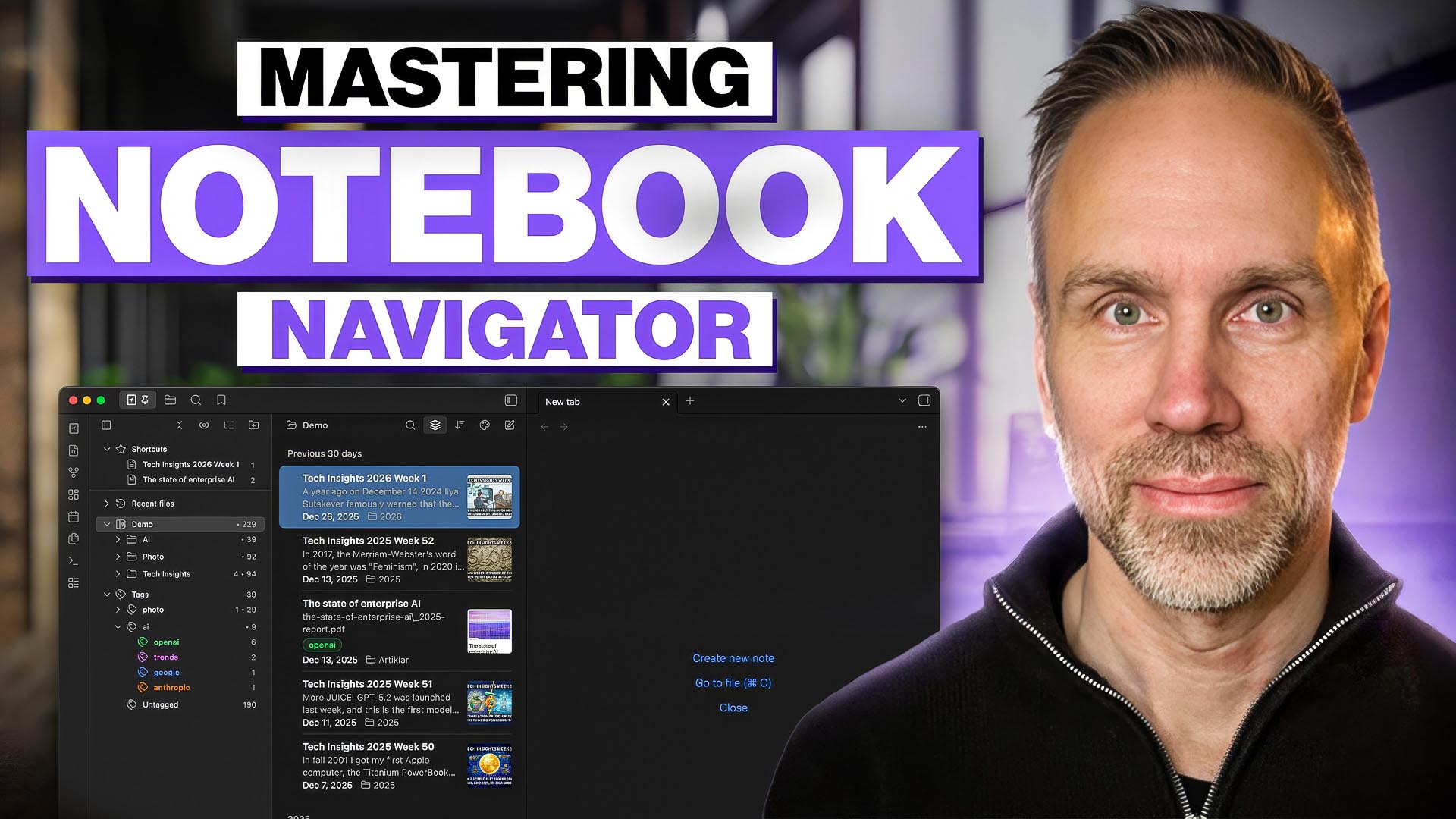
Видео снабжено субтитрами на 21 языке.
3 Безопасность и качество
Notebook Navigator проверяется с помощью TypeScript, ESLint с официальным плагином Obsidian ESLint, Prettier, Vitest и производственной сборки перед слиянием изменений. Сборка должна завершиться с нулевыми ошибками и нулевыми предупреждениями.
Проверки безопасности выполняются с помощью CodeQL, а история сканирования отображается в запусках рабочего процесса CodeQL. Текущий статус отображается в значках в верхней части этой страницы.
Notebook Navigator работает локально, но некоторые функции выполняют документированные HTTP-запросы для получения обновлений, загрузок и удаленного содержимого. Полный список см. в разделе 10 - Раскрытие информации о сети и диагностике.
Оглавление
- 4 Клавиатурные сокращения
- 5 Синхронизированные и локальные настройки
- 6 Поиск
- 7 Пользовательские горячие клавиши
- 8 Команды
- 9 Особенности
- 10 Раскрытие информации о сети и диагностике
- 11 Контакты
- 12 Вопросы или проблемы?
- 13. Лицензия
4 Клавиатурные сокращения
| Ключ | Действие |
|---|---|
| ↑/↓ | Переход вверх/вниз в текущей панели |
| ← | В панели навигации: свернуть или перейти к родительскому элементу В панели списка: переключиться на панель навигации |
| → | В панели навигации: развернуть или перейти в панель списка В панели списка: перейти в редактор |
| Вкладка | В панели навигации: переключиться на панель списка В панели списка: переключиться на редактор В поле поиска: переключиться на панель списка |
| Shift+Tab | В панели списка: переключиться на панель навигации В поле поиска: переключиться на панель навигации |
| Enter (macOS) F2 (Windows/Linux) | Переименование элемента непосредственно в панели навигации или панели списка |
| Enter | В панели навигации: открыть заметку о папке в Windows/Linux по умолчанию (если функция включена) В панели списка: открыть выбранный файл на всех системах (если функция включена) В поле поиска: переключиться на панель списка |
| Esc | В поле поиска: закрыть поиск и перенести фокус на панель списка |
| PageUp/PageDown | Прокрутка вверх/вниз в панели навигации и панели списка |
| Home/End | Переход к первому/последнему элементу в текущей панели |
| Удалить « » (Удалить выбранный элемент) Backspace | Удалить выбранный элемент |
| Cmd/Ctrl+A | Выбрать все заметки в текущей папке |
| Cmd/Ctrl+щелчок | Переключить выбор заметок |
| Shift+щелчок | Выбрать диапазон заметок |
| Shift+Home/End | Выделить от текущей позиции до первого/последнего элемента |
| Shift+↑/↓ | Расширить выделение вверх/вниз |
| Cmd/Ctrl+↑/↓ | Изменить порядок выделенных файлов вверх/вниз в режиме ручной сортировки |
Примечание: Все сочетания клавиш можно настраивать. Подробнее о добавлении навигации в стиле VIM (h,j,k,l), альтернативных клавиш и комбинаций модификаторов см. в разделе 7 - Пользовательские горячие клавиши.
5 Синхронизированные и локальные настройки
Во многих настройках Notebook Navigator отображается тумблер синхронизации - значок облака, который переключает между "Включить синхронизацию" и "Отключить синхронизацию". Это позволяет определить, где хранится каждая настройка и будет ли она передаваться на разные устройства.
5.1 Как работает синхронизация
Плагины Obsidian хранят свою конфигурацию в файле data.json, расположенном по адресу .obsidian/plugins/notebook-navigator/data.json в папке vault. Когда вы используете службу синхронизации - например, Obsidian Sync, iCloud, GitHub, Dropbox или Google Drive - этот файл синхронизируется на всех ваших устройствах вместе с остальной частью хранилища. Любые настройки, сохраненные на data.json, распространяются на все устройства, которые синхронизируют хранилище.
Если для параметра включена синхронизация (по умолчанию), значение сохраняется на data.json и синхронизируется со всеми устройствами через службу синхронизации.
Когда синхронизация отключена для параметра, значение сохраняется в локальном хранилище Obsidian. Локальное хранилище зависит от конкретного устройства и не участвует в синхронизации хранилища. На каждом устройстве настройка будет иметь свое собственное независимое значение. При отключении синхронизации для настройки текущее значение копируется в локальное хранилище на текущем устройстве, а значение удаляется с сайта data.json, чтобы оно не переопределяло локальные значения на других устройствах.
Если вы не используете службу синхронизации, переключатель синхронизации не имеет практического значения, поскольку data.json хранится только локально.
6 Поиск
В Notebook Navigator есть два режима поиска: поиск по фильтру и омнипоиск. Переключайтесь между ними с помощью клавиш со стрелками вверх/вниз или щелчком по значку поиска. Объединяйте имена файлов, свойства, теги, даты и фильтры в одном запросе (например, meeting .status=active #work @thisweek).
6.1 Поиск по фильтру
Фильтрует файлы по отображаемому имени, псевдониму, тегам, свойствам, датам, папкам, расширениям и задачам в текущей папке и подпапках. Режим поиска по умолчанию.
Имена файлов и псевдонимы
word- Найти записи, в отображаемом имени или псевдониме которых содержится слово «word»word1 word2- Требовать, чтобы каждое слово в отображаемом имени и псевдонимах совпадало-word- Исключить заметки, в отображаемом имени или псевдониме которых содержится слово «word»".F"- Буквальное сопоставление текста; термин, начинающийся с двойных кавычек, никогда не интерпретируется как тег, свойство, дата или фильтр (например, выражение «".F"» находит имена, содержащие «.F», а не фильтрует по свойству)-".F"- Исключить заметки, в отображаемом имени или псевдониме которых содержится данный текст
Теги
#tag- Включите заметки в тег (также соответствует вложенным тегам, например#tag/subtag)#- Включите только помеченные заметки-#tag- Исключить заметки с тегом-#- Включите только неотмеченные заметки#tag1 #tag2- Совпадение обоих тегов (неявное AND)#tag1 AND #tag2- Совпадение обоих тегов (явное AND)#tag1 OR #tag2- Сопоставьте любой из тегов#a OR #b AND #c- И имеет более высокий приоритет: соответствует#a, или#bи#c- Cmd/Ctrl+щелкните по тегу, чтобы добавить его с помощью AND. Cmd/Ctrl+Shift+Click для добавления с помощью OR
Свойства
.key- Добавляйте заметки с ключом свойства, начинающимся сkey.key=value- Включите примечания, в которых значение свойства содержитvalue."Reading Status"- Ключ свойства с пробелами (двойные кавычки)."Reading Status"="In Progress"- Ключи и значения с пробелами должны заключаться в двойные кавычки-.key- Исключить заметки, ключ свойства которых начинается сkey-.key=value- Исключите заметки, в которых значение свойства содержитvalue- Cmd/Ctrl+щелчок по свойству для добавления с помощью AND. Cmd/Ctrl+Shift+Click для добавления с помощью OR
Фильтры
has:task- Включите заметки с незавершенными задачами-has:task- Исключите заметки с незавершенными задачамиfolder:meetings- Включите примечания, если имя папки содержитmeetingsfolder:/work/meetings- Включите заметки только вwork/meetings(не во вложенные папки)folder:/- Включите заметки только в корень хранилища-folder:archive- Исключите заметки, в имени папки которых содержитсяarchive-folder:/archive- Исключите заметки только вarchive(не во вложенных папках)ext:md- Включите заметки с расширениемmd(ext:.mdтакже поддерживается)-ext:pdf- Исключить заметки с расширениемpdf- Объединяйте с тегами, именами и датами (например,
folder:/work/meetings ext:md @thisweek)
Даты
@today- Сопоставьте заметки с сегодняшним днем, используя поле даты по умолчанию@yesterday,@last7d,@last30d,@thisweek,@thismonth- Относительные диапазоны дат@2026-02-07- Сопоставьте один день (также поддерживается@20260207)@2026- Соответствие календарному году@2026-02или@202602- Соответствие календарному месяцу@2026-W05или@2026W05- сопоставьте неделю ISO@2026-Q2или@2026Q2- соответствует календарному кварталу@13/02/2026- Числовые форматы с разделителями (@07022026следует вашей локали при неоднозначном толковании)@2026-02-01..2026-02-07- Подберите инклюзивный дневной диапазон (поддерживаются свободные дни)@c:...или@m:...- Дата создания или изменения цели-@...- Исключить совпадение дат
Поле даты по умолчанию соответствует текущему порядку сортировки. При сортировке по имени поле даты настраивается в разделе Настройки → Заметки → Дата → При сортировке по имени.
И/ИЛИ поведение
AND и OR работают в запросах, содержащих только теги/свойства (запросы, содержащие только фильтры #tag, -#tag, #, -#, .key, -.key, .key=value или -.key=value ). Если запрос также включает имена, даты, фильтры задач, фильтры папок или расширений, AND и OR сопоставляются как слова имени файла.
- Операторский запрос:
#work OR .status=started - Смешанный запрос:
#work OR ext:md(ORсопоставляется в именах файлов)
6.2 Omnisearch
Полнотекстовый поиск по всему хранилищу с фильтрацией по текущей папке, вложенным папкам или выбранным тегам. Требуется плагин Omnisearch. Если Omnisearch не установлен, поиск возвращается к поиску по фильтру.
Предварительный просмотр заметок показывает выдержки из результатов Omnisearch вместо стандартного текста предварительного просмотра.
Известные ограничения
- Производительность - Может быть медленным при поиске менее 3 символов в больших хранилищах
- Фильтры путей — для всех путей к папкам, за исключением тех, чьи имена содержат
"или,, в Omnisearch отправляется запрос с указанием области действия папки. Для имен папок, содержащих символы, отличные от ASCII, требуется Omnisearch версии 1.30.0 или более поздней. Результаты всегда фильтруются в соответствии с текущим представлением после того, как Omnisearch вернет результаты - Ограничение количества результатов — Omnisearch возвращает не более 50 результатов. При поиске в папке это ограничение распространяется на саму папку и все её вложенные папки, поэтому результаты, найденные во вложенных папках, учитываются в общем количестве, даже если функция «
Show notes from subfolders» отключена. - Текст предварительного просмотра - Предварительный просмотр заметок заменяется выдержками из результатов Omnisearch, которые могут не отображать фактическое выделение поискового совпадения, если оно появляется в другом месте файла
7 Пользовательские горячие клавиши
Отредактируйте .obsidian/plugins/notebook-navigator/data.json, чтобы настроить горячие клавиши Notebook Navigator. Откройте файл и найдите раздел keyboardShortcuts. Каждая запись сопоставляет действие с одной или несколькими привязками клавиш:
"pane:move-up": [ { "key": "ArrowUp", "modifiers": [] }, { "key": "K", "modifiers": [] } ]
Добавьте несколько привязок для каждого действия, чтобы поддерживать альтернативные ключи, как в примере ArrowUp и K выше. Объединяйте модификаторы в одной записи, перечисляя каждое значение, например "modifiers": ["Mod", "Shift"]. Клавиатурные последовательности, такие как gg или dd, не поддерживаются. Перезагрузите Obsidian после редактирования файла.
7.1 Модификаторы
| Модификатор | Клавиша |
|---|---|
Mod |
Cmd (macOS) / Ctrl (Win/Linux) |
Alt |
Alt / Option |
Shift |
Shift |
Ctrl |
Control (предпочтительнее Mod для кроссплатформенности) |
7.2 Доступные действия
| Действие | Клавиша (клавиши) по умолчанию |
|---|---|
pane:move-up |
Стрелка вверх |
pane:move-down |
Стрелка вниз |
pane:page-up |
PageUp |
pane:page-down |
PageDown |
pane:home |
Начало |
pane:end |
Конец |
pane:rename |
Enter (macOS), F2 (Windows/Linux) |
pane:delete-selected |
Delete, Backspace |
navigation:collapse-or-parent |
Стрелка влево |
navigation:expand-or-focus-list |
Стрелка вправо |
navigation:focus-list |
Tab |
list:focus-navigation |
Стрелка влево, Shift+Tab |
list:focus-editor |
Стрелка вправо, Tab |
list:select-all |
Mod+A |
list:extend-selection-up |
Shift+Стрелка вверх |
list:extend-selection-down |
Shift+Стрелка вниз |
list:manual-sort-up |
Mod+Стрелка вверх |
list:manual-sort-down |
Mod+Стрелка вниз |
list:range-to-start |
Shift+Home |
list:range-to-end |
Shift+End |
search:focus-list |
Tab, Enter |
search:focus-navigation |
Shift+Tab |
search:close |
Esc |
8 Команды
Установите пользовательские горячие клавиши для этих команд в настройках Hotkeys в Obsidian:
Вид и навигация
Notebook Navigator: OpenОткрывает Навигатор блокнота в левой боковой панели. Если он уже открыт, фокус клавиатуры перемещается на панель списка. Предложение: Привязать к клавише быстрого доступа, напримерCmd/Ctrl+Shift+E, чтобы переместить фокус клавиатуры на панель со списком - это необходимо для полноценной навигации по клавиатуреNotebook Navigator: Toggle left sidebarПереключает левую боковую панель. При открытии устанавливает вид левой боковой панели на Навигатор блокнота (в отличие от встроенной команды Obsidian "Toggle left sidebar", которая восстанавливает предыдущий вид левой боковой панели)Notebook Navigator: Open homepageОткрывает представление "Навигатор блокнота" и загружает цель домашней страницы, настроенную в настройкахNotebook Navigator: Select vault profileОткрывает модальное окно для переключения между профилями хранилищаNotebook Navigator: Select vault profile 1-3Активирует профиль хранилища по его положению. Если в данном положении профиль отсутствует, открывается модальное окно выбора профиля.Notebook Navigator: Reveal fileОтображает текущий файл в навигаторе. Разворачивает родительские папки и прокручивает до файла. Эта команда полезна, если у вас отключена настройкаAuto-reveal active noteи вы хотите раскрывать заметки вручную. Предложение: Привязать к клавише быстрого доступа, напримерCmd/Ctrl+Shift+R, чтобы быстро сменить выбранную папку или тег на текущий файлNotebook Navigator: Open all filesОткрывает все заметки в выбранной в данный момент папке, с тегом или свойством. При открытии 15 или более файлов отображается диалоговое окно подтвержденияNotebook Navigator: Navigate to folderДиалог поиска для перехода к любой папкеNotebook Navigator: Navigate to tagДиалог поиска для перехода к любому тегуNotebook Navigator: Navigate to propertyДиалог поиска для перехода к любому ключу или значению свойстваNotebook Navigator: Navigate backПеремещение к предыдущему выбору папки, тега или свойства в истории навигатораNotebook Navigator: Navigate forwardПереход к следующей папке, тегу или свойству в истории навигатораNotebook Navigator: Add to shortcutsДобавляет или удаляет активную заметку из списка быстрого доступа, либо выбранную заметку, папку, тег или свойство, когда фокус находится на навигатореNotebook Navigator: Open shortcut 1-9Открытие ярлыка по его позиции в списке ярлыковNotebook Navigator: SearchОткрывает поле быстрого поиска или фокусирует его, если оно уже открыто. Поиск сохраняется между сеансами. Предложение: Привязать к клавише быстрого доступа, напримерCmd/Ctrl+Shift+S, для быстрой фильтрации файловNotebook Navigator: Search whole vaultВыбирает корневую папку хранилища и запускает поиск с учетом вложенных папок (доступно при включенной функции «Show root folder» или «Show hidden items»)
Выбор
Notebook Navigator: Select next fileПеремещает выделение к следующему файлу в текущей папке или представлении тегов. Соблюдает пользовательский порядок сортировки. Предложение: Привязать к клавише быстрого доступа, напримерOption+Cmd+Right, для быстрого перехода к следующему файлу в спискеNotebook Navigator: Select previous fileПеремещает выделение к предыдущему файлу в текущей папке или представлении тегов. Соблюдает пользовательский порядок сортировки. Предложение: Привязать к клавише быстрого доступа, напримерOption+Cmd+Left, для быстрого перехода к предыдущему файлу в списке
Макет и дисплей
Notebook Navigator: Toggle dual pane layoutПереключение между однопанельной и двухпанельной компоновкой (на настольном компьютере и планшете). Предложение: назначить сочетание клавиш, например «Cmd/Ctrl+Shift+A», для быстрого переключения между однопанельной и двухпанельной компоновкой.Notebook Navigator: Toggle dual pane orientationПереключение ориентации двух панелей между горизонтальной и вертикальнойNotebook Navigator: Toggle descendantsПереключение отображения заметок о вложенных папках/потомках для папок и тегов. Предложение: Привязка к клавише быстрого доступа, напримерCmd/Ctrl+Shift+D, для быстрого переключения отображения заметок из вложенных папок / потомковNotebook Navigator: Toggle hidden folders, tags, and notesПоказать или скрыть скрытые папки, метки и заметкиNotebook Navigator: Toggle tag sort orderПереключение между сортировкой тегов по алфавиту и по частоте использованияNotebook Navigator: Toggle tags by selectionПереключение ограничения тегов на те, которые встречаются в заметках в выбранной папке или свойствеNotebook Navigator: Toggle properties by selectionПереключение ограничения свойств на те, которые содержатся в заметках в выбранной папке или тегеNotebook Navigator: Toggle compact modeПереключение режима списка между стандартным и компактнымNotebook Navigator: Toggle pinned sectionПоказать или скрыть прикрепленные заметки на панели спискаNotebook Navigator: Collapse / expand all navigation itemsСворачивать или разворачивать все элементы навигации в зависимости от текущего состояния. Если включена опция «Сворачивать все папки, кроме текущей» (Keep selected item expanded) (по умолчанию включена), все папки, кроме текущей, будут свернуты. Это удобно для поддержания порядка в дереве навигации при поиске документовNotebook Navigator: Collapse / expand selected itemСвернуть или развернуть выбранный элемент навигации
Календарь
Notebook Navigator: Toggle calendarВключает или выключает календарь. Предложение: Привязать к клавише быстрого доступа, напримерCmd/Ctrl+Shift+C, чтобы быстро показывать календарьNotebook Navigator: Open daily noteОткрывает сегодняшнюю ежедневную заметку в соответствии с настройками календаря. Создает заметку, если она не существуетNotebook Navigator: Open weekly noteОткрывает текущую еженедельную заметку. Создает заметку, если она не существуетNotebook Navigator: Open monthly noteОткрывает текущую ежемесячную заметку. Создает заметку, если она не существуетNotebook Navigator: Open quarterly noteОткрывает текущую квартальную заметку. Создает заметку, если она не существуетNotebook Navigator: Open yearly noteОткрывает текущую годовую заметку. Создает заметку, если она не существует
Файловые операции
Важно: В Obsidian нет контекста "текущая папка или тег", поэтому при создании заметок в Obsidian по умолчанию они создаются в корневой папке, в той же папке, что и текущий файл, или в определенной папке. При работе с Notebook Navigator вы всегда хотите создавать новые заметки в текущей выбранной папке или теге, поэтому первое, что вы должны сделать, это привязать Cmd/Ctrl+N к Notebook Navigator: Create new note, чтобы новые заметки всегда создавались в текущей выбранной папке или теге. То же самое относится к перемещению и удалению файлов. Именно поэтому при работе с Notebook Navigator следует использовать эти команды вместо встроенных команд Obsidian.
Notebook Navigator: Create new noteСоздать заметку в текущей выбранной папке. Предложение: ПривязатьCmd/Ctrl+Nк этой команде (сначала отвязав ее от стандартной команды Obsidian "Создать новую заметку")Notebook Navigator: Create new note from templateСоздать заметку по шаблону в текущей выбранной папкеNotebook Navigator: Move filesПеремещение выбранных файлов в другую папку. Выбор следующего файла в текущей папкеNotebook Navigator: Merge notesСоздайте одну заметку из выбранных заметок Markdown в текущем порядке спискаNotebook Navigator: Convert to folder noteСоздайте папку, соответствующую имени файла, и переместите файл в нее в качестве примечания к папкеNotebook Navigator: Set as folder noteПереименуйте активный файл в имя заметки папкиNotebook Navigator: Detach folder noteОтсоедините заметку о папке в выбранной папке и переименуйте ееNotebook Navigator: Pin all folder notesЗакрепить все заметки во всех папках. Эта команда отображается только при включенной функции заметок в папкахNotebook Navigator: Delete filesУдалить выбранные файлы. Выбор следующего файла в текущей папке
Операции с метками
Notebook Navigator: Add tag to selected filesДиалог для добавления тегов к выбранным файлам. Поддержка создания новых теговNotebook Navigator: Set property on selected filesДиалог для установки свойств для выбранных файловNotebook Navigator: Remove tag from selected filesДиалог для удаления определенного тега. Удаляется немедленно, если удален только один тегNotebook Navigator: Remove all tags from selected filesУдалить все теги из выбранных файлов с подтверждением
Техническое обслуживание
Notebook Navigator: Rebuild cacheВосстанавливает локальный кэш Notebook Navigator. Используйте эту функцию, если у вас отсутствуют теги, неправильные предварительные просмотры или отсутствуют изображения функцийNotebook Navigator: Restore default settingsЗаменяет файл настроек проверенными значениями по умолчанию после сохранения резервной копии с отметкой времени. Эта команда доступна только в том случае, если Notebook Navigator не может прочитать свои настройки и прерывает работу при запуске
8.1 Идентификаторы команд
| Идентификатор команды | Название команды |
|---|---|
notebook-navigator:open |
Навигатор по блокнотам: Открыть |
notebook-navigator:toggle-left-sidebar |
Навигатор по блокнотам: Показать/скрыть левую боковую панель |
notebook-navigator:open-homepage |
Навигатор по блокнотам: открыть главную страницу |
notebook-navigator:select-profile |
Навигатор по блокнотам: выбрать профиль хранилища |
notebook-navigator:select-profile-1 |
Навигатор по блокнотам: Выбрать профиль хранилища 1 |
notebook-navigator:select-profile-2 |
Навигатор по блокнотам: Выбрать профиль хранилища 2 |
notebook-navigator:select-profile-3 |
Навигатор по блокнотам: Выбрать профиль хранилища 3 |
notebook-navigator:reveal-file |
Навигатор по записным книжкам: показать файл |
notebook-navigator:open-all-files |
Навигатор по блокнотам: открыть все файлы |
notebook-navigator:navigate-to-folder |
Навигатор по блокнотам: перейти в папку |
notebook-navigator:navigate-to-tag |
Навигатор по блокнотам: перейти к тегу |
notebook-navigator:navigate-to-property |
Навигатор по блокнотам: перейти к свойству |
notebook-navigator:navigate-back |
Навигатор по записным книжкам: Перейти назад |
notebook-navigator:navigate-forward |
Навигатор по блокнотам: Перейти вперёд |
notebook-navigator:add-shortcut |
Навигатор по блокнотам: Добавить в ярлыки |
notebook-navigator:open-shortcut-1 |
Навигатор по блокнотам: открыть ярлык 1 |
notebook-navigator:open-shortcut-2 |
Навигатор по блокнотам: открыть ярлык 2 |
notebook-navigator:open-shortcut-3 |
Навигатор по блокнотам: Открыть ярлык 3 |
notebook-navigator:open-shortcut-4 |
Навигатор по блокнотам: открыть ярлык 4 |
notebook-navigator:open-shortcut-5 |
Notebook Navigator: Открыть ярлык 5 |
notebook-navigator:open-shortcut-6 |
Навигатор по тетрадям: открыть ярлык 6 |
notebook-navigator:open-shortcut-7 |
Навигатор по тетрадям: открыть ярлык 7 |
notebook-navigator:open-shortcut-8 |
Навигатор по тетрадям: открыть ярлык 8 |
notebook-navigator:open-shortcut-9 |
Навигатор по тетрадям: открыть ярлык 9 |
notebook-navigator:search |
Навигатор по записным книжкам: Поиск |
notebook-navigator:search-vault |
Навигатор по записным книжкам: Поиск по всему хранилищу |
notebook-navigator:toggle-dual-pane |
Навигатор по записным книжкам: Переключение между двумя панелями |
notebook-navigator:toggle-dual-pane-orientation |
Навигатор по блокнотам: Переключение ориентации двух панелей |
notebook-navigator:toggle-calendar |
Навигатор по записным книжкам: Включение/выключение календаря |
notebook-navigator:open-daily-note |
Навигатор по записным книжкам: открыть дневную запись |
notebook-navigator:open-weekly-note |
Навигатор по записным книжкам: открыть еженедельную запись |
notebook-navigator:open-monthly-note |
Навигатор по записной книжке: открыть запись за месяц |
notebook-navigator:open-quarterly-note |
Навигатор по записным книжкам: открыть квартальную запись |
notebook-navigator:open-yearly-note |
Навигатор по записной книжке: открыть годовую запись |
notebook-navigator:toggle-descendants |
Notebook Navigator: Переключить вложенные записи |
notebook-navigator:toggle-hidden |
Навигатор по записным книжкам: переключение скрытых папок, меток и заметок |
notebook-navigator:toggle-tag-sort |
Навигатор по блокнотам: переключение порядка сортировки по тегам |
notebook-navigator:toggle-tags-by-selection |
Навигатор по блокнотам: переключение тегов по выделенному элементу |
notebook-navigator:toggle-properties-by-selection |
Навигатор по блокнотам: переключение свойств по выбору |
notebook-navigator:toggle-compact-mode |
Навигатор по блокнотам: переключение в компактный режим |
notebook-navigator:toggle-pinned-section |
Навигатор по блокнотам: переключение закреплённого раздела |
notebook-navigator:collapse-expand-list-groups |
Навигатор по блокнотам: свернуть/развернуть все группы списков |
notebook-navigator:collapse-expand |
Навигатор по тетрадям: свернуть/развернуть все элементы навигации |
notebook-navigator:collapse-expand-selected-item |
Навигатор по записным книжкам: свернуть/развернуть выбранный элемент |
notebook-navigator:new-note |
Навигатор по записным книжкам: Создать новую заметку |
notebook-navigator:new-note-from-template |
Навигатор по блокнотам: Создать новую заметку по шаблону |
notebook-navigator:move-files |
Навигатор по записным книжкам: Переместить файлы |
notebook-navigator:merge-notes |
Навигатор по записным книжкам: Объединить заметки |
notebook-navigator:select-next-file |
Навигатор по блокнотам: выбрать следующий файл |
notebook-navigator:select-previous-file |
Навигатор по блокнотам: выбрать предыдущий файл |
notebook-navigator:convert-to-folder-note |
Навигатор по блокнотам: Преобразовать в заметку-папку |
notebook-navigator:set-as-folder-note |
Навигатор по блокнотам: Установить в качестве заметки-папки |
notebook-navigator:detach-folder-note |
Навигатор по блокнотам: Отсоединить заметку-папку |
notebook-navigator:pin-all-folder-notes |
Навигатор по блокнотам: Закрепить все заметки в папке |
notebook-navigator:delete-files |
Навигатор по блокнотам: Удалить файлы |
notebook-navigator:add-tag |
Notebook Navigator: Добавить тег к выбранным файлам |
notebook-navigator:set-property |
Notebook Navigator: Установить свойство для выбранных файлов |
notebook-navigator:remove-tag |
Навигатор по блокнотам: удалить тег из выбранных файлов |
notebook-navigator:remove-all-tags |
Навигатор по записным книжкам: удалить все метки из выбранных файлов |
notebook-navigator:rebuild-cache |
Notebook Navigator: Перестроить кэш |
notebook-navigator:restore-default-settings |
Notebook Navigator: Восстановить настройки по умолчанию |
9 Особенности
9.1 Интерфейс
- Двухпанельная компоновка - панель навигации (папки/теги/свойства) и панель со списком (файлы)
- Однопанельный режим - навигация и представление списка с анимированными переходами
- Изменяемые панели - горизонтальная или вертикальная ориентация разделения
- Независимое масштабирование пользовательского интерфейса - масштабирование навигатора блокнота без изменения масштаба Obsidian
- Вид при запуске с одной панелью — панель навигации или панель списка
- Поддержка нескольких языков - 21 язык с поддержкой RTL-макетов
- Набор иконок интерфейса - настраиваемые иконки пользовательского интерфейса во всем плагине
9.2 Навигация
- Профили хранилища - несколько фильтрованных представлений со скрытыми папками/тегами/заметками для каждого профиля, видимость файлов, баннер и ярлыки
- Быстрый доступ — заметки, папки, теги, свойства и сохраненные поиски с возможностью закрепления и изменения порядка
- Недавние заметки/файлы - раздел "Недавние элементы", хранящийся в профиле хранилища и дополнительно закрепленный ярлыками
- Календарь - календарь ежедневных заметок с выбором дня, предварительным просмотром изображений и поддержкой вертикального разделения
- Дерево папок - навигация в виде разворачивания/сворачивания с ручным упорядочиванием корневых папок
- Дерево тегов - иерархические теги с настраиваемым упорядочиванием корневых тегов
- Браузер свойств - просмотр свойств файлов, упорядоченных по ключам и значениям, с подсчетом количества файлов, пользовательскими цветами, значками и перетаскиванием
- Автоматическое отображение активного файла - Расширение папки и прокрутка к выбору
- Клавиатура и команды - настраиваемые горячие клавиши, команды перемотки истории выбора назад/вперед, команды следующего/предыдущего файла, команды открытия ярлыков 1-9
9.3 Организация
- Заметки с булавками - сохраняйте важные заметки в верхней части папок и тегов
- Заметки о папках - установка/удаление заметок о папках, закрепление заметок о папках, опция открытия в новой вкладке
- Операции с тегами - добавление/удаление/очистка тегов, переименование/удаление тегов, создание заметки в теге, перетаскивание иерархии тегов
- Пользовательская сортировка и группировка - переопределение настроек сортировки/группировки для каждой папки или тега
- Отображение каждой папки/тега - строки заголовка, строки предварительного просмотра, компактный режим, переключение потомков
- Скрытое содержимое - скрытые папки/теги/заметки/файлы с шаблонами, свойствами переднего плана и фильтрацией на основе тегов для профиля хранилища
- Исключение папок из вложенных — при сборе заметок из вложенных папок, в соответствии с профилем хранилища, эти папки не учитываются; исключенные папки остаются видимыми, и при их выборе отображаются содержащиеся в них заметки
- Система цветов и иконок - цвета папок/тегов/свойств/файлов, пакеты иконок, иконки emoji/Lucide, чтение/запись frontmatter, сопоставление иконок по имени файла и категории типа файла
- Предупреждения об именах - предупреждение о запрещенных символах файловой системы и символах, нарушающих связи Obsidian, при именовании файлов и папок
9.4 Отображение файлов
- Предварительный просмотр заметок - 1-5 строк предварительного просмотра с возможностью отсечения HTML
- Миниатюры — избранные изображения, а также автоматически сгенерированные миниатюры для файлов PDF, SVG и чертежей, хранящихся в кэше метаданных
- Внешние изображения - Дополнительные загрузки для внешних изображений и миниатюр YouTube
- Группировка по дате - группировка заметок по "Сегодня", "Вчера", "Предыдущие 7 дней", "Предыдущие 30 дней", "Месяцы" и "Годы" при сортировке по дате
- Группировка по свойствам — группировка заметок по значению свойства в начальной части, соответствующему параметру «group by» в Obsidian Bases: заметки с одинаковым значением собираются под одним заголовком, заметки без этого свойства попадают в конечную группу «None», а группы сортируются по значению с использованием естественного порядка
- Поддержка Frontmatter - считывание имен заметок и временных меток из полей Frontmatter
- Метаданные заметки - отображение даты модификации и тегов в списке файлов
- Статус задачи — отображение хода выполнения задачи в стандартных строках и, по желанию, замена значков файлов для незавершённых задач в компактном или полном режимах отображения
- Пользовательские свойства - отображение свойств frontmatter или количества слов в списке файлов с переопределением для каждой папки/тега и настраиваемыми цветами
- Отображение родительской папки — опциональное отображение названия и значка родительской папки в списке файлов
- Компактный режим - компактный дисплей, когда предварительный просмотр, дата и изображения отключены
- Кликабельные теги - теги в списке файлов ведут непосредственно к этому тегу
9.5 Производительность
- Поиск — фильтрация по имени файла, псевдонимам, тегам, свойствам, датам, папкам, расширениям и задачам с использованием операторов «И», «ИЛИ» и исключений
- Интеграция с Omnisearch - полнотекстовый поиск через Omnisearch
- Перетаскивание - перемещение файлов, пометка, назначение ярлыков, перенаправление дерева тегов, папки с пружиной
- Контекстные меню - создание заметок/папок/холстов/основы/рисунков и выполнение действий с файлами/тегами
- Чертежи - создание чертежей Excalidraw и Tldraw из меню панели навигации и списка
- Шаблоны — встроенный механизм обработки шаблонов с использованием маркеров
{{title}},{{date}},{{cursor}}и других для записей в календаре, заметок в папках и новых записей по шаблону, а также дополнительная поддержка Templater (см. раздел 10.6 «Шаблоны») - Операции с файлами - создание, переименование, дублирование, перемещение, удаление файлов и папок
- Фильтрация - исключение папок/тегов/заметок/файлов с помощью шаблонов и свойств frontmatter
9.6 Шаблоны
Шаблоны — это заметки в формате Markdown, хранящиеся в папке, указанной в разделе «Операции с файлами и шаблоны » > «Шаблоны» > «Расположение папки с шаблонами». Notebook Navigator применяет их при создании календарных заметок, заметок папок, заметок, созданных с помощью функции « New note from template », а также, через шаблоны папок, любой новой заметки в папке. Ежедневные заметки, которые Notebook Navigator создаёт с помощью настроек основного плагина «Daily Notes», используют шаблон, настроенный в этом плагине. Настройка «Механизм шаблонов» определяет способ обработки шаблона:
| Двигатель | Поведение |
|---|---|
| Автоматический | Использует Templater для шаблонов, содержащих <%, если установлен плагин Templater. Все остальные шаблоны используют встроенный движок. |
| Навигатор по блокнотам | Всегда использует встроенный движок. |
| Templater | Всегда использует плагин Templater. |
Каждый шаблон обрабатывается одним движком. В автоматическом режиме шаблон, содержащий <%, передаётся в Templater целиком, и все символы {{...}} в нём остаются без изменений. Когда Notebook Navigator открывает заметку, созданную Templater, он запускает команду Templater Jump to next cursor location после того, как заметка полностью откроется в активном редакторе, поэтому маркеры <% tp.file.cursor() %> устанавливают курсор независимо от настройки Templater Automatic jump to cursor. К заметкам, открытым в фоновом режиме, можно применить курсор, если их активировать в течение 10 секунд после создания.
Использование Templater вместе с Notebook Navigator. Если для движка выбран режим « Notebook Navigator », команды Templater, горячие клавиши и функция « Insert template » продолжают работать, а текст « <%...%> » в шаблонах остаётся без изменений. Параметр Templater « Trigger Templater on new file creation » не зависит от этой настройки: когда он включён, Templater также обрабатывает каждую заметку, создаваемую Notebook Navigator, выполняет все команды <%...%> в ней и может применять свои собственные шаблоны папок к заметкам, текст которых пуст, за исключением frontmatter. Отключите этот параметр, если Notebook Navigator сам обрабатывает шаблоны создания, либо исключите из настроек Templater папки, которыми управляет Notebook Navigator.
Встроенный движок заменяет приведенные ниже токены при создании заметки. Неизвестный текст {{...}} остаётся без изменений, поэтому шаблоны, используемые совместно с другими плагинами, продолжают работать. Напишите {{!date}}, чтобы сохранить {{date}} в виде текста. В значениях фронтматтера, заключённых в кавычки, таких как title: "{{prompt:Title}}", при замене кавычки и обратные косые черты экранируются в соответствии со стилем кавычек YAML.
| Токен | Результат |
|---|---|
{{title}} |
Имя файла заметки без расширения |
{{folder}} |
Имя папки, содержащей заметку |
{{path}} |
Путь к заметке в хранилище |
{{date}} |
Дата заметки. Для периодических заметок используется начало периода, форматируемое в соответствии с шаблоном имени файла. Для остальных заметок используется сегодняшняя дата в формате, указанном в разделе «Общие» > «Форматирование» > «Формат даты». |
{{date:FORMAT}} |
Дата заметки в формате «Момент», например {{date:dddd, MMMM D}} |
{{date+1d}}, {{date-2w:FORMAT}} |
Дата заметки со смещением. Единицы измерения: y год, Q квартал, M месяц, w неделя, d день, h час, m минута, s секунда |
{{yesterday}}, {{tomorrow}} |
За день до или после даты векселя, в том же формате по умолчанию, что и {{date}}, если не указан другой формат |
{{monday}} для {{sunday}} |
дней недели, в которую входит дата заметки, в соответствии с настройкой «Формат даты», если не указан другой формат. В еженедельных заметках используются семь дней, начиная с даты заметки. |
{{time}}, {{time:FORMAT}} |
Текущее время в формате из меню «Общие» > «Оформление» > «Формат времени» |
{{today}}, {{today:FORMAT}} |
Текущая дата в формате из раздела «Общие» > «Форматирование» > «Формат даты». Для свойств даты в предваряющих данных используйте « {{today:YYYY-MM-DD}} ». |
{{now}}, {{now:FORMAT}} |
Текущая дата и время в виде временной метки по стандарту ISO 8601, по умолчанию YYYY-MM-DD[T]HH:mm:ssZ — формат, который Notebook Navigator считывает из вступительной части |
{{cursor}} |
Удалено из заметки. Курсор редактора устанавливается здесь при открытии заметки. |
{{prompt:Label}} |
Запрашивает значение при создании заметки и вставляет его. Если один и тот же ярлык используется более одного раза, в том числе в формате имени файла команды, запрос появляется только один раз. « {{value:Label}} » работает аналогичным образом, а по умолчанию для ярлыка используется « Value ». |
{{number}}, {{number:00}} |
Следующий номер в формате имени файла команды создания заметки: на единицу больше, чем наибольший номер, используемый заметками в целевой папке с таким же шаблоном имени, или 1, если таких нет. Команда « {{number:00}} » дополняет его нулями до длины, предусмотренной форматом. В шаблоне заметки, созданной таким образом, ` {{number}} ` вставляет этот же номер, а ` {{title}} ` — сгенерированное имя файла, например, Note 01. |
Шаблоны папок
Шаблон папки применяется ко всем заметкам, созданным в этой папке, а также, по умолчанию, к её вложенным папкам. Щёлкните правой кнопкой мыши по папке (в том числе по корневой папке хранилища) и выберите « Set folder template... ». Приоритет имеет ближайшая папка с применимым шаблоном, поэтому шаблон корневой папки действует по умолчанию для всего хранилища, а шаблон папки « Personal/DailyNotes » переопределяет его в этой папке. Явные шаблоны, настроенные для заметок календаря, ежедневных заметок и заметок папок, имеют приоритет над шаблонами папок. Настроенные шаблоны папок перечислены в разделе «Операции с файлами и шаблоны» > «Шаблоны», где каждый из них можно ограничить до « This folder only » или удалить. Папки с собственным шаблоном отображают небольшой значок перед количеством заметок в панели навигации; параметр «Показывать значки шаблонов папок» отключает эту функцию.
Шаблоны папок применяются к заметкам, созданным с помощью Notebook Navigator: New note, к заметкам, созданным на основе тега или свойства, к календарным заметкам, ежедневным заметкам и заметкам в папках. Заметки, созданные самой программой Obsidian или другими плагинами, не заполняются.
Примеры
Стандартный шаблон для всех заметок, установленный в качестве шаблона корневой папки « / »:
---
created: "{{now}}"
---
Шаблон заметки календаря, в котором при создании заметки запрашивается заголовок. Установите его в разделе «Календарь» > «Интеграция с календарём» или в качестве шаблона папки «Ежедневные заметки», где он будет иметь приоритет над корневым шаблоном. Если в поле « Name fields » в разделе «Frontmatter» указано значение « title », в панели списка вместо имени файла будет отображаться введенный заголовок:
---
created: "{{now}}"
title: "{{prompt:Title}}"
---

## Tasks

- [ ] {{cursor}}

## Notes
Команды создания заметок
В разделе «Операции с файлами и шаблоны» > «Создать команды для заметок» можно добавлять собственные команды. Каждая команда имеет название, опциональный шаблон, формат имени файла, местоположение (либо папку, выбранную в данный момент в навигаторе, либо конкретную папку), а также опциональную кнопку со своим собственным значком на ленте или на панели вкладок каждой заметки. Если шаблон не указан, применяется шаблон целевой папки, поэтому для папки, у которой уже есть шаблон, достаточно указать только имя команды и подсказки. При запуске команды запрашиваются все значения параметров « {{prompt:Label}} » в формате имени файла и шаблоне, создаётся заметка с сгенерированным именем и открывается. Команды отображаются в палитре команд как « Notebook Navigator: <name> », поэтому их также можно привязать к горячим клавишам.
Пример команды для создания протокола встречи с форматом имени файла {{date:YYYYMMDD}} {{prompt:Title}} и следующим шаблоном:
---
title: "{{prompt:Title}}"
created: "{{now}}"
---

## Attendees

- {{cursor}}

## Notes
При запуске программа один раз запрашивает название, присваивает заметке имя « 20260916 Weekly sync » и записывает это же название в свойство « title ».
Формат имени файла с использованием {{number}} обеспечивает непрерывность последовательности: Note {{number:00}} присваивает нотам имена Note 01, Note 02 и т. д., а {{prompt:Project}} {{number:000}} сохраняет отдельную последовательность для каждого проекта. Номер на единицу превышает наибольший номер, используемый заметками в целевой папке, имена которых соответствуют остальной части формата, поэтому удаление заметки с меньшим номером оставляет пробел, а удаление заметки с наибольшим номером освобождает её номер. Шаблон этой заметки может использовать {{number}} для указания самого номера, а {{title}} формирует имя сгенерированного файла, например Note 01.
Шаблон еженедельной записки:
# Week {{date:ww}} of {{date:gggg}}

- [[{{monday:YYYY-MM-DD}}]]
- [[{{tuesday:YYYY-MM-DD}}]]
- [[{{wednesday:YYYY-MM-DD}}]]
- [[{{thursday:YYYY-MM-DD}}]]
- [[{{friday:YYYY-MM-DD}}]]

{{cursor}}
10 Раскрытие информации о сети и диагностике
Notebook Navigator работает локально, но некоторые функции выполняют HTTP-запросы из Obsidian. Журналирование отладки при запуске также может записывать локальный диагностический файл в ваше хранилище.
10.1 Проверки обновления релиза (необязательно)
- Настройка: "Проверять наличие новой версии при запуске"
- Запрос:
https://api.github.com/repos/johansan/notebook-navigator/releases/latest - Частота: Не чаще одного раза в 24 часа, при запуске
- Данные: Отправляет стандартные метаданные HTTP; не включает содержимое хранилища
10.2 загрузки пакета иконок (по желанию)
- Настройка: Включите пакет иконок на вкладке "Пакеты иконок"
- Запросы:
https://raw.githubusercontent.com/johansan/notebook-navigator/main/icon-assets/...(манифест, шрифт, метаданные) - Хранение: Хранится локально в IndexedDB
10.3 Внешние изображения, видео и миниатюры YouTube
- Дополнительные изображения (Дополнительно): Управляется настройкой "Загружать внешние изображения". Загружает удаленные изображения и миниатюры YouTube для художественных изображений и сохраняет их локально в IndexedDB.
- Модальное окно приветствия (при первом запуске): загружает миниатюру с YouTube по адресу
https://img.youtube.com/vi/<id>/.... - Модальное окно «Что нового» (при обновлении / при открытии): загружает изображения баннеров с информацией о выпуске с сайта
https://raw.githubusercontent.com/johansan/notebook-navigator/main/images/version-banners/<filename>, используя имя файла и расширение, указанные в примечаниях к выпуску. - Модальное окно «Что нового» (при обновлении / при открытии): загружает видеоролики с сайта
https://raw.githubusercontent.com/johansan/notebook-navigator/main/images/version-banners/<id>.mp4, если в списке изменений есть видео. - Модальное окно «Что нового» (при открытии видео о выпуске): открывает видео о выпуске с сайта
https://cdn.jsdelivr.net/gh/johansan/notebook-navigator@main/images/version-banners/<id>.mp4, чтобы браузеры могли воспроизводить видео напрямую. - Модальная панель "Что нового" (при обновлении / при открытии): Загружает миниатюры YouTube с сайта
https://img.youtube.com/vi/<id>/...для заметок о выпуске, содержащих ссылку на YouTube.
10.4 Файлы отладки при запуске (необязательно)
- Настройка: "Ведение журнала отладки при запуске"
- Хранение: Записывает файл
nn-debug-...mdс временной меткой в корень хранилища, а затем останавливается после завершения запуска. Файл может синхронизироваться, если корень хранилища синхронизирован. - Данные: Включают время запуска, версию плагина, минимальную поддерживаемую версию Obsidian, платформу, количество кэшей, количество очередей, статус IndexedDB и диагностические ошибки. Не включает содержимое заметок, названия тегов, значения frontmatter или список файлов хранилища.
- Пути и идентификаторы: Инициализация при запуске, диагностика PDF и случаи ошибок могут включать идентификатор приложения/вульты Obsidian, пути к PDF, относящиеся к хранилищу, или сведения о стеке ошибок. Просмотрите и отредактируйте файл, прежде чем выкладывать его в открытый доступ.
- Загрузка: Notebook Navigator не загружает файлы отладки. Они будут доступны только в том случае, если вы загрузите, прикрепите или синхронизируете их вне плагина.
10.5 Загрузка языковых пакетов
- Запрос:
https://github.com/johansan/notebook-navigator/releases/download/<installed-version>/languages.json - Периодичность: при запуске, если языковой пакет, соответствующий установленному плагину, отсутствует в кэше. Все языки загружаются одновременно.
- Хранение: каждый язык хранится отдельно в локальной на устройстве базе данных IndexedDB. При последующих запусках происходит чтение только выбранного языка без отправки сетевого запроса.
- Работа в автономном режиме: английский язык включен в комплект. Настройки остаются доступными во время загрузки. Навигатор отображает экран загрузки с кнопкой «Продолжить» на английском языке; при неудачной загрузке также используется английский язык. Загрузка, завершённая после продолжения на английском языке, используется при следующем запуске.
- Данные: отправляются стандартные метаданные HTTP; не включают содержимое хранилища. Загруженные файлы содержат текстовые данные, а функции форматирования языка остаются в составе плагина.
10.6 Конфиденциальность и обработка данных
- Notebook Navigator не отправляет содержимое заметок, имена файлов, теги или файлы отладки на сервер Notebook Navigator.
- Запросы к GitHub, YouTube и любым другим внешним хостам изображений выполняются непосредственно с вашего устройства и содержат стандартные метаданные HTTP (IP-адрес, пользовательский агент и т. п.).
- Загруженные языки, наборы значков и изображения хранятся локально (IndexedDB). Последние заметки/файлы и состояние пользовательского интерфейса хранятся локально (локальное хранилище Obsidian).
11 Контакты
Notebook Navigator создан и поддерживается Йоханом Саннебладом. Йохан имеет степень доктора философии в области разработки программного обеспечения и занимался разработкой инноваций для таких компаний, как Apple, Electronic Arts, Google, Microsoft, Lego, SKF, Volvo Cars, Volvo Group и Yamaha.
Не стесняйтесь общаться со мной на LinkedIn.
12 Вопросы или проблемы?
Ознакомьтесь с разделом «Часто задаваемые вопросы», чтобы найти ответы на типичные вопросы.
Присоединяйтесь к нашему Discord для поддержки и обсуждения, или откройте проблему врепозитории GitHub.
Пулл-реквесты не принимаются. В связи с появлением агентного программирования невозможно обеспечить контроль качества кода, присланного извне, в соответствии со стандартами проекта, поэтому любой пулл-реквест автоматически закрывается. Вместо этого предлагайте свои идеи в виде запросов на добавление новых функций — создайте иссу. Подробности см. в файле CONTRIBUTING.md.
13. Лицензия
Этот проект распространяется под лицензией GNU General Public License v3.0 - подробности смотрите в файле LICENSE.