ดัชนีเอกสาร
เอกสารหลัก
- README (เอกสารนี้)
เอกสารสำหรับนักพัฒนา
- เอกสารอ้างอิง API - เอกสารประกอบ API สาธารณะ ครอบคลุมการจัดการเมตาดาต้า การควบคุมการนำทาง และการสมัครรับเหตุการณ์สำหรับนักพัฒนา JavaScript/TypeScript
- คู่มือการกำหนดธีม - คู่มือสำหรับนักพัฒนาธีม ประกอบด้วยข้อมูลอ้างอิงคลาส CSS, คุณสมบัติที่กำหนดเอง และตัวอย่างธีมสำหรับโหมดสว่างและโหมดมืด
- กระบวนการเริ่มต้น - ลำดับการเริ่มต้นปลั๊กอิน การเปรียบเทียบระหว่างการบูตเครื่องเย็นกับการบูตเครื่องอุ่น, การแก้ไขแคชเมตาดาต้า, การทำความสะอาดที่เลื่อนออกไป, และกระบวนการสร้างเนื้อหา รวมถึงแผนภาพ Mermaid
- เมตาดาต้า พายไลน์ - ลำดับการสร้างแคชใหม่, ขั้นตอนของท่อส่งผู้ให้บริการ, และสัญญาณการเสร็จสิ้น. รวมถึงแผนภาพเมอร์เมด.
- สถาปัตยกรรมการจัดเก็บข้อมูล - คู่มือเกี่ยวกับภาชนะจัดเก็บข้อมูล (IndexedDB, Local Storage, Memory Cache, การตั้งค่า) รูปแบบการไหลของข้อมูลและแนวทางปฏิบัติ
- การเรนเดอร์สถาปัตยกรรม - ลำดับชั้นของคอมโพเนนต์ React, การเลื่อนเสมือนจริงด้วย TanStack Virtual, การเพิ่มประสิทธิภาพการทำงาน และการไหลของข้อมูล
- การจัดการการเลื่อนหน้าจอ - วิธีที่ปลั๊กอินรับประกันการเลื่อนที่แม่นยำเมื่อโครงสร้างต้นไม้เปลี่ยนแปลง (การมองเห็นแท็ก, การตั้งค่า, ฯลฯ)
- สถาปัตยกรรมบริการ - ชั้นตรรกะทางธุรกิจ: MetadataService, FileSystemOperations, ContentProviderRegistry. รูปแบบการฉีดพึ่งพาและการไหลของข้อมูลบริการ
1 การติดตั้ง
- ติดตั้ง Obsidian- ดาวน์โหลดและติดตั้งจากobsidian.md
- เปิดใช้งานปลั๊กอินชุมชน- ไปที่ การตั้งค่า → ปลั๊กอินชุมชน → เปิดใช้งานปลั๊กอินชุมชน
- ติดตั้ง Notebook Navigator- คลิก "เรียกดู" → ค้นหา "Notebook Navigator" → ติดตั้ง
- ติดตั้งการตั้งค่าสไตล์ (ไม่บังคับ)- สำหรับการปรับแต่งสีและลักษณะการปรากฏให้ติดตั้งปลั๊กอินการตั้งค่าสไตล์โดยการค้นหา'Style Settings' ในปลั๊กอินชุมชน
2 การเริ่มต้น
นี่คือคู่มืออย่างเป็นทางการสำหรับการเรียนรู้และเชี่ยวชาญการใช้ Notebook Navigator:
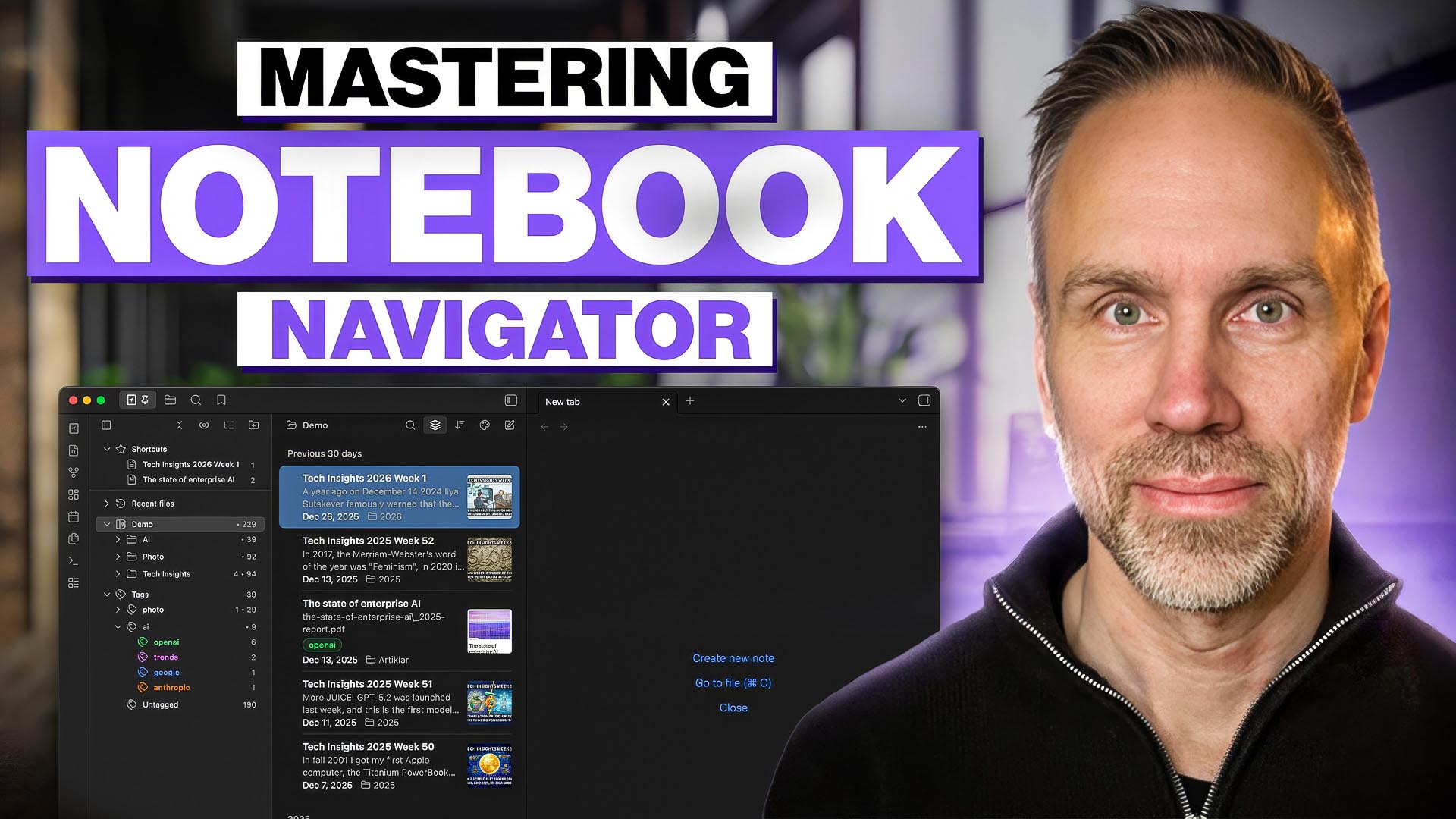
วิดีโอนี้มีคำบรรยายใน 21 ภาษา
3 ความปลอดภัยและคุณภาพ
Notebook Navigator ได้รับการตรวจสอบด้วยTypeScript,ESLint ด้วยปลั๊กอิน ESLint อย่างเป็นทางการของ Obsidian,Prettier,Vitestและการสร้างแบบการผลิตก่อนที่จะมีการผสานการเปลี่ยนแปลง การสร้างจะต้องเสร็จสมบูรณ์โดยไม่มีข้อผิดพลาดและคำเตือนใดๆ
การตรวจสอบความปลอดภัยดำเนินการผ่านCodeQL โดยประวัติการสแกนจะปรากฏในกระบวนการทำงานของ CodeQL สถานะปัจจุบันจะแสดงอยู่ในสัญลักษณ์ที่ส่วนบนของหน้านี้
Notebook Navigator ทำงานในเครื่องของคุณ แต่บางฟีเจอร์จะส่งคำขอ HTTP ตามที่ระบุไว้สำหรับการอัปเดต ดาวน์โหลด และเนื้อหาจากระยะไกล โปรดดูส่วนที่ 10 - การเปิดเผยข้อมูลเครือข่ายและการวินิจฉัยสำหรับรายการทั้งหมด
สารบัญ
- 4 ปุ่มลัดบนแป้นพิมพ์
- 5 การตั้งค่าที่ซิงค์และในเครื่อง
- 6 ค้นหา
- แป้นพิมพ์ลัดที่กำหนดเองได้ 8 ปุ่ม
- 8 คำสั่ง
- 9 คุณสมบัติ
- 10 การเปิดเผยข้อมูลเครือข่ายและการวินิจฉัย
- 11 ติดต่อ
- 12 มีคำถามหรือปัญหาอะไรไหม?
- 13 ใบอนุญาต
4 ปุ่มลัดบนแป้นพิมพ์
| Key | การดำเนินการ |
|---|---|
| ↑/↓ | เลื่อนขึ้น/ลงในหน้าต่างปัจจุบัน |
| ← | ในบานหน้าต่างการนำทาง: ปิดบานหน้าต่างหรือย้ายไปยังบานหน้าต่างระดับบน ในบานหน้าต่างรายการ: เปลี่ยนไปยังบานหน้าต่างการนำทาง |
| → | ในส่วนนำทาง: ขยายหรือเปลี่ยนไปยังส่วนรายการ ในส่วนรายการ: เปลี่ยนไปยังส่วนแก้ไข |
| Tab | ในส่วนนำทาง: เปลี่ยนไปยังส่วนรายการ ในส่วนรายการ: เปลี่ยนไปยังส่วนแก้ไข ในช่องค้นหา: เปลี่ยนไปยังส่วนรายการ |
| Shift+Tab | ในส่วนรายการ: เปลี่ยนไปยังส่วนนำทาง ในช่องค้นหา: เปลี่ยนไปยังส่วนนำทาง |
| Enter (macOS) F2 (Windows/Linux) | เปลี่ยนชื่อรายการโดยตรงในส่วนนำทางหรือส่วนรายการ |
| Enter | ในส่วนนำทาง: เปิดหมายเหตุของโฟลเดอร์บน Windows/Linux ตามค่าเริ่มต้น (เมื่อเปิดใช้งาน) ในส่วนรายการ: เปิดไฟล์ที่เลือกบนทุกระบบ (เมื่อเปิดใช้งาน) ในช่องค้นหา: เปลี่ยนไปยังส่วนรายการ |
| Escape | ในช่องค้นหา: ปิดการค้นหาและย้ายโฟกัสไปยังบานหน้าต่างรายการ |
| PageUp/PageDown | เลื่อนขึ้น/ลงในบานหน้าต่างการนำทางและบานหน้าต่างรายการ |
| Home/End | กระโดดไปยังรายการแรก/สุดท้ายในส่วนปัจจุบัน |
| ลบ Backspace | ลบรายการที่เลือก |
| Cmd/Ctrl+A | เลือกบันทึกทั้งหมดในโฟลเดอร์ปัจจุบัน |
| Cmd/Ctrl+คลิก | สลับการเลือกโน้ต |
| Shift+คลิก | เลือกช่วงของโน้ต |
| Shift+Home/End | เลือกจากตำแหน่งปัจจุบันไปยังรายการแรก/สุดท้าย |
| Shift+↑/↓ | ขยายการเลือกขึ้น/ลง |
| Cmd/Ctrl+↑/↓ | จัดเรียงไฟล์ที่เลือกใหม่ขึ้น/ลงในโหมดจัดเรียงด้วยมือ |
หมายเหตุ:สามารถปรับแต่งคีย์ลัดทั้งหมดได้ ดูรายละเอียดเพิ่มเติมในส่วนที่ 8 - ปุ่มลัดที่กำหนดเองสำหรับวิธีการเพิ่มการนำทางแบบ VIM (h, j, k, l) คีย์ทางเลือก และการผสมปุ่มควบคุม
5 การตั้งค่าที่ซิงค์และในเครื่อง
หลายการตั้งค่าใน Notebook Navigator จะแสดงตัวสลับการซิงค์ — ไอคอนรูปเมฆที่สลับระหว่าง "เปิดการซิงค์" และ "ปิดการซิงค์" การตั้งค่านี้จะควบคุมว่าแต่ละการตั้งค่าจะถูกเก็บไว้ที่ไหนและจะถูกแชร์ข้ามอุปกรณ์หรือไม่
5.1 วิธีการทำงานของการซิงค์
ปลั๊กอินของ Obsidian จะจัดเก็บการตั้งค่าไว้ในไฟล์data.json ซึ่งตั้งอยู่ที่.obsidian/plugins/notebook-navigator/data.json ภายในโฟลเดอร์ vault ของคุณ เมื่อคุณใช้บริการซิงค์ เช่นObsidian Sync, iCloud, GitHub, Dropbox หรือ Google Drive ไฟล์นี้จะถูกซิงค์ไปยังอุปกรณ์ทุกเครื่องของคุณพร้อมกับข้อมูลอื่น ๆ ใน vault ของคุณ การตั้งค่าใด ๆ ที่บันทึกไว้ในdata.json จะถูกส่งต่อไปยังทุกอุปกรณ์ที่ซิงค์ vault นี้
เมื่อการซิงค์ถูกเปิดใช้งาน(ค่าเริ่มต้น) สำหรับการตั้งค่า ค่าจะถูกบันทึกไว้ที่data.json และซิงค์ไปยังอุปกรณ์ทั้งหมดผ่านบริการซิงค์ของคุณ
เมื่อการซิงค์ถูกปิดใช้งานสำหรับการตั้งค่าค่าจะถูกบันทึกไว้ในที่เก็บข้อมูลภายในของ Obsidian แทน ที่เก็บข้อมูลภายในจะเฉพาะเจาะจงกับอุปกรณ์แต่ละเครื่องและไม่ถูกรวมอยู่ในการซิงค์ในคลัง การตั้งค่าจะมีค่าของตัวเองแยกกันในแต่ละอุปกรณ์ เมื่อคุณปิดการซิงค์สำหรับการตั้งค่า ค่าปัจจุบันจะถูกคัดลอกไปยังที่เก็บข้อมูลภายในบนอุปกรณ์ปัจจุบัน และค่าจะถูกนำออกจากdata.json เพื่อป้องกันไม่ให้ค่าดังกล่าวทับซ้อนกับค่าภายในบนอุปกรณ์อื่น
data.json หากคุณไม่ใช้บริการซิงค์ สวิตช์ซิงค์จะไม่มีผลในทางปฏิบัติ เนื่องจากข้อมูลการตั้งค่าจะถูกเก็บไว้เฉพาะในเครื่องเท่านั้น
6 ค้นหา
โน้ตบุ๊กเนวิเกเตอร์มีโหมดการค้นหาสองแบบ: การค้นหาแบบกรอง และการค้นหาแบบออลล์ (Omnisearch) สามารถสลับระหว่างโหมดได้โดยการกดปุ่มลูกศรขึ้น/ลง หรือโดยการคลิกที่ไอคอนค้นหา สามารถรวมชื่อไฟล์, คุณสมบัติ, แท็ก, วันที่, และตัวกรองไว้ในคำค้นหาเดียวได้ (เช่นmeeting .status=active #work @thisweek)
6.1 กรองการค้นหา
กรองไฟล์ตามชื่อที่แสดง, ชื่อเรียก, แท็ก, คุณสมบัติ, วันที่, โฟลเดอร์, ส่วนขยาย และงาน ภายในโฟลเดอร์ปัจจุบันและโฟลเดอร์ย่อย โหมดการค้นหาตามค่าเริ่มต้น
ชื่อไฟล์และชื่อเรียกอื่น
word- ค้นหาบันทึกที่มีคำว่า "word" ในชื่อที่แสดงหรือชื่อเรียกword1 word2- ต้องให้ทุกคำในชื่อที่แสดงและชื่อเรียกแทนตรงกัน-word- ยกเว้นบันทึกที่มีคำว่า "word" ในชื่อแสดงหรือชื่อเรียก".F"- จับคู่ข้อความตามตัวอักษร; คำที่เริ่มต้นด้วยเครื่องหมายคำพูดคู่จะไม่ถูกตีความว่าเป็นแท็ก คุณสมบัติ วันที่ หรือตัวกรอง (ตัวอย่างเช่น".F"จะจับคู่ชื่อที่มี.Fแทนที่จะกรองตามคุณสมบัติ)-".F"- ยกเว้นบันทึกที่มีข้อความตามตัวอักษรในชื่อที่แสดงหรือชื่อเรียก
แท็ก
#tag- รวมบันทึกที่มีแท็ก (รวมถึงแท็กที่ซ้อนกัน เช่น#tag/subtag)#- รวมเฉพาะโน้ตที่มีแท็กเท่านั้น-#tag- ยกเว้นบันทึกที่มีแท็ก-#- รวมเฉพาะบันทึกที่ไม่ได้ติดแท็ก#tag1 #tag2- จับคู่แท็กทั้งสอง (AND โดยนัย)#tag1 AND #tag2- จับคู่แท็กทั้งสอง (AND อย่างชัดเจน)#tag1 OR #tag2- ตรงกับแท็กใดแท็กหนึ่ง#a OR #b AND #c- AND มีความสำคัญสูงกว่า: ตรงกับ#aหรือทั้งสอง#bและ#c- กด Cmd/Ctrl+คลิกที่แท็กเพื่อเพิ่มด้วย AND กด Cmd/Ctrl+Shift+คลิกเพื่อเพิ่มด้วย OR
คุณสมบัติ
.key- ให้ใส่หมายเหตุที่มีรหัสอสังหาริมทรัพย์ที่เริ่มต้นด้วยkey.key=value- ให้ใส่หมายเหตุในกรณีที่ค่าของทรัพย์สินมีค่าเป็นvalue."Reading Status"- กุญแจทรัพย์สินที่มีช่องว่าง (ใส่เครื่องหมายคำอธิบายสองชั้น)."Reading Status"="In Progress"- คีย์และค่าที่มีช่องว่างต้องใส่เครื่องหมายอัญประกาศคู่-.key- ยกเว้นบันทึกที่มีคีย์คุณสมบัติที่เริ่มต้นด้วยkey-.key=value- ยกเว้นบันทึกที่ค่าของทรัพย์สินมีvalue- กด Cmd/Ctrl+คลิก ที่คุณสมบัติเพื่อเพิ่มด้วย AND กด Cmd/Ctrl+Shift+คลิก เพื่อเพิ่มด้วย OR
ตัวกรอง
has:task- รวมบันทึกไว้กับงานที่ยังทำไม่เสร็จ-has:task- ยกเว้นบันทึกที่มีงานที่ยังไม่เสร็จfolder:meetings- ให้ใส่หมายเหตุในกรณีที่ชื่อโฟลเดอร์มีmeetingsfolder:/work/meetings- ให้ใส่บันทึกเฉพาะในโฟลเดอร์หลัก (work/meetings) เท่านั้น (ไม่ใช่ในโฟลเดอร์ย่อย)folder:/- ให้ใส่บันทึกเฉพาะในรูทของตู้เซฟเท่านั้น-folder:archive- ยกเว้นบันทึกที่ชื่อโฟลเดอร์มีarchive-folder:/archive- ยกเว้นบันทึกเฉพาะในโฟลเดอร์archive(ไม่รวมโฟลเดอร์ย่อย)ext:md- โปรดใส่หมายเหตุด้วยนามสกุลmd(ext:.mdก็รองรับเช่นกัน)-ext:pdf- ยกเว้นบันทึกที่มีนามสกุลpdf- รวมกับแท็ก ชื่อ และวันที่ (เช่น
folder:/work/meetings ext:md @thisweek)
วันที่
@today- บันทึกการแข่งขันจากวันนี้โดยใช้ฟิลด์วันที่เริ่มต้น@yesterday,@last7d,@last30d,@thisweek,@thismonth- ช่วงวันที่สัมพันธ์@2026-02-07- จับคู่กับวันเดียว (รองรับการจับคู่กับวันและเวลาด้วย เช่น@20260207)@2026- ตรงกับปีปฏิทิน@2026-02หรือ@202602- จับคู่เดือนในปฏิทิน@2026-W05หรือ@2026W05- จับคู่สัปดาห์ตามมาตรฐาน ISO@2026-Q2หรือ@2026Q2- จับคู่ไตรมาสตามปฏิทิน@13/02/2026- รูปแบบตัวเลขที่มีตัวคั่น (@07022026จะใช้ตามภูมิภาคของคุณเมื่อมีความคลุมเครือ)@2026-02-01..2026-02-07- จับคู่ช่วงเวลารวมทั้งวัน (รองรับการเปิดปลายเปิด)@c:...หรือ@m:...- วันที่สร้างหรือแก้ไขเป้าหมาย-@...- ยกเว้นการตรงกันของวันที่
ฟิลด์วันที่เริ่มต้นจะใช้ตามลำดับการเรียงลำดับปัจจุบัน เมื่อเรียงลำดับตามชื่อ ฟิลด์วันที่จะถูกกำหนดค่าใน การตั้งค่า → บันทึก → วันที่ → เมื่อเรียงลำดับตามชื่อ
พฤติกรรมแบบ AND/OR
AND และตัวดำเนินการOR จะทำงานในคำค้นหาที่ระบุเฉพาะแท็ก/คุณสมบัติ (คำค้นหาที่มีเฉพาะตัวกรอง#tag,-#tag,#,-#,.key,-.key,.key=value หรือ-.key=value เท่านั้น) หากคำค้นหาประกอบด้วยชื่อ วันที่ ตัวกรองงาน ตัวกรองโฟลเดอร์ หรือตัวกรองส่วนขยายด้วยAND และOR จะจับคู่เป็นคำในชื่อไฟล์แทน
- คำขอของผู้ให้บริการ:
#work OR .status=started - คำค้นหาแบบผสม:
#work OR ext:md(ORตรงกับชื่อไฟล์)
6.2 การค้นหาแบบครอบคลุม
ค้นหาข้อความเต็มในคลังข้อมูล โดยกรองเฉพาะโฟลเดอร์ปัจจุบัน โฟลเดอร์ย่อย หรือแท็กที่เลือก ต้องใช้ปลั๊กอินOmnisearchหากไม่ได้ติดตั้ง Omnisearch การค้นหาจะเปลี่ยนเป็นการค้นหาแบบกรอง
บันทึกการดูตัวอย่างจะแสดงข้อความสรุปจากผลลัพธ์ Omnisearch แทนที่จะเป็นข้อความตัวอย่างเริ่มต้น
ข้อจำกัดที่ทราบแล้ว
- ประสิทธิภาพ- อาจทำงานช้าเมื่อค้นหาตัวอักษรน้อยกว่า 3 ตัวในคลังข้อมูลขนาดใหญ่
- ตัวกรองเส้นทาง- การกำหนดขอบเขตโฟลเดอร์จะถูกส่งไปยัง Omnisearch สำหรับทุกเส้นทางโฟลเดอร์ ยกเว้นชื่อที่มีส่วนประกอบ
"หรือ,ชื่อโฟลเดอร์ที่มีตัวอักษรที่ไม่ใช่ ASCII ต้องใช้ Omnisearch เวอร์ชัน 1.30.0 หรือใหม่กว่า ผลลัพธ์จะถูกกรองให้สอดคล้องกับมุมมองปัจจุบันเสมอ หลังจาก Omnisearch ส่งคืนผลลัพธ์ - ผลลัพธ์จำกัด- Omnisearch แสดงผลลัพธ์สูงสุด 50 รายการ เมื่อค้นหาในโฟลเดอร์ ข้อจำกัดนี้ครอบคลุมทั้งโฟลเดอร์และโฟลเดอร์ย่อย ดังนั้นผลลัพธ์ที่ตรงกันในโฟลเดอร์ย่อยจะถูกนับรวมในข้อจำกัดนี้ แม้เมื่อตัวเลือก "
Show notes from subfolders" ถูกปิดใช้งาน - ตัวอย่างข้อความ- ตัวอย่างจะถูกแทนที่ด้วยข้อความสรุปจากผลลัพธ์ Omnisearch ซึ่งอาจไม่แสดงการเน้นตรงกับการค้นหาจริงหากปรากฏที่อื่นในไฟล์
แป้นพิมพ์ลัดที่กำหนดเองได้ 8 ปุ่ม
แก้ไข.obsidian/plugins/notebook-navigator/data.json เพื่อปรับแต่งปุ่มลัดของ Notebook Navigator เปิดไฟล์และค้นหาส่วนkeyboardShortcuts แต่ละรายการจะกำหนดการกระทำให้กับปุ่มลัดหนึ่งหรือหลายปุ่ม:
"pane:move-up": [ { "key": "ArrowUp", "modifiers": [] }, { "key": "K", "modifiers": [] } ]
เพิ่มการผูกหลายรายการต่อการกระทำเพื่อรองรับปุ่มทางเลือก เช่นตัวอย่างArrowUp และK ข้างต้น รวมตัวปรับแต่งในรายการเดียวโดยระบุค่าแต่ละค่า เช่น"modifiers": ["Mod", "Shift"] ลำดับคีย์บอร์ดเช่นgg หรือdd ไม่รองรับ โหลด Obsidian ใหม่หลังจากแก้ไขไฟล์
7.1 ตัวปรับแก้
| ตัวปรับแต่ง | คีย์ |
|---|---|
Mod |
Cmd (macOS) / Ctrl (Win/Linux) |
Alt |
Alt / Option |
Shift |
เปลี่ยนกะ |
Ctrl |
การควบคุม (แนะนำให้ใช้Mod สำหรับการใช้งานข้ามแพลตฟอร์ม) |
7.2 การดำเนินการที่มีอยู่
| การกระทำ | คีย์เริ่มต้น |
|---|---|
pane:move-up |
ลูกศรขึ้น |
pane:move-down |
ลูกศรลง |
pane:page-up |
หน้าขึ้น |
pane:page-down |
หน้าถัดไป |
pane:home |
หน้าแรก |
pane:end |
สิ้นสุด |
pane:rename |
กด (macOS), F2 (Windows/Linux) |
pane:delete-selected |
ลบ, ถอยหลัง |
navigation:collapse-or-parent |
ลูกศรซ้าย |
navigation:expand-or-focus-list |
ลูกศรขวา |
navigation:focus-list |
แท็บ |
list:focus-navigation |
ลูกศรซ้าย, Shift+Tab |
list:focus-editor |
ลูกศรขวา, แท็บ |
list:select-all |
Mod+A |
list:extend-selection-up |
Shift+ลูกศรขึ้น |
list:extend-selection-down |
Shift+ลูกศรลง |
list:manual-sort-up |
Mod+ลูกศรขึ้น |
list:manual-sort-down |
Mod+ลูกศรลง |
list:range-to-start |
Shift+Home |
list:range-to-end |
Shift+End |
search:focus-list |
แท็บ, เข้า |
search:focus-navigation |
Shift+Tab |
search:close |
หลบหนี |
8 คำสั่ง
ตั้งค่าปุ่มลัดที่กำหนดเองสำหรับคำสั่งเหล่านี้ใน การตั้งค่าปุ่มลัด ของ Obsidian:
ดู & การนำทาง
Notebook Navigator: Openเปิด Notebook Navigator ในแถบด้านซ้าย หากเปิดอยู่แล้ว จะย้ายโฟกัสของแป้นพิมพ์ไปยังบานหน้าต่างรายการคำแนะนำ:กำหนดปุ่มลัด เช่นCmd/Ctrl+Shift+Eเพื่อย้ายโฟกัสของแป้นพิมพ์ไปยังบานหน้าต่างรายการ -สิ่งนี้จำเป็นสำหรับการนำทางด้วยแป้นพิมพ์อย่างเต็มรูปแบบNotebook Navigator: Toggle left sidebarสลับแถบด้านซ้าย เมื่อเปิด จะตั้งค่ามุมมองของแถบด้านซ้ายเป็น Notebook Navigator (ต่างจากคำสั่ง "สลับแถบด้านซ้าย" ที่มีใน Obsidian ซึ่งจะคืนค่ามุมมองของแถบด้านซ้ายก่อนหน้า)Notebook Navigator: Open homepageเปิดมุมมอง Notebook Navigator และโหลดเป้าหมายหน้าแรกที่ตั้งค่าไว้ในตัวเลือกNotebook Navigator: Select vault profileเปิดโมดัลเพื่อสลับระหว่างโปรไฟล์ของวอลต์Notebook Navigator: Select vault profile 1-3เปิดใช้งานโปรไฟล์ vault ตามตำแหน่งของมัน หากไม่มีโปรไฟล์ที่ตำแหน่งนั้น จะเปิดหน้าต่างเลือกโปรไฟล์Notebook Navigator: Reveal fileแสดงไฟล์ปัจจุบันในตัวนำทาง ขยายโฟลเดอร์หลักและเลื่อนไปยังไฟล์ คำสั่งนี้มีประโยชน์หากคุณปิดการตั้งค่าAuto-reveal active noteและต้องการแสดงบันทึกด้วยตนเองคำแนะนำ:กำหนดปุ่มลัด เช่นCmd/Ctrl+Shift+Rเพื่อเปลี่ยนโฟลเดอร์หรือแท็กที่เลือกเป็นไฟล์ปัจจุบันอย่างรวดเร็วNotebook Navigator: Open all filesเปิดทุกบันทึกในโฟลเดอร์ แท็ก หรือคุณสมบัติที่เลือกไว้ปัจจุบัน เมื่อเปิดไฟล์ 15 ไฟล์ขึ้นไป จะแสดงหน้าต่างยืนยันNotebook Navigator: Navigate to folderกล่องค้นหาเพื่อไปยังโฟลเดอร์ใดก็ได้Notebook Navigator: Navigate to tagกล่องค้นหาเพื่อไปยังแท็กใดก็ได้Notebook Navigator: Navigate to propertyกล่องค้นหาเพื่อไปยังคีย์หรือค่าคุณสมบัติใด ๆNotebook Navigator: Navigate backย้ายไปยังโฟลเดอร์ แท็ก หรือตัวเลือกคุณสมบัติก่อนหน้าในประวัติการนำทางNotebook Navigator: Navigate forwardย้ายไปยังโฟลเดอร์ แท็ก หรือตัวเลือกคุณสมบัติถัดไปในประวัติการนำทางNotebook Navigator: Add to shortcutsเพิ่มหรือลบโน้ตที่กำลังใช้งานอยู่จากทางลัด หรือโน้ต โฟลเดอร์ แท็ก หรือคุณสมบัติที่เลือกไว้ เมื่อตัวนำทางอยู่ในสถานะโฟกัสNotebook Navigator: Open shortcut 1-9เปิดทางลัดตามตำแหน่งในรายการทางลัดNotebook Navigator: Searchเปิดช่องค้นหาอย่างรวดเร็วหรือโฟกัสหากเปิดอยู่แล้ว การค้นหาจะคงอยู่ระหว่างการใช้งานหลายครั้งคำแนะนำ:กำหนดปุ่มลัด เช่นCmd/Ctrl+Shift+Sเพื่อกรองไฟล์อย่างรวดเร็วNotebook Navigator: Search whole vaultเลือกโฟลเดอร์หลักของ vault และเปิดการค้นหาโดยรวมโฟลเดอร์ย่อยด้วย (ใช้งานได้เมื่อเปิดใช้งานShow root folderหรือShow hidden items)
การคัดเลือก
Notebook Navigator: Select next fileย้ายการเลือกไปยังไฟล์ถัดไปในโฟลเดอร์ปัจจุบันหรือมุมมองแท็ก โดยจะรักษาลำดับการเรียงตามที่คุณกำหนดไว้คำแนะนำ:กำหนดให้ใช้กับปุ่มลัด เช่นOption+Cmd+Rightเพื่อไปยังไฟล์ถัดไปในรายการอย่างรวดเร็วNotebook Navigator: Select previous fileย้ายการเลือกไปยังไฟล์ก่อนหน้าในโฟลเดอร์ปัจจุบันหรือมุมมองแท็ก โดยยังคงลำดับการเรียงตามการตั้งค่าไว้คำแนะนำ:กำหนดปุ่มลัด เช่นOption+Cmd+Leftเพื่อไปยังไฟล์ก่อนหน้าในรายการอย่างรวดเร็ว
เลย์เอาต์ & การแสดงผล
Notebook Navigator: Toggle dual pane layoutสลับระหว่างรูปแบบหน้าต่างเดียวและสองหน้าต่าง (บนเดสก์ท็อปและแท็บเล็ต)ข้อเสนอแนะ:ตั้งคีย์ลัด เช่นCmd/Ctrl+Shift+Aเพื่อสลับระหว่างรูปแบบหน้าต่างเดียวและสองหน้าต่างได้อย่างรวดเร็วNotebook Navigator: Toggle dual pane orientationสลับทิศทางการแสดงผลแบบสองหน้าต่างระหว่างแนวนอนและแนวตั้งNotebook Navigator: Toggle descendantsสลับการแสดงบันทึกย่อย/บันทึกของไฟล์ลูกสำหรับโฟลเดอร์และแท็กข้อเสนอแนะ:กำหนดปุ่มลัด เช่นCmd/Ctrl+Shift+Dเพื่อสลับการแสดงบันทึกจากโฟลเดอร์ย่อย/ไฟล์ลูกอย่างรวดเร็วNotebook Navigator: Toggle hidden folders, tags, and notesแสดงหรือซ่อนโฟลเดอร์ที่ซ่อนอยู่, แท็ก, และบันทึกNotebook Navigator: Toggle tag sort orderสลับระหว่างการเรียงลำดับแท็กตามตัวอักษรและตามความถี่Notebook Navigator: Toggle tags by selectionสลับแท็กจำกัดให้แสดงเฉพาะแท็กที่พบในบันทึกภายในโฟลเดอร์หรือคุณสมบัติที่เลือกNotebook Navigator: Toggle properties by selectionสลับคุณสมบัติการจำกัดให้เป็นเหมือนที่พบในบันทึกภายในโฟลเดอร์หรือแท็กที่เลือกNotebook Navigator: Toggle compact modeสลับโหมดรายการระหว่างมาตรฐานและแบบย่อNotebook Navigator: Toggle pinned sectionแสดงหรือซ่อนบันทึกที่ปักหมุดในบานหน้าต่างรายการNotebook Navigator: Collapse / expand all navigation itemsย่อหรือขยายรายการนำทางทั้งหมดตามสถานะปัจจุบัน เมื่อเปิดใช้งานตัวเลือก "Keep selected item expanded" (เปิดใช้งานตามค่าเริ่มต้น) โฟลเดอร์ทั้งหมดยกเว้นโฟลเดอร์ปัจจุบันจะถูกย่อลง คุณสมบัตินี้มีประโยชน์ในการรักษาโครงสร้างนำทางให้เรียบร้อยขณะค้นหาเอกสารNotebook Navigator: Collapse / expand selected itemยุบหรือขยายรายการนำทางที่เลือก
ปฏิทิน
Notebook Navigator: Toggle calendarสลับการแสดงปฏิทิน เปิดหรือปิดคำแนะนำ:กำหนดปุ่มลัด เช่นCmd/Ctrl+Shift+Cเพื่อแสดงปฏิทินอย่างรวดเร็วNotebook Navigator: Open daily noteเปิดบันทึกประจำวันตามการตั้งค่าปฏิทิน สร้างบันทึกหากไม่มีอยู่Notebook Navigator: Open weekly noteเปิดบันทึกประจำสัปดาห์ปัจจุบัน สร้างบันทึกหากไม่มีอยู่Notebook Navigator: Open monthly noteเปิดบันทึกประจำเดือนปัจจุบัน สร้างบันทึกหากไม่มีอยู่Notebook Navigator: Open quarterly noteเปิดบันทึกไตรมาสปัจจุบัน สร้างบันทึกหากไม่มีอยู่Notebook Navigator: Open yearly noteเปิดบันทึกประจำปีปัจจุบัน สร้างบันทึกหากไม่มีอยู่
การดำเนินการกับไฟล์
สำคัญ:Obsidian ไม่มีบริบทของ "โฟลเดอร์ปัจจุบันหรือแท็ก" ดังนั้นเมื่อสร้างบันทึกใน Obsidian โดยค่าเริ่มต้น บันทึกจะถูกสร้างในโฟลเดอร์ราก โฟลเดอร์เดียวกับไฟล์ปัจจุบัน หรือโฟลเดอร์เฉพาะ เมื่อทำงานกับ Notebook Navigator คุณต้องการสร้างบันทึกใหม่ในโฟลเดอร์หรือแท็กที่เลือกในปัจจุบันเสมอ ดังนั้นสิ่งแรกที่คุณควรทำคือผูกCmd/Ctrl+N กับNotebook Navigator: Create new note เพื่อให้บันทึกใหม่ถูกสร้างในโฟลเดอร์หรือแท็กที่เลือกในปัจจุบันเสมอสิ่งเดียวกันนี้ใช้กับการย้ายและลบไฟล์ด้วย นี่คือเหตุผลที่คุณควรใช้คำสั่งเหล่านี้แทนคำสั่งในตัวของ Obsidian เมื่อใช้ Notebook Navigator
Notebook Navigator: Create new noteสร้างบันทึกในโฟลเดอร์ที่เลือกอยู่ในปัจจุบันข้อเสนอ:กำหนดปุ่มลัดCmd/Ctrl+Nให้กับคำสั่งนี้ (ยกเลิกการกำหนดปุ่มลัดจาก "สร้างบันทึกใหม่" ของ Obsidian ก่อน)Notebook Navigator: Create new note from templateสร้างบันทึกจากแม่แบบในโฟลเดอร์ที่เลือกไว้ปัจจุบันNotebook Navigator: Move filesย้ายไฟล์ที่เลือกไปยังโฟลเดอร์อื่น เลือกไฟล์ถัดไปในโฟลเดอร์ปัจจุบันNotebook Navigator: Merge notesสร้างบันทึกหนึ่งรายการจากบันทึก Markdown ที่เลือกในลำดับรายการปัจจุบันNotebook Navigator: Convert to folder noteสร้างโฟลเดอร์ที่ตรงกับชื่อไฟล์และย้ายไฟล์เข้าไปในโฟลเดอร์นั้นNotebook Navigator: Set as folder noteเปลี่ยนชื่อไฟล์ที่ใช้งานอยู่เป็นชื่อโฟลเดอร์บันทึกNotebook Navigator: Detach folder noteแยกบันทึกโฟลเดอร์ในโฟลเดอร์ที่เลือกและเปลี่ยนชื่อNotebook Navigator: Pin all folder notesปักหมุดบันทึกในทุกโฟลเดอร์ คำสั่งนี้จะปรากฏขึ้นเฉพาะเมื่อเปิดใช้งานบันทึกในโฟลเดอร์แล้วNotebook Navigator: Delete filesลบไฟล์ที่เลือก เลือกไฟล์ถัดไปในโฟลเดอร์ปัจจุบัน
การติดแท็กการดำเนินการ
Notebook Navigator: Add tag to selected filesกล่องโต้ตอบเพื่อเพิ่มแท็กให้กับไฟล์ที่เลือก รองรับการสร้างแท็กใหม่Notebook Navigator: Set property on selected filesกล่องโต้ตอบสำหรับตั้งค่าคุณสมบัติของไฟล์ที่เลือกNotebook Navigator: Remove tag from selected filesกล่องข้อความเพื่อลบแท็กเฉพาะ ลบทันทีหากมีเพียงแท็กเดียวNotebook Navigator: Remove all tags from selected filesล้างแท็กทั้งหมดจากไฟล์ที่เลือกพร้อมการยืนยัน
การบำรุงรักษา
Notebook Navigator: Rebuild cacheสร้างแคชของ Notebook Navigator ในเครื่องใหม่ ใช้หากคุณพบปัญหาแท็กหายไป, ตัวอย่างไม่ถูกต้อง หรือไม่มีภาพฟีเจอร์Notebook Navigator: Restore default settingsแทนที่ไฟล์การตั้งค่าด้วยค่าเริ่มต้นที่ได้รับการตรวจสอบแล้ว หลังจากบันทึกสำเนาสำรองที่มีเวลาบันทึกไว้ คำสั่งนี้ใช้ได้เฉพาะเมื่อ Notebook Navigator ไม่สามารถอ่านการตั้งค่าได้และหยุดทำงานระหว่างการเริ่มต้น
8.1 รหัสคำสั่ง
| ID คำสั่ง | ชื่อคำสั่ง |
|---|---|
notebook-navigator:open |
Notebook Navigator: เปิด |
notebook-navigator:toggle-left-sidebar |
Notebook Navigator: เปิด/ปิดแถบด้านซ้าย |
notebook-navigator:open-homepage |
Notebook Navigator: เปิดหน้าหลัก |
notebook-navigator:select-profile |
Notebook Navigator: เลือกโปรไฟล์ vault |
notebook-navigator:select-profile-1 |
Notebook Navigator: เลือกโปรไฟล์ vault 1 |
notebook-navigator:select-profile-2 |
Notebook Navigator: เลือกโปรไฟล์ vault 2 |
notebook-navigator:select-profile-3 |
Notebook Navigator: เลือกโปรไฟล์ vault 3 |
notebook-navigator:reveal-file |
Notebook Navigator: แสดงไฟล์ |
notebook-navigator:open-all-files |
Notebook Navigator: เปิดไฟล์ทั้งหมด |
notebook-navigator:navigate-to-folder |
Notebook Navigator: ไปยังโฟลเดอร์ |
notebook-navigator:navigate-to-tag |
Notebook Navigator: ไปยังแท็ก |
notebook-navigator:navigate-to-property |
Notebook Navigator: ไปยังคุณสมบัติ |
notebook-navigator:navigate-back |
Notebook Navigator: ย้อนกลับ |
notebook-navigator:navigate-forward |
Notebook Navigator: ไปข้างหน้า |
notebook-navigator:add-shortcut |
Notebook Navigator: เพิ่มไปยังทางลัด |
notebook-navigator:open-shortcut-1 |
Notebook Navigator: เปิดทางลัด 1 |
notebook-navigator:open-shortcut-2 |
Notebook Navigator: เปิดทางลัด 2 |
notebook-navigator:open-shortcut-3 |
Notebook Navigator: เปิดทางลัด 3 |
notebook-navigator:open-shortcut-4 |
Notebook Navigator: เปิดทางลัด 4 |
notebook-navigator:open-shortcut-5 |
Notebook Navigator: เปิดทางลัด 5 |
notebook-navigator:open-shortcut-6 |
Notebook Navigator: เปิดทางลัด 6 |
notebook-navigator:open-shortcut-7 |
Notebook Navigator: เปิดทางลัด 7 |
notebook-navigator:open-shortcut-8 |
Notebook Navigator: เปิดทางลัด 8 |
notebook-navigator:open-shortcut-9 |
Notebook Navigator: เปิดทางลัด 9 |
notebook-navigator:search |
Notebook Navigator: ค้นหา |
notebook-navigator:search-vault |
Notebook Navigator: ค้นหาในคลังทั้งหมด |
notebook-navigator:toggle-dual-pane |
Notebook Navigator: สลับการจัดวางแบบสองหน้าต่าง |
notebook-navigator:toggle-dual-pane-orientation |
Notebook Navigator: เปลี่ยนทิศทางของหน้าต่างคู่ |
notebook-navigator:toggle-calendar |
Notebook Navigator: เปิด/ปิดปฏิทิน |
notebook-navigator:open-daily-note |
Notebook Navigator: เปิดบันทึกประจำวัน |
notebook-navigator:open-weekly-note |
Notebook Navigator: เปิดบันทึกประจำสัปดาห์ |
notebook-navigator:open-monthly-note |
Notebook Navigator: เปิดบันทึกประจำเดือน |
notebook-navigator:open-quarterly-note |
Notebook Navigator: เปิดบันทึกประจำไตรมาส |
notebook-navigator:open-yearly-note |
Notebook Navigator: เปิดบันทึกประจำปี |
notebook-navigator:toggle-descendants |
Notebook Navigator: เปิด/ปิดรายการลูกหลาน |
notebook-navigator:toggle-hidden |
Notebook Navigator: เปิด/ปิดโฟลเดอร์ แท็ก และโน้ตที่ซ่อนอยู่ |
notebook-navigator:toggle-tag-sort |
Notebook Navigator: เปิด/ปิดการจัดเรียงตามแท็ก |
notebook-navigator:toggle-tags-by-selection |
Notebook Navigator: เปิด/ปิดแท็กตามการเลือก |
notebook-navigator:toggle-properties-by-selection |
Notebook Navigator: เปิด/ปิดคุณสมบัติตามการเลือก |
notebook-navigator:toggle-compact-mode |
Notebook Navigator: เปิด/ปิดโหมดย่อ |
notebook-navigator:toggle-pinned-section |
Notebook Navigator: เปิด/ปิดส่วนที่ตรึงไว้ |
notebook-navigator:collapse-expand-list-groups |
Notebook Navigator: ย่อ / ขยายกลุ่มรายการทั้งหมด |
notebook-navigator:collapse-expand |
Notebook Navigator: ย่อ / ขยายรายการนำทางทั้งหมด |
notebook-navigator:collapse-expand-selected-item |
Notebook Navigator: ย่อ / ขยายรายการที่เลือก |
notebook-navigator:new-note |
Notebook Navigator: สร้างบันทึกใหม่ |
notebook-navigator:new-note-from-template |
Notebook Navigator: สร้างบันทึกใหม่จากแม่แบบ |
notebook-navigator:move-files |
Notebook Navigator: ย้ายไฟล์ |
notebook-navigator:merge-notes |
Notebook Navigator: รวมบันทึก |
notebook-navigator:select-next-file |
Notebook Navigator: เลือกไฟล์ถัดไป |
notebook-navigator:select-previous-file |
Notebook Navigator: เลือกไฟล์ก่อนหน้า |
notebook-navigator:convert-to-folder-note |
Notebook Navigator: แปลงเป็นบันทึกแบบโฟลเดอร์ |
notebook-navigator:set-as-folder-note |
Notebook Navigator: ตั้งเป็นบันทึกในโฟลเดอร์ |
notebook-navigator:detach-folder-note |
Notebook Navigator: แยกบันทึกโฟลเดอร์ |
notebook-navigator:pin-all-folder-notes |
Notebook Navigator: ปักหมุดบันทึกโฟลเดอร์ทั้งหมด |
notebook-navigator:delete-files |
Notebook Navigator: ลบไฟล์ |
notebook-navigator:add-tag |
Notebook Navigator: เพิ่มแท็กให้กับไฟล์ที่เลือก |
notebook-navigator:set-property |
Notebook Navigator: ตั้งค่าคุณสมบัติของไฟล์ที่เลือก |
notebook-navigator:remove-tag |
Notebook Navigator: ลบแท็กจากไฟล์ที่เลือก |
notebook-navigator:remove-all-tags |
Notebook Navigator: ลบแท็กทั้งหมดออกจากไฟล์ที่เลือก |
notebook-navigator:rebuild-cache |
Notebook Navigator: สร้างแคชใหม่ |
notebook-navigator:restore-default-settings |
Notebook Navigator: คืนค่าการตั้งค่าเริ่มต้น |
9 คุณสมบัติ
9.1 อินเทอร์เฟซ
- เค้าโครงแบบสองบาน- บานหน้าต่างนำทาง (โฟลเดอร์/แท็ก/คุณสมบัติ) และบานรายการ (ไฟล์)
- โหมดหน้าต่างเดียว- การนำทางและมุมมองรายการพร้อมการเปลี่ยนภาพเคลื่อนไหว
- หน้าต่างที่สามารถปรับขนาดได้- การแบ่งแนวตั้งหรือแนวนอน
- การซูม UI แบบอิสระ- ปรับขนาด Navigator ของ Notebook โดยไม่เปลี่ยนการซูมของ Obsidian
- หน้าเริ่มต้นแบบหน้าเดียว- ช่องนำทางหรือช่องรายการ
- รองรับหลายภาษา- 21 ภาษาพร้อมรองรับการจัดวางแบบ RTL
- ชุดไอคอนอินเทอร์เฟซ- ไอคอน UI ที่ปรับแต่งได้ทั่วทั้งปลั๊กอิน
9.2 การนำทาง
- โปรไฟล์ Vault- มุมมองที่กรองได้หลายแบบพร้อมโฟลเดอร์/แท็ก/บันทึกที่ซ่อนไว้ต่อโปรไฟล์, การมองเห็นไฟล์, แบนเนอร์, และทางลัด
- ทางลัด- บันทึก, โฟลเดอร์, แท็ก, คุณสมบัติ และการค้นหาที่บันทึกไว้ พร้อมทั้งฟังก์ชันการตรึงและการจัดเรียงใหม่
- บันทึก/ไฟล์ล่าสุด- ส่วนรายการล่าสุดที่จัดเก็บตามโปรไฟล์ของคลังข้อมูล สามารถปักหมุดด้วยทางลัดได้
- ปฏิทิน- ปฏิทินบันทึกประจำวันพร้อมการเลือกวัน, ภาพตัวอย่างคุณสมบัติ, และการรองรับการแบ่งหน้าจอแนวตั้ง
- โครงสร้างโฟลเดอร์- ขยาย/ยุบการนำทางพร้อมการจัดลำดับโฟลเดอร์รากด้วยตนเอง
- ต้นไม้แท็ก- แท็กแบบลำดับชั้นพร้อมการจัดเรียงแท็กหลักที่ปรับแต่งได้
- ตัวเรียกดูคุณสมบัติ- เรียกดูคุณสมบัติของไฟล์ที่จัดเรียงตามคีย์และค่า พร้อมจำนวนไฟล์ สีที่กำหนดเอง ไอคอน และการลากและวาง
- แสดงไฟล์ที่ใช้งานอยู่โดยอัตโนมัติ- การขยายโฟลเดอร์และการเลื่อนเพื่อเลือก
- แป้นพิมพ์และคำสั่ง- ปุ่มลัดที่ปรับแต่งได้, คำสั่งย้อนกลับ/ไปข้างหน้าของประวัติการเลือก, คำสั่งไฟล์ถัดไป/ก่อนหน้า, คำสั่งเปิดทางลัด 1–9
9.3 การจัดองค์กร
- บันทึกย่อ- เก็บบันทึกสำคัญไว้ที่ด้านบนสุดของโฟลเดอร์และแท็ก
- บันทึกโฟลเดอร์- ตั้งค่า/ถอดบันทึกโฟลเดอร์, ปักหมุดบันทึกโฟลเดอร์, ตัวเลือกเปิดในแท็บใหม่
- การดำเนินการแท็ก- เพิ่ม/ลบ/ล้างแท็ก, เปลี่ยนชื่อ/ลบแท็ก, สร้างบันทึกในแท็ก, ลากและวางลำดับชั้นแท็ก
- การเรียงลำดับและการจัดกลุ่มแบบกำหนดเอง- กำหนดการตั้งค่าการเรียงลำดับ/การจัดกลุ่มใหม่ตามโฟลเดอร์หรือแท็ก
- ลักษณะการแสดงผลต่อโฟลเดอร์/แท็ก- แถวชื่อเรื่อง, แถวตัวอย่าง, โหมดย่อ, สลับการแสดงผลลูกหลาน
- เนื้อหาที่ซ่อนอยู่- โฟลเดอร์/แท็ก/บันทึก/ไฟล์ที่ซ่อนอยู่ด้วยรูปแบบ, คุณสมบัติหน้าต้นฉบับ, และการกรองตามแท็กตามโปรไฟล์ของคลัง
- ยกเว้นโฟลเดอร์จากโฟลเดอร์ลูก- ไม่รวมโฟลเดอร์เมื่อรวบรวมบันทึกจากโฟลเดอร์ลูก ตามโปรไฟล์ vault; โฟลเดอร์ที่ถูกยกเว้นจะยังคงปรากฏอยู่และแสดงบันทึกเมื่อถูกเลือก
- ระบบสีและไอคอน- สีของโฟลเดอร์/แท็ก/คุณสมบัติ/ไฟล์, ชุดไอคอน, อีโมจิ/ไอคอน Lucide, การอ่าน/เขียนส่วนหน้า, การจับคู่ไอคอนตามชื่อไฟล์และประเภทไฟล์
- คำเตือนชื่อ- เตือนเกี่ยวกับอักขระที่ห้ามใช้ในระบบไฟล์และอักขระที่ทำให้ลิงก์ใน Obsidian ใช้งานไม่ได้เมื่อตั้งชื่อไฟล์และโฟลเดอร์
9.4 การแสดงไฟล์
- บันทึกการพรีวิว- 1–5 บรรทัดพรีวิวพร้อมการลบ HTML ตัวเลือก
- ภาพขนาดย่อ- ภาพหลักและภาพขนาดย่อที่สร้างขึ้นอัตโนมัติสำหรับไฟล์ PDF, SVG และไฟล์ภาพวาดที่เก็บไว้ในแคชข้อมูลเมตา
- รูปภาพภายนอก- ดาวน์โหลดเพิ่มเติมสำหรับรูปภาพภายนอกและภาพขนาดย่อของ YouTube
- การจัดกลุ่มวันที่- จัดกลุ่มบันทึกตาม วันนี้, เมื่อวาน, 7 วันที่ผ่านมา, 30 วันที่ผ่านมา, เดือน, และปี เมื่อเรียงตามวันที่
- การจัดกลุ่มตามคุณสมบัติ- จัดกลุ่มบันทึกตามค่าคุณสมบัติในส่วนหน้า (frontmatter), โดยใช้ฟังก์ชัน group by ใน Obsidian Bases: บันทึกที่มีค่าเดียวกันจะถูกรวมไว้ใต้หัวข้อเดียวกัน, บันทึกที่ไม่มีคุณสมบัติดังกล่าวจะถูกจัดเข้ากลุ่ม None ที่อยู่ท้ายสุด, และกลุ่มต่าง ๆ จะถูกจัดเรียงตามค่าด้วยลำดับธรรมชาติ
- การสนับสนุนส่วนหน้า- อ่านชื่อโน้ตและเวลาจากฟิลด์ส่วนหน้า
- บันทึกข้อมูลเมตา- แสดงวันที่แก้ไขและแท็กในรายการไฟล์
- สถานะงาน- แสดงความคืบหน้าของงานในแถวมาตรฐาน และสามารถเลือกเปลี่ยนไอคอนไฟล์สำหรับงานที่ยังไม่เสร็จในโหมดแสดงแบบย่อหรือแบบเต็มได้
- คุณสมบัติที่กำหนดเอง- แสดงคุณสมบัติหน้าต้นฉบับหรือจำนวนคำในรายการไฟล์พร้อมการแทนที่ตามโฟลเดอร์/แท็กและสีที่กำหนดเอง
- การแสดงโฟลเดอร์หลัก- ชื่อและไอคอนของโฟลเดอร์หลัก (ตามตัวเลือก) ในรายชื่อไฟล์
- โหมดกะทัดรัด- แสดงผลแบบย่อเมื่อปิดการแสดงตัวอย่าง วันที่ และรูปภาพ
- แท็กที่คลิกได้- แท็กในรายการไฟล์จะนำทางไปยังแท็กนั้นโดยตรง
9.5 ผลผลิต
- ค้นหา- กรองตามชื่อไฟล์ ชื่อเรียกอื่น แท็ก คุณสมบัติ วันที่ โฟลเดอร์ ส่วนขยาย และงาน โดยใช้ AND/OR/การยกเว้น
- การผสานรวม Omnisearch- การค้นหาข้อความเต็มผ่านOmnisearch
- ลากและวาง- ย้ายไฟล์, การติดแท็ก, การกำหนดทางลัด, การจัดลำดับใหม่ของต้นไม้แท็ก, โฟลเดอร์แบบสปริงโหลด
- เมนูบริบท- สร้างบันทึก/โฟลเดอร์/ผืนผ้าใบ/ฐาน/ภาพวาด และดำเนินการไฟล์/แท็ก
- ภาพวาด- สร้างภาพวาด Excalidraw และ Tldraw จากเมนูในแถบนำทางและรายการ
- แม่แบบ- เครื่องมือสร้างแม่แบบในตัว พร้อมด้วย
{{title}},{{date}},{{cursor}}และโทเค็นอื่น ๆ สำหรับบันทึกในปฏิทิน บันทึกในโฟลเดอร์ และบันทึกใหม่จากแม่แบบ รวมถึงการสนับสนุน Templater แบบเลือกใช้ (ดู10.6 แม่แบบ) - การดำเนินการไฟล์- สร้าง, เปลี่ยนชื่อ, ทำซ้ำ, ย้าย, ทิ้งไฟล์และโฟลเดอร์
- การกรอง- การยกเว้นโฟลเดอร์/แท็ก/บันทึก/ไฟล์ด้วยรูปแบบและคุณสมบัติ frontmatter
9.6 แบบแม่แบบ
แม่แบบคือบันทึก Markdown ที่เก็บไว้ในโฟลเดอร์ที่ตั้งค่าไว้ภายใต้การจัดการไฟล์และ แม่แบบ> แม่แบบ > ตำแหน่งโฟลเดอร์แม่แบบ Notebook Navigator จะนำแม่แบบนี้ไปใช้เมื่อสร้างบันทึกปฏิทิน บันทึกในโฟลเดอร์ บันทึกที่สร้างด้วย "New note from template " และผ่านแม่แบบโฟลเดอร์ สำหรับบันทึกใหม่ใดๆ ในโฟลเดอร์ บันทึกประจำวันที่ Notebook Navigator สร้างขึ้นโดยใช้การตั้งค่าของปลั๊กอินหลัก "Daily Notes" จะใช้แม่แบบที่ตั้งค่าไว้ในปลั๊กอินนั้น การตั้งค่า "Template engine" จะกำหนดวิธีการประมวลผลแม่แบบ:
| เครื่องยนต์ | พฤติกรรม |
|---|---|
| อัตโนมัติ | ใช้ Templater สำหรับเทมเพลตที่มี<% เมื่อติดตั้งปลั๊กอิน Templater แล้ว ส่วนเทมเพลตอื่น ๆ ทั้งหมดจะใช้เครื่องยนต์ในตัว |
| Notebook Navigator | ใช้เครื่องยนต์ในตัวเสมอ |
| Templater | ใช้ปลั๊กอิน Templater เสมอ |
เครื่องยนต์หนึ่งจะประมวลผลเทมเพลตแต่ละอัน ในโหมดอัตโนมัติ เทมเพลตที่มี<% จะถูกส่งไปยัง Templater แบบทั้งชุด และโทเค็น{{...}} ใด ๆ ในเทมเพลตนั้นจะคงอยู่ตามเดิม เมื่อ Notebook Navigator เปิดโน้ตที่ Templater สร้างขึ้น มันจะเรียกใช้คำสั่งJump to next cursor location ของ Templater หลังจากที่โน้ตเปิดเสร็จในตัวแก้ไขที่กำลังใช้งานอยู่ ดังนั้นเครื่องหมาย<% tp.file.cursor() %> จะวางเคอร์เซอร์โดยไม่ขึ้นกับการตั้งค่าAutomatic jump to cursor ของ Templater โน้ตที่เปิดในพื้นหลังสามารถปรับตำแหน่งเคอร์เซอร์ได้เมื่อถูกเปิดใช้งานภายใน 10 วินาทีหลังจากสร้างขึ้น
การใช้ Templater ร่วมกับ Notebook Navigatorเมื่อตั้งค่าเครื่องยนต์เป็นNotebook Navigator คำสั่งของ Templater ปุ่มลัด และInsert template จะยังคงทำงานได้ปกติ และข้อความ<%...%> ในเทมเพลตจะไม่ถูกเปลี่ยนแปลง ตัวเลือกTrigger Templater on new file creation ของ Templater เป็นอิสระจากการตั้งค่านี้: เมื่อเปิดตัวเลือกนี้ Templater จะประมวลผลทุกโน้ตที่ Notebook Navigator สร้างขึ้น ดำเนินการคำสั่ง<%...%> ที่มีอยู่ในโน้ตนั้น และสามารถนำแม่แบบโฟลเดอร์ของตัวเองไปใช้กับโน้ตที่มีเนื้อหาหลักว่างเปล่า ยกเว้นส่วน frontmatter ปิดตัวเลือกนั้นเมื่อ Notebook Navigator จัดการแม่แบบการสร้าง หรือยกเว้นโฟลเดอร์ที่ Notebook Navigator จัดการในตั้งค่าของ Templater
เครื่องยนต์ที่ติดตั้งมาพร้อมระบบจะแทนที่โทเคนด้านล่างเมื่อสร้างโน้ต ข้อความ{{...}} ที่ไม่รู้จักจะยังคงไม่เปลี่ยนแปลง ดังนั้นเทมเพลตที่แชร์กับปลั๊กอินอื่น ๆ จะยังคงทำงานได้ เขียน{{!date}} เพื่อรักษา{{date}} เป็นข้อความ ในค่า frontmatter ที่ถูกใส่เครื่องหมายคำพูด เช่นtitle: "{{prompt:Title}}" การแทนที่จะทำการหลบเครื่องหมายคำพูดและเครื่องหมายแบ็กสแลชตามสไตล์เครื่องหมายคำพูดของ YAML
| โทเคน | ผลลัพธ์ |
|---|---|
{{title}} |
ชื่อไฟล์ของบันทึกโดยไม่รวมส่วนขยาย |
{{folder}} |
ชื่อโฟลเดอร์ที่เก็บโน้ต |
{{path}} |
เส้นทางใน Vault ของบันทึก |
{{date}} |
วันที่ของบันทึก บันทึกแบบประจำจะใช้จุดเริ่มต้นของช่วงเวลาและจัดรูปแบบตามรูปแบบชื่อไฟล์ของบันทึกนั้น ส่วนบันทึกอื่น ๆ จะใช้วันที่วันนี้ตามรูปแบบที่กำหนดใน General > Formatting > Date format |
{{date:FORMAT}} |
วันที่ของบันทึกในรูปแบบ Moment เช่น{{date:dddd, MMMM D}} |
{{date+1d}},{{date-2w:FORMAT}} |
วันที่ของบันทึกพร้อมค่าออฟเซ็ต หน่วย:y ปี,Q ไตรมาส,M เดือน,w สัปดาห์,d วัน,h ชั่วโมง,m นาที,s วินาที |
{{yesterday}},{{tomorrow}} |
วันก่อนหรือวันหลังวันที่ระบุในหมายเหตุ ในรูปแบบค่าเริ่มต้นเดียวกันกับ{{date}} เว้นแต่จะระบุรูปแบบอื่น |
{{monday}} to{{sunday}} |
วันในสัปดาห์ที่มีวันที่บันทึกอยู่ ตามการตั้งค่ารูปแบบวันที่ เว้นแต่จะกำหนดรูปแบบไว้ โน้ตประจำสัปดาห์จะใช้เจ็ดวันนับจากวันที่บันทึก |
{{time}},{{time:FORMAT}} |
เวลาปัจจุบันในรูปแบบจาก General > Formatting > Time format |
{{today}},{{today:FORMAT}} |
วันที่ปัจจุบันในรูปแบบจาก General > Formatting > Date format ใช้{{today:YYYY-MM-DD}} สำหรับคุณสมบัติวันที่ใน frontmatter |
{{now}},{{now:FORMAT}} |
วันที่และเวลาปัจจุบันในรูปแบบ timestamp ISO 8601, ค่าเริ่มต้นคือYYYY-MM-DD[T]HH:mm:ssZ, รูปแบบที่ Notebook Navigator อ่านจาก frontmatter |
{{cursor}} |
ถูกลบออกจากบันทึก คอร์เซอร์ของโปรแกรมแก้ไขจะถูกวางไว้ที่นี่เมื่อเปิดบันทึก |
{{prompt:Label}} |
จะขอค่าเมื่อสร้างบันทึกและแทรกค่านั้นเข้าไป หากใช้ป้ายเดียวกันมากกว่าหนึ่งครั้ง รวมถึงในรูปแบบชื่อไฟล์ของคำสั่ง จะขอค่าเพียงครั้งเดียว{{value:Label}} ทำงานในลักษณะเดียวกัน และป้ายจะมีค่าเริ่มต้นเป็นValue |
{{number}},{{number:00}} |
หมายเลขถัดไปในรูปแบบชื่อไฟล์ของคำสั่งสร้างโน้ต: สูงกว่าหนึ่งจากหมายเลขสูงสุดที่ใช้โดยโน้ตในโฟลเดอร์เป้าหมายที่มีรูปแบบชื่อเดียวกัน หรือ 1 เมื่อไม่มีเลย{{number:00}} จะเติมด้วยเลขศูนย์ให้ครบความยาวของรูปแบบ ในแม่แบบของโน้ตที่สร้างด้วยวิธีนี้{{number}} จะแทรกหมายเลขเดียวกัน และ{{title}} จะแทรกชื่อไฟล์ที่สร้างขึ้น เช่นNote 01. |
แม่แบบโฟลเดอร์
แม่แบบโฟลเดอร์จะถูกนำไปใช้กับทุกบันทึกที่สร้างขึ้นในโฟลเดอร์นั้น และตามค่าเริ่มต้น จะรวมถึงโฟลเดอร์ย่อยด้วย คลิกขวาที่โฟลเดอร์ (รวมถึงโฟลเดอร์รากของ vault) แล้วเลือก “Set folder template... ” โฟลเดอร์ที่ใกล้ที่สุดที่มีแม่แบบที่ตรงกันจะได้รับการใช้ ดังนั้น แม่แบบในโฟลเดอร์รากจะทำหน้าที่เป็นค่าเริ่มต้นสำหรับ vault ทั้งหมด ส่วนแม่แบบใน “Personal/DailyNotes ” จะแทนที่ค่าเริ่มต้นนั้นในตำแหน่งนั้น แม่แบบที่กำหนดไว้อย่างชัดเจนสำหรับบันทึกในปฏิทิน บันทึกประจำวัน และบันทึกในโฟลเดอร์ จะมีลำดับความสำคัญสูงกว่าแม่แบบของโฟลเดอร์ แม่แบบของโฟลเดอร์ที่กำหนดไว้จะแสดงอยู่ในส่วน File operations &templates> Templates ซึ่งสามารถจำกัดการใช้งานของแต่ละแม่แบบให้This folder only หรือลบออกได้ โฟลเดอร์ที่มีแม่แบบของตัวเองจะแสดงไอคอนเล็ก ๆ ก่อนจำนวนบันทึกในบานหน้าต่างการนำทาง; การเลือก Show folder template icons จะปิดการแสดงไอคอนดังกล่าว
แม่แบบโฟลเดอร์ใช้กับบันทึกที่สร้างโดย Notebook Navigator:New note, บันทึกที่สร้างจากแท็กหรือคุณสมบัติ, บันทึกในปฏิทิน, บันทึกประจำวัน และบันทึกในโฟลเดอร์ บันทึกที่สร้างโดย Obsidian เองหรือโดยปลั๊กอินอื่น ๆ จะไม่ถูกกรอกข้อมูล
ตัวอย่าง
แม่แบบมาตรฐานสำหรับบันทึกทั้งหมด ซึ่งถูกกำหนดเป็นแม่แบบของโฟลเดอร์หลัก/:
---
created: "{{now}}"
---
แม่แบบบันทึกในปฏิทินที่ขอให้ป้อนชื่อเมื่อสร้างบันทึก ตั้งค่าได้ที่ ปฏิทิน > การผสานปฏิทิน หรือเป็นแม่แบบของโฟลเดอร์บันทึกประจำวัน ซึ่งจะแทนที่แม่แบบหลัก เมื่อตั้งค่าName fields ในส่วน Frontmatter เป็นtitle ช่องแสดงรายการจะแสดงชื่อที่ป้อนแทนชื่อไฟล์:
---
created: "{{now}}"
title: "{{prompt:Title}}"
---

## Tasks

- [ ] {{cursor}}

## Notes
สร้างคำสั่งสำหรับบันทึก
ในส่วน "File operations & templates > Create note commands" คุณสามารถเพิ่มคำสั่งของคุณเองได้ คำสั่งแต่ละคำสั่งมีชื่อ เทมเพลต (ไม่บังคับ) รูปแบบชื่อไฟล์ ตำแหน่ง (ไม่ว่าจะเป็นโฟลเดอร์ที่เลือกไว้ในตัวนำทางขณะนี้ หรือโฟลเดอร์เฉพาะ) และปุ่ม (ไม่บังคับ) พร้อมไอคอนของตัวเองบนริบบอนหรือบนแถบแท็บของทุกโน้ต หากไม่มีแม่แบบ แม่แบบของโฟลเดอร์เป้าหมายจะถูกนำไปใช้ ดังนั้น โฟลเดอร์ที่มีแม่แบบอยู่แล้วจึงต้องการเพียงคำสั่งสำหรับชื่อและข้อความแจ้งเตือนเท่านั้น เมื่อเรียกใช้คำสั่ง ระบบจะขอค่าทุกตัวแปร{{prompt:Label}} ในรูปแบบชื่อไฟล์และแม่แบบ สร้างบันทึกด้วยชื่อที่สร้างขึ้น และเปิดบันทึกนั้น คำสั่งจะปรากฏในพาเลทคำสั่งในรูปแบบNotebook Navigator: <name> ดังนั้นจึงสามารถกำหนดให้ใช้ร่วมกับปุ่มลัดได้
ตัวอย่างคำสั่งบันทึกการประชุมที่มีรูปแบบชื่อไฟล์เป็น{{date:YYYYMMDD}} {{prompt:Title}} และใช้แม่แบบนี้:
---
title: "{{prompt:Title}}"
created: "{{now}}"
---

## Attendees

- {{cursor}}

## Notes
เมื่อเรียกใช้โปรแกรมนี้ มันจะขอชื่อหัวข้อเพียงครั้งเดียว ตั้งชื่อบันทึกเป็น20260916 Weekly sync และเขียนชื่อหัวข้อเดียวกันนั้นลงในคุณสมบัติtitle
รูปแบบชื่อไฟล์ที่ใช้{{number}} จะต่อลำดับชื่อไปเรื่อยๆ:Note {{number:00}} ตั้งชื่อโน้ตเป็นNote 01,Note 02 และต่อไปเรื่อยๆ ส่วน{{prompt:Project}} {{number:000}} จะเก็บลำดับชื่อแยกกันสำหรับแต่ละโครงการ หมายเลขนี้จะสูงกว่าหมายเลขสูงสุดที่ใช้โดยโน้ตในโฟลเดอร์เป้าหมายที่มีชื่อตรงกับส่วนที่เหลือของรูปแบบ ดังนั้นการลบโน้ตที่มีหมายเลขต่ำกว่าจะทิ้งช่องว่างไว้ ส่วนการลบโน้ตที่มีหมายเลขสูงสุดจะปล่อยหมายเลขนั้นให้ว่าง เทมเพลตของโน้ตนั้นสามารถใช้{{number}} สำหรับหมายเลขของมันเอง ส่วน{{title}} จะให้ชื่อไฟล์ที่สร้างขึ้น เช่นNote 01
แบบฟอร์มบันทึกประจำสัปดาห์:
# Week {{date:ww}} of {{date:gggg}}

- [[{{monday:YYYY-MM-DD}}]]
- [[{{tuesday:YYYY-MM-DD}}]]
- [[{{wednesday:YYYY-MM-DD}}]]
- [[{{thursday:YYYY-MM-DD}}]]
- [[{{friday:YYYY-MM-DD}}]]

{{cursor}}
10 การเปิดเผยข้อมูลเครือข่ายและการวินิจฉัย
Notebook Navigator ทำงานบนเครื่องของคุณ แต่บางฟีเจอร์อาจส่งคำขอ HTTP จาก Obsidian การบันทึกข้อมูลการดีบักขณะเริ่มต้นสามารถสร้างไฟล์วินิจฉัยในคลังข้อมูลของคุณได้เช่นกัน
10.1 การตรวจสอบการอัปเดตการปล่อย (ไม่บังคับ)
- ตั้งค่า:"ตรวจสอบเวอร์ชันใหม่เมื่อเริ่มต้น"
- คำขอ:
https://api.github.com/repos/johansan/notebook-navigator/releases/latest - ความถี่:สูงสุดหนึ่งครั้งต่อ 24 ชั่วโมง เมื่อเริ่มต้นระบบ
- ข้อมูล:ส่งข้อมูลเมตาดาตา HTTP มาตรฐาน; ไม่รวมเนื้อหาในวอลต์
11.ดาวน์โหลดชุดไอคอน 2 ชุด (ไม่บังคับ)
- การตั้งค่า:เปิดใช้งานชุดไอคอนในแท็บชุดไอคอน
- คำขอ:
https://raw.githubusercontent.com/johansan/notebook-navigator/main/icon-assets/...(ไฟล์แมนิเฟสต์, ฟอนต์, เมตาดาต้า) - การจัดเก็บ:จัดเก็บไว้ที่เครื่องใน IndexedDB
10.3 รูปภาพภายนอก, วิดีโอ, และภาพตัวอย่างของ YouTube
- รูปภาพฟีเจอร์ (ไม่บังคับ):ควบคุมโดยการตั้งค่า "ดาวน์โหลดรูปภาพภายนอก" จะดาวน์โหลดรูปภาพระยะไกลและภาพขนาดย่อของ YouTube สำหรับรูปภาพฟีเจอร์และจัดเก็บไว้ในเครื่องใน IndexedDB
- หน้าโมดัลต้อนรับ (เมื่อเปิดใช้งานครั้งแรก):โหลดภาพตัวอย่าง YouTube จาก
https://img.youtube.com/vi/<id>/.... - โมดัล "What's new" (เมื่ออัปเดต / เมื่อเปิด):โหลดภาพแบนเนอร์ประกาศเวอร์ชันใหม่จาก
https://raw.githubusercontent.com/johansan/notebook-navigator/main/images/version-banners/<filename>โดยใช้ชื่อไฟล์และส่วนขยายที่ระบุไว้ในหมายเหตุการอัปเดต - มีอะไรใหม่ในหน้าต่างแบบโมดัล (เมื่ออัปเดต / เมื่อเปิด):โหลดวิดีโอการปล่อยจาก
https://raw.githubusercontent.com/johansan/notebook-navigator/main/images/version-banners/<id>.mp4สำหรับบันทึกการปล่อยที่มีวิดีโอ - มีอะไรใหม่ในหน้าต่างแบบโมดัล (เมื่อเปิดวิดีโอการปล่อย):เปิดวิดีโอการปล่อยจาก
https://cdn.jsdelivr.net/gh/johansan/notebook-navigator@main/images/version-banners/<id>.mp4เพื่อให้เบราว์เซอร์สามารถเล่นวิดีโอได้โดยตรง - มีอะไรใหม่ในหน้าต่างแบบโมดัล (เมื่ออัปเดต / เมื่อเปิด):โหลดภาพขนาดย่อของ YouTube จาก
https://img.youtube.com/vi/<id>/...สำหรับหมายเหตุการปล่อยเวอร์ชันที่มีลิงก์ YouTube
11.ไฟล์ดีบักสำหรับสตาร์ทอัพ 4 ไฟล์ (ไม่บังคับ)
- การตั้งค่า:"การบันทึกการดีบักของสตาร์ทอัพ"
- การจัดเก็บ:เขียนไฟล์บันทึกเวลาแบบ
nn-debug-...mdลงในรูทของคลัง จากนั้นหยุดหลังจากเริ่มต้นเสร็จสิ้น ไฟล์อาจซิงค์หากรูทของคลังถูกซิงค์แล้ว - ข้อมูล:ประกอบด้วยเวลาเริ่มต้น, เวอร์ชันของปลั๊กอิน, เวอร์ชัน Obsidian ที่รองรับขั้นต่ำ, แพลตฟอร์ม, จำนวนแคช, จำนวนคิว, สถานะ IndexedDB และข้อผิดพลาดในการวินิจฉัย ไม่รวมเนื้อหาของบันทึก, ชื่อแท็ก, ค่า frontmatter หรือรายการไฟล์ในคลัง
- เส้นทางและตัวระบุ:การเริ่มต้นใช้งาน, การวินิจฉัย PDF และกรณีข้อผิดพลาดอาจรวมถึงตัวระบุแอป/คลัง Obsidian, เส้นทาง PDF ที่สัมพันธ์กับคลัง หรือรายละเอียดสแต็กข้อผิดพลาด กรุณาตรวจสอบและลบข้อมูลที่ไม่จำเป็นออกก่อนเผยแพร่ไฟล์ต่อสาธารณะ
- อัปโหลด:Notebook Navigator จะไม่ทำการอัปโหลดไฟล์ดีบัก ไฟล์เหล่านี้จะถูกแชร์เฉพาะเมื่อคุณอัปโหลด แนบ หรือซิงค์ไฟล์เหล่านั้นออกไปนอกปลั๊กอินเท่านั้น
10.5 การดาวน์โหลดภาษา
- คำขอ:
https://github.com/johansan/notebook-navigator/releases/download/<installed-version>/languages.json - ความถี่:เมื่อเริ่มต้นระบบ หากแพ็กเกจภาษาที่ตรงกับปลั๊กอินที่ติดตั้งไว้ยังไม่ได้ถูกเก็บไว้ในแคช ภาษาทั้งหมดจะถูกดาวน์โหลดพร้อมกัน
- การเก็บข้อมูล:ทุกภาษาจะถูกเก็บไว้แยกกันใน IndexedDB ที่อยู่ในเครื่อง (vault-local) บนอุปกรณ์ เมื่อเปิดใช้งานในครั้งต่อไป ระบบจะอ่านเฉพาะภาษาที่เลือกไว้เท่านั้น โดยไม่ต้องส่งคำขอไปยังเครือข่าย
- การใช้งานแบบออฟไลน์:ภาษาอังกฤษถูกรวมไว้แล้ว การตั้งค่าจะยังคงใช้งานได้ระหว่างการดาวน์โหลด ตัวนำทางจะแสดงหน้าจอโหลดพร้อมข้อความ “Continue” (ต่อ) ในภาษาอังกฤษ; การดาวน์โหลดที่ล้มเหลวก็ใช้ภาษาอังกฤษเช่นกัน การดาวน์โหลดที่เสร็จสิ้นหลังจากคลิก “Continue” (ต่อ) ในภาษาอังกฤษจะถูกใช้เมื่อเปิดแอปครั้งต่อไป
- ข้อมูล:ส่งข้อมูลเมตาข้อมูล HTTP มาตรฐาน; ไม่รวมเนื้อหาใน vault ไฟล์ที่ดาวน์โหลดมาประกอบด้วยข้อมูลข้อความ ส่วนฟังก์ชันการจัดรูปแบบภาษาจะยังคงถูกรวมอยู่ในปลั๊กอิน
10.6 ความเป็นส่วนตัวและการจัดการข้อมูล
- Notebook Navigator ไม่ส่งเนื้อหาของบันทึก, ชื่อไฟล์, แท็ก, หรือไฟล์ดีบักไปยังเซิร์ฟเวอร์ของ Notebook Navigator
- คำขอไปยัง GitHub, YouTube และโฮสต์ภาพภายนอกใด ๆ จะถูกส่งโดยตรงจากอุปกรณ์ของคุณและรวมถึงข้อมูลเมตา HTTP มาตรฐาน (ที่อยู่ IP, user-agent และข้อมูลที่คล้ายกัน)
- ภาษา ชุดไอคอน และรูปภาพที่ดาวน์โหลดมาจะถูกเก็บไว้ในเครื่อง (IndexedDB) บันทึก/ไฟล์ล่าสุดและสถานะของ UI จะถูกเก็บไว้ในเครื่อง (Obsidian local storage)
11 ติดต่อ
Notebook Navigator ถูกสร้างและดูแลโดยJohan Sanneblad. Johan มีปริญญาเอกในสาขาการพัฒนาซอฟต์แวร์ และเคยทำงานเกี่ยวกับการพัฒนาการนวัตกรรมให้กับบริษัทเช่น Apple, Electronic Arts, Google, Microsoft, Lego, SKF, Volvo Cars, Volvo Group และ Yamaha.
สามารถติดต่อฉันได้ทางLinkedIn
12 มีคำถามหรือปัญหาอะไรไหม?
อ่านส่วนคำถามที่พบบ่อย (FAQ) เพื่อหาคำตอบสำหรับคำถามทั่วไป
เข้าร่วม Discord ของเราสำหรับการสนับสนุนและการอภิปราย หรือเปิดประเด็นปัญหาที่ ที่เก็บ GitHub
ไม่รับคำขอ pull requestเนื่องจากการเกิดขึ้นของการเขียนโค้ดแบบตัวแทน การส่งโค้ดจากภายนอกไม่สามารถควบคุมคุณภาพได้ตามมาตรฐานที่โครงการรักษไว้ ดังนั้นคำขอ pull request ใด ๆ จะถูกปิดโดยอัตโนมัติ กรุณาเสนอแนวคิดเป็นคำขอฟีเจอร์แทน —เปิด issue ดูรายละเอียดเพิ่มเติมได้ที่CONTRIBUTING.md
13 ใบอนุญาต
โครงการนี้ได้รับอนุญาตภายใต้ GNU General Public License v3.0 - ดูไฟล์LICENSEสำหรับรายละเอียด