Belgeler Dizini
Ana Belgeler
- README (bu belge)
Geliştirici Belgeleri
- API Referansı - Genel API dokümantasyonu. JavaScript/TypeScript geliştiricileri için meta veri yönetimi, navigasyon kontrolü ve olay aboneliklerini kapsar.
- Tema Oluşturma Kılavuzu - Tema geliştiricileri için kılavuz. CSS sınıf referansı, özel özellikler ve açık ve koyu modlar için tema örnekleri içerir.
- Başlangıç Süreci - Eklenti başlatma sırası. Soğuk önyükleme ve sıcak önyükleme akışları, meta veri önbelleği çözümlemesi, ertelenmiş temizleme ve içerik oluşturma işlem hattı. Denizkızı diyagramlarını içerir.
- Metadata Boru Hattı - Önbellek yeniden oluşturma sırası, sağlayıcı boru hattı aşamaları ve tamamlama sinyalleri. Denizkızı diyagramları içerir.
- Depolama Mimarisi - Depolama kapsayıcıları kılavuzu (IndexedDB, Yerel Depolama, Bellek Önbelleği, Ayarlar). Veri akış modelleri ve kullanım kılavuzları.
- Rendering Mimarlık - React bileşen hiyerarşisi, TanStack Virtual ile sanal kaydırma, performans optimizasyonları ve veri akışı.
- Kaydırma Orkestrasyonu - Ağaç yapıları değiştiğinde eklentinin doğru kaydırmayı nasıl sağladığı (etiket görünürlüğü, ayarlar vb.)
- Hizmet Mimarisi - İş mantığı katmanı: MetadataService, FileSystemOperations, ContentProviderRegistry. Bağımlılık enjeksiyon kalıpları ve hizmet veri akışı.
1 Kurulum
- Obsidian'ı Kurun - obsidian.md adresinden indirin ve kurun
- Toplulukeklentilerini etkinleştirin - Ayarlar → Topluluk eklentileri → Topluluk eklentilerini aç bölümüne gidin
- Notebook Navigator'ı yükleyin - "Gözat "a tıklayın → "Notebook Navigator "ı arayın → Yükleyin
- Stil AyarlarınıYükleyin (isteğe bağlı) - Renkleri ve görünümü özelleştirmek için Topluluk eklentilerinde "Stil Ayarları" araması yaparak Stil Ayarları eklentisini yükleyin
2 Başlarken
İşte Notebook Navigator'ı öğrenmek ve ustalaşmak için resmi eğitim:
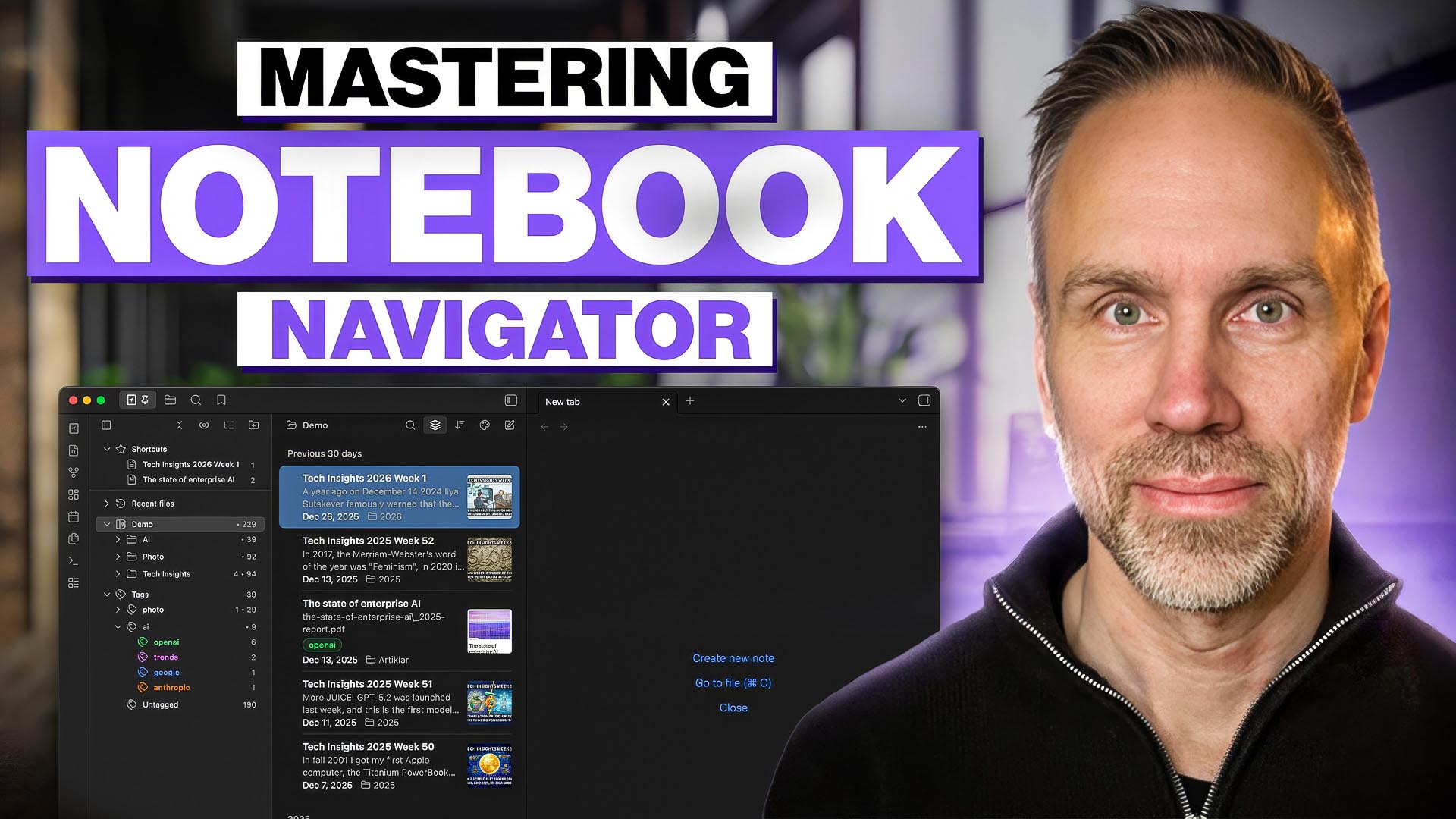
Videoda 21 dilde altyazı bulunmaktadır.
3 Güvenlik ve kalite
Notebook Navigator, değişiklikler birleştirilmeden önce TypeScript, resmi Obsidian ESLint eklentisi ile ESLint, Prettier, Vitest ve bir üretim derlemesi ile kontrol edilir. Derleme sıfır hata ve sıfır uyarı ile tamamlanmalıdır.
Güvenlik denetimleri CodeQL üzerinden gerçekleştirilir ve tarama geçmişi, CodeQL iş akışı çalıştırmalarında bulunur. Mevcut durum, bu sayfanın üst kısmındaki rozetlerde gösterilir.
Notebook Navigator yerel olarak çalışır, ancak bazı özellikler güncellemeler, indirmeler ve uzak içerik için belgelenmiş HTTP istekleri yapar. Tam liste için bkz. bölüm 10 - Ağ ve Tanılama Açıklaması.
İçindekiler tablosu
- 4 Klavye kısayolları
- 5 Senkronize ve yerel ayarlar
- 6 Arama
- 7 Özel kısayol tuşları
- 8 Komutlar
- 9 Özellikler
- 10 Ağ ve Teşhis Açıklaması
- 11 İletişim
- 12 Soru veya sorun mu var?
- 13 Lisans
4 Klavye kısayolları
| Anahtar | Eylem |
|---|---|
| ↑/↓ | Geçerli bölmede yukarı/aşağı gezin |
| ← | Gezinti bölmesinde: daralt veya üst düzeye git Liste bölmesinde: gezinti bölmesine geç |
| → | Gezinti bölmesinde: genişlet veya liste bölmesine geç Liste bölmesinde: düzenleyiciye geç |
| Sekme | Gezinti bölmesinde: liste bölmesine geçin Liste bölmesinde: düzenleyiciye geçin Arama alanında: liste bölmesine geçin |
| Shift+Tab | Liste bölmesinde: gezinme bölmesine geçin Arama alanında: gezinme bölmesine geçin |
| Enter (macOS) F2 (Windows/Linux) | Gezinti bölmesinde veya liste bölmesinde öğenin adını satır içinde değiştir |
| Enter | Gezinti bölmesinde: Varsayılan olarak Windows/Linux'ta klasör notunu aç (etkinleştirildiğinde) Liste bölmesinde: Tüm sistemlerde seçili dosyayı aç (etkinleştirildiğinde) Arama alanında: Liste bölmesine geç |
| Esc | Arama alanında: aramayı kapat ve odak noktasını liste bölmesine taşı |
| PageUp/PageDown | Gezinti bölmesinde ve liste bölmesinde yukarı/aşağı kaydırma |
| Home/End | Geçerli bölmedeki ilk/son öğeye atla |
| 'i sil Backspace | Seçili öğeyi sil |
| Cmd/Ctrl+A | Geçerli klasördeki tüm notları seç |
| Cmd/Ctrl+Tıklama | Not seçimini değiştir |
| Shift+Tıklama | Bir not aralığını seç |
| Shift+Home/End | Geçerli konumdan ilk/son öğeye kadar seç |
| Shift+↑/↓ | Seçimi yukarı/aşağı genişlet |
| Cmd/Ctrl+↑/↓ | Manuel sıralama modunda seçili dosyaları yukarı/aşağı yeniden sırala |
Not: Tüm klavye kısayolları özelleştirilebilir. VIM tarzı gezinme (h,j,k,l), alternatif tuşlar ve değiştirici kombinasyonları ekleme hakkında ayrıntılar için bkz. bölüm 7 - Özel kısayol tuşları.
5 Senkronize ve yerel ayarlar
Notebook Navigator'daki birçok ayar, "Senkronizasyonu etkinleştir" ve "Senkronizasyonu devre dışı bırak" arasında geçiş yapan bir bulut simgesi olan bir senkronizasyon geçişi görüntüler. Bu, her ayarın nerede saklanacağını ve cihazlar arasında paylaşılıp paylaşılmayacağını kontrol eder.
5.1 Senkronizasyon nasıl çalışır?
Obsidian eklentileri yapılandırmalarını data.json, vault klasörünüzün içinde .obsidian/plugins/notebook-navigator/data.json adresinde depolar. Obsidian Sync, iCloud, GitHub, Dropbox veya Google Drive gibi bir senkronizasyon hizmeti kullandığınızda, bu dosya kasanızın geri kalanıyla birlikte tüm cihazlarınızda senkronize edilir. data.json adresine kaydedilen herhangi bir ayar, kasayı senkronize eden her cihaza yayılacaktır.
Bir ayar için senkronizasyon etkinleştirildiğinde (varsayılan), değer data.json adresine kaydedilir ve senkronizasyon hizmetiniz aracılığıyla tüm cihazlarla senkronize edilir.
Bir ayar için senkronizasyon devre dışı bırakıldığında, değer bunun yerine Obsidian'ın yerel depolamasına kaydedilir. Yerel depolama cihaza özeldir ve kasa senkronizasyonuna dahil değildir. Ayar, her cihazda kendi bağımsız değerine sahip olacaktır. Bir ayar için senkronizasyonu devre dışı bıraktığınızda, geçerli değer geçerli cihazdaki yerel depolamaya kopyalanır ve diğer cihazlardaki yerel değerleri geçersiz kılmasını önlemek için değer data.json adresinden kaldırılır.
Bir senkronizasyon hizmeti kullanmıyorsanız, data.json yalnızca yerel olarak depolandığından senkronizasyon geçişinin pratik bir etkisi yoktur.
6 Arama
Notebook Navigator iki arama moduna sahiptir: filtre arama ve çoklu arama. Yukarı/aşağı ok tuşlarını kullanarak veya arama simgesine tıklayarak bunlar arasında geçiş yapın. Dosya adlarını, özelliklerini, etiketlerini, tarihlerini ve filtrelerini tek bir sorguda birleştirin (örneğin, meeting .status=active #work @thisweek).
6.1 Filtre araması
Dosyaları, geçerli klasör ve alt klasörler içindeki görüntü adı, takma ad, etiketler, özellikler, tarihler, klasörler, uzantılar ve görevlere göre filtreler. Varsayılan arama modu.
Dosya adları ve takma adlar
word- Görüntü adında veya takma adında "word" kelimesi geçen notları eşleştirword1 word2- Görüntü adı ile takma adlar arasında her kelimenin aynı olması şartı-word- Görüntü adında veya takma adında "word" kelimesi geçen notları hariç tut".F"- Metni tam olarak eşleştir; çift tırnak işaretiyle başlayan bir terim hiçbir zaman etiket, özellik, tarih veya filtre olarak yorumlanmaz (örneğin, `".F"`, bir özelliğe göre filtreleme yapmak yerine `.F` içeren adlarla eşleşir)-".F"- Görüntü adında veya takma adında bu metin tam olarak geçen notları hariç tut
Etiketler
#tag- Notları etiketle birlikte ekleyin (#tag/subtaggibi iç içe geçmiş etiketlerle de eşleşir)#- Yalnızca etiketlenmiş notları ekleyin-#tag- Etiketli notları hariç tut-#- Yalnızca etiketlenmemiş notları dahil edin#tag1 #tag2- Her iki etiketi de eşleştirin (örtük AND)#tag1 AND #tag2- Her iki etiketi de eşleştirin (açık AND)#tag1 OR #tag2- Her iki etiketi de eşleştirin#a OR #b AND #c- AND daha yüksek önceliğe sahiptir:#aveya hem#bhem de#c- AND ile eklemek için Cmd/Ctrl+Tıklayın. OR ile eklemek için Cmd/Ctrl+Shift+Tıkla
Özellikler
.key- Aşağıdaki şekilde başlayan bir özellik anahtarı içeren notlar ekleyin:key.key=value- Özellik değerinin içerdiği notları ekleyinvalue."Reading Status"- Beyaz boşluklu özellik anahtarı (çift tırnaklı)."Reading Status"="In Progress"- Boşluk içeren anahtarlar ve değerler çift tırnak içine alınmalıdır-.key- Özellik anahtarı şu şekilde başlayan notları hariç tut:key-.key=value- Özellik değerinin aşağıdakileri içerdiği notları hariç tutvalue- AND ile eklemek için Cmd/Ctrl+Tıklayın. OR ile eklemek için Cmd/Ctrl+Shift+Tıkla
Filtreler
has:task- Bitmemiş görevlerle ilgili notlar ekleyin-has:task- Bitmemiş görevleri içeren notları hariç tutunfolder:meetings- Bir klasör adının içerdiği notları ekleyinmeetingsfolder:/work/meetings- Notları yalnızcawork/meetingsadresine ekleyin (alt klasörlere değil)folder:/- Notları yalnızca kasa köküne ekleyin-folder:archive- Klasör adının aşağıdakileri içerdiği notları hariç tutarchive-folder:/archive- Notları yalnızcaarchiveadresinde hariç tutun (alt klasörlerde değil)ext:md-mduzantılı notları ekleyin (ext:.mdda desteklenir)-ext:pdf- Uzantılı notları hariç tutpdf- Etiketler, isimler ve tarihlerle birleştirin (örn.
folder:/work/meetings ext:md @thisweek)
Tarihler
@today- Varsayılan tarih alanını kullanarak bugünden itibaren notları eşleştirin@yesterday,@last7d,@last30d,@thisweek,@thismonth- Göreceli tarih aralıkları@2026-02-07- Tek bir günü eşleştirin (@20260207adresini de destekler)@2026- Bir takvim yılını eşleştirin@2026-02veya@202602- Bir takvim ayını eşleştirin@2026-W05veya@2026W05- Bir ISO haftasını eşleştirin@2026-Q2veya@2026Q2- Bir takvim çeyreğini eşleştirin@13/02/2026- Ayırıcılı sayısal formatlar (@07022026belirsiz olduğunda yerel ayarınızı takip eder)@2026-02-01..2026-02-07- Kapsayıcı bir gün aralığını eşleştirin (açık uçlar desteklenir)@c:...veya@m:...- Hedefin oluşturulma veya değiştirilme tarihi-@...- Tarih eşleşmesini hariç tut
Varsayılan tarih alanı geçerli sıralama düzenini takip eder. Ada göre sıralama yapılırken, tarih alanı Ayarlar → Notlar → Tarih → Ada göre sıralama yapılırken bölümünde yapılandırılır.
VE/YA davranışı
AND ve OR işleçleri yalnızca etiket/özellik sorgularında çalışır (yalnızca #tag, -#tag, #, -#, .key, -.key, .key=value veya -.key=value filtrelerini içeren sorgular). Sorgu ayrıca adlar, tarihler, görev filtreleri, klasör filtreleri veya uzantı filtreleri içeriyorsa, AND ve OR bunun yerine dosya adı sözcükleri olarak eşleştirilir.
- Operatör sorgusu:
#work OR .status=started - Karışık sorgu:
#work OR ext:md(ORdosya adlarında eşleştirilir)
6.2 Omnisearch
Kasada tam metin arama, geçerli klasöre, alt klasörlere veya seçilen etiketlere göre filtreleme. Omnisearch eklentisi gerektirir. Omnisearch yüklü değilse, arama filtre aramasına geri döner.
Not önizlemeleri, varsayılan önizleme metni yerine Omnisearch sonuç alıntılarını gösterir.
Bilinen sınırlamalar
- Performans - Büyük kasalarda 3'ten az karakter ararken yavaş olabilir
- Yol filtreleri - “
"” veya “,” içeren adlar hariç, tüm klasör yolları için klasör kapsamı Omnisearch’e gönderilir. ASCII dışı karakterler içeren klasör adları için Omnisearch 1.30.0 veya daha yeni bir sürüm gereklidir. Omnisearch sonuçları döndürdükten sonra sonuçlar her zaman geçerli görünüme göre filtrelenir - Sınırlı sonuçlar - Omnisearch en fazla 50 sonuç döndürür. Bir klasörde arama yapıldığında, bu sınır klasörü ve alt klasörlerini kapsar; dolayısıyla, “
Show notes from subfolders” seçeneği devre dışı olsa bile alt klasörlerdeki eşleşmeler bu sınıra dahil edilir. - Önizlememetni - Not önizlemeleri Omnisearch sonuç alıntıları ile değiştirilir; bu alıntılar dosyanın başka bir yerinde görünüyorsa gerçek arama eşleşmesi vurgusunu göstermeyebilir
7 Özel kısayol tuşları
Notebook Navigator kısayol tuşlarını özelleştirmek için .obsidian/plugins/notebook-navigator/data.json adresini düzenleyin. Dosyayı açın ve keyboardShortcuts bölümünü bulun. Her giriş bir eylemi bir veya daha fazla tuş bağına eşler:
"pane:move-up": [ { "key": "ArrowUp", "modifiers": [] }, { "key": "K", "modifiers": [] } ]
Yukarıdaki ArrowUp ve K örneğinde olduğu gibi alternatif anahtarları desteklemek için eylem başına birden fazla bağlama ekleyin. Her bir değeri listeleyerek değiştiricileri tek bir girişte birleştirin, örneğin "modifiers": ["Mod", "Shift"]. gg veya dd gibi klavye dizileri desteklenmez. Dosyayı düzenledikten sonra Obsidian'ı yeniden yükleyin.
7.1 Değiştiriciler
| Değiştirici | Anahtar |
|---|---|
Mod |
Cmd (macOS) / Ctrl (Win/Linux) |
Alt |
Alt / Seçenek |
Shift |
Vardiya |
Ctrl |
Kontrol (çapraz platform için Mod adresini tercih edin) |
7.2 Mevcut eylemler
| Eylem | Varsayılan tuş(lar) |
|---|---|
pane:move-up |
Yukarı Ok |
pane:move-down |
Aşağı Ok |
pane:page-up |
Sayfa Yukarı |
pane:page-down |
Sayfa Aşağı |
pane:home |
Başlangıç |
pane:end |
Son |
pane:rename |
Enter (macOS), F2 (Windows/Linux) |
pane:delete-selected |
Sil, Geri Al |
navigation:collapse-or-parent |
Sola Ok |
navigation:expand-or-focus-list |
Sağ ok |
navigation:focus-list |
Tab |
list:focus-navigation |
Sola Ok, Shift+Tab |
list:focus-editor |
Sağ ok, Tab |
list:select-all |
Mod+A |
list:extend-selection-up |
Shift+Yukarı Ok |
list:extend-selection-down |
Shift+Aşağı Ok |
list:manual-sort-up |
Mod+Yukarı Ok |
list:manual-sort-down |
Mod+Aşağı Ok |
list:range-to-start |
Shift+Home |
list:range-to-end |
Shift+End |
search:focus-list |
Tab, Enter |
search:focus-navigation |
Shift+Tab |
search:close |
Esc |
8 Komutlar
Obsidian'ın Kısayol Tuşları ayarlarında bu komutlar için özel kısayol tuşları ayarlayın:
Görünüm ve navigasyon
Notebook Navigator: OpenSol kenar çubuğunda Not Defteri Gezginini açar. Zaten açıksa, klavye odağını liste bölmesine taşır. Öneri: Klavye odağını liste bölmesine taşımak içinCmd/Ctrl+Shift+Egibi bir kısayol tuşuna bağlayın - bu tam klavye gezintisi için gereklidirNotebook Navigator: Toggle left sidebarSol kenar çubuğunu değiştirir. Açıldığında, sol kenar çubuğu görünümünü Notebook Navigator olarak ayarlar (Obsidian'ın önceki sol kenar çubuğu görünümünü geri yükleyen yerleşik "Sol kenar çubuğunu değiştir" komutundan farklı olarak)Notebook Navigator: Open homepageNotebook Navigator görünümünü açar ve ayarlarda yapılandırılan ana sayfa hedefini yüklerNotebook Navigator: Select vault profileKasa profilleri arasında geçiş yapmak için modal açarNotebook Navigator: Select vault profile 1-3Bir kasayı konumuna göre etkinleştirir. O konumda herhangi bir profil bulunmadığında profil seçimi penceresini açarNotebook Navigator: Reveal fileGezginde geçerli dosyayı gösterir. Üst klasörleri genişletir ve dosyaya kaydırır. Bu komut,Auto-reveal active noteayarını kapattıysanız ve notları manuel olarak göstermek istiyorsanız kullanışlıdır. Öneri: Seçili klasörü veya etiketi geçerli dosyaya hızlıca değiştirmek içinCmd/Ctrl+Shift+Rgibi bir kısayol tuşuna bağlayınNotebook Navigator: Open all filesŞu anda seçili olan klasör, etiket veya özellikteki tüm notları açar. 15 veya daha fazla dosya açılırken bir onay iletişim kutusu gösterilirNotebook Navigator: Navigate to folderHerhangi bir klasöre atlamak için arama iletişim kutusuNotebook Navigator: Navigate to tagHerhangi bir etikete atlamak için arama iletişim kutusuNotebook Navigator: Navigate to propertyHerhangi bir özellik anahtarına veya değerine atlamak için arama iletişim kutusuNotebook Navigator: Navigate backGezgin geçmişinde bir önceki klasör, etiket veya özellik seçimine giderNotebook Navigator: Navigate forwardGezgin geçmişinde bir sonraki klasör, etiket veya özellik seçimine giderNotebook Navigator: Add to shortcutsGezgin odaklandığında, kısayollardaki etkin notu veya seçili notu, klasörü, etiketi ya da özelliği ekler ya da kaldırırNotebook Navigator: Open shortcut 1-9Kısayol listesindeki konumuna göre kısayolu açarNotebook Navigator: SearchHızlı arama alanını açar veya zaten açıksa odaklar. Arama oturumlar arasında devam eder. Öneri: Hızlı dosya filtreleme içinCmd/Ctrl+Shift+Sgibi bir kısayol tuşuna bağlayınNotebook Navigator: Search whole vaultVault kök klasörünü seçer ve alt klasörleri de dahil ederek arama penceresini açar (bu özellik, “Show root folder” veya “Show hidden items” seçeneği etkinleştirildiğinde kullanılabilir)
Seçim
Notebook Navigator: Select next fileSeçimi geçerli klasör veya etiket görünümündeki bir sonraki dosyaya taşır. Özel sıralama düzenine saygı duyar. Öneri: Listedeki bir sonraki dosyaya hızlıca gitmek içinOption+Cmd+Rightgibi bir kısayol tuşuna bağlayınNotebook Navigator: Select previous fileGeçerli klasör veya etiket görünümünde seçimi bir önceki dosyaya taşır. Özel sıralama düzenine saygı duyar. Öneri: Listedeki önceki dosyaya hızlıca gitmek içinOption+Cmd+Leftgibi bir kısayol tuşuna bağlayın
Düzen ve ekran
Notebook Navigator: Toggle dual pane layoutTek/çift bölmeli düzeni değiştir (masaüstü ve tablet). Öneri: Tek bölmeli ve çift bölmeli düzen arasında hızlıca geçiş yapmak içinCmd/Ctrl+Shift+Agibi bir kısayol tuşuna atayın.Notebook Navigator: Toggle dual pane orientationÇift bölme yönünü yatay ve dikey arasında değiştirmeNotebook Navigator: Toggle descendantsKlasörler ve etiketler için alt klasör / alt klasör notları gösterimini değiştir. Öneri: Alt klasörlerdeki / alt klasörlerdeki notların görüntülenmesini hızlıca değiştirmek içinCmd/Ctrl+Shift+Dgibi bir kısayol tuşuna bağlayınNotebook Navigator: Toggle hidden folders, tags, and notesGizli klasörleri, etiketleri ve notları göster veya gizleNotebook Navigator: Toggle tag sort orderEtiketleri alfabetik ve sıklığa göre sıralama arasında geçiş yapmaNotebook Navigator: Toggle tags by selectionEtiketleri, seçilen klasör veya mülk içindeki notlarda bulunanlarla sınırlamayı değiştirmeNotebook Navigator: Toggle properties by selectionÖzellikleri, seçilen klasör veya etiket içindeki notlarda bulunanlarla sınırlamayı değiştirmeNotebook Navigator: Toggle compact modeListe modunu standart ve kompakt arasında değiştirmeNotebook Navigator: Toggle pinned sectionListe bölmesinde sabitlenmiş notları gösterme veya gizlemeNotebook Navigator: Collapse / expand all navigation itemsMevcut duruma göre tüm gezinme öğelerini daraltın veya genişletin. “Keep selected item expanded” seçeneği etkinleştirildiğinde (varsayılan olarak açıktır), geçerli klasör hariç tüm klasörler daraltılır. Bu özellik, belge ararken gezinme ağacını düzenli tutmak için kullanışlıdır.Notebook Navigator: Collapse / expand selected itemSeçili navigasyon öğesini daraltma veya genişletme
Takvim
Notebook Navigator: Toggle calendarTakvimi açar veya kapatır. Öneri: Takvimi hızlıca göstermek içinCmd/Ctrl+Shift+Cgibi bir kısayol tuşuna bağlayınNotebook Navigator: Open daily noteTakvim ayarlarına göre bugünün günlük notunu açar. Mevcut değilse notu oluştururNotebook Navigator: Open weekly noteGeçerli haftalık notu açar. Mevcut değilse notu oluştururNotebook Navigator: Open monthly noteGeçerli aylık notu açar. Mevcut değilse notu oluştururNotebook Navigator: Open quarterly noteGeçerli üç aylık notu açar. Mevcut değilse notu oluştururNotebook Navigator: Open yearly noteGeçerli yıllık notu açar. Mevcut değilse notu oluşturur
Dosya işlemleri
Önemli: Obsidian'da "geçerli klasör veya etiket" bağlamı yoktur, bu nedenle Obsidian'da notlar oluşturulurken varsayılan olarak kök klasörde, geçerli dosyayla aynı klasörde veya belirli bir klasörde oluşturulurlar. Notebook Navigator ile çalışırken her zaman seçili klasör veya etikette yeni notlar oluşturmak istersiniz, bu nedenle yapmanız gereken ilk şey Cmd/Ctrl+N adresini Notebook Navigator: Create new note adresine bağlamaktır, böylece yeni notlar her zaman seçili klasör veya etikette oluşturulur. Aynı durum dosyaları taşımak ve silmek için de geçerlidir. Bu nedenle Notebook Navigator kullanırken yerleşik Obsidian komutları yerine bu komutları kullanmalısınız.
Notebook Navigator: Create new noteGeçerli olarak seçili klasörde not oluşturun. Öneri:Cmd/Ctrl+Nadresini bu komuta bağlayın (önce Obsidian'ın varsayılan "Yeni not oluştur" komutunun bağını kaldırın)Notebook Navigator: Create new note from templateŞu anda seçili olan klasördeki şablondan not oluşturNotebook Navigator: Move filesSeçilen dosyaları başka bir klasöre taşır. Geçerli klasördeki sonraki dosyayı seçerNotebook Navigator: Merge notesGeçerli liste sırasındaki seçili Markdown notlarından bir not oluşturunNotebook Navigator: Convert to folder noteDosya adıyla eşleşen bir klasör oluşturun ve dosyayı klasör notu olarak içine taşıyınNotebook Navigator: Set as folder noteEtkin dosyayı klasör notu adıyla yeniden adlandırınNotebook Navigator: Detach folder noteSeçili klasördeki klasör notunu ayırın ve yeniden adlandırınNotebook Navigator: Pin all folder notesTüm klasörlerdeki klasör notlarını sabitle. Bu komut, yalnızca klasör notları etkinleştirildiğinde görünürNotebook Navigator: Delete filesSeçili dosyaları siler. Geçerli klasördeki sonraki dosyayı seçer
Etiket işlemleri
Notebook Navigator: Add tag to selected filesSeçilen dosyalara etiket eklemek için iletişim kutusu. Yeni etiket oluşturmayı desteklerNotebook Navigator: Set property on selected filesSeçili dosyalarda özellik ayarlamak için iletişim kutusuNotebook Navigator: Remove tag from selected filesBelirli bir etiketi kaldırmak için iletişim kutusu. Yalnızca bir etiket varsa hemen kaldırırNotebook Navigator: Remove all tags from selected filesSeçili dosyalardaki tüm etiketleri onay ile temizleyin
Bakım
Notebook Navigator: Rebuild cacheYerel Notebook Navigator önbelleğini yeniden oluşturur. Eksik etiketler, hatalı önizlemeler veya eksik özellik görüntüleri ile karşılaşırsanız bunu kullanınNotebook Navigator: Restore default settingsZaman damgası içeren bir yedeği kaydettikten sonra, ayar dosyasını doğrulanmış varsayılan değerlerle değiştirir. Bu komut, yalnızca Notebook Navigator ayarlarını okuyamadığı ve başlatma sırasında durduğu durumlarda kullanılabilir.
8.1 Komut Kimlikleri
| Komut Kimliği | Komut adı |
|---|---|
notebook-navigator:open |
Not Defteri Gezgini: Aç |
notebook-navigator:toggle-left-sidebar |
Not Defteri Gezgini: Sol kenar çubuğunu aç/kapat |
notebook-navigator:open-homepage |
Notebook Navigator: Ana sayfayı aç |
notebook-navigator:select-profile |
Notebook Navigator: Kasası profilini seç |
notebook-navigator:select-profile-1 |
Notebook Navigator: Kasası profilini seç 1 |
notebook-navigator:select-profile-2 |
Notebook Navigator: Kasası profilini seç 2 |
notebook-navigator:select-profile-3 |
Notebook Navigator: Kasası profilini seç 3 |
notebook-navigator:reveal-file |
Notebook Navigator: Dosyayı göster |
notebook-navigator:open-all-files |
Notebook Navigator: Tüm dosyaları aç |
notebook-navigator:navigate-to-folder |
Notebook Navigator: Klasöre git |
notebook-navigator:navigate-to-tag |
Notebook Navigator: Etikete git |
notebook-navigator:navigate-to-property |
Not Defteri Gezgini: Özelliğe git |
notebook-navigator:navigate-back |
Not Defteri Gezgini: Geri git |
notebook-navigator:navigate-forward |
Not Defteri Gezgini: İleri git |
notebook-navigator:add-shortcut |
Not Defteri Gezgini: Kısayollara ekle |
notebook-navigator:open-shortcut-1 |
Not Defteri Gezgini: Kısayol 1'i aç |
notebook-navigator:open-shortcut-2 |
Not Defteri Gezgini: Kısayol 2'yi aç |
notebook-navigator:open-shortcut-3 |
Not Defteri Gezgini: Kısayol 3'ü aç |
notebook-navigator:open-shortcut-4 |
Notebook Navigator: Kısayol 4'ü aç |
notebook-navigator:open-shortcut-5 |
Notebook Navigator: Kısayol 5'i aç |
notebook-navigator:open-shortcut-6 |
Notebook Navigator: Kısayol 6'yı aç |
notebook-navigator:open-shortcut-7 |
Notebook Navigator: Kısayol 7'yi aç |
notebook-navigator:open-shortcut-8 |
Notebook Navigator: Kısayol 8'i aç |
notebook-navigator:open-shortcut-9 |
Notebook Navigator: Kısayol 9'u aç |
notebook-navigator:search |
Notebook Navigator: Ara |
notebook-navigator:search-vault |
Notebook Navigator: Tüm kasayı ara |
notebook-navigator:toggle-dual-pane |
Notebook Navigator: Çift bölmeli düzeni değiştir |
notebook-navigator:toggle-dual-pane-orientation |
Notebook Navigator: Çift bölme yönünü değiştir |
notebook-navigator:toggle-calendar |
Not Defteri Gezgini: Takvimi aç/kapat |
notebook-navigator:open-daily-note |
Not Defteri Gezgini: Günlük notu aç |
notebook-navigator:open-weekly-note |
Not Defteri Gezgini: Haftalık notu aç |
notebook-navigator:open-monthly-note |
Not Defteri Gezgini: Aylık notu aç |
notebook-navigator:open-quarterly-note |
Not Defteri Gezgini: Üç aylık notu aç |
notebook-navigator:open-yearly-note |
Not Defteri Gezgini: Yıllık notu aç |
notebook-navigator:toggle-descendants |
Not Defteri Gezgini: Alt öğeleri göster/gizle |
notebook-navigator:toggle-hidden |
Not Defteri Gezgini: Gizli klasörleri, etiketleri ve notları göster/gizle |
notebook-navigator:toggle-tag-sort |
Not Defteri Gezgini: Etiket sıralama düzenini değiştir |
notebook-navigator:toggle-tags-by-selection |
Not Defteri Gezgini: Seçime göre etiketleri göster/gizle |
notebook-navigator:toggle-properties-by-selection |
Not Defteri Gezgini: Seçime göre özellikleri aç/kapat |
notebook-navigator:toggle-compact-mode |
Not Defteri Gezgini: Kompakt modu aç/kapat |
notebook-navigator:toggle-pinned-section |
Not Defteri Gezgini: Sabitlenmiş bölümü açma/kapama |
notebook-navigator:collapse-expand-list-groups |
Not Defteri Gezgini: Tüm liste gruplarını daralt / genişlet |
notebook-navigator:collapse-expand |
Not Defteri Gezgini: Tüm gezinme öğelerini daralt / genişlet |
notebook-navigator:collapse-expand-selected-item |
Not Defteri Gezgini: Seçili öğeyi daralt / genişlet |
notebook-navigator:new-note |
Not Defteri Gezgini: Yeni not oluştur |
notebook-navigator:new-note-from-template |
Not Defteri Gezgini: Şablondan yeni not oluştur |
notebook-navigator:move-files |
Not Defteri Gezgini: Dosyaları taşı |
notebook-navigator:merge-notes |
Not Defteri Gezgini: Notları birleştir |
notebook-navigator:select-next-file |
Not Defteri Gezgini: Sonraki dosyayı seç |
notebook-navigator:select-previous-file |
Not Defteri Gezgini: Önceki dosyayı seç |
notebook-navigator:convert-to-folder-note |
Not Defteri Gezgini: Klasör notuna dönüştür |
notebook-navigator:set-as-folder-note |
Not Defteri Gezgini: Klasör notu olarak ayarla |
notebook-navigator:detach-folder-note |
Not Defteri Gezgini: Klasör notunu ayır |
notebook-navigator:pin-all-folder-notes |
Not Defteri Gezgini: Tüm klasör notlarını sabitle |
notebook-navigator:delete-files |
Not Defteri Gezgini: Dosyaları sil |
notebook-navigator:add-tag |
Not Defteri Gezgini: Seçili dosyalara etiket ekle |
notebook-navigator:set-property |
Not Defteri Gezgini: Seçili dosyalara özellik atama |
notebook-navigator:remove-tag |
Not Defteri Gezgini: Seçili dosyalardan etiketi kaldır |
notebook-navigator:remove-all-tags |
Not Defteri Gezgini: Seçili dosyalardan tüm etiketleri kaldır |
notebook-navigator:rebuild-cache |
Notebook Navigator: Önbelleği yeniden oluştur |
notebook-navigator:restore-default-settings |
Notebook Navigator: Varsayılan ayarları geri yükle |
9 Özellikler
9.1 Arayüz
- Çift bölmeli düzen - Gezinti bölmesi (klasörler/etiketler/özellikler) ve liste bölmesi (dosyalar)
- Tek bölmeli mod - Animasyonlu geçişlere sahip gezinme ve liste görünümleri
- Yeniden boyutlandırılabilir böl meler - Yatay veya dikey bölünmüş yönlendirme
- Bağımsız UI yakın laştırma - Obsidian yakınlaştırmasını değiştirmeden Notebook Navigator'ı ölçeklendirin
- Tek bölmeli başlangıç görünümü - Gezinme bölmesi veya liste bölmesi
- Çoklu dil desteği - RTL düzen desteği ile 21 dil
- Arayüz simge seti - Eklenti genelinde özelleştirilebilir UI simgeleri
9.2 Navigasyon
- Kasa profilleri - Profil başına gizli klasörler/etiketler/notlar, dosya görünürlüğü, afiş ve kısayollarla çoklu filtrelenmiş görünümler
- Kısayollar - Notlar, klasörler, etiketler, özellikler ve kaydedilmiş aramalar; sabitleme ve yeniden sıralama özellikleriyle
- Son notlar/dosyalar - Kasa profili başına depolanan, isteğe bağlı olarak kısayollarla sabitlenen son öğeler bölümü
- Takvim - Gün seçimi, özellikli görüntü önizlemeleri ve dikey bölme desteği ile günlük not takvimi
- Klasör ağacı - Manuel kök klasör sıralaması ile gezinmeyi genişletme/daraltma
- Etiket ağacı - Yapılandırılabilir kök etiket sıralaması ile hiyerarşik etiketler
- Özellik tarayıcısı - Dosya sayıları, özel renkler, simgeler ve sürükle-bırak ile anahtar ve değere göre düzenlenmiş dosya özelliklerine göz atın
- Etkin dosyayı otomatik gösterme - Klasör genişletme ve kaydırarak seçme
- Klavye ve komutlar - Yapılandırılabilir kısayol tuşları, seçim geçmişi geri/ileri komutları, sonraki/önceki dosya komutları, 1-9 kısayollarını aç komutları
9.3 Organizasyon
- Notları sabitleyin - Önemlinotları klasörlerin ve etiketlerin en üstünde tutun
- Klasörnotları - Klasör notlarını ayarlama/ayırma, klasör notlarını sabitleme, yeni sekmede aç seçeneği
- Etiket işlemleri - Etiket ekleme/kaldırma/silme, etiketleri yeniden adlandırma/silme, etikette not oluşturma, etiket hiyerarşisini sürükleyip bırakma
- Özel sıralama ve gruplama - Klasör veya etiket başına sıralama/grup ayarlarını geçersiz kılma
- Klasör/etiket başına görünümler - Başlık satırları, önizleme satırları, kompakt mod, soydan gelenler geçişi
- Gizli içerik - Kasa profili başına kalıplar, ön madde özellikleri ve etiket tabanlı filtreleme ile gizli klasörler/etiketler/notlar/dosyalar
- Alt klasörlerden klasörleri hariç tutma - Kasası profiline göre alt klasörlerden notlar toplanırken belirli klasörleri hariç tutma; hariç tutulan klasörler görünür kalır ve seçildiklerinde içlerindeki notlar görüntülenir
- Renk ve simge sistemi - Klasör/etiket/özellik/dosya renkleri, simge paketleri, emoji/Lucide simgeleri, frontmatter okuma/yazma, dosya adı ve dosya türü kategorisine göre simge eşleme
- Ad uyarıları - Dosya ve klasörleri adlandırırken yasak dosya sistemi karakterleri ve Obsidian bağlantılarını bozan karakterler hakkında uyarır
9.4 Dosya ekranı
- Not önizlemeleri - isteğe bağlı HTML sıyırma ile 1-5önizleme satırı
- Küçük resimler - Öne çıkan resimler ile meta veri önbelleğinde depolanan PDF, SVG ve çizim dosyaları için otomatik olarak oluşturulan küçük resimler
- Harici görüntüler - Harici görüntüler ve YouTube küçük resimleri için isteğe bağlı indirmeler
- Tarih gruplama - Tarihe göre sıralandığında notları Bugün, Dün, Önceki 7 gün, Önceki 30 gün, aylar ve yıllara göre gruplayın
- Özellik gruplama - Notları, Obsidian Bases’teki “group by” seçeneğiyle eşleşen bir önbilgi özelliği değerine göre gruplandırır: aynı değeri paylaşan notlar tek bir başlık altında toplanır, bu özelliğe sahip olmayan notlar sondaki “None” grubuna eklenir ve gruplar doğal sıralamaya göre değere göre sıralanır
- Frontmatter desteği - Frontmatter alanlarından not adlarını ve zaman damgalarını okuyun
- Meta verileri not edin - Dosya listesinde değişiklik tarihini ve etiketleri gösterin
- Görev durumu - Görev ilerlemesini standart satırlarda göster ve isteğe bağlı olarak kompakt veya tüm görüntüleme modlarında tamamlanmamış görevlerin dosya simgelerini değiştir
- Özel özellikler - Klasör/etiket başına geçersiz kılmalar ve özel renklerle dosya listesinde ön madde özelliklerini veya kelime sayısını görüntüleyin
- Üst klasör gösterimi - Dosya listesinde isteğe bağlı üst klasör adı ve simgesi
- Kompakt mod - Önizleme, tarih ve görüntüler devre dışı bırakıldığındakompakt ekran
- Tıklanabilir etiketler - Dosya listesindeki etiketler doğrudan o etikete gider
9.5 Verimlilik
- Arama - Dosya adı, takma adlar, etiketler, özellikler, tarihler, klasörler, uzantılar ve görevlere göre AND/OR/hariç tutma seçenekleriyle filtreleme
- Omnisearchentegrasyonu - Omnisearch aracılığıyla tam metin arama
- Sürükle ve bırak - Dosya taşıma, etiketleme, kısayol atama, etiket ağacı yeniden gönderme, yay yüklü klasörler
- Bağlam menüleri - Notlar/klasörler/kanvaslar/tabanlar/çizimler oluşturun ve dosya/etiket eylemlerini çalıştırın
- Çizimler - Gezinme ve liste bölmesi menülerinden Excalidraw ve Tldraw çizimleri oluşturun
- Şablonlar - Takvim notları, klasör notları ve şablondan oluşturulan yeni notlar için
{{title}},{{date}},{{cursor}}ve diğer belirteçleri içeren yerleşik şablon motoru; ayrıca isteğe bağlı Templater desteği (bkz. 10.6 Şablonlar) - Dosya işlemleri - Dosya ve klasör oluşturma, yeniden adlandırma, çoğaltma, taşıma, çöpe atma
- Filtreleme - Kalıplar ve ön madde özellikleriyle klasör/etiket/not/dosya dışlamaları
9.6 Şablonlar
Şablonlar, Dosya işlemleri ve şablonlar > Şablonlar > Şablon klasörü konumu altında belirlenen klasörde depolanan Markdown notlarıdır. Notebook Navigator, takvim notları, klasör notları, New note from template ile oluşturulan notlar ve klasör şablonları aracılığıyla bir klasördeki tüm yeni notları oluştururken bu şablonları uygular. Notebook Navigator'ın Günlük Notlar çekirdek eklenti ayarlarıyla oluşturduğu günlük notlar, o eklentide yapılandırılan şablonu kullanır. Şablon motoru ayarı, bir şablonun nasıl işleneceğini belirler:
| Motor | Davranış |
|---|---|
| Otomatik | Templater eklentisi yüklü olduğunda, <% içeren şablonlar için Templater kullanılır. Diğer tüm şablonlar yerleşik motoru kullanır. |
| Not Defteri Gezgini | Her zaman yerleşik motoru kullanır. |
| Templater | Her zaman Templater eklentisini kullanır. |
Her şablonu tek bir motor işler. Otomatik modda, <% içeren bir şablon Templater’a bir bütün olarak aktarılır ve içindeki {{...}} belirteçleri yazıldığı gibi kalır. Notebook Navigator, Templater tarafından oluşturulan bir notu açtığında, notun etkin düzenleyicide açılması tamamlandıktan sonra Templater’ın Jump to next cursor location komutunu çalıştırır; böylece <% tp.file.cursor() %> işaretçileri, Templater’ın Automatic jump to cursor ayarından bağımsız olarak imleci yerleştirir. Arka planda açılan notlar, oluşturulduktan sonraki 10 saniye içinde etkinleştirildiklerinde imleci uygulayabilir.
Templater'ı Notebook Navigator ile birlikte kullanma. Motor “ Notebook Navigator ” olarak ayarlandığında, Templater’ın komutları, kısayol tuşları ve Insert template çalışmaya devam eder ve şablonlardaki <%...%> metinleri değişmeden kalır. Templater'ın Trigger Templater on new file creation seçeneği bu ayardan bağımsızdır: bu seçenek etkin olduğunda, Templater ayrıca Notebook Navigator'ın oluşturduğu her notu işler, içindeki <%...%> komutlarını çalıştırır ve ön metin dışında gövdesi boş olan notlara kendi klasör şablonlarını uygulayabilir. Notebook Navigator oluşturma şablonlarını işlerken bu seçeneği kapatın veya Templater ayarlarında Notebook Navigator'ın yönettiği klasörleri hariç tutun.
Yerleşik motor, not oluşturulduğunda aşağıdaki belirteçleri değiştirir. Bilinmeyen {{...}} metni değiştirilmeden bırakılır; böylece diğer eklentilerle paylaşılan şablonlar çalışmaya devam eder. {{date}} metnini olduğu gibi korumak için {{!date}} yazın. title: "{{prompt:Title}}" gibi tırnak içine alınmış ön metin değerlerinde, değiştirme işlemi YAML tırnak stiline göre tırnak işaretlerini ve ters eğik çizgileri kaçırır.
| Jeton | Sonuç |
|---|---|
{{title}} |
Uzantısız notun dosya adı |
{{folder}} |
Notun bulunduğu klasörün adı |
{{path}} |
Notun kasası yolu |
{{date}} |
Notun tarihi. Periyodik notlar, dönemlerinin başlangıcını kullanır ve bunu dosya adı düzenine göre biçimlendirir. Diğer notlar ise Genel > Biçimlendirme > Tarih biçimi bölümündeki biçime göre bugünün tarihini kullanır. |
{{date:FORMAT}} |
Notun tarihi Moment biçiminde, örneğin {{date:dddd, MMMM D}} |
{{date+1d}}, {{date-2w:FORMAT}} |
Notun tarihine bir zaman farkı eklenmiş hali. Birimler: y yıl, Q çeyrek, M ay, w hafta, d gün, h saat, m dakika, s saniye |
{{yesterday}}, {{tomorrow}} |
Not tarihinden önceki veya sonraki gün, bir biçim belirtilmedikçe {{date}} ile aynı varsayılan biçimde |
{{monday}} to {{sunday}} |
Not tarihini içeren haftanın günleri; bir biçim belirtilmedikçe, Tarih biçimi ayarında belirtilene göre. Haftalık notlar, not tarihinden itibaren yedi günü kullanır. |
{{time}}, {{time:FORMAT}} |
Genel > Biçimlendirme > Saat biçimi altındaki biçime göre geçerli saat |
{{today}}, {{today:FORMAT}} |
Genel > Biçimlendirme > Tarih biçimi altındaki biçimdeki geçerli tarih. Ön bilgideki tarih özellikleri için {{today:YYYY-MM-DD}} adresini kullanın. |
{{now}}, {{now:FORMAT}} |
ISO 8601 zaman damgası olarak geçerli tarih ve saat; varsayılan YYYY-MM-DD[T]HH:mm:ssZ, Notebook Navigator'ın ön metinden okuduğu biçim |
{{cursor}} |
Notun içinden kaldırılmıştır. Not açıldığında düzenleyici imleci buraya yerleştirilir. |
{{prompt:Label}} |
Not oluşturulurken bir değer istenir ve bu değer eklenir. Bir komutun dosya adı biçiminde de dahil olmak üzere aynı etiket birden fazla kez kullanıldığında, etiket yalnızca bir kez istenir. {{value:Label}} de aynı şekilde çalışır ve etiketin varsayılan değeri Value şeklindedir. |
{{number}}, {{number:00}} |
Not oluşturma komutunun dosya adı biçimindeki bir sonraki sayı: aynı ad desenine sahip hedef klasördeki notlar tarafından kullanılan en yüksek sayıdan bir büyük, yoksa 1. {{number:00}}, biçimin uzunluğuna ulaşana kadar sıfırlarla doldurur. Bu şekilde oluşturulan bir notun şablonunda, {{number}} aynı numarayı ve {{title}} oluşturulan dosya adını ekler; örneğin, Note 01. |
Klasör şablonları
Bir klasör şablonu, o klasörde ve varsayılan olarak alt klasörlerinde oluşturulan her nota uygulanır. Kasaların kök klasörü dahil herhangi bir klasöre sağ tıklayın ve “ Set folder template... ” seçeneğini seçin. Uygulanabilir bir şablona sahip en yakın klasör öncelikli olur; dolayısıyla kök klasördeki bir şablon tüm kasa için varsayılan olarak işlev görürken, Personal/DailyNotes adresindeki bir şablon bu klasörde onu geçersiz kılar. Takvim notları, günlük notlar ve klasör notları için yapılandırılmış açık şablonlar, klasör şablonlarına göre önceliklidir. Yapılandırılmış klasör şablonları, Dosya işlemleri ve şablonlar > Şablonlar altında listelenir; burada her bir şablon, " This folder only " (Klasör şablonunu göster) seçeneğiyle sınırlandırılabilir veya kaldırılabilir. Kendi şablonuna sahip klasörler, gezinme bölmesinde not sayısının önünde küçük bir simge gösterir; "Klasör şablonu simgelerini göster" seçeneği bu özelliği devre dışı bırakır.
Klasör şablonları, Notebook Navigator tarafından oluşturulan notlara ( New note), etiket veya özellikten oluşturulan notlara, takvim notlarına, günlük notlara ve klasör notlarına uygulanır. Obsidian tarafından veya diğer eklentilerle oluşturulan notlara bu şablonlar uygulanmaz.
Örnekler
Tüm notlar için standart bir şablon; bu şablon, kök klasörün klasör şablonu olarak ayarlanmıştır: /:
---
created: "{{now}}"
---
Not oluşturulurken bir başlık girilmesini isteyen bir takvim notu şablonu. Bunu Takvim > Takvim entegrasyonu altında ayarlayabilir veya günlük notlar klasörünün klasör şablonu olarak belirleyebilirsiniz; bu durumda kök şablonun yerine geçer. Frontmatter altındaki “ Name fields ” (Açılış metni) seçeneği title olarak ayarlandığında, liste bölmesinde dosya adı yerine girilen başlık gösterilir:
---
created: "{{now}}"
title: "{{prompt:Title}}"
---

## Tasks

- [ ] {{cursor}}

## Notes
Not oluşturma komutları
“Dosya işlemleri ve şablonlar” > “Not oluşturma komutları” altında kendi komutlarınızı ekleyebilirsiniz. Her komutun bir adı, isteğe bağlı bir şablonu, bir dosya adı biçimi, bir konumu (gözatıcıda o anda seçili olan klasör ya da belirli bir klasör) ve her notun şerit menüsünde veya sekme çubuğunda kendi simgesine sahip isteğe bağlı bir düğmesi vardır. Şablon yoksa, hedef klasörün klasör şablonu geçerli olur; bu nedenle, halihazırda bir şablonu olan bir klasör için yalnızca komutun adı ve istemleri gerekir. Komut çalıştırıldığında, dosya adı biçimindeki ve şablondaki her " {{prompt:Label}} " değeri istenir, oluşturulan adla not oluşturulur ve açılır. Komutlar, komut paletinde " Notebook Navigator: <name>" olarak görünür; bu sayede kısayol tuşlarına da atanabilirler.
{{date:YYYYMMDD}} {{prompt:Title}} dosya adı biçimine ve şu şablona sahip örnek toplantı notu komutu:
---
title: "{{prompt:Title}}"
created: "{{now}}"
---

## Attendees

- {{cursor}}

## Notes
Program çalıştırıldığında başlık bir kez sorulur, notun adı “ 20260916 Weekly sync ” olarak belirlenir ve aynı başlık “ title ” özelliğine yazılır.
{{number}} ile başlayan bir dosya adı biçimi bir sıra izler: Note {{number:00}} notlara Note 01, Note 02 vb. adlar verir; {{prompt:Project}} {{number:000}} ise her proje için ayrı bir sıra tutar. Bu numara, adı formatın geri kalan kısmıyla eşleşen hedef klasördeki notlar tarafından kullanılan en yüksek numaradan bir büyük olur; bu sayede daha düşük numaralı bir not silindiğinde bir boşluk kalırken, en yüksek numaralı not silindiğinde o numara serbest kalır. Bu notun şablonu, numara için tek başına {{number}} kullanabilir; {{title}} ise Note 01 gibi bir dosya adı oluşturur.
Haftalık not şablonu:
# Week {{date:ww}} of {{date:gggg}}

- [[{{monday:YYYY-MM-DD}}]]
- [[{{tuesday:YYYY-MM-DD}}]]
- [[{{wednesday:YYYY-MM-DD}}]]
- [[{{thursday:YYYY-MM-DD}}]]
- [[{{friday:YYYY-MM-DD}}]]

{{cursor}}
10 Ağ ve Teşhis Açıklaması
Notebook Navigator yerel olarak çalışır, ancak bazı özellikler Obsidian'dan HTTP istekleri yapar. Başlangıç hata ayıklama günlüğü, kasanıza yerel bir tanılama dosyası da yazabilir.
10.1 Sürüm güncelleme kontrolleri (İsteğe bağlı)
- Ayar: "Başlangıçta yeni sürümü kontrol et"
- İstek:
https://api.github.com/repos/johansan/notebook-navigator/releases/latest - Sıklık: 24 saatte en fazla bir kez, başlangıçta
- Veri: Standart HTTP meta verilerini gönderir; kasa içeriği içermez
10.2 Simge paketi indirme (İsteğe bağlı)
- Ayar: Simge Paketleri sekmesinde bir simge paketini etkinleştirin
- İstekler:
https://raw.githubusercontent.com/johansan/notebook-navigator/main/icon-assets/...(manifesto, yazı tipi, meta veri) - Depolama: IndexedDB'de yerel olarak depolanır
10.3 Harici resimler, videolar ve YouTube küçük resimleri
- Özellik görüntüleri (İsteğe bağlı): "Harici görüntüleri indir" ayarı tarafından kontrol edilir. Özellik görüntüleri için uzak görüntüleri ve YouTube küçük resimlerini indirir ve bunları IndexedDB'de yerel olarak depolar.
- Hoş geldiniz penceresi (İlk başlatma):
https://img.youtube.com/vi/<id>/...adresinden bir YouTube küçük resmi yükler. - "Yenilikler" modali (Güncelleme sırasında / açıldığında): Sürüm notunda belirtilen dosya adı ve uzantısını kullanarak
https://raw.githubusercontent.com/johansan/notebook-navigator/main/images/version-banners/<filename>adresinden sürüm duyuru görsellerini yükler. - "Yenilikler" modali (Güncelleme sırasında / açıldığında): Video içeren sürüm notları için
https://raw.githubusercontent.com/johansan/notebook-navigator/main/images/version-banners/<id>.mp4adresinden sürüm videolarını yükler. - "Yenilikler" açılır penceresi (Yayın videosu açıldığında):
https://cdn.jsdelivr.net/gh/johansan/notebook-navigator@main/images/version-banners/<id>.mp4adresindeki yayın videolarını açar; böylece tarayıcılar videoyu doğrudan oynatabilir. - Yenilikler modalı (Güncellemede / açıldığında): YouTube bağlantısı içeren sürüm notları için YouTube küçük resimlerini
https://img.youtube.com/vi/<id>/...adresinden yükler.
10.4 Başlangıç hata ayıklama dosyaları (İsteğe bağlı)
- Ayar: "Başlangıç hata ayıklama günlüğü"
- Depolama: Kasa köküne zaman damgalı bir
nn-debug-...mddosyası yazar, ardından başlangıç yerleştikten sonra durur. Kasa kökü senkronize edilmişse dosya senkronize edilebilir. - Veri: Başlangıç zamanlaması, eklenti sürümü, desteklenen minimum Obsidian sürümü, platform, önbellek sayıları, kuyruk sayıları, IndexedDB durumu ve tanılama hatalarını içerir. Not içeriklerini, etiket adlarını, ön madde değerlerini veya kasa dosyalarının bir listesini içermez.
- Yollar ve tanımlayıcılar: Başlangıç başlatma, PDF tanılama ve hata durumları Obsidian uygulaması/kasa tanımlayıcısını, kasaya göre PDF yollarını veya hata yığını ayrıntılarını içerebilir. Dosyayı herkese açık olarak paylaşmadan önce gözden geçirin ve düzeltin.
- Yükleme: Notebook Navigator hata ayıklama dosyalarını yüklemez. Yalnızca eklentinin dışına yüklediğinizde, eklediğinizde veya senkronize ettiğinizde paylaşılırlar.
10.5 Dil indirmeleri
- Talep:
https://github.com/johansan/notebook-navigator/releases/download/<installed-version>/languages.json - Sıklık: Başlangıçta, yüklü eklentiyle eşleşen dil paketi önbellekte bulunmadığında. Tüm diller bir arada indirilir.
- Depolama: Her dil, cihazdaki yerel IndexedDB’de ayrı ayrı depolanır. Sonraki açılışlarda, ağ isteği yapılmadan yalnızca seçilen dil okunur.
- Çevrimdışı kullanım: İngilizce dil seçeneği dahildir. İndirme işlemleri sırasında ayarlara erişim devam eder. Gezgin, üzerinde İngilizce “Devam Et” yazan bir yükleme ekranı gösterir; başarısız indirmelerde de İngilizce kullanılır. İngilizce olarak devam ettikten sonra tamamlanan bir indirme, bir sonraki başlatmada kullanılır.
- Veriler: Standart HTTP meta verilerini gönderir; depo içeriğini içermez. İndirilen dosyalar metin verilerini içerirken, dil biçimlendirme işlevleri eklentiyle birlikte kalır.
10.6 Gizlilik ve veri işleme
- Notebook Navigator, Notebook Navigator sunucusuna not içeriği, dosya adları, etiketler veya hata ayıklama dosyaları göndermez.
- GitHub, YouTube ve herhangi bir harici görüntü sunucusuna yapılan istekler doğrudan cihazınızdan yapılır ve standart HTTP meta verilerini (IP adresi, kullanıcı aracısı ve benzeri) içerir.
- İndirilen diller, simge paketleri ve görseller yerel olarak (IndexedDB) saklanır. Son notlar/dosyalar ve kullanıcı arayüzü durumu yerel olarak (Obsidian yerel depolama alanı) saklanır.
11 İletişim
Notebook Navigator Johan Sanneblad tarafından oluşturulmuş ve bakımı yapılmıştır. Johan, Yazılım Geliştirme alanında doktora derecesine sahiptir ve Apple, Electronic Arts, Google, Microsoft, Lego, SKF, Volvo Cars, Volvo Group ve Yamaha gibi şirketler için inovasyon geliştirme konusunda çalışmıştır.
Benimle LinkedIn üzerinden bağlantı kurmaktan çekinmeyin.
12 Soru veya sorun mu var?
Sık sorulan soruların yanıtlarını öğrenmek için SSS bölümünü okuyun.
Discord'umuza katılın destek ve tartışmalar için veyaGitHub deposunda bir sorun açın.
Pull istekleri kabul edilmez. Ajanssal kodlamanın ortaya çıkmasıyla birlikte, dışarıdan gönderilen kodların projenin uyguladığı standartlara göre kalite kontrolü yapılamadığından, tüm pull istekleri otomatik olarak kapatılır. Bunun yerine fikirlerinizi özellik talepleri olarak paylaşın — bir sorun açın. Ayrıntılar için CONTRIBUTING.md dosyasına bakın.
13 Lisans
Bu proje GNU Genel Kamu Lisansı v3.0 altında lisanslanmıştır - ayrıntılar için LICENSE dosyasına bakın.