Індекс документації
Основна документація
- README (цей документ)
Документація для розробників
- Довідка по API - Публічна документація API. Охоплює управління метаданими, навігацією та підписками на події для розробників JavaScript/TypeScript.
- Посібник з розробки тем - Посібник для розробників тем. Містить посилання на класи CSS, користувацькі властивості та приклади тем для світлих і темних режимів.
- Процес запуску - Послідовність ініціалізації плагіна. Потоки холодного та теплого завантаження, роздільна здатність кешу метаданих, відкладене очищення та конвеєр генерації вмісту. Включає діаграми Mermaid.
- Конвеєр метаданих - Послідовність відновлення кешу, етапи конвеєра провайдера та сигнали завершення. Включає діаграми Mermaid.
- Архітектура сховища - Посібник по контейнерах для зберігання даних (IndexedDB, Локальне сховище, Кеш пам'яті, Налаштування). Шаблони потоків даних та рекомендації щодо використання.
- Архітектура рендерингу - Ієрархія компонентів React, віртуальний скролінг за допомогою TanStack Virtual, оптимізація продуктивності та потоку даних.
- Оркестрування прокрутки - Як плагін забезпечує точну прокрутку при зміні структури дерева (видимості тегів, налаштувань тощо)
- Архітектура сервісів - Рівень бізнес-логіки: MetadataService, FileSystemOperations, ContentProviderRegistry. Патерни ін'єкції залежностей та потік даних сервісів.
1 Встановлення
- Встановіть Obsidian - завантажте та встановіть з obsidian.md
- Увімкніть плагіни спільноти - перейдіть до Налаштування → Плагіни спільноти → Увімкнути плагіни спільноти
- Встановіть Notebook Navigator - Натисніть "Огляд" → Пошук "Notebook Navigator" → Встановити
- Встановлення налаштувань стилю (необов'язково) - щоб налаштувати кольори та зовнішній вигляд, встановіть плагін "Налаштування стилю ", знайшовши "Налаштування стилю" у розділі "Плагіни спільноти"
2 Початок роботи
Ось офіційний посібник з вивчення та освоєння Notebook Navigator:
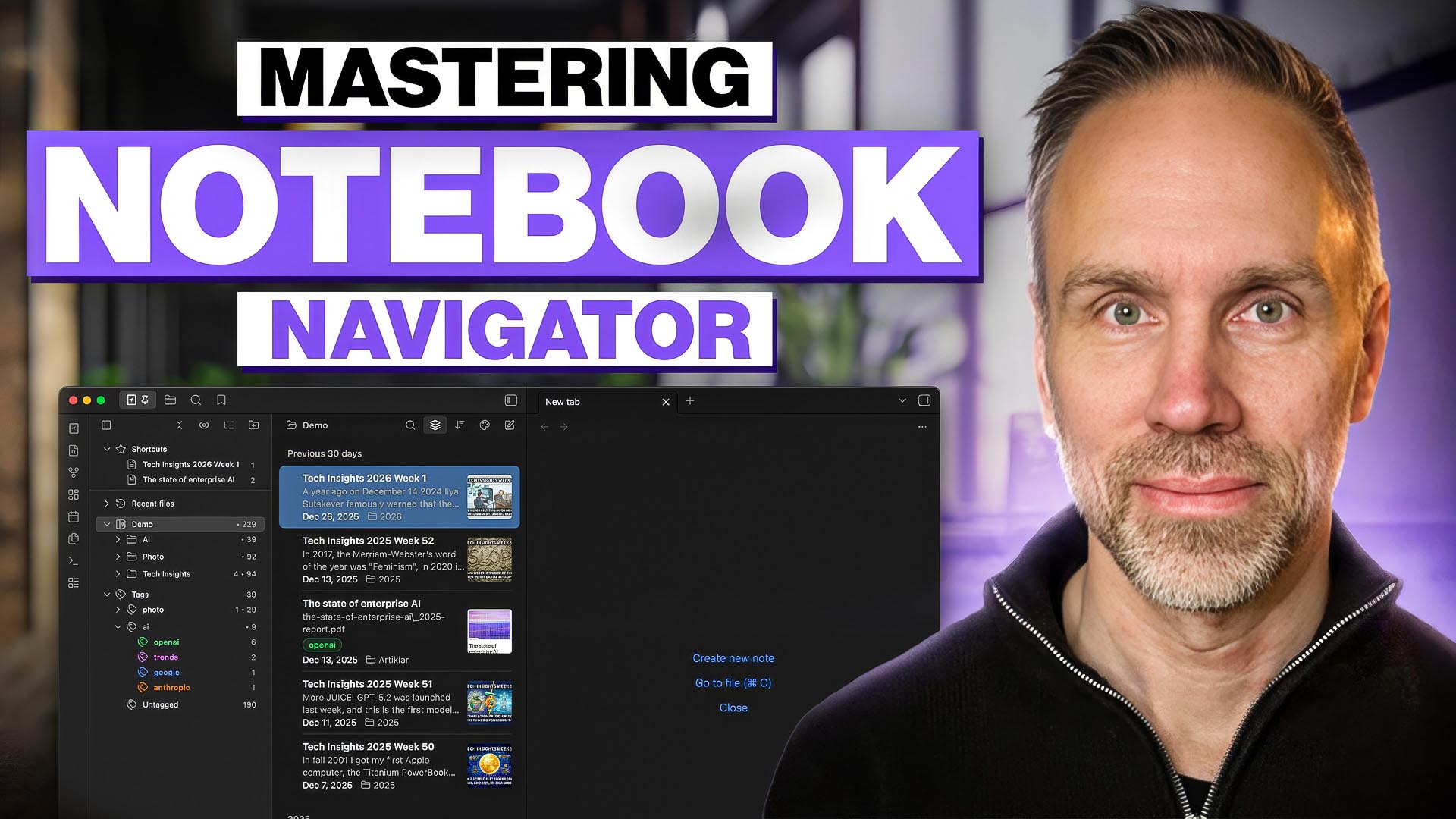
Відео має субтитри 21 мовою.
3 Безпека та якість
Notebook Navigator перевіряється за допомогою TypeScript, ESLint з офіційним плагіном Obsidian ESLint, Prettier, Vitest та виробничої збірки перед злиттям змін. Збірка повинна завершитися без помилок і попереджень.
Перевірки безпеки виконуються за допомогою CodeQL, а історія сканувань зберігається у запусках робочого процесу CodeQL. Поточний стан відображається у значках у верхній частині цієї сторінки.
Notebook Navigator працює локально, але деякі функції роблять задокументовані HTTP-запити на оновлення, завантаження та віддалений вміст. Повний список див. у розділі 10 - Відомості про мережу та діагностику.
Зміст
- 4 Комбінації клавіш
- 5 Синхронізовані та локальні налаштування
- 6 Пошук
- 7 користувацьких гарячих клавіш
- 8 команд
- 9 особливостей
- 10 Розкриття інформації про мережу та діагностику
- 11 Контакти
- 12 Питань чи проблем?
- 13 Ліцензія
4 Комбінації клавіш
| Ключ | Дія |
|---|---|
| ↑/↓ | Перехід вгору/вниз у поточній панелі |
| ← | У панелі навігації: згорнути або перейти до батьківського елемента У панелі списку: перейти до панелі навігації |
| → | У панелі навігації: розгорнути або перейти до панелі списку У панелі списку: перейти до редактора |
| Вкладка | У панелі навігації: перейти до панелі списку У панелі списку: перейти до редактора У полі пошуку: перейти до панелі списку |
| Shift+Tab | У панелі списку: перейти до панелі навігації У полі пошуку: перейти до панелі навігації |
| Enter (macOS) F2 (Windows/Linux) | Перейменувати елемент безпосередньо у панелі навігації або панелі списку |
| Enter | У панелі навігації: відкрити примітку до папки у Windows/Linux за замовчуванням (якщо функція увімкнена) У панелі списку: відкрити вибраний файл на всіх системах (якщо функція увімкнена) У полі пошуку: перейти до панелі списку |
| Esc | У полі пошуку: закрити пошук і перевести фокус на панель списку |
| PageUp/PageDown | Прокрутка вгору/вниз у панелі навігації та панелі списку |
| Home/End | Перейти до першого/останнього елемента в поточній панелі |
| Видалити « » (Видалити « ») Backspace | Видалити вибраний елемент |
| Cmd/Ctrl+A | Виділити всі нотатки в поточній папці |
| Cmd/Ctrl+клацнути | Перемикання вибору нотаток |
| Shift+клацнути | Виділити діапазон нотаток |
| Shift+Home/End | Виділити від поточної позиції до першого/останнього елемента |
| Shift+↑/↓ | Розширити виділення вгору/вниз |
| Cmd/Ctrl+↑/↓ | Перегрупувати вибрані файли вгору/вниз у режимі ручного сортування |
Примітка: Усі комбінації клавіш можна налаштувати. Докладні відомості про додавання навігації у стилі VIM (h,j,k,l), альтернативних клавіш і комбінацій модифікаторів див. у розділі 7 - Користувацькі гарячі клавіші.
5 Синхронізовані та локальні налаштування
Багато налаштувань у Навігаторі ноутбука відображають перемикач синхронізації - значок хмари, який перемикається між "Увімкнути синхронізацію" та "Вимкнути синхронізацію". Це дозволяє контролювати, де зберігається кожен параметр і чи буде він доступний на різних пристроях.
5.1 Як працює синхронізація
Плагіни Obsidian зберігають свою конфігурацію у файлі data.json, розташованому за адресою .obsidian/plugins/notebook-navigator/data.json у папці вашого сховища. Коли ви використовуєте службу синхронізації - наприклад, Obsidian Sync, iCloud, GitHub, Dropbox або Google Drive - цей файл синхронізується на всіх ваших пристроях разом з рештою вашого сховища. Будь-які налаштування, збережені на data.json, будуть поширюватися на всі пристрої, які синхронізують сховище.
Якщо синхронізація ввімкнена (за замовчуванням) для параметра, значення зберігається на data.json і синхронізується з усіма пристроями за допомогою служби синхронізації.
Якщо синхронізацію для параметра вимкнено, значення зберігається у локальному сховищі Obsidian. Локальне сховище залежить від пристрою і не включається до синхронізації сховища. Параметр матиме власне незалежне значення на кожному пристрої. Коли ви вимикаєте синхронізацію для параметра, поточне значення копіюється до локального сховища на поточному пристрої, а значення видаляється з data.json, щоб запобігти перевизначенню локальних значень на інших пристроях.
Якщо ви не використовуєте службу синхронізації, перемикач синхронізації не має практичного ефекту, оскільки data.json зберігається лише локально.
6 Пошук
Notebook Navigator має два режими пошуку: пошук за фільтрами та всеохоплюючий пошук. Перемикайтеся між ними за допомогою клавіш зі стрілками вгору/вниз або клацнувши піктограму пошуку. Об'єднуйте імена файлів, властивості, теги, дати і фільтри в одному запиті (наприклад, meeting .status=active #work @thisweek).
6.1 Фільтр пошуку
Фільтрує файли за іменем для відображення, псевдонімом, тегами, властивостями, датами, папками, розширеннями та завданнями в поточній папці та її підпапках. Режим пошуку за замовчуванням.
Імена файлів та псевдоніми
word- Знайти записи, у яких у імені для відображення або псевдонімі міститься слово «word»word1 word2- Вимагати, щоб кожне слово в імені для відображення та псевдонімах збігалося-word- Виключити нотатки, у відображуваній назві або псевдонімі яких міститься слово «word»".F"- Дослівне зіставлення тексту; термін, що починається з подвійних лапок, ніколи не трактується як тег, властивість, дата чи фільтр (наприклад,".F"знаходить імена, що містять.F, а не фільтрує за властивістю)-".F"- Виключити нотатки, у назві яких або псевдонімі міститься цей текст
Теги
#tag- Включати нотатки з тегом (також відповідає вкладеним тегам, таким як#tag/subtag)#- Включати тільки позначені нотатки-#tag- Виключити нотатки з тегом-#- Додавайте лише немарковані нотатки#tag1 #tag2- Збіг обох тегів (неявне І)#tag1 AND #tag2- Збіг обох тегів (явне AND)#tag1 OR #tag2- Збігається з будь-яким тегом#a OR #b AND #c- AND має вищий пріоритет: збігається з#a, або з обома#bта#c- Cmd/Ctrl+Клікніть тег, щоб додати AND. Cmd/Ctrl+Shift+Клікніть, щоб додати OR
Властивості
.key- Додайте примітки з ключем об’єкта, що починається зkey.key=value- Включіть примітки, де вартість нерухомості міститьvalue."Reading Status"- Ключ властивості з пробілами (у подвійних лапках)."Reading Status"="In Progress"- Ключі та значення з пробілами повинні бути взяті в подвійні лапки-.key- Виключити нотатки, ключ властивості яких починається зkey-.key=value- Виключити нотатки, де вартість майна міститьvalue- Cmd/Ctrl+Клікніть на властивості, щоб додати за допомогою AND. Cmd/Ctrl+Shift+Клікніть, щоб додати АБО
Фільтри
has:task- Включіть нотатки з незавершеними завданнями-has:task- Виключити нотатки з незавершеними завданнямиfolder:meetings- Включайте примітки, в яких назва папки міститьmeetingsfolder:/work/meetings- Додавайте нотатки лише доwork/meetings(не до підпапок)folder:/- Включайте нотатки лише до кореня сховища-folder:archive- Виключити нотатки, в яких назва теки міститьarchive-folder:/archive- Виключити нотатки тільки вarchive(не в підкаталогах)ext:md- Додавайте нотатки з розширеннямmd(ext:.mdтакож підтримується)-ext:pdf- Виключити нотатки з розширеннямpdf- Поєднуйте з тегами, іменами та датами (наприклад,
folder:/work/meetings ext:md @thisweek)
Дати
@today- Зіставити нотатки з сьогоднішнім днем, використовуючи поле дати за замовчуванням@yesterday,@last7d,@last30d,@thisweek,@thismonth- Відносні діапазони дат@2026-02-07- Матч одного дня (також підтримує@20260207)@2026- Зіставте календарний рік@2026-02або@202602- Підібрати календарний місяць@2026-W05або@2026W05- Підберіть тиждень ISO@2026-Q2або@2026Q2- зіставте з календарним кварталом@13/02/2026- Числові формати з роздільниками (@07022026слідує вашій локалі, якщо це неоднозначно)@2026-02-01..2026-02-07- Відповідність діапазону включно з днем (підтримуються відкриті кінці)@c:...або@m:...- дата створення або зміни цілі-@...- Виключити збіг дат
Поле дати за замовчуванням відповідає поточному порядку сортування. При сортуванні за назвою поле дати налаштовується в Налаштуваннях → Примітки → Дата → При сортуванні за назвою.
І/або поведінка
AND та OR працюють у запитах лише за тегами/властивостями (запитах, що містять лише фільтри #tag, -#tag, #, -#, .key, -.key, .key=value або -.key=value ). Якщо запит також містить імена, дати, фільтри завдань, папок або розширень, AND і OR будуть використані як слова імені файлу.
- Запит оператора:
#work OR .status=started - Змішаний запит:
#work OR ext:md(ORзбігається з іменами файлів)
6.2 Omnisearch
Повнотекстовий пошук по всьому сховищу з фільтрацією за поточною папкою, підпапками або вибраними тегами. Потрібен плагін Omnisearch. Якщо Omnisearch не встановлено, пошук повернеться до пошуку за фільтрами.
Попередній перегляд нотаток показує уривки результатів Omnisearch замість тексту попереднього перегляду за замовчуванням.
Відомі обмеження
- Продуктивність - може бути повільною під час пошуку менш ніж 3 символів у великих сховищах
- Фільтри шляхів — для всіх шляхів до папок, за винятком імен, що містять
"або,, до Omnisearch надсилається область пошуку за папками. Для імен папок, що містять символи, які не входять до набору ASCII, потрібна версія Omnisearch 1.30.0 або пізніша. Результати завжди фільтруються відповідно до поточного виду після того, як Omnisearch поверне результати - Обмежена кількість результатів — Omnisearch повертає не більше 50 результатів. Під час пошуку в папці це обмеження поширюється на саму папку та її підпапки, тому збіги в підпапках враховуються в межах цього обмеження, навіть якщо функція «
Show notes from subfolders» вимкнена - Попередній перегляд тексту - попередній перегляд нотаток замінюється фрагментами результатів пошуку Omnisearch, які можуть не відображати фактичне виділення збігу пошуку, якщо воно з'являється в іншому місці файлу
7 користувацьких гарячих клавіш
Відредагуйте .obsidian/plugins/notebook-navigator/data.json, щоб налаштувати гарячі клавіші Навігатора ноутбука. Відкрийте файл і знайдіть розділ keyboardShortcuts. Кожен запис пов'язує дію з одним або кількома сполученнями клавіш:
"pane:move-up": [ { "key": "ArrowUp", "modifiers": [] }, { "key": "K", "modifiers": [] } ]
Додайте кілька прив'язок для кожної дії, щоб підтримувати альтернативні ключі, як у прикладі ArrowUp та K вище. Об'єднайте модифікатори в одному записі, перерахувавши кожне значення, наприклад "modifiers": ["Mod", "Shift"]. Послідовності клавіш, такі як gg або dd, не підтримуються. Перезавантажте Obsidian після редагування файлу.
7.1 Модифікатори
| Модифікатор | Клавіша |
|---|---|
Mod |
Cmd (macOS) / Ctrl (Win/Linux) |
Alt |
Alt / Option |
Shift |
Shift |
Ctrl |
Control (краще Mod для крос-платформних версій) |
7.2 Доступні дії
| Дія | Клавіші за замовчуванням |
|---|---|
pane:move-up |
Стрілка вгору |
pane:move-down |
Стрілка вниз |
pane:page-up |
PageUp |
pane:page-down |
PageDown |
pane:home |
Головна |
pane:end |
Кінець |
pane:rename |
Enter (macOS), F2 (Windows/Linux) |
pane:delete-selected |
Delete, Backspace |
navigation:collapse-or-parent |
Стрілка вліво |
navigation:expand-or-focus-list |
Стрілка вправо |
navigation:focus-list |
Tab |
list:focus-navigation |
Стрілка вліво, Shift+Tab |
list:focus-editor |
Стрілка вправо, Tab |
list:select-all |
Mod+A |
list:extend-selection-up |
Shift+Стрілка вгору |
list:extend-selection-down |
Shift+стрілка вниз |
list:manual-sort-up |
Mod+стрілка вгору |
list:manual-sort-down |
Mod+Стрілка вниз |
list:range-to-start |
Shift+Home |
list:range-to-end |
Shift+End |
search:focus-list |
Tab, Enter |
search:focus-navigation |
Shift+Tab |
search:close |
Esc |
8 команд
Встановіть власні гарячі клавіші для цих команд у налаштуваннях гарячих клавіш Obsidian:
Перегляд та навігація
Notebook Navigator: OpenВідкриває навігатор блокнота на лівій бічній панелі. Якщо його вже відкрито, переносить фокус клавіатури на панель списку. Рекомендація: Прив'яжіть до клавіші швидкого доступу, наприкладCmd/Ctrl+Shift+E, щоб перемістити фокус клавіатури на панель списку - це важливо для повноцінної клавіатурної навігаціїNotebook Navigator: Toggle left sidebarПеремикає ліву бічну панель. Під час відкриття встановлює вигляд лівої бічної панелі на Навігатор ноутбука (на відміну від вбудованої команди Obsidian "Перемкнути ліву бічну панель", яка відновлює попередній вигляд лівої бічної панелі)Notebook Navigator: Open homepageВідкриває вікно Навігатора ноутбука та завантажує цільову домашню сторінку, налаштовану в налаштуванняхNotebook Navigator: Select vault profileВідкриває модальне вікно для перемикання між профілями сховищаNotebook Navigator: Select vault profile 1-3Активує профіль сховища за його положенням. Якщо в цьому положенні профіль відсутній, відкриває модальне вікно вибору профілюNotebook Navigator: Reveal fileПоказує поточний файл у навігаторі. Розгортає батьківські теки і прокручує до файлу. Ця команда корисна, якщо у вас вимкнено налаштуванняAuto-reveal active noteі ви хочете показати нотатки вручну. Пропозиція: Прив'язати до клавіші швидкого доступу, наприклад,Cmd/Ctrl+Shift+R, щоб швидко змінити вибрану теку або тег на поточний файлNotebook Navigator: Open all filesВідкриває всі нотатки у поточно вибраній папці, тезі або властивості. При відкритті 15 або більше файлів з’являється діалогове вікно підтвердженняNotebook Navigator: Navigate to folderДіалогове вікно пошуку для переходу до будь-якої папкиNotebook Navigator: Navigate to tagДіалогове вікно пошуку для переходу до будь-якого тегуNotebook Navigator: Navigate to propertyДіалогове вікно пошуку для переходу до будь-якого ключа або значення властивостіNotebook Navigator: Navigate backПерехід до попередньої папки, тегу або вибору властивості в історії навігатораNotebook Navigator: Navigate forwardПерехід до наступної папки, тегу або вибору властивості в історії навігатораNotebook Navigator: Add to shortcutsДодає або видаляє активну ноту зі списку ярликів, або вибрану ноту, папку, тег чи властивість, коли фокус знаходиться на навігаторіNotebook Navigator: Open shortcut 1-9Відкриває ярлик за його позицією у списку ярликівNotebook Navigator: SearchВідкриває поле швидкого пошуку або фокусує його, якщо воно вже відкрите. Пошук зберігається між сеансами. Пропозиція: Прив'язати до клавіші швидкого доступу, наприкладCmd/Ctrl+Shift+S, для швидкого фільтрування файлівNotebook Navigator: Search whole vaultВибирає кореневу папку сховища та відкриває вікно пошуку з урахуванням підпапок (доступно, якщо увімкнено опцію «Show root folder» або «Show hidden items»)
Вибір
Notebook Navigator: Select next fileПереміщує виділення до наступного файлу у поточній теці або поданні тегів. Поважає користувацький порядок сортування. Пропозиція: Прив'язати до клавіші швидкого доступу, наприкладOption+Cmd+Right, для швидкого переходу до наступного файлу у спискуNotebook Navigator: Select previous fileПереміщує виділення до попереднього файлу у поточній теці або поданні тегів. Поважає користувацький порядок сортування. Пропозиція: Прив'язати до клавіші швидкого доступу, наприкладOption+Cmd+Left, для швидкого переходу до попереднього файлу у списку
Макет та відображення
Notebook Navigator: Toggle dual pane layoutПеремикання між однопанельним і двопанельним режимами (на настільному комп’ютері та планшеті). Пропозиція: призначити комбінацію клавіш, наприкладCmd/Ctrl+Shift+A, для швидкого перемикання між однопанельним і двопанельним режимамиNotebook Navigator: Toggle dual pane orientationПеремикання орієнтації подвійної панелі між горизонтальною та вертикальноюNotebook Navigator: Toggle descendantsУвімкнути відображення підтеки / нащадків нотаток для папок і тегів. Пропозиція: Прив'язати до клавіші швидкого доступу на кшталтCmd/Ctrl+Shift+Dдля швидкого перемикання відображення нотаток з підтеки / нащадківNotebook Navigator: Toggle hidden folders, tags, and notesПоказати або приховати приховані папки, теги та нотаткиNotebook Navigator: Toggle tag sort orderПеремикання між сортуванням тегів за алфавітом та за частотою використанняNotebook Navigator: Toggle tags by selectionУвімкнути обмеження тегів до тих, що містяться у нотатках у вибраній теці або властивостіNotebook Navigator: Toggle properties by selectionУвімкнути обмеження властивостей до тих, що містяться в нотатках у вибраній теці або тезіNotebook Navigator: Toggle compact modeПеремикання режиму списку між стандартним і компактнимNotebook Navigator: Toggle pinned sectionПоказати або приховати закріплені нотатки на панелі спискуNotebook Navigator: Collapse / expand all navigation itemsСховати або розгорнути всі елементи навігації відповідно до поточного стану. Якщо увімкнено опцію «Keep selected item expanded» (за замовчуванням увімкнено), усі папки, крім поточної, будуть згорнуті. Це зручно для підтримання порядку в дереві навігації під час пошуку документівNotebook Navigator: Collapse / expand selected itemЗгорнути або розгорнути вибраний елемент навігації
Календар
Notebook Navigator: Toggle calendarВмикає або вимикає календар. Пропозиція: Прив'язати до клавіші швидкого доступу на кшталтCmd/Ctrl+Shift+C, щоб швидко показувати календарNotebook Navigator: Open daily noteВідкриває сьогоднішню щоденну нотатку на основі налаштувань календаря. Створює нотатку, якщо її не існуєNotebook Navigator: Open weekly noteВідкриває поточну щотижневу замітку. Створює замітку, якщо її не існуєNotebook Navigator: Open monthly noteВідкриває поточну щомісячну замітку. Створює замітку, якщо її не існуєNotebook Navigator: Open quarterly noteВідкриває поточну квартальну нотатку. Створює записку, якщо її не існуєNotebook Navigator: Open yearly noteВідкриває поточну річну нотатку. Створює нотатку, якщо її не існує
Файлові операції
Важливо: Obsidian не має контексту "поточна тека або тег", тому при створенні нотаток в Obsidian за замовчуванням вони створюються в кореневій теці, в тій же теці, що і поточний файл, або в певній теці. Під час роботи з Навігатором блокнота ви завжди хочете створювати нові нотатки у поточній папці або тезі, тому перше, що вам слід зробити, це прив'язати Cmd/Ctrl+N до Notebook Navigator: Create new note, щоб нові нотатки завжди створювалися у поточній папці або тезі. Те саме стосується переміщення та видалення файлів. Ось чому вам слід використовувати ці команди замість вбудованих команд Obsidian під час використання Навігатора блокнота.
Notebook Navigator: Create new noteСтворити нотатку у вибраній папці. Пропозиція: Прив'яжітьCmd/Ctrl+Nдо цієї команди (спочатку відв'яжіть її від стандартної команди Obsidian "Створити нову нотатку")Notebook Navigator: Create new note from templateСтворити нотатку за шаблоном у поточній вибраній папціNotebook Navigator: Move filesПеремістити вибрані файли до іншої теки. Вибирає наступний файл у поточній теціNotebook Navigator: Merge notesСтворіть одну примітку з вибраних приміток уцінки в поточному порядку спискуNotebook Navigator: Convert to folder noteСтворіть папку, що відповідає імені файлу, і перемістіть файл всередину як примітку до папкиNotebook Navigator: Set as folder noteПерейменуйте активний файл на ім'я нотатки в його папціNotebook Navigator: Detach folder noteВідокремте примітку до папки у вибраній папці та перейменуйте їїNotebook Navigator: Pin all folder notesЗакріпити всі примітки до папок у всіх папках. Ця команда відображається лише тоді, коли увімкнено примітки до папокNotebook Navigator: Delete filesВидалити вибрані файли. Вибирає наступний файл у поточній теці
Операції з тегами
Notebook Navigator: Add tag to selected filesДіалогове вікно для додавання тегів до вибраних файлів. Підтримує створення нових тегівNotebook Navigator: Set property on selected filesДіалогове вікно для встановлення властивостей для вибраних файлівNotebook Navigator: Remove tag from selected filesДіалогове вікно для видалення певної мітки. Видаляє негайно, якщо тільки один тегNotebook Navigator: Remove all tags from selected filesВидалити всі теги з вибраних файлів з підтвердженням
Обслуговування
Notebook Navigator: Rebuild cacheПеребудовує локальний кеш Notebook Navigator. Використовуйте цю команду, якщо ви помітили відсутність тегів, неправильний попередній перегляд або відсутність зображень об'єктівNotebook Navigator: Restore default settingsЗамінює файл налаштувань перевіреними значеннями за замовчуванням після збереження резервної копії з позначкою часу. Ця команда доступна лише в тому випадку, якщо Notebook Navigator не може прочитати свої налаштування і зупиняється під час запуску
8.1 Командні ідентифікатори
| Ідентифікатор команди | Назва команди |
|---|---|
notebook-navigator:open |
Навігатор по блокнотах: Відкрити |
notebook-navigator:toggle-left-sidebar |
Навігатор по блокнотах: Перемикання лівої бічної панелі |
notebook-navigator:open-homepage |
Навігатор за ноутбуками: Відкрити головну сторінку |
notebook-navigator:select-profile |
Навігатор Notebook: Вибрати профіль сховища |
notebook-navigator:select-profile-1 |
Навігатор Notebook: Вибрати профіль сховища 1 |
notebook-navigator:select-profile-2 |
Навігатор ноутбука: Вибрати профіль сховища 2 |
notebook-navigator:select-profile-3 |
Навігатор Notebook: Вибрати профіль сховища 3 |
notebook-navigator:reveal-file |
Навігатор ноутбука: Відкрити файл |
notebook-navigator:open-all-files |
Навігатор ноутбука: Відкрити всі файли |
notebook-navigator:navigate-to-folder |
Навігатор ноутбука: перейти до папки |
notebook-navigator:navigate-to-tag |
Навігатор ноутбука: перейти до тегу |
notebook-navigator:navigate-to-property |
Навігатор Notebook: Перейти до властивості |
notebook-navigator:navigate-back |
Навігатор ноутбука: Перейти назад |
notebook-navigator:navigate-forward |
Навігатор за нотатками: Перейти вперед |
notebook-navigator:add-shortcut |
Навігатор за нотатками: Додати до ярликів |
notebook-navigator:open-shortcut-1 |
Навігатор по блокнотах: Відкрити ярлик 1 |
notebook-navigator:open-shortcut-2 |
Навігатор по блокнотах: Відкрити ярлик 2 |
notebook-navigator:open-shortcut-3 |
Навігатор по блокнотах: Відкрити ярлик 3 |
notebook-navigator:open-shortcut-4 |
Навігатор по блокнотах: Відкрити ярлик 4 |
notebook-navigator:open-shortcut-5 |
Навігатор по блокнотах: Відкрити ярлик 5 |
notebook-navigator:open-shortcut-6 |
Навігатор по зошитах: Відкрити ярлик 6 |
notebook-navigator:open-shortcut-7 |
Навігатор по зошитах: Відкрити ярлик 7 |
notebook-navigator:open-shortcut-8 |
Навігатор по зошитах: Відкрити ярлик 8 |
notebook-navigator:open-shortcut-9 |
Навігатор по зошитах: Відкрити ярлик 9 |
notebook-navigator:search |
Навігатор по зошитах: Пошук |
notebook-navigator:search-vault |
Навігатор по зошитах: Пошук у всьому сховищі |
notebook-navigator:toggle-dual-pane |
Навігатор по зошитах: Перемикання між двопанельним режимом |
notebook-navigator:toggle-dual-pane-orientation |
Навігатор за нотатками: Перемикання орієнтації подвійної панелі |
notebook-navigator:toggle-calendar |
Навігатор за нотатками: Увімкнути/вимкнути календар |
notebook-navigator:open-daily-note |
Навігатор за нотатками: відкрити щоденну нотатку |
notebook-navigator:open-weekly-note |
Навігатор за нотатками: відкрити тижневу нотатку |
notebook-navigator:open-monthly-note |
Навігатор за нотатками: відкрити місячну нотатку |
notebook-navigator:open-quarterly-note |
Навігатор за нотатками: Відкрити квартальну нотатку |
notebook-navigator:open-yearly-note |
Навігатор по зошитах: Відкрити річну записку |
notebook-navigator:toggle-descendants |
Навігатор по записниках: Перемикання дочірніх елементів |
notebook-navigator:toggle-hidden |
Навігатор по зошитах: Перемикання прихованих папок, тегів та нотаток |
notebook-navigator:toggle-tag-sort |
Навігатор по зошитах: Увімкнути/вимкнути сортування за тегами |
notebook-navigator:toggle-tags-by-selection |
Навігатор зошитів: Увімкнути/вимкнути теги за вибором |
notebook-navigator:toggle-properties-by-selection |
Навігатор зошитів: увімкнути/вимкнути властивості за вибором |
notebook-navigator:toggle-compact-mode |
Навігатор зошитів: увімкнути/вимкнути компактний режим |
notebook-navigator:toggle-pinned-section |
Навігатор по зошитах: увімкнути/вимкнути закріплений розділ |
notebook-navigator:collapse-expand-list-groups |
Навігатор за нотатками: Згорнути / розгорнути всі групи списків |
notebook-navigator:collapse-expand |
Навігатор зошитів: Згорнути / розгорнути всі елементи навігації |
notebook-navigator:collapse-expand-selected-item |
Навігатор зошитів: Згорнути / розгорнути вибраний елемент |
notebook-navigator:new-note |
Навігатор ноутбука: Створити нову нотатку |
notebook-navigator:new-note-from-template |
Навігатор за нотатками: Створити нову нотатку за шаблоном |
notebook-navigator:move-files |
Навігатор за нотатками: перемістити файли |
notebook-navigator:merge-notes |
Навігатор ноутбука: Об'єднати нотатки |
notebook-navigator:select-next-file |
Навігатор по блокнотах: Вибрати наступний файл |
notebook-navigator:select-previous-file |
Навігатор за нотатками: Вибрати попередній файл |
notebook-navigator:convert-to-folder-note |
Навігатор за нотатками: Перетворити на нотатку-папку |
notebook-navigator:set-as-folder-note |
Навігатор по зошитах: Встановити як нотатку-папку |
notebook-navigator:detach-folder-note |
Навігатор по блокнотах: Від'єднати нотатку-папку |
notebook-navigator:pin-all-folder-notes |
Навігатор по блокноту: Закріпити всі нотатки папки |
notebook-navigator:delete-files |
Навігатор по блокноту: Видалити файли |
notebook-navigator:add-tag |
Навігатор по блокнотах: Додати тег до вибраних файлів |
notebook-navigator:set-property |
Навігатор по ноутбуках: Встановити властивість для вибраних файлів |
notebook-navigator:remove-tag |
Навігатор по блокнотах: Видалити тег з вибраних файлів |
notebook-navigator:remove-all-tags |
Навігатор по блокнотах: Видалити всі теги з вибраних файлів |
notebook-navigator:rebuild-cache |
Навігатор по зошитах: Перебудувати кеш |
notebook-navigator:restore-default-settings |
Навігатор по зошитах: Відновити налаштування за замовчуванням |
9 особливостей
9.1 Інтерфейс
- Двопанельний макет - панель навігації (папки/теги/властивості) та панель списку (файли)
- Однопанельний режим - навігація та списки з анімованими переходами
- Змінні розміри панелей - Горизонтальна або вертикальна орієнтація розділення
- Незалежне масшта буванняінтерфейсу - масштабування навігатора блокнота без зміни масштабу Obsidian
- Вигляд стартового вікна з однією панеллю — панель навігації або панель списку
- Багатомовна підтримка - 21 мова з підтримкою RTL-макетів
- Набір іконок інтерфейсу - Налаштовувані іконки інтерфейсу у всьому плагіні
9.2 Навігація
- Профілі сх овища - Кілька відфільтрованих переглядів з прихованими папками/тегами/нотатками, видимістю файлів, банерами та ярликами для кожного профілю
- Швидкі посилання — нотатки, папки, теги, властивості та збережені пошукові запити з можливістю закріплення та зміни порядку
- Нещодавнінотатки/файли - розділ нещодавніх елементів, що зберігаються в кожному профілі сховища, за бажанням можна закріпити за допомогою ярликів
- Календар - календар щоденних нотаток з можливістю вибору дня, попереднім переглядом зображень та підтримкою вертикального розділення
- Дерево папок - Розгортання/згортання навігації з ручним упорядкуванням кореневих папок
- Дерево тегів - ієрархічні теги з можливістю налаштування порядку кореневих тегів
- Браузер властивостей - перегляд властивостей файлів, упорядкованих за ключами та значеннями, з підрахунком кількості файлів, спеціальними кольорами, піктограмами та перетягуванням
- Автоматичне виявлення активного файлу - Розширення папки та прокрутка для вибору
- Клавіатура та команди - Налаштовувані гарячі клавіші, команди перемотування назад/вперед по історії вибору, команди наступного/попереднього файлу, команди для відкриття комбінацій клавіш 1-9
9.3 Організація
- Закріплюйтенотатки - зберігайте важливі нотатки у верхній частині папок і тегів
- Нотатки до папки - Встановити/від'єднати нотатки до папки, закріпити нотатки до папки, відкрити в новій вкладці
- Операції з тегами - додавання/видалення/очищення тегів, перейменування/видалення тегів, створення примітки в тезі, перетягування ієрархії тегів
- Користувацьке сортування та групування - перевизначення параметрів сортування/групування для теки або мітки
- Подання для кожної теки/тегів - Рядки заголовків, рядки попереднього перегляду, компактний режим, перемикання нащадків
- Прихований вміст - Приховані папки/теги/нотатки/файли з шаблонами, властивостями обкладинки та фільтрацією на основі тегів за профілем сховища
- Виключити папки з підпапок — не враховувати папки під час збору нотаток із підпапок відповідно до профілю сховища; виключені папки залишаються видимими, і їхні нотатки відображаються при виборі
- Система кольорів та іконок - кольори папок/тегів/властивостей/файлів, пакети іконок, іконки емодзі/Lucide, читання/запис титульного аркуша, відображення іконок за назвою файлу та категорією типу файлу
- Попередження щодо імен - Попередження про заборонені символи файлової системи та символи, які порушують зв'язки Obsidian під час іменування файлів і папок
9.4 Відображення файлів
- Попередній перегляд нотаток - 1-5 рядків попереднього перегляду з опціональним HTML-вилученням
- Ескізи — обрані зображення та автоматично згенеровані ескізи для файлів PDF, SVG та креслень, що зберігаються в кеші метаданих
- Зовнішні зображення - Додаткові завантаження для зовнішніх зображень та ескізів YouTube
- Групування за датою - згрупуйте нотатки за сьогодні, вчора, попередні 7 днів, попередні 30 днів, місяці та роки при сортуванні за датою
- Групування за властивостями — групування нотаток за значенням властивості у вступній частині, що відповідає параметру «group by» у Obsidian Bases: нотатки з однаковим значенням об’єднуються під одним заголовком, нотатки без цієї властивості потрапляють у кінцеву групу «None», а групи сортуються за значенням із використанням природного порядку
- Підтримка титульного аркуша - зчитування назв нот і міток часу з полів титульного аркуша
- Метадані примітки - Показувати дату модифікації та теги у списку файлів
- Статус завдання — відображення ходу виконання завдання у стандартних рядках та, за бажанням, заміна піктограм файлів для незавершених завдань у компактному або повному режимах відображення
- Користувацькі властивості - Відображати властивості титульного аркуша або кількість слів у списку файлів з перевизначеннями для кожної теки/тегів та користувацькими кольорами
- Відображення батьківської папки — опціональне відображення назви та піктограми батьківської папки у списку файлів
- Компактний режим - компактне відображення, коли попередній перегляд, дата та зображення вимкнені
- Теги, на якіможна натиснути - Теги у списку файлів переходять безпосередньо до цього тегу
9.5 Продуктивність
- Пошук — фільтрування за іменем файлу, псевдонімами, тегами, властивостями, датами, папками, розширеннями та завданнями з використанням операторів «І», «АБО» та виключень
- Інтеграція з Omnisearch - повнотекстовий пошук через Omnisearch
- Перетягування - переміщення файлів, позначення тегів, призначення ярликів, повторне створення дерева тегів, підпружинені папки
- Контекстні меню - створення нотаток/папок/полотен/баз/креслень та виконання дій з файлами/тегами
- Креслення - створення креслень Excalidraw та Tldraw за допомогою меню навігації та панелі списків
- Шаблони — вбудований механізм обробки шаблонів із використанням таких маркерів, як
{{title}},{{date}},{{cursor}}та інших для календарних нотаток, нотаток у папках і нових нотаток, створених за шаблоном, а також опціональна підтримка Templater (див. розділ 10.6 «Шаблони») - Файлові операції - Створення, перейменування, копіювання, переміщення, видалення файлів і папок
- Фільтрація - виключення папок/тегів/нотаток/файлів з шаблонами та властивостями титульного аркуша
9.6 Шаблони
Шаблони — це нотатки у форматі Markdown, що зберігаються у папці, вказаній у розділі «Операції з файлами та шаблони » > «Шаблони» > «Розташування папки з шаблонами». Notebook Navigator застосовує їх під час створення нотаток календаря, нотаток папок, нотаток, створених за допомогою функції « New note from template », а також, через шаблони папок, будь-яких нових нотаток у папці. Щоденні нотатки, які Notebook Navigator створює за налаштуваннями основного плагіна «Daily Notes», використовують шаблон, налаштований у цьому плагіні. Налаштування «Механізм шаблонів» визначає спосіб обробки шаблону:
| Двигун | Робота |
|---|---|
| Автоматичний | Використовує Templater для шаблонів, що містять <%, якщо встановлено плагін Templater. Усі інші шаблони використовують вбудований механізм. |
| Навігатор по ноутбуках | Завжди використовує вбудований механізм. |
| Templater | Завжди використовує плагін Templater. |
Кожен шаблон обробляється одним двигуном. У автоматичному режимі шаблон, що містить <%, передається до Templater цілком, і будь-які маркери {{...}} у ньому залишаються без змін. Коли Notebook Navigator відкриває нотатку, створену Templater, він виконує команду Templater Jump to next cursor location після того, як нотатка повністю відкриється в активному редакторі, тому маркери <% tp.file.cursor() %> розміщують курсор незалежно від налаштування Templater Automatic jump to cursor. До нотаток, відкритих у фоновому режимі, можна застосувати курсор, якщо їх активувати протягом 10 секунд після створення.
Використання Templater разом із Notebook Navigator. Якщо для двигуна вибрано значення « Notebook Navigator », команди Templater, гарячі клавіші та « Insert template » продовжують працювати, а текст « <%...%> » у шаблонах залишається без змін. Параметр « Trigger Templater on new file creation » у Templater не залежить від цього налаштування: коли він увімкнений, Templater також обробляє кожну нотатку, створену Notebook Navigator, виконує в ній усі команди « <%...%> » та може застосовувати власні шаблони папок до нотаток, тіло яких порожнє, за винятком frontmatter. Вимкніть цю опцію, якщо Notebook Navigator самостійно обробляє шаблони створення, або виключіть папки, якими керує Notebook Navigator, у налаштуваннях Templater.
Вбудований механізм замінює наведені нижче токени під час створення ноти. Невідомий текст у форматі {{...}} залишається без змін, тому шаблони, спільні з іншими плагінами, продовжують працювати. Введіть {{!date}}, щоб зберегти {{date}} у вигляді тексту. У значеннях фронтматера в лапках, таких як title: "{{prompt:Title}}", під час заміни лапки та зворотні косиці екрануються відповідно до стилю лапок YAML.
| Токен | Результат |
|---|---|
{{title}} |
Ім'я файлу нотатки без розширення |
{{folder}} |
Назва папки, що містить нотатку |
{{path}} |
Шлях до сховища нотатки |
{{date}} |
Дата нотатки. Періодичні нотатки використовують початок свого періоду та форматують його відповідно до шаблону імені файлу. Інші нотатки використовують сьогоднішню дату у форматі, заданому в меню «Загальні» > «Форматування» > «Формат дати». |
{{date:FORMAT}} |
Дата нотатки у форматі «Момент», наприклад {{date:dddd, MMMM D}} |
{{date+1d}}, {{date-2w:FORMAT}} |
Дата нотатки зі зміщенням. Одиниці виміру: y рік, Q квартал, M місяць, w тиждень, d день, h година, m хвилина, s секунда |
{{yesterday}}, {{tomorrow}} |
На день раніше або пізніше за дату ноти, у тому самому форматі за замовчуванням, що й {{date}}, якщо не вказано інший формат |
{{monday}} для {{sunday}} |
Дні тижня, до яких входить дата нотатки, у форматі, заданому в налаштуваннях формату дати, якщо інший формат не вказано. Тижневі нотатки охоплюють сім днів, починаючи з дати нотатки. |
{{time}}, {{time:FORMAT}} |
Поточний час у форматі з меню «Загальне» > «Форматування» > «Формат часу» |
{{today}}, {{today:FORMAT}} |
Поточна дата у форматі з розділу «Загальні» > «Форматування» > «Формат дати». Для властивостей дати у вступній частині використовуйте « {{today:YYYY-MM-DD}} ». |
{{now}}, {{now:FORMAT}} |
Поточна дата та час у вигляді часової мітки за стандартом ISO 8601, за замовчуванням YYYY-MM-DD[T]HH:mm:ssZ — формат, який Notebook Navigator зчитує з передньої частини документа |
{{cursor}} |
Видалено з нотатки. Курсор редактора розміщується тут під час відкриття нотатки. |
{{prompt:Label}} |
Запитує значення під час створення нотатки та вставляє його. Якщо одна й та сама мітка використовується більше ніж один раз, зокрема у форматі імені файлу команди, запит з’являється лише один раз. « {{value:Label}} » працює так само, а за замовчуванням міткою є « Value ». |
{{number}}, {{number:00}} |
Наступне число у форматі імені файлу команди створення нотатки: на одиницю більше за найбільше число, яке використовується нотатками у цільовій папці з таким самим шаблоном імені, або 1, якщо таких немає. Команда « {{number:00}} » доповнює його нулями до довжини формату. У шаблоні нотатки, створеної таким чином, {{number}} вставляє це саме число, а {{title}} — згенероване ім’я файлу, наприклад Note 01. |
Шаблони папок
Шаблон папки застосовується до кожної нотатки, створеної в цій папці, а також, за замовчуванням, до її підпапок. Клацніть правою кнопкою миші на папці, включаючи кореневу папку сховища, і виберіть « Set folder template... ». Пріоритет має найближча папка з відповідним шаблоном, тому шаблон кореневої папки діє як шаблон за замовчуванням для всього сховища, а шаблон у папці « Personal/DailyNotes » замінює його саме там. Явні шаблони, налаштовані для нотаток календаря, щоденних нотаток та нотаток папок, мають пріоритет над шаблонами папок. Налаштовані шаблони папок перелічені в розділі «Операції з файлами та шаблони» > «Шаблони», де кожен із них можна обмежити лише для « This folder only » або видалити. Папки з власним шаблоном мають невелику піктограму перед кількістю нотаток у панелі навігації; опція «Показати піктограми шаблонів папок» вимикає це відображення.
Шаблони папок застосовуються до нотаток, створених за допомогою Notebook Navigator: New note, нотаток, створених на основі тегу чи властивості, календарних нотаток, щоденних нотаток та нотаток у папках. Нотатки, створені безпосередньо Obsidian або іншими плагінами, не заповнюються.
Приклади
Стандартний шаблон для всіх нотаток, встановлений як шаблон кореневої папки « / »:
---
created: "{{now}}"
---
Шаблон нотатки календаря, який під час створення нотатки запитує назву. Налаштуйте його в розділі «Календар» > «Інтеграція з календарем» або як шаблон папки щоденних нотаток, де він замінить основний шаблон. Якщо в розділі «Frontmatter» для параметра « Name fields » вказано значення « title », у панелі списку замість імені файлу відображатиметься введена назва:
---
created: "{{now}}"
title: "{{prompt:Title}}"
---

## Tasks

- [ ] {{cursor}}

## Notes
Створити команди для нотаток
У розділі «Операції з файлами та шаблони» > «Створити команди для нотаток» ви можете додати власні команди. Кожна команда має назву, необов’язковий шаблон, формат імені файлу, розташування (або папку, яка наразі вибрана в навігаторі, або конкретну папку) та необов’язкову кнопку з власною іконкою на стрічці або на панелі вкладок кожної нотатки. Якщо шаблон не вказано, застосовується шаблон цільової папки, тому для папки, яка вже має такий шаблон, потрібно лише вказати ім’я команди та підказки. Під час виконання команди система запитує всі значення параметра « {{prompt:Label}} » у форматі імені файлу та шаблоні, створює нотатку зі згенерованим ім’ям і відкриває її. Команди відображаються в палітрі команд як « Notebook Navigator: <name> », тому їх також можна прив’язати до гарячих клавіш.
Приклад команди для створення запису про зустріч із форматом імені файлу {{date:YYYYMMDD}} {{prompt:Title}} та цим шаблоном:
---
title: "{{prompt:Title}}"
created: "{{now}}"
---

## Attendees

- {{cursor}}

## Notes
Під час виконання програма один раз запитує назву, присвоює ноті ім’я « 20260916 Weekly sync » та записує цю назву у властивість « title ».
Формат імен файлів із {{number}} продовжує послідовність: Note {{number:00}} присвоює нотам імена Note 01, Note 02 тощо, а {{prompt:Project}} {{number:000}} зберігає окрему послідовність для кожного проєкту. Номер на один більший за найбільший номер, використаний нотатками у цільовій папці, імена яких відповідають решті формату, тому видалення нотатки з меншим номером залишає пробіл, тоді як видалення нотатки з найбільшим номером звільняє її номер. Шаблон цієї нотатки може використовувати {{number}} для самого номера, тоді як {{title}} надає згенерованому файлу ім’я, наприклад Note 01.
Шаблон щотижневої записки:
# Week {{date:ww}} of {{date:gggg}}

- [[{{monday:YYYY-MM-DD}}]]
- [[{{tuesday:YYYY-MM-DD}}]]
- [[{{wednesday:YYYY-MM-DD}}]]
- [[{{thursday:YYYY-MM-DD}}]]
- [[{{friday:YYYY-MM-DD}}]]

{{cursor}}
10 Розкриття інформації про мережу та діагностику
Notebook Navigator працює локально, але деякі функції роблять HTTP-запити до Obsidian. Журнал налагодження під час запуску може також записувати локальний діагностичний файл до вашого сховища.
10.1 Перевірка оновлення релізу (необов'язково)
- Налаштування: "Перевіряти наявність нової версії при запуску"
- Прохання:
https://api.github.com/repos/johansan/notebook-navigator/releases/latest - Частота: Не частіше одного разу на 24 години, під час запуску
- Дані: Надсилає стандартні метадані HTTP; не включає вміст сховища
10.2 Завантаження пакета іконок (необов'язково)
- Налаштування: Увімкніть пакет іконок на вкладці Пакети іконок
- Запити:
https://raw.githubusercontent.com/johansan/notebook-navigator/main/icon-assets/...(маніфест, шрифт, метадані) - Сховище: Зберігається локально в IndexedDB
10.3 Зовнішні зображення, відео та мініатюри YouTube
- Зображення особливостей (необов'язково): Керується параметром "Завантажувати зовнішні зображення". Завантажує віддалені зображення та ескізи з YouTube для зображень об'єктів і зберігає їх локально в IndexedDB.
- Модальне вікно привітання (перший запуск): завантажує мініатюру з YouTube за адресою
https://img.youtube.com/vi/<id>/.... - Модальне вікно «Що нового» (при оновленні / при відкритті): завантажує зображення банерів про випуск з сайту
https://raw.githubusercontent.com/johansan/notebook-navigator/main/images/version-banners/<filename>, використовуючи ім’я файлу та розширення, вказані у примітці до випуску. - Модальне вікно «Що нового» (при оновленні / при відкритті): завантажує відео з сайту
https://raw.githubusercontent.com/johansan/notebook-navigator/main/images/version-banners/<id>.mp4, що супроводжують нотатки до випуску, які містять відео. - Модальне вікно «Що нового» (під час відкриття відео про випуск): відкриває відео про випуск з сайту
https://cdn.jsdelivr.net/gh/johansan/notebook-navigator@main/images/version-banners/<id>.mp4, щоб браузери могли відтворювати відео безпосередньо. - Що нового модального (При оновленні / при відкритті): Завантажує мініатюри YouTube з
https://img.youtube.com/vi/<id>/...для приміток до випуску, які містять посилання на YouTube.
10.4 Файли налагодження під час запуску (необов'язково)
- Налаштування: "Ведення журналу налагодження при запуску"
- Сховище: Записує файл
nn-debug-...mdз позначкою часу у корені сховища, а потім зупиняється після завершення запуску. Файл може синхронізуватися, якщо корінь сховища синхронізовано. - Дані: Включає час запуску, версію плагіна, мінімальну підтримувану версію Obsidian, платформу, кількість кешу, кількість черг, стан IndexedDB та діагностичні помилки. Не включає вміст приміток, назви тегів, значення frontmatter або список файлів сховища.
- Шляхи та ідентифікатори: Ініціалізація запуску, діагностика PDF-файлів та випадки помилок можуть містити ідентифікатор програми/сховища Obsidian, шляхи до PDF-файлів, пов'язаних зі сховищем, або деталі стеку помилок. Перегляньте і відредагуйте файл, перш ніж публікувати його.
- Завантажити: Notebook Navigator не завантажує файли налагодження. Вони стають доступними лише тоді, коли ви завантажуєте, прикріплюєте або синхронізуєте їх за межами плагіна.
10.5 Завантаження мовних пакетів
- Запит:
https://github.com/johansan/notebook-navigator/releases/download/<installed-version>/languages.json - Частота: під час запуску, коли мовний пакет, що відповідає встановленому плагіну, не збережено в кеші. Усі мови завантажуються одночасно.
- Зберігання: Кожна мова зберігається окремо у локальній базі даних IndexedDB на пристрої. Під час наступних запусків зчитується лише вибрана мова без звернення до мережі.
- Використання в автономному режимі: англійська мова входить до комплекту. Налаштування залишаються доступними під час завантаження. Навігатор відображає екран завантаження з кнопкою «Продовжити» англійською мовою; у разі невдалого завантаження також використовується англійська мова. Завантаження, завершене після продовження англійською мовою, застосовується під час наступного запуску.
- Дані: надсилаються стандартні метадані HTTP; вміст сховища не включається. Завантажені файли містять текстові дані, тоді як функції форматування мови залишаються в складі плагіна.
10.6 Конфіденційність та обробка даних
- Notebook Navigator не надсилає вміст нотаток, імена файлів, теги або налагоджувальні файли на сервер Notebook Navigator.
- Запити до GitHub, YouTube і будь-якого зовнішнього хостингу зображень здійснюються безпосередньо з вашого пристрою і містять стандартні метадані HTTP (IP-адреса, користувач-агент тощо).
- Завантажені мови, набори піктограм та зображення зберігаються локально (IndexedDB). Останні нотатки/файли та стан інтерфейсу користувача зберігаються локально (локальне сховище Obsidian).
11 Контакти
Notebook Navigator створений і підтримується Йоханом Саннебладом. Йохан має ступінь доктора філософії з розробки програмного забезпечення і працював над інноваційними розробками для таких компаній, як Apple, Electronic Arts, Google, Microsoft, Lego, SKF, Volvo Cars, Volvo Group та Yamaha.
Не соромтеся зв'язуватися зі мною на LinkedIn.
12 Питань чи проблем?
Ознайомтеся з розділом «Часті запитання», щоб знайти відповіді на найпоширеніші запитання.
Приєднуйтесь до нашого Discord для підтримки та обговорення, або створіть проблему врепозиторії GitHub.
Запити на злиття (pull requests) не приймаються. З появою агентного програмування неможливо забезпечити контроль якості зовнішнього коду відповідно до стандартів, яких дотримується проєкт, тому будь-який запит на злиття автоматично закривається. Натомість пропонуйте свої ідеї у вигляді запитів на додавання нових функцій — створіть запит (issue). Детальніше див. у файлі CONTRIBUTING.md.
13 Ліцензія
Цей проект поширюється за ліцензією GNU General Public License v3.0 - див. файл ЛІЦЕНЗІЯ для отримання детальної інформації.