Chỉ mục tài liệu
Tài liệu chính
- README (tài liệu này)
Tài liệu dành cho nhà phát triển
- Tham chiếu API - Tài liệu tham khảo API công khai. Bao gồm quản lý metadata, điều khiển điều hướng và đăng ký sự kiện dành cho các nhà phát triển JavaScript/TypeScript.
- Hướng dẫn thiết kế giao diện - Hướng dẫn dành cho nhà phát triển chủ đề. Bao gồm tham chiếu lớp CSS, thuộc tính tùy chỉnh và các ví dụ về chủ đề cho chế độ sáng và tối.
- Quy trình khởi động - Dãy lệnh khởi tạo plugin. Quy trình khởi động lạnh so với khởi động ấm, giải quyết bộ nhớ đệm metadata, dọn dẹp trì hoãn và quy trình tạo nội dung. Bao gồm sơ đồ Mermaid.
- Dòng dữ liệu metadata - Dãy tái tạo bộ nhớ đệm, các giai đoạn của đường ống nhà cung cấp và tín hiệu hoàn thành. Bao gồm các sơ đồ Mermaid.
- Kiến trúc lưu trữ - Hướng dẫn về các container lưu trữ (IndexedDB, Local Storage, Memory Cache, Settings). Các mẫu luồng dữ liệu và hướng dẫn sử dụng.
- Thiết kế kiến trúc - Cấu trúc thành phần React, cuộn ảo với TanStack Virtual, tối ưu hóa hiệu suất và luồng dữ liệu.
- Quản lý cuộn trang - Cách plugin đảm bảo cuộn chính xác khi cấu trúc cây thay đổi (hiển thị thẻ, cài đặt, v.v.)
- Kiến trúc dịch vụ - Lớp logic kinh doanh: MetadataService, FileSystemOperations, ContentProviderRegistry. Các mẫu tiêm phụ thuộc và luồng dữ liệu dịch vụ.
1. Cài đặt
- Cài đặt Obsidian - Tải xuống và cài đặt từ obsidian.md
- Bật các plugin cộng đồng - Truy cập Cài đặt → Plugin cộng đồng → Bật các plugin cộng đồng
- Cài đặt Notebook Navigator - Nhấp vào "Browse" → Tìm kiếm "Notebook Navigator" → Cài đặt
- Cài đặt Cài đặt Phong cách (tùy chọn) - Để tùy chỉnh màu sắc và giao diện, hãy cài đặt plugin Cài đặt Phong cách bằng cách tìm kiếm "Cài đặt Phong cách" trong các plugin của Cộng đồng
2 Bắt đầu
Dưới đây là hướng dẫn chính thức để học và thành thạo Notebook Navigator:
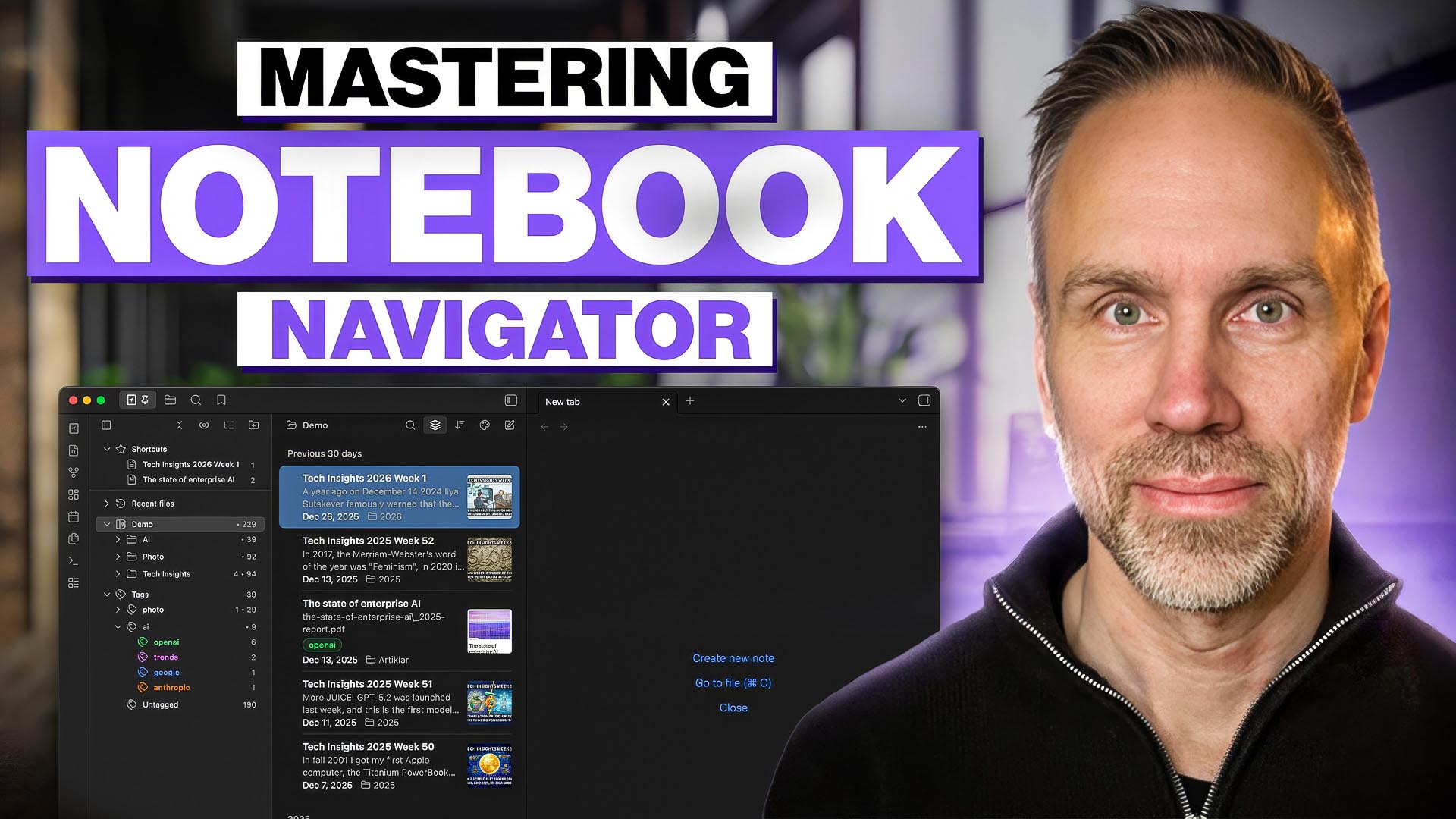
Video có phụ đề bằng 21 ngôn ngữ.
3. An toàn và chất lượng
Notebook Navigator được kiểm tra bằng TypeScript, ESLint (sử dụng plugin ESLint chính thức của Obsidian), Prettier, Vitest và quá trình xây dựng bản phát hành trước khi các thay đổi được hợp nhất. Quá trình xây dựng phải hoàn tất mà không có lỗi hay cảnh báo nào.
Các kiểm tra bảo mật được thực hiện thông qua CodeQL, với lịch sử quét được lưu trong các lần chạy quy trình làm việc của CodeQL. Trạng thái hiện tại được hiển thị trong các biểu tượng ở đầu trang này.
Notebook Navigator chạy trên máy cục bộ, nhưng một số tính năng sẽ gửi các yêu cầu HTTP được ghi lại để cập nhật, tải xuống và truy cập nội dung từ xa. Xem phần 10 - Thông tin về Mạng và Chẩn đoán để xem danh sách đầy đủ.
Mục lục
- 4. Tài liệu
- 4 phím tắt
- 5 Cài đặt đồng bộ và cài đặt cục bộ
- 6 Tìm kiếm
- 7 phím tắt tùy chỉnh
- 8 lệnh
- 9 tính năng
- 10 Thông tin về mạng và chẩn đoán
- 11 Liên hệ
- 12 Câu hỏi hay thắc mắc?
- 13 Giấy phép
4 Phím tắt bàn phím
| Chìa khóa | Hành động |
|---|---|
| ↑/↓ | Di chuyển lên/xuống trong khung hiện tại |
| ← | Trong khung điều hướng: thu gọn hoặc chuyển đến khung cha Trong khung danh sách: chuyển sang khung điều hướng |
| → | Trong khung điều hướng: mở rộng hoặc chuyển sang khung danh sách Trong khung danh sách: chuyển sang khung soạn thảo |
| Tab | Trong khung điều hướng: chuyển sang khung danh sách Trong khung danh sách: chuyển sang khung soạn thảo Trong trường tìm kiếm: chuyển sang khung danh sách |
| Shift+Tab | Trong khung danh sách: chuyển sang khung điều hướng Trong trường tìm kiếm: chuyển sang khung điều hướng |
| Enter (macOS) F2 (Windows/Linux) | Đổi tên mục trực tiếp trong khung điều hướng hoặc khung danh sách |
| Enter | Trong khung điều hướng: mở ghi chú thư mục trên Windows/Linux theo mặc định (khi được bật) Trong khung danh sách: mở tệp đã chọn trên tất cả các hệ thống (khi được bật) Trong trường tìm kiếm: chuyển sang khung danh sách |
| Phím Esc | Trong trường tìm kiếm: đóng tìm kiếm và chuyển trọng tâm sang khung danh sách |
| PageUp/PageDown | Cuộn lên/xuống trong khung điều hướng và khung danh sách |
| Home/End | Chuyển đến mục đầu tiên/cuối cùng trong khung hiện tại |
| Xóa Backspace | Xóa mục đã chọn |
| Cmd/Ctrl+A | Chọn tất cả các ghi chú trong thư mục hiện tại |
| Cmd/Ctrl + Nhấp chuột | Chuyển đổi trạng thái chọn ghi chú |
| Shift + Nhấp chuột | Chọn một dải ghi chú |
| Shift + Home/End | Chọn từ vị trí hiện tại đến mục đầu tiên/cuối cùng |
| Shift + ↑/↓ | Mở rộng vùng chọn lên/xuống |
| Cmd/Ctrl+↑/↓ | Sắp xếp lại các tệp đã chọn lên/xuống trong chế độ sắp xếp thủ công |
Lưu ý: Tất cả các phím tắt đều có thể tùy chỉnh. Xem phần 7 - Phím tắt tùy chỉnh để biết thêm chi tiết về cách thêm các phím điều hướng theo kiểu VIM (h, j, k, l), các phím thay thế và các tổ hợp phím điều khiển.
5 Cài đặt đồng bộ và cài đặt cục bộ
Nhiều tùy chọn trong Notebook Navigator hiển thị công tắc đồng bộ hóa — biểu tượng đám mây cho phép chuyển đổi giữa "Bật đồng bộ hóa" và "Tắt đồng bộ hóa". Tính năng này kiểm soát vị trí lưu trữ của từng tùy chọn và liệu chúng có được chia sẻ giữa các thiết bị hay không.
5.1 Cách thức hoạt động của tính năng đồng bộ hóa
Các plugin của Obsidian lưu trữ cấu hình của chúng trong tệp ` data.json`, nằm trong thư mục ` .obsidian/plugins/notebook-navigator/data.json ` bên trong thư mục vault của bạn. Khi bạn sử dụng dịch vụ đồng bộ hóa — chẳng hạn như Obsidian Sync, iCloud, GitHub, Dropbox hoặc Google Drive — tệp này sẽ được đồng bộ hóa trên tất cả các thiết bị của bạn cùng với phần còn lại của vault. Bất kỳ cài đặt nào được lưu vào ` data.json ` sẽ được đồng bộ hóa đến mọi thiết bị đồng bộ hóa vault.
Khi tính năng đồng bộ hóa được bật (mặc định) cho một cài đặt, giá trị sẽ được lưu vào data.json và đồng bộ hóa đến tất cả các thiết bị thông qua dịch vụ đồng bộ hóa của bạn.
Khi tính năng đồng bộ hóa bị tắt cho một cài đặt, giá trị của cài đặt đó sẽ được lưu trữ trong bộ nhớ cục bộ của Obsidian. Bộ nhớ cục bộ là riêng cho từng thiết bị và không được bao gồm trong quá trình đồng bộ hóa kho lưu trữ. Mỗi thiết bị sẽ có giá trị độc lập cho cài đặt đó. Khi bạn tắt tính năng đồng bộ hóa cho một cài đặt, giá trị hiện tại sẽ được sao chép vào bộ nhớ cục bộ trên thiết bị hiện tại, và giá trị đó sẽ bị xóa khỏi kho lưu trữ ( data.json ) để tránh ghi đè lên các giá trị cục bộ trên các thiết bị khác.
Nếu bạn không sử dụng dịch vụ đồng bộ hóa, nút bật/tắt đồng bộ hóa sẽ không có tác dụng thực tế vì tệp ` data.json ` chỉ được lưu trữ cục bộ.
6 Tìm kiếm
Notebook Navigator có hai chế độ tìm kiếm: tìm kiếm theo bộ lọc và Omnisearch. Chuyển đổi giữa hai chế độ này bằng cách sử dụng các phím mũi tên lên/xuống hoặc nhấp vào biểu tượng tìm kiếm. Kết hợp tên tệp, thuộc tính, thẻ, ngày tháng và bộ lọc trong một truy vấn (ví dụ: meeting .status=active #work @thisweek).
6.1 Lọc tìm kiếm
Lọc các tệp theo tên hiển thị, biệt danh, thẻ, thuộc tính, ngày tháng, thư mục, phần mở rộng và tác vụ trong thư mục hiện tại và các thư mục con. Chế độ tìm kiếm mặc định.
Tên tệp và tên gọi khác
word- Tìm các ghi chú có từ "word" trong tên hiển thị hoặc biệt danhword1 word2- Yêu cầu mọi từ trong tên hiển thị và các tên gọi khác phải trùng khớp-word- Loại trừ các ghi chú có từ "word" trong tên hiển thị hoặc biệt danh".F"- So khớp văn bản theo nghĩa đen; một thuật ngữ bắt đầu bằng dấu ngoặc kép sẽ không bao giờ được hiểu là thẻ, thuộc tính, ngày tháng hoặc bộ lọc (ví dụ: `".F"` sẽ tìm kiếm các tên chứa `.F` thay vì lọc theo một thuộc tính)-".F"- Loại trừ các ghi chú có chứa văn bản nguyên văn trong tên hiển thị hoặc biệt danh
Thẻ
#tag- Thêm ghi chú có thẻ (cũng khớp với các thẻ lồng nhau như#tag/subtag)#- Chỉ bao gồm các ghi chú được gắn thẻ-#tag- Loại trừ các ghi chú có thẻ-#- Chỉ bao gồm các ghi chú chưa được gắn thẻ#tag1 #tag2- Khớp cả hai thẻ (AND ngầm định)#tag1 AND #tag2- Khớp cả hai thẻ (AND rõ ràng)#tag1 OR #tag2- Khớp với bất kỳ thẻ nào#a OR #b AND #c- AND có ưu tiên cao hơn: khớp với#a, hoặc cả#bvà#c- Nhấn Cmd/Ctrl + nhấp chuột vào thẻ để thêm với AND. Nhấn Cmd/Ctrl + Shift + nhấp chuột để thêm với OR
Tính chất
.key- Đính kèm ghi chú có khóa thuộc tính bắt đầu bằngkey.key=value- Ghi chú trong trường hợp giá trị thuộc tính chứavalue."Reading Status"- Khóa thuộc tính có khoảng trắng (được đặt trong dấu ngoặc kép)."Reading Status"="In Progress"- Các khóa và giá trị chứa khoảng trắng phải được đặt trong dấu ngoặc kép-.key- Loại trừ các ghi chú có khóa thuộc tính bắt đầu bằngkey-.key=value- Loại trừ các ghi chú có giá trị thuộc tính chứavalue- Nhấn Cmd/Ctrl + nhấp chuột vào một thuộc tính để thêm bằng AND. Nhấn Cmd/Ctrl + Shift + nhấp chuột để thêm bằng OR
Bộ lọc
has:task- Ghi chú kèm theo các tác vụ chưa hoàn thành-has:task- Loại trừ các ghi chú có tác vụ chưa hoàn thànhfolder:meetings- Ghi chú ở những nơi tên thư mục chứameetingsfolder:/work/meetings- Chỉ bao gồm ghi chú trong thư mục "work/meetings" (không bao gồm các thư mục con)folder:/- Chỉ bao gồm ghi chú trong thư mục gốc của kho lưu trữ-folder:archive- Loại trừ các ghi chú có tên thư mục chứaarchive-folder:/archive- Loại trừ các ghi chú chỉ trong thư mục "archive" (không bao gồm các thư mục con)ext:md- Ghi chú có phần mở rộngmd(ext:.mdcũng được hỗ trợ)-ext:pdf- Loại trừ các ghi chú có phần mở rộngpdf- Kết hợp với thẻ, tên và ngày tháng (ví dụ:
folder:/work/meetings ext:md @thisweek)
Ngày
@today- Ghi chú trận đấu hôm nay bằng trường ngày mặc định@yesterday,@last7d,@last30d,@thisweek,@thismonth- Khoảng thời gian tương đối@2026-02-07- Khớp với một ngày duy nhất (cũng hỗ trợ@20260207)@2026- Khớp với năm dương lịch@2026-02hoặc@202602- Khớp với tháng lịch@2026-W05hoặc@2026W05- Khớp với tuần ISO@2026-Q2hoặc@2026Q2- Khớp với quý lịch@13/02/2026- Định dạng số có dấu phân cách (@07022026sẽ tuân theo vùng địa phương của bạn khi có sự không rõ ràng)@2026-02-01..2026-02-07- Chọn khoảng thời gian linh hoạt (hỗ trợ khoảng thời gian mở)@c:...hoặc@m:...- Ngày tạo hoặc sửa đổi mục tiêu-@...- Loại trừ khớp ngày
Trường ngày mặc định tuân theo thứ tự sắp xếp hiện tại. Khi sắp xếp theo tên, trường ngày được cấu hình trong Cài đặt → Ghi chú → Ngày → Khi sắp xếp theo tên.
Hành vi AND/OR
AND và các toán tử ` OR ` hoạt động trong các truy vấn chỉ chứa thẻ/tính năng (các truy vấn chỉ bao gồm các bộ lọc ` #tag`, ` -#tag`, ` #`, ` -#`, ` .key`, ` -.key`, ` .key=value` hoặc ` -.key=value `). Nếu truy vấn cũng bao gồm tên, ngày, bộ lọc tác vụ, bộ lọc thư mục hoặc bộ lọc mở rộng, ` AND ` và ` OR ` sẽ được khớp như các từ trong tên tệp thay vì các từ khóa.
- Câu hỏi của người vận hành:
#work OR .status=started - Truy vấn hỗn hợp:
#work OR ext:md(ORđược khớp trong tên tệp)
6.2 Omnisearch
Tìm kiếm toàn văn bản trong kho lưu trữ, lọc theo thư mục hiện tại, các thư mục con hoặc thẻ đã chọn. Yêu cầu cài đặt plugin Omnisearch. Nếu Omnisearch chưa được cài đặt, chức năng tìm kiếm sẽ chuyển sang chế độ tìm kiếm lọc.
Xem trước ghi chú hiển thị các đoạn trích kết quả Omnisearch thay vì văn bản xem trước mặc định.
Những hạn chế đã biết
- Hiệu suất - Có thể chậm khi tìm kiếm ít hơn 3 ký tự trong các kho lưu trữ lớn
- Bộ lọc đường dẫn - Phạm vi thư mục được gửi đến Omnisearch cho tất cả các đường dẫn thư mục, ngoại trừ những tên chứa
"hoặc,. Các tên thư mục có ký tự không phải ASCII yêu cầu Omnisearch phiên bản 1.30.0 trở lên. Kết quả luôn được lọc theo chế độ xem hiện tại sau khi Omnisearch trả về kết quả - Kết quả bị giới hạn - Omnisearch chỉ trả về tối đa 50 kết quả. Khi tìm kiếm trong một thư mục, giới hạn này áp dụng cho cả thư mục đó và các thư mục con của nó, do đó các kết quả trùng khớp trong thư mục con vẫn được tính vào giới hạn ngay cả khi tùy chọn “
Show notes from subfolders” bị tắt - Xem trước văn bản - Các bản xem trước ghi chú được thay thế bằng các đoạn trích từ kết quả tìm kiếm Omnisearch, có thể không hiển thị phần đánh dấu kết quả tìm kiếm thực tế nếu nó xuất hiện ở vị trí khác trong tệp
7 phím tắt tùy chỉnh
Chỉnh sửa tệp ` .obsidian/plugins/notebook-navigator/data.json ` để tùy chỉnh phím tắt của Notebook Navigator. Mở tệp và tìm phần ` keyboardShortcuts `. Mỗi mục trong phần này sẽ gán một hành động cho một hoặc nhiều phím tắt:
"pane:move-up": [ { "key": "ArrowUp", "modifiers": [] }, { "key": "K", "modifiers": [] } ]
Thêm nhiều phím tắt cho mỗi hành động để hỗ trợ các phím thay thế, như ví dụ về phím tắt " ArrowUp " và " K " ở trên. Kết hợp các phím sửa đổi trong một mục bằng cách liệt kê từng giá trị, ví dụ: " "modifiers": ["Mod", "Shift"]". Các chuỗi phím như " gg " hoặc " dd " không được hỗ trợ. Tải lại Obsidian sau khi chỉnh sửa tệp.
7.1 Các yếu tố điều chỉnh
| Phụ từ | Phím |
|---|---|
Mod |
Cmd (macOS) / Ctrl (Windows/Linux) |
Alt |
Alt / Option |
Shift |
Shift |
Ctrl |
Control (khuyến nghị sử dụng Mod cho đa nền tảng) |
7.2 hành động có thể thực hiện
| Hành động | Phím mặc định |
|---|---|
pane:move-up |
Mũi tên lên |
pane:move-down |
Mũi tên xuống |
pane:page-up |
Trang lên |
pane:page-down |
PageDown |
pane:home |
Trang chủ |
pane:end |
End |
pane:rename |
Enter (macOS), F2 (Windows/Linux) |
pane:delete-selected |
Delete, Backspace |
navigation:collapse-or-parent |
Mũi tên trái |
navigation:expand-or-focus-list |
Mũi tên sang phải |
navigation:focus-list |
Tab |
list:focus-navigation |
Mũi tên trái, Shift+Tab |
list:focus-editor |
Mũi tên phải, Tab |
list:select-all |
Mod+A |
list:extend-selection-up |
Shift + Mũi tên lên |
list:extend-selection-down |
Shift + Mũi tên xuống |
list:manual-sort-up |
Mod + Mũi tên lên |
list:manual-sort-down |
Mod + Mũi tên xuống |
list:range-to-start |
Shift+Home |
list:range-to-end |
Shift + End |
search:focus-list |
Tab, Enter |
search:focus-navigation |
Shift + Tab |
search:close |
Escape |
8 lệnh
Đặt phím tắt tùy chỉnh cho các lệnh này trong cài đặt Phím tắt của Obsidian:
Xem & điều hướng
Notebook Navigator: OpenMở Notebook Navigator trong thanh bên trái. Nếu đã mở, di chuyển tiêu điểm bàn phím sang khung danh sách. Gợi ý: Gán phím tắt nhưCmd/Ctrl+Shift+Eđể di chuyển tiêu điểm bàn phím sang khung danh sách - điều này là cần thiết cho việc điều hướng bằng bàn phím đầy đủNotebook Navigator: Toggle left sidebarBật/tắt thanh bên trái. Khi mở, thiết lập chế độ xem thanh bên trái thành Notebook Navigator (khác với lệnh "Bật/tắt thanh bên trái" tích hợp sẵn của Obsidian, vốn khôi phục chế độ xem thanh bên trái trước đó)Notebook Navigator: Open homepageMở chế độ xem Trình duyệt sổ tay và tải trang chủ đã được định cấu hình trong cài đặtNotebook Navigator: Select vault profileMở cửa sổ pop-up để chuyển đổi giữa các hồ sơ kho lưu trữNotebook Navigator: Select vault profile 1-3Kích hoạt một cấu hình kho dựa trên vị trí của nó. Mở cửa sổ chọn cấu hình khi không có cấu hình nào tồn tại tại vị trí đóNotebook Navigator: Reveal fileHiển thị tệp hiện tại trong trình duyệt. Mở rộng các thư mục cha và cuộn đến tệp. Lệnh này hữu ích nếu bạn đã tắt cài đặt "Auto-reveal active note" và muốn hiển thị ghi chú thủ công. Gợi ý: Gán phím tắt như "Cmd/Ctrl+Shift+R" để nhanh chóng thay đổi thư mục hoặc thẻ được chọn thành tệp hiện tạiNotebook Navigator: Open all filesMở tất cả các ghi chú trong thư mục, thẻ hoặc thuộc tính hiện đang được chọn. Khi mở từ 15 tệp trở lên, hệ thống sẽ hiển thị hộp thoại xác nhậnNotebook Navigator: Navigate to folderHộp thoại tìm kiếm để chuyển đến bất kỳ thư mục nàoNotebook Navigator: Navigate to tagHộp thoại tìm kiếm để chuyển đến bất kỳ thẻ nàoNotebook Navigator: Navigate to propertyHộp thoại tìm kiếm để chuyển đến bất kỳ khóa hoặc giá trị thuộc tính nàoNotebook Navigator: Navigate backChuyển đến thư mục, thẻ hoặc tùy chọn thuộc tính trước đó trong lịch sử trình duyệtNotebook Navigator: Navigate forwardChuyển đến thư mục, thẻ hoặc tùy chọn thuộc tính tiếp theo trong lịch sử trình duyệtNotebook Navigator: Add to shortcutsThêm hoặc xóa ghi chú đang hoạt động khỏi các phím tắt, hoặc ghi chú, thư mục, thẻ hoặc thuộc tính đã chọn khi trình duyệt đang được chọn làm đối tượng tập trungNotebook Navigator: Open shortcut 1-9Mở lối tắt theo vị trí của nó trong danh sách lối tắtNotebook Navigator: SearchMở trường tìm kiếm nhanh hoặc tập trung vào nó nếu đã mở. Tìm kiếm được lưu giữ giữa các phiên. Gợi ý: Gán phím tắt như "Cmd/Ctrl+Shift+S" để lọc tệp nhanh chóngNotebook Navigator: Search whole vaultChọn thư mục gốc của kho lưu trữ và mở tính năng tìm kiếm bao gồm cả các thư mục con (tính năng này có sẵn khi bật tùy chọn “Show root folder” hoặc “Show hidden items”)
Lựa chọn
Notebook Navigator: Select next fileChuyển lựa chọn sang tệp tiếp theo trong thư mục hiện tại hoặc chế độ xem thẻ. Tuân thủ thứ tự sắp xếp tùy chỉnh. Gợi ý: Gán phím tắt như "Option+Cmd+Right" để nhanh chóng chuyển đến tệp tiếp theo trong danh sáchNotebook Navigator: Select previous fileChuyển lựa chọn sang tệp trước đó trong thư mục hiện tại hoặc chế độ xem thẻ. Tuân thủ thứ tự sắp xếp tùy chỉnh. Gợi ý: Gán phím tắt như "Option+Cmd+Left" để nhanh chóng chuyển đến tệp trước đó trong danh sách
Bố cục & hiển thị
Notebook Navigator: Toggle dual pane layoutChuyển đổi giữa bố cục một khung và hai khung (trên máy tính để bàn và máy tính bảng). Gợi ý: Gán phím tắt nhưCmd/Ctrl+Shift+Ađể nhanh chóng chuyển đổi giữa bố cục một khung và hai khungNotebook Navigator: Toggle dual pane orientationChuyển đổi hướng hiển thị hai cửa sổ giữa ngang và dọcNotebook Navigator: Toggle descendantsBật/tắt hiển thị ghi chú của các thư mục con/thư mục con cấp dưới cho thư mục và thẻ. Gợi ý: Gán phím tắt như "Cmd/Ctrl+Shift+D" để nhanh chóng bật/tắt hiển thị ghi chú từ các thư mục con/thư mục con cấp dướiNotebook Navigator: Toggle hidden folders, tags, and notesHiển thị hoặc ẩn các thư mục ẩn, thẻ và ghi chúNotebook Navigator: Toggle tag sort orderChuyển đổi giữa chế độ sắp xếp thẻ theo thứ tự bảng chữ cái và theo tần suấtNotebook Navigator: Toggle tags by selectionChuyển sang chỉ hiển thị các thẻ có trong các ghi chú thuộc thư mục hoặc thuộc tính đã chọnNotebook Navigator: Toggle properties by selectionChuyển sang chỉ hiển thị các thuộc tính có trong các ghi chú thuộc thư mục hoặc thẻ đã chọnNotebook Navigator: Toggle compact modeChuyển đổi chế độ danh sách giữa chế độ tiêu chuẩn và chế độ gọn nhẹNotebook Navigator: Toggle pinned sectionHiển thị hoặc ẩn các ghi chú được ghim trong khung danh sáchNotebook Navigator: Collapse / expand all navigation itemsThu gọn hoặc mở rộng tất cả các mục điều hướng tùy theo trạng thái hiện tại. Khi tùy chọn “Keep selected item expanded” được bật (mặc định là bật), tất cả các thư mục ngoại trừ thư mục hiện tại sẽ được thu gọn. Tính năng này rất hữu ích để giữ cho cây điều hướng gọn gàng khi tìm kiếm tài liệuNotebook Navigator: Collapse / expand selected itemThu gọn hoặc mở rộng mục điều hướng đã chọn
Lịch
Notebook Navigator: Toggle calendarBật hoặc tắt lịch. Gợi ý: Gán phím tắt nhưCmd/Ctrl+Shift+Cđể nhanh chóng hiển thị lịchNotebook Navigator: Open daily noteMở ghi chú hàng ngày của ngày hôm nay dựa trên cài đặt lịch. Tạo ghi chú nếu nó không tồn tạiNotebook Navigator: Open weekly noteMở ghi chú hàng tuần hiện tại. Tạo ghi chú nếu nó không tồn tạiNotebook Navigator: Open monthly noteMở ghi chú hàng tháng hiện tại. Tạo ghi chú nếu nó không tồn tạiNotebook Navigator: Open quarterly noteMở ghi chú quý hiện tại. Tạo ghi chú nếu nó không tồn tạiNotebook Navigator: Open yearly noteMở ghi chú hàng năm hiện tại. Tạo ghi chú nếu nó không tồn tại
Các thao tác với tệp tin
Lưu ý quan trọng: Obsidian không có khái niệm về "thư mục hiện tại hoặc thẻ", vì vậy khi tạo ghi chú trong Obsidian theo mặc định, chúng sẽ được tạo trong thư mục gốc, cùng thư mục với tệp hiện tại hoặc một thư mục cụ thể. Khi làm việc với Notebook Navigator, bạn luôn muốn tạo ghi chú mới trong thư mục hoặc thẻ hiện tại được chọn, vì vậy điều đầu tiên bạn nên làm là gán lệnh " Cmd/Ctrl+N " cho " Notebook Navigator: Create new note " để các ghi chú mới luôn được tạo trong thư mục hoặc thẻ hiện tại được chọn. Cùng nguyên tắc này cũng áp dụng cho việc di chuyển và xóa tệp. Đó là lý do tại sao bạn nên sử dụng các lệnh này thay vì các lệnh tích hợp sẵn của Obsidian khi sử dụng Notebook Navigator.
Notebook Navigator: Create new noteTạo ghi chú trong thư mục hiện đang được chọn. Gợi ý: Gán phím tắtCmd/Ctrl+Ncho lệnh này (trước tiên hãy hủy gán phím tắt mặc định "Tạo ghi chú mới" của Obsidian)Notebook Navigator: Create new note from templateTạo ghi chú từ mẫu trong thư mục hiện đang được chọnNotebook Navigator: Move filesDi chuyển các tệp đã chọn sang một thư mục khác. Chọn tệp tiếp theo trong thư mục hiện tạiNotebook Navigator: Merge notesTạo một ghi chú từ các ghi chú Markdown đã chọn theo thứ tự hiện tại trong danh sáchNotebook Navigator: Convert to folder noteTạo một thư mục có tên trùng khớp với tên tệp và di chuyển tệp vào bên trong thư mục đó như một ghi chú của thư mụcNotebook Navigator: Set as folder noteĐổi tên tệp đang hoạt động thành tên ghi chú của thư mục chứa nóNotebook Navigator: Detach folder noteTách tệp ghi chú khỏi thư mục đã chọn và đổi tên nóNotebook Navigator: Pin all folder notesGhim tất cả các ghi chú thư mục trong tất cả các thư mục. Lệnh này chỉ hiển thị khi tính năng ghi chú thư mục được bậtNotebook Navigator: Delete filesXóa các tệp đã chọn. Chọn tệp tiếp theo trong thư mục hiện tại
Các thao tác thẻ
Notebook Navigator: Add tag to selected filesHộp thoại để thêm thẻ vào các tệp đã chọn. Hỗ trợ tạo thẻ mớiNotebook Navigator: Set property on selected filesHộp thoại để thiết lập thuộc tính cho các tệp đã chọnNotebook Navigator: Remove tag from selected filesHộp thoại để xóa thẻ cụ thể. Xóa ngay lập tức nếu chỉ có một thẻNotebook Navigator: Remove all tags from selected filesXóa tất cả thẻ khỏi các tệp đã chọn với xác nhận
Bảo trì
Notebook Navigator: Rebuild cacheTái tạo bộ nhớ đệm của Notebook Navigator cục bộ. Sử dụng tùy chọn này nếu bạn gặp phải tình trạng thiếu thẻ, xem trước không chính xác hoặc thiếu hình ảnh tính năngNotebook Navigator: Restore default settingsThay thế tệp cài đặt bằng các giá trị mặc định đã được xác minh sau khi lưu bản sao lưu có ghi dấu thời gian. Lệnh này chỉ khả dụng khi Notebook Navigator không thể đọc được tệp cài đặt của mình và bị dừng lại trong quá trình khởi động
8.1 Mã lệnh
| ID lệnh | Tên lệnh |
|---|---|
notebook-navigator:open |
Trình điều hướng sổ tay: Mở |
notebook-navigator:toggle-left-sidebar |
Trình duyệt sổ tay: Bật/tắt thanh bên trái |
notebook-navigator:open-homepage |
Trình duyệt sổ tay: Mở trang chủ |
notebook-navigator:select-profile |
Trình điều hướng sổ tay: Chọn hồ sơ kho |
notebook-navigator:select-profile-1 |
Trình duyệt sổ tay: Chọn hồ sơ kho 1 |
notebook-navigator:select-profile-2 |
Trình điều hướng sổ tay: Chọn hồ sơ kho 2 |
notebook-navigator:select-profile-3 |
Trình duyệt sổ tay: Chọn hồ sơ kho 3 |
notebook-navigator:reveal-file |
Trình duyệt sổ tay: Hiển thị tệp |
notebook-navigator:open-all-files |
Trình duyệt sổ tay: Mở tất cả các tệp |
notebook-navigator:navigate-to-folder |
Trình duyệt sổ tay: Điều hướng đến thư mục |
notebook-navigator:navigate-to-tag |
Trình duyệt sổ tay: Điều hướng đến thẻ |
notebook-navigator:navigate-to-property |
Trình duyệt sổ tay: Chuyển đến thuộc tính |
notebook-navigator:navigate-back |
Trình duyệt sổ tay: Quay lại |
notebook-navigator:navigate-forward |
Trình điều hướng sổ tay: Di chuyển tiếp |
notebook-navigator:add-shortcut |
Trình duyệt sổ tay: Thêm vào phím tắt |
notebook-navigator:open-shortcut-1 |
Trình điều hướng sổ tay: Mở phím tắt 1 |
notebook-navigator:open-shortcut-2 |
Trình điều hướng sổ tay: Mở phím tắt 2 |
notebook-navigator:open-shortcut-3 |
Trình điều hướng sổ tay: Mở lối tắt 3 |
notebook-navigator:open-shortcut-4 |
Trình điều hướng sổ tay: Mở lối tắt 4 |
notebook-navigator:open-shortcut-5 |
Trình duyệt sổ tay: Mở lối tắt 5 |
notebook-navigator:open-shortcut-6 |
Trình duyệt sổ tay: Mở lối tắt 6 |
notebook-navigator:open-shortcut-7 |
Trình duyệt sổ tay: Mở lối tắt 7 |
notebook-navigator:open-shortcut-8 |
Trình duyệt sổ tay: Mở lối tắt 8 |
notebook-navigator:open-shortcut-9 |
Trình duyệt sổ tay: Mở lối tắt 9 |
notebook-navigator:search |
Trình duyệt sổ tay: Tìm kiếm |
notebook-navigator:search-vault |
Trình duyệt sổ tay: Tìm kiếm toàn bộ kho lưu trữ |
notebook-navigator:toggle-dual-pane |
Trình duyệt sổ tay: Chuyển đổi chế độ hai khung |
notebook-navigator:toggle-dual-pane-orientation |
Trình duyệt sổ tay: Chuyển đổi hướng hai khung |
notebook-navigator:toggle-calendar |
Trình duyệt sổ tay: Chuyển đổi lịch |
notebook-navigator:open-daily-note |
Trình duyệt sổ tay: Mở ghi chú hàng ngày |
notebook-navigator:open-weekly-note |
Trình duyệt sổ tay: Mở ghi chú hàng tuần |
notebook-navigator:open-monthly-note |
Trình duyệt sổ tay: Mở ghi chú hàng tháng |
notebook-navigator:open-quarterly-note |
Trình duyệt sổ tay: Mở ghi chú quý |
notebook-navigator:open-yearly-note |
Trình duyệt sổ tay: Mở ghi chú hàng năm |
notebook-navigator:toggle-descendants |
Trình duyệt sổ tay: Bật/tắt các mục con |
notebook-navigator:toggle-hidden |
Trình duyệt sổ tay: Bật/tắt các thư mục ẩn, thẻ và ghi chú |
notebook-navigator:toggle-tag-sort |
Trình duyệt sổ tay: Bật/tắt thứ tự sắp xếp theo thẻ |
notebook-navigator:toggle-tags-by-selection |
Trình duyệt sổ tay: Bật/tắt thẻ theo lựa chọn |
notebook-navigator:toggle-properties-by-selection |
Trình duyệt sổ tay: Bật/tắt thuộc tính theo lựa chọn |
notebook-navigator:toggle-compact-mode |
Trình duyệt sổ tay: Bật/tắt chế độ gọn gàng |
notebook-navigator:toggle-pinned-section |
Trình duyệt sổ tay: Bật/tắt phần được ghim |
notebook-navigator:collapse-expand-list-groups |
Trình duyệt sổ tay: Thu gọn / mở rộng tất cả các nhóm danh sách |
notebook-navigator:collapse-expand |
Trình điều hướng sổ tay: Thu gọn / mở rộng tất cả các mục điều hướng |
notebook-navigator:collapse-expand-selected-item |
Trình duyệt sổ tay: Thu gọn / mở rộng mục đã chọn |
notebook-navigator:new-note |
Trình điều hướng sổ tay: Tạo ghi chú mới |
notebook-navigator:new-note-from-template |
Trình duyệt sổ tay: Tạo ghi chú mới từ mẫu |
notebook-navigator:move-files |
Trình duyệt sổ tay: Di chuyển tệp |
notebook-navigator:merge-notes |
Trình duyệt sổ tay: Ghép các ghi chú |
notebook-navigator:select-next-file |
Trình duyệt sổ tay: Chọn tệp tiếp theo |
notebook-navigator:select-previous-file |
Trình duyệt sổ tay: Chọn tệp trước đó |
notebook-navigator:convert-to-folder-note |
Trình duyệt sổ tay: Chuyển đổi thành ghi chú thư mục |
notebook-navigator:set-as-folder-note |
Trình duyệt sổ tay: Đặt làm ghi chú thư mục |
notebook-navigator:detach-folder-note |
Trình duyệt sổ tay: Tách ghi chú thư mục |
notebook-navigator:pin-all-folder-notes |
Trình duyệt sổ tay: Ghim tất cả ghi chú thư mục |
notebook-navigator:delete-files |
Trình duyệt sổ tay: Xóa tệp |
notebook-navigator:add-tag |
Trình duyệt sổ tay: Thêm thẻ vào các tệp đã chọn |
notebook-navigator:set-property |
Trình duyệt sổ tay: Đặt thuộc tính cho các tệp đã chọn |
notebook-navigator:remove-tag |
Trình duyệt sổ tay: Xóa thẻ khỏi các tệp đã chọn |
notebook-navigator:remove-all-tags |
Trình duyệt sổ tay: Xóa tất cả thẻ khỏi các tệp đã chọn |
notebook-navigator:rebuild-cache |
Trình duyệt sổ tay: Xây dựng lại bộ nhớ đệm |
notebook-navigator:restore-default-settings |
Trình duyệt sổ tay: Khôi phục cài đặt mặc định |
9 tính năng
9.1 Giao diện
- Bố cục hai khung - Khung điều hướng (thư mục/thẻ/thuộc tính) và khung danh sách (tệp)
- Chế độ cửa sổ đơn - Giao diện điều hướng và danh sách với hiệu ứng chuyển đổi động
- Các khung có thể điều chỉnh kích thước - Hướng chia ngang hoặc dọc
- Zoom giao diện người dùng độc lập - Điều chỉnh tỷ lệ hiển thị của Notebook Navigator mà không ảnh hưởng đến tỷ lệ zoom của Obsidian
- Chế độ xem khởi động một khung - Khung điều hướng hoặc khung danh sách
- Hỗ trợ đa ngôn ngữ - 21 ngôn ngữ với hỗ trợ bố cục RTL
- Bộ biểu tượng giao diện - Biểu tượng giao diện người dùng có thể tùy chỉnh trong plugin
10.2. Điều hướng
- Profil kho lưu trữ - Nhiều chế độ xem lọc với các thư mục/thẻ/ghi chú ẩn theo từng profil, quyền truy cập tệp, banner và phím tắt
- Phím tắt - Ghi chú, thư mục, thẻ, thuộc tính và các tìm kiếm đã lưu, kèm theo tính năng ghim và sắp xếp lại thứ tự
- Ghi chú/tệp gần đây - Phần mục gần đây được lưu trữ theo từng hồ sơ kho lưu trữ, có thể ghim bằng các phím tắt
- Lịch - Lịch ghi chú hàng ngày với tính năng chọn ngày, xem trước hình ảnh nổi bật và hỗ trợ chia đôi theo chiều dọc
- Cây thư mục - Mở rộng/thu gọn điều hướng với thứ tự thư mục gốc được sắp xếp thủ công
- Cây thẻ - Thẻ phân cấp với thứ tự thẻ gốc có thể tùy chỉnh
- Trình duyệt thuộc tính tệp - Duyệt các thuộc tính tệp được sắp xếp theo khóa và giá trị, kèm theo số lượng tệp, màu sắc tùy chỉnh, biểu tượng và chức năng kéo và thả
- Tự động hiển thị tệp đang hoạt động - Mở rộng thư mục và cuộn đến lựa chọn
- Bàn phím và lệnh - Các phím tắt có thể tùy chỉnh, lệnh quay lại/tiến tới trong lịch sử chọn, lệnh chuyển sang tệp tiếp theo/trước đó, lệnh mở phím tắt 1–9
10.3. Tổ chức
- Ghim ghi chú - Giữ các ghi chú quan trọng ở đầu các thư mục và thẻ
- Ghi chú thư mục - Đặt/tháo ghi chú thư mục, ghim ghi chú thư mục, tùy chọn mở trong tab mới
- Các thao tác với thẻ - Thêm/xóa/xóa sạch thẻ, đổi tên/xóa thẻ, tạo ghi chú trong thẻ, kéo và thả để sắp xếp cấu trúc thẻ
- Sắp xếp và nhóm tùy chỉnh - Vượt qua cài đặt sắp xếp/nhóm theo từng thư mục hoặc thẻ
- Hiển thị theo thư mục/thẻ - Dòng tiêu đề, dòng xem trước, chế độ gọn nhẹ, chuyển đổi hiển thị các mục con
- Nội dung ẩn - Thư mục/thẻ/ghi chú/tệp ẩn theo mẫu, thuộc tính frontmatter và lọc theo thẻ dựa trên cấu hình kho lưu trữ
- Loại trừ các thư mục khỏi các thư mục con - Bỏ qua các thư mục khi thu thập ghi chú từ các thư mục con, theo cấu hình kho lưu trữ; các thư mục bị loại trừ vẫn hiển thị và hiển thị ghi chú của chúng khi được chọn
- Hệ thống màu sắc và biểu tượng - Màu sắc cho thư mục/thẻ/tính năng/tệp, gói biểu tượng, biểu tượng emoji/Lucide, đọc/ghi phần đầu tệp, ánh xạ biểu tượng theo tên tệp và loại tệp
- Cảnh báo tên - Cảnh báo về các ký tự hệ thống tệp bị cấm và các ký tự làm hỏng liên kết Obsidian khi đặt tên cho tệp và thư mục
9.4 Hiển thị tệp
- Xem trước ghi chú - 1–5 dòng xem trước với tùy chọn loại bỏ HTML
- Hình thu nhỏ - Hình ảnh nổi bật cùng với các hình thu nhỏ được tạo tự động cho các tệp PDF, SVG và tệp bản vẽ được lưu trữ trong bộ nhớ đệm siêu dữ liệu
- Hình ảnh bên ngoài - Tải xuống tùy chọn cho hình ảnh bên ngoài và hình thu nhỏ YouTube
- Nhóm theo ngày - Nhóm ghi chú theo Hôm nay, Hôm qua, 7 ngày trước, 30 ngày trước, tháng và năm khi sắp xếp theo ngày
- Nhóm theo thuộc tính - Nhóm các ghi chú theo giá trị của một thuộc tính trong phần đầu trang, tương ứng với tính năng `group by` trong Obsidian Bases: các ghi chú có cùng giá trị sẽ được tập hợp dưới một tiêu đề; các ghi chú không có thuộc tính này sẽ được xếp vào nhóm `None` ở cuối cùng; và các nhóm được sắp xếp theo giá trị theo thứ tự tự nhiên
- Hỗ trợ Frontmatter - Đọc tên ghi chú và dấu thời gian từ các trường Frontmatter
- Ghi chú metadata - Hiển thị ngày sửa đổi và thẻ trong danh sách tệp
- Trạng thái tác vụ - Hiển thị tiến độ tác vụ dưới dạng các hàng tiêu chuẩn và có thể tùy chọn thay thế biểu tượng tệp cho các tác vụ chưa hoàn thành ở chế độ hiển thị gọn hoặc chế độ hiển thị toàn bộ
- Tính năng tùy chỉnh - Hiển thị các thuộc tính frontmatter hoặc số từ trong danh sách tệp với tùy chỉnh theo thư mục/thẻ và màu sắc tùy chỉnh
- Hiển thị thư mục cha - Tùy chọn hiển thị tên và biểu tượng thư mục cha trong danh sách tệp
- Chế độ gọn nhẹ - Hiển thị gọn nhẹ khi tắt chế độ xem trước, ngày tháng và hình ảnh
- Thẻ có thể nhấp - Các thẻ trong danh sách tệp cho phép điều hướng trực tiếp đến thẻ đó
9.5 Năng suất
- Tìm kiếm - Lọc theo tên tệp, tên gọi khác, thẻ, thuộc tính, ngày tháng, thư mục, phần mở rộng và tác vụ bằng các điều kiện AND/OR/loại trừ
- Tích hợp Omnisearch - Tìm kiếm toàn văn bản thông qua Omnisearch
- Kéo và thả - Di chuyển tệp, gắn thẻ, gán phím tắt, thay đổi cấu trúc thư mục thẻ, thư mục tự động mở rộng
- Menu ngữ cảnh - Tạo ghi chú/thư mục/bảng vẽ/nền/bản vẽ và thực hiện các thao tác với tệp/thẻ
- Bản vẽ - Tạo bản vẽ Excalidraw và Tldraw từ menu của thanh điều hướng và thanh danh sách
- Mẫu - Trình xử lý mẫu tích hợp sẵn với các mã lệnh
{{title}},{{date}},{{cursor}}và các mã lệnh khác dành cho ghi chú lịch, ghi chú thư mục và ghi chú mới từ mẫu, cùng với hỗ trợ Templater tùy chọn (xem 10.6 Mẫu) - Các thao tác với tệp tin - Tạo, đổi tên, sao chép, di chuyển, xóa tệp tin và thư mục
- Lọc - Loại trừ thư mục/thẻ/ghi chú/tệp bằng mẫu và thuộc tính frontmatter
9.6 Mẫu
Các mẫu là các ghi chú Markdown được lưu trữ trong thư mục được thiết lập tại mục “Các thao tác tệp & mẫu ” > “Mẫu” > “Vị trí thư mục mẫu”. Notebook Navigator áp dụng các mẫu này khi tạo ghi chú lịch, ghi chú thư mục, ghi chú được tạo bằng tính năng " New note from template " và, thông qua các mẫu thư mục, bất kỳ ghi chú mới nào trong một thư mục. Các ghi chú hàng ngày mà Notebook Navigator tạo ra dựa trên cài đặt của plugin "Daily Notes" sẽ sử dụng mẫu được cấu hình trong plugin đó. Cài đặt "Template engine" xác định cách thức xử lý mẫu:
| Động cơ | Hành vi |
|---|---|
| Tự động | Sử dụng Templater cho các mẫu chứa <% khi plugin Templater được cài đặt. Tất cả các mẫu khác sử dụng động cơ tích hợp sẵn. |
| Trình điều hướng sổ tay | Luôn sử dụng động cơ tích hợp sẵn. |
| Templater | Luôn sử dụng plugin Templater. |
Mỗi mẫu sẽ được xử lý bởi một công cụ. Trong chế độ Tự động, một mẫu chứa <% sẽ được chuyển cho Templater dưới dạng nguyên vẹn, và bất kỳ mã {{...}} nào trong đó sẽ được giữ nguyên như đã viết. Khi Notebook Navigator mở một ghi chú do Templater tạo ra, nó sẽ thực thi lệnh Jump to next cursor location của Templater sau khi ghi chú được mở hoàn tất trong trình soạn thảo đang hoạt động; do đó, các dấu <% tp.file.cursor() %> sẽ đặt con trỏ chuột một cách độc lập với cài đặt Automatic jump to cursor của Templater. Các ghi chú được mở ở chế độ nền có thể áp dụng vị trí con trỏ khi được kích hoạt trong vòng 10 giây kể từ khi được tạo.
Sử dụng Templater cùng với Notebook Navigator. Khi động cơ được thiết lập thành “ Notebook Navigator ”, các lệnh, phím tắt và tính năng “ Insert template ” của Templater vẫn hoạt động bình thường, đồng thời văn bản “ <%...%> ” trong các mẫu vẫn được giữ nguyên. Tùy chọn " Trigger Templater on new file creation " của Templater độc lập với cài đặt này: khi tùy chọn này được bật, Templater cũng xử lý mọi ghi chú mà Notebook Navigator tạo ra, thực thi các lệnh " <%...%> " trong đó và có thể áp dụng các mẫu thư mục riêng của mình cho các ghi chú có nội dung trống ngoại trừ phần frontmatter. Hãy tắt tùy chọn đó khi Notebook Navigator xử lý các mẫu tạo mới, hoặc loại trừ các thư mục do Notebook Navigator quản lý trong cài đặt của Templater.
Bộ xử lý tích hợp sẽ thay thế các mã token dưới đây khi ghi chú được tạo. Văn bản không xác định trong phần frontmatter ( {{...}} ) sẽ được giữ nguyên, do đó các mẫu được chia sẻ với các plugin khác vẫn hoạt động bình thường. Viết ` {{!date}} ` để giữ nguyên ` {{date}} ` dưới dạng văn bản. Trong các giá trị frontmatter được đặt trong dấu ngoặc kép như ` title: "{{prompt:Title}}"`, quá trình thay thế sẽ thoát các dấu ngoặc kép và dấu gạch chéo ngược theo phong cách trích dẫn của YAML.
| Token | Kết quả |
|---|---|
{{title}} |
Tên tệp của ghi chú (không bao gồm phần mở rộng) |
{{folder}} |
Tên thư mục chứa ghi chú |
{{path}} |
Đường dẫn Vault của ghi chú |
{{date}} |
Ngày của ghi chú. Các ghi chú định kỳ sử dụng ngày bắt đầu của chu kỳ và định dạng theo mẫu tên tệp của chúng. Các ghi chú khác sử dụng ngày hôm nay theo định dạng từ Chung > Định dạng > Định dạng ngày. |
{{date:FORMAT}} |
Ngày của ghi chú theo định dạng Moment, ví dụ {{date:dddd, MMMM D}} |
{{date+1d}}, {{date-2w:FORMAT}} |
Ngày của ghi chú với độ lệch. Đơn vị: y năm, Q quý, M tháng, w tuần, d ngày, h giờ, m phút, s giây |
{{yesterday}}, {{tomorrow}} |
Ngày trước hoặc sau ngày ghi chú, theo cùng định dạng mặc định như {{date}} trừ khi có định dạng được chỉ định |
{{monday}} cho {{sunday}} |
Các ngày trong tuần chứa ngày ghi chú, theo cài đặt định dạng Ngày trừ khi có định dạng được chỉ định. Ghi chú hàng tuần sử dụng bảy ngày tính từ ngày ghi chú. |
{{time}}, {{time:FORMAT}} |
Thời gian hiện tại theo định dạng từ Chung > Định dạng > Định dạng thời gian |
{{today}}, {{today:FORMAT}} |
Ngày hiện tại theo định dạng từ "General > Formatting > Date format". Sử dụng " {{today:YYYY-MM-DD}} " cho các thuộc tính ngày trong phần frontmatter. |
{{now}}, {{now:FORMAT}} |
Ngày và giờ hiện tại dưới dạng dấu thời gian ISO 8601, mặc định là YYYY-MM-DD[T]HH:mm:ssZ, định dạng mà Notebook Navigator đọc từ phần đầu trang |
{{cursor}} |
Đã xóa khỏi ghi chú. Con trỏ trình soạn thảo được đặt tại đây khi ghi chú được mở. |
{{prompt:Label}} |
Yêu cầu nhập giá trị khi ghi chú được tạo và chèn giá trị đó vào. Nếu cùng một nhãn được sử dụng nhiều lần, bao gồm cả trong định dạng tên tệp của lệnh, thì chỉ được yêu cầu nhập một lần. {{value:Label}} hoạt động theo cách tương tự, và nhãn mặc định là Value. |
{{number}}, {{number:00}} |
Số tiếp theo trong định dạng tên tệp của lệnh tạo ghi chú: cao hơn một đơn vị so với số cao nhất đã được sử dụng bởi các ghi chú trong thư mục đích có cùng mẫu tên, hoặc là 1 khi không có ghi chú nào. {{number:00}} sẽ bổ sung các số 0 để đạt độ dài theo định dạng. Trong mẫu của một ghi chú được tạo theo cách đó, ` {{number}} ` chèn cùng một số và ` {{title}} ` chèn tên tệp được tạo, chẳng hạn như ` Note 01`. |
Mẫu thư mục
Một mẫu thư mục được áp dụng cho mọi ghi chú được tạo trong thư mục đó và, theo mặc định, cho cả các thư mục con của nó. Nhấp chuột phải vào một thư mục (bao gồm cả thư mục gốc của kho lưu trữ) và chọn “ Set folder template... ”. Mẫu thư mục gần nhất có thể áp dụng sẽ được ưu tiên; do đó, mẫu trên thư mục gốc sẽ đóng vai trò là mặc định cho toàn bộ kho lưu trữ, trong khi mẫu trên Personal/DailyNotes sẽ ghi đè lên mẫu đó tại vị trí đó. Các mẫu được cấu hình rõ ràng cho ghi chú lịch, ghi chú hàng ngày và ghi chú thư mục sẽ có ưu tiên cao hơn các mẫu thư mục. Các mẫu thư mục đã cấu hình được liệt kê trong phần “ File operations & templates” > “Templates”, nơi mỗi mẫu có thể được giới hạn ở chế độ “ This folder only ” hoặc bị xóa. Các thư mục có mẫu riêng sẽ hiển thị một biểu tượng nhỏ trước số lượng ghi chú trong khung điều hướng; tùy chọn “Show folder template icons” sẽ tắt tính năng này.
Các mẫu thư mục áp dụng cho các ghi chú được tạo bởi Notebook Navigator: New note, các ghi chú được tạo từ thẻ hoặc thuộc tính, ghi chú lịch, ghi chú hàng ngày và ghi chú trong thư mục. Các ghi chú được tạo trực tiếp bởi Obsidian hoặc bởi các tiện ích mở rộng khác sẽ không được điền thông tin theo mẫu.
Ví dụ
Một mẫu chuẩn cho tất cả các ghi chú, được thiết lập làm mẫu thư mục cho thư mục gốc /:
---
created: "{{now}}"
---
Một mẫu ghi chú lịch yêu cầu nhập tiêu đề khi tạo ghi chú. Bạn có thể thiết lập mẫu này trong phần Lịch > Tích hợp lịch, hoặc sử dụng làm mẫu thư mục cho thư mục ghi chú hàng ngày, nơi nó sẽ ghi đè lên mẫu gốc. Khi thiết lập trường “ Name fields ” trong phần Frontmatter thành “ title ”, khung danh sách sẽ hiển thị tiêu đề đã nhập thay vì tên tệp:
---
created: "{{now}}"
title: "{{prompt:Title}}"
---

## Tasks

- [ ] {{cursor}}

## Notes
Tạo lệnh ghi chú
Trong phần “Thao tác tệp & mẫu” > “Tạo lệnh ghi chú”, bạn có thể thêm các lệnh của riêng mình. Mỗi lệnh có một tên, một mẫu (tùy chọn), định dạng tên tệp, vị trí (có thể là thư mục hiện đang được chọn trong trình duyệt hoặc một thư mục cụ thể), và một nút tùy chọn kèm biểu tượng riêng trên dải băng hoặc thanh tab của mỗi ghi chú. Nếu không có mẫu, mẫu thư mục của thư mục đích sẽ được áp dụng, do đó một thư mục đã có mẫu chỉ cần lệnh để đặt tên và hiển thị lời nhắc. Khi chạy lệnh, hệ thống sẽ yêu cầu nhập các giá trị cho mỗi trường " {{prompt:Label}} " theo định dạng tên tệp và mẫu, sau đó tạo ghi chú với tên được sinh ra và mở nó. Các lệnh xuất hiện trong bảng lệnh dưới dạng " Notebook Navigator: <name>", do đó chúng cũng có thể được gán phím tắt.
Ví dụ về lệnh ghi chú cuộc họp với định dạng tên tệp là {{date:YYYYMMDD}} {{prompt:Title}} và sử dụng mẫu sau:
---
title: "{{prompt:Title}}"
created: "{{now}}"
---

## Attendees

- {{cursor}}

## Notes
Khi chạy chương trình, nó sẽ yêu cầu nhập tiêu đề một lần, đặt tên ghi chú là “ 20260916 Weekly sync ” và ghi tiêu đề đó vào thuộc tính “ title ”.
Định dạng tên tệp có dạng {{number}} sẽ tiếp tục một chuỗi: Note {{number:00}} đặt tên cho các ghi chú là Note 01, Note 02, v.v., còn {{prompt:Project}} {{number:000}} duy trì một chuỗi riêng biệt cho từng dự án. Số này lớn hơn một đơn vị so với số cao nhất đã được sử dụng cho các ghi chú trong thư mục đích có tên tuân theo định dạng còn lại, do đó việc xóa một ghi chú có số thấp hơn sẽ để lại khoảng trống, trong khi xóa ghi chú có số cao nhất nhất sẽ giải phóng số đó. Mẫu của ghi chú đó có thể sử dụng {{number}} cho chính số đó, trong khi {{title}} sẽ tạo tên tệp như Note 01.
Mẫu ghi chú hàng tuần:
# Week {{date:ww}} of {{date:gggg}}

- [[{{monday:YYYY-MM-DD}}]]
- [[{{tuesday:YYYY-MM-DD}}]]
- [[{{wednesday:YYYY-MM-DD}}]]
- [[{{thursday:YYYY-MM-DD}}]]
- [[{{friday:YYYY-MM-DD}}]]

{{cursor}}
10 Thông tin về mạng và chẩn đoán
Notebook Navigator chạy trên máy cục bộ, nhưng một số tính năng sẽ gửi yêu cầu HTTP từ Obsidian. Nhật ký gỡ lỗi khi khởi động cũng có thể ghi một tệp chẩn đoán cục bộ vào kho lưu trữ của bạn.
10.1 Kiểm tra bản cập nhật (Tùy chọn)
- Cài đặt: "Kiểm tra phiên bản mới khi khởi động"
- Yêu cầu:
https://api.github.com/repos/johansan/notebook-navigator/releases/latest - Tần suất: Tối đa một lần trong vòng 24 giờ, khi khởi động
- Dữ liệu: Gửi metadata HTTP tiêu chuẩn; không bao gồm nội dung kho lưu trữ
10.2 gói biểu tượng để tải xuống (Tùy chọn)
- Cài đặt: Bật gói biểu tượng trong tab Gói biểu tượng
- Yêu cầu:
https://raw.githubusercontent.com/johansan/notebook-navigator/main/icon-assets/...(danh sách tệp, phông chữ, metadata) - Lưu trữ: Lưu trữ cục bộ trong IndexedDB
10.3 Hình ảnh, video và hình thu nhỏ trên YouTube từ nguồn bên ngoài
- Hình ảnh nổi bật (Tùy chọn): Được kiểm soát bởi cài đặt "Tải xuống hình ảnh bên ngoài". Tải xuống hình ảnh từ xa và hình thu nhỏ YouTube cho hình ảnh nổi bật và lưu trữ chúng cục bộ trong IndexedDB.
- Cửa sổ chào mừng (Lần khởi chạy đầu tiên): Tải hình thu nhỏ YouTube từ
https://img.youtube.com/vi/<id>/.... - Cửa sổ thông báo "Có gì mới" (Khi cập nhật / khi mở): Tải các hình ảnh biểu ngữ thông báo bản phát hành từ
https://raw.githubusercontent.com/johansan/notebook-navigator/main/images/version-banners/<filename>bằng cách sử dụng tên tệp và phần mở rộng được ghi trong ghi chú phát hành. - Cửa sổ thông báo “Có gì mới” (Khi cập nhật / khi mở): Tải các video thông báo phát hành từ
https://raw.githubusercontent.com/johansan/notebook-navigator/main/images/version-banners/<id>.mp4cho các ghi chú phát hành có kèm video. - Cửa sổ bật lên “Có gì mới” (Khi mở video giới thiệu bản phát hành): Mở các video giới thiệu bản phát hành từ
https://cdn.jsdelivr.net/gh/johansan/notebook-navigator@main/images/version-banners/<id>.mp4để trình duyệt có thể phát video trực tiếp. - Cửa sổ thông báo mới (Khi cập nhật / khi mở): Tải ảnh đại diện YouTube từ
https://img.youtube.com/vi/<id>/...cho các ghi chú phát hành bao gồm liên kết YouTube.
10.4 tệp gỡ lỗi của ứng dụng khởi động (Tùy chọn)
- Cài đặt: "Ghi nhật ký gỡ lỗi khởi động"
- Lưu trữ: Ghi tệp `
nn-debug-...md` có ghi thời gian vào thư mục gốc của kho lưu trữ, sau đó dừng lại sau khi quá trình khởi động hoàn tất. Tệp này có thể được đồng bộ hóa nếu thư mục gốc của kho lưu trữ được đồng bộ hóa. - Dữ liệu: Bao gồm thời gian khởi động, phiên bản plugin, phiên bản Obsidian tối thiểu được hỗ trợ, nền tảng, số lượng bộ nhớ đệm, số lượng hàng đợi, trạng thái IndexedDB và các lỗi chẩn đoán. Dữ liệu này không bao gồm nội dung ghi chú, tên thẻ, giá trị phần đầu trang hoặc danh sách các tệp kho lưu trữ.
- Đường dẫn và mã định danh: Quá trình khởi động, chẩn đoán PDF và các trường hợp lỗi có thể bao gồm mã định danh ứng dụng/kho lưu trữ Obsidian, đường dẫn PDF tương đối so với kho lưu trữ hoặc chi tiết ngăn xếp lỗi. Hãy kiểm tra và che giấu thông tin nhạy cảm trong tệp trước khi chia sẻ công khai.
- Tải lên: Notebook Navigator không tải lên các tệp gỡ lỗi. Các tệp này chỉ được chia sẻ nếu bạn tải lên, đính kèm hoặc đồng bộ hóa chúng bên ngoài plugin.
10.5 Tải xuống các ngôn ngữ
- Yêu cầu:
https://github.com/johansan/notebook-navigator/releases/download/<installed-version>/languages.json - Tần suất: Khi khởi động, nếu gói ngôn ngữ phù hợp với plugin đã cài đặt chưa được lưu trong bộ nhớ đệm. Tất cả các ngôn ngữ sẽ được tải xuống cùng lúc.
- Lưu trữ: Mỗi ngôn ngữ được lưu trữ riêng biệt trong cơ sở dữ liệu IndexedDB cục bộ trên thiết bị. Các lần khởi chạy sau đó chỉ đọc ngôn ngữ đã chọn mà không cần thực hiện yêu cầu mạng.
- Sử dụng ngoại tuyến: Tiếng Anh được tích hợp sẵn. Các cài đặt vẫn có thể truy cập được trong quá trình tải xuống. Trình duyệt hiển thị màn hình đang tải với tùy chọn “Tiếp tục” bằng tiếng Anh; các trường hợp tải xuống không thành công cũng hiển thị bằng tiếng Anh. Bản tải xuống hoàn tất sau khi nhấn “Tiếp tục” bằng tiếng Anh sẽ được sử dụng khi khởi chạy lần tiếp theo.
- Dữ liệu: Gửi siêu dữ liệu HTTP tiêu chuẩn; không bao gồm nội dung của kho lưu trữ. Các tệp đã tải xuống chứa dữ liệu văn bản, trong khi các hàm định dạng ngôn ngữ vẫn được gói sẵn trong plugin.
10.6 Quyền riêng tư và việc xử lý dữ liệu
- Notebook Navigator không gửi nội dung ghi chú, tên tệp, thẻ hoặc tệp gỡ lỗi lên máy chủ Notebook Navigator.
- Yêu cầu gửi đến GitHub, YouTube và bất kỳ dịch vụ lưu trữ hình ảnh bên ngoài nào đều được thực hiện trực tiếp từ thiết bị của bạn và bao gồm các thông tin metadata HTTP tiêu chuẩn (địa chỉ IP, user-agent và các thông tin tương tự).
- Các ngôn ngữ, bộ biểu tượng và hình ảnh đã tải xuống được lưu trữ cục bộ (IndexedDB). Các ghi chú/tệp gần đây và trạng thái giao diện người dùng được lưu trữ cục bộ (bộ nhớ cục bộ của Obsidian).
11 Liên hệ
Notebook Navigator được phát triển và duy trì bởi Johan Sanneblad. Johan có bằng Tiến sĩ về Phát triển Phần mềm và đã làm việc trong lĩnh vực phát triển đổi mới cho các công ty như Apple, Electronic Arts, Google, Microsoft, Lego, SKF, Volvo Cars, Volvo Group và Yamaha.
Hãy thoải mái kết nối với tôi trên LinkedIn.
12 Câu hỏi hay thắc mắc?
Hãy đọc phần Câu hỏi thường gặp ( FAQ) để tìm câu trả lời cho những thắc mắc phổ biến.
Tham gia Discord của chúng tôi để nhận hỗ trợ và tham gia thảo luận, hoặc mở một vấn đề trên kho lưu trữ GitHub.
Không chấp nhận các yêu cầu pull. Với sự xuất hiện của phương pháp lập trình dựa trên tác nhân (agentic coding), các bản mã được gửi từ bên ngoài không thể được kiểm soát chất lượng theo tiêu chuẩn mà dự án duy trì, do đó mọi yêu cầu pull sẽ tự động bị đóng. Thay vào đó, hãy đóng góp ý tưởng dưới dạng yêu cầu tính năng — hãy mở một issue. Xem tệp CONTRIBUTING.md để biết thêm chi tiết.
13 Giấy phép
Dự án này được cấp phép theo Giấy phép Công cộng GNU phiên bản 3.0 - xem tệp LICENSE để biết chi tiết.