文档索引
主要文档
- README (本文档)
开发者文档
- 应用程序接口参考 - 公共 API 文档。为 JavaScript/TypeScript 开发人员提供元数据管理、导航控制和事件订阅。
- 主题制作指南 - 主题开发人员指南。包括 CSS 类参考、自定义属性以及浅色和深色模式的主题示例。
- 启动过程 - 插件初始化顺序。冷启动与热启动流程、元数据缓存解析、延迟清理和内容生成管道。包括美人鱼图。
- 元数据管道 - 缓存重建顺序、提供者管道阶段和完成信号。包括美人鱼图。
- 存储架构 - 存储容器(索引数据库、本地存储、内存缓存、设置)指南。数据流模式和使用指南
- 渲染架构 - React 组件层次结构、使用 TanStack Virtual 进行虚拟滚动、性能优化和数据流。
- 滚动协调 - 当树结构发生变化(标签可见性、设置等)时,插件如何确保准确滚动
- 服务架构 - 业务逻辑层:元数据服务(MetadataService)、文件系统操作(FileSystemOperations)、内容提供者注册(ContentProviderRegistry)。依赖注入模式和服务数据流。
1 安装
- 安装 Obsidian- 从obsidian.md下载并安装
- 启用社区插件- 转到设置 → 社区插件 → 打开社区插件
- 安装笔记本导航器- 单击 "浏览"→搜索 "笔记本导航器"→安装
- 安装风格设置(可选)--要自定义颜色和外观,请在社区插件中搜索 "风格设置",安装风格设置插件。
2 入门
下面是学习和掌握笔记本导航器的官方教程:
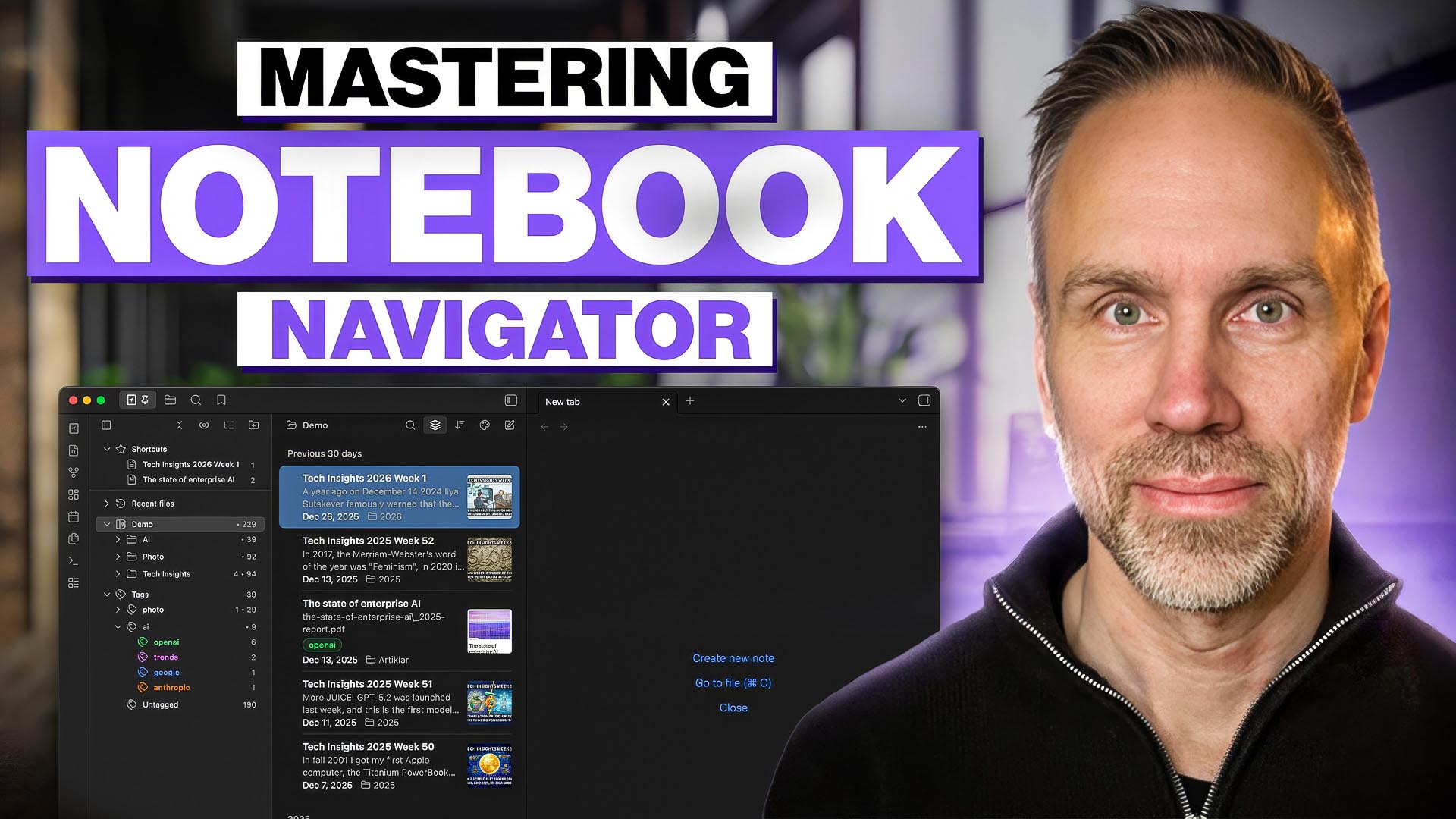
视频有 21 种语言的字幕。
3 安全和质量
在合并修改之前,Notebook Navigator 会使用TypeScript、ESLint(使用官方的Obsidian ESLint 插件)、Prettier、Vitest和生产版本进行检查。编译完成后必须无错误、无警告。
安全检查通过CodeQL 进行,扫描历史记录保存在CodeQL 工作流运行中。当前状态显示在本页面顶部的标识中。
Notebook Navigator 在本地运行,但某些功能会对更新、下载和远程内容提出有记录的 HTTP 请求。有关完整列表,请参阅第 10 节 - 网络和诊断披露。
目录
4 键盘快捷键
| 关键 | 操作 |
|---|---|
| ↑/↓ | 在当前窗格中向上/向下导航 |
| ← | 在导航窗格中:折叠或转到父级 在列表窗格中:切换到导航窗格 |
| → | 在导航窗格中:展开或切换到列表窗格 在列表窗格中:切换到编辑器 |
| Tab | 在导航窗格中:切换到列表窗格 在列表窗格中:切换到编辑器 在搜索字段中:切换到列表窗格 |
| Shift+Tab | 在列表窗格中:切换到导航窗格 在搜索字段中:切换到导航窗格 |
| Enter(macOS) F2(Windows/Linux) | 在导航窗格或列表窗格中直接重命名项目 |
| Enter | 在导航窗格中:默认在 Windows/Linux 上打开文件夹注释(如果已启用) 在列表窗格中:在所有系统上打开所选文件(如果已启用) 在搜索字段中:切换到列表窗格 |
| Esc | 在搜索框中:关闭搜索并将焦点移至列表窗格 |
| PageUp/PageDown | 在导航窗格和列表窗格中向上/向下滚动 |
| Home/End | 跳转到当前窗格中的第一个/最后一个项目 |
| Delete Backspace | 删除所选项目 |
| Cmd/Ctrl+A | 选中当前文件夹中的所有笔记 |
| Cmd/Ctrl+点击 | 切换笔记选择状态 |
| Shift+点击 | 选择笔记范围 |
| Shift+Home/End | 从当前位置选中至第一个/最后一个项目 |
| Shift+↑/↓ | 向上/向下扩展选区 |
| Cmd/Ctrl+↑/↓ | 在手动排序模式下将选中的文件向上/向下重新排列 |
注意:所有键盘快捷键都可以自定义。有关添加 VIM 风格导航键(h,j,k,l)、备用键和修改器组合的详情,请参阅第 7 节 - 自定义热键。
5 同步和本地设置
笔记本导航器中的许多设置都会显示同步切换按钮,即在 "启用同步 "和 "禁用同步 "之间切换的云图标。这可以控制每个设置的存储位置以及是否在设备间共享。
5.1 同步如何进行
黑曜石插件将其配置存储在data.json 中,位于你的 vault 文件夹内的.obsidian/plugins/notebook-navigator/data.json 。当你使用同步服务(如Obsidian Sync、iCloud、GitHub、Dropbox 或 Google Drive)时,该文件会与你的保险库的其他内容一起同步到你的所有设备上。保存到data.json 的任何设置都会传播到同步保险库的每台设备上。
当某个设置启用同步(默认)时,该值将保存到data.json ,并通过同步服务同步到所有设备。
当某个设置的同步被禁用时,该值会保存到黑曜石的本地存储中。本地存储是针对特定设备的,不包括在保险库同步中。每个设备上的设置都有自己独立的值。禁用设置同步后,当前值将被复制到当前设备的本地存储中,并从data.json 中删除,以防止覆盖其他设备上的本地值。
如果不使用同步服务,同步切换就没有实际作用,因为data.json 只存储在本地。
6 搜索
笔记本导航仪有两种搜索模式:过滤搜索和全方位搜索。使用向上/向下箭头键或单击搜索图标在两者之间切换。将文件名、属性、标签、日期和筛选器组合在一个查询中(如meeting .status=active #work @thisweek )。
6.1 筛选搜索
根据显示名称、别名、标签、属性、日期、文件夹、扩展名以及当前文件夹及其子文件夹中的任务对文件进行筛选。默认搜索模式。
文件名和别名
word- 匹配显示名称或别名中包含“word”的条目word1 word2- 要求显示名称和别名中的每个单词都完全一致-word- 排除显示名称或别名中包含“word”的笔记".F"- 严格匹配文本;以双引号开头的术语绝不会被解释为标签、属性、日期或筛选条件(例如,".F"会匹配包含.F的名称,而不是根据属性进行筛选)-".F"- 排除显示名称或别名中包含该字面文本的笔记
标签
#tag- 包括带有标记的注释(也匹配嵌套标记,如#tag/subtag)#- 只包含有标记的注释-#tag- 排除带标记的注释-#- 只包括未标记的笔记#tag1 #tag2- 匹配两个标记(隐含 AND)#tag1 AND #tag2- 匹配两个标记(显式 AND)#tag1 OR #tag2- 匹配任一标签#a OR #b AND #c- AND 优先级更高:匹配#a,或同时匹配#b和#c- Cmd/Ctrl+Click 标记可使用 AND 添加。Cmd/Ctrl+Shift+Click 用 OR 添加
属性
.key- 包含以key.key=value- 在属性值包含以下内容的情况下添加注释value."Reading Status"- 带空格的属性键(双引号)."Reading Status"="In Progress"- 带空格的键和值必须使用双引号-.key- 排除属性键以key-.key=value- 排除属性值包含以下内容的注释value- Cmd/Ctrl+Click 属性,使用 AND 添加。Cmd/Ctrl+Shift+Click 用 OR 添加
过滤器
has:task- 包括未完成任务的备注-has:task- 排除未完成任务的笔记folder:meetings- 在文件夹名称包含meetingsfolder:/work/meetings- 仅在work/meetings(而不是子文件夹)中包含注释folder:/- 仅在保险库根部包含注释-folder:archive- 排除文件夹名称中包含archive-folder:/archive- 仅排除archive(不包括子文件夹)中的笔记ext:md- 包含扩展名为md的注释(也支持ext:.md)-ext:pdf- 排除带扩展名的注释pdf- 与标记、名称和日期相结合(如
folder:/work/meetings ext:md @thisweek)
日期
@today- 使用默认日期字段匹配今天的笔记@yesterday,@last7d,@last30d,@thisweek,@thismonth- 相对日期范围@2026-02-07- 单日匹配(也支持@20260207)@2026- 与日历年匹配@2026-02或@202602- 匹配一个日历月@2026-W05或@2026W05- 匹配一个 ISO 周@2026-Q2或@2026Q2- 匹配一个日历季度@13/02/2026- 带分隔符的数字格式(@07022026,如果含糊不清,则按照您的本地格式)@2026-02-01..2026-02-07- 匹配包日范围(支持开放式)@c:...或@m:...- 目标创建或修改日期-@...- 排除日期匹配
默认日期字段遵循当前排序顺序。按名称排序时,日期字段在设置 → 备注 → 日期 → 按名称排序时进行配置。
与/或行为
AND 和OR 操作符在仅标签/属性查询(仅包含#tag,-#tag,#,-#,.key,-.key,.key=value 或-.key=value 过滤器的查询)中起作用。如果查询还包含名称、日期、任务筛选器、文件夹筛选器或扩展名筛选器,则AND 和OR 将作为文件名词进行匹配。
- 操作员查询:
#work OR .status=started - 混合查询:
#work OR ext:md(OR与文件名匹配)
6.2 全方位搜索
在整个资料库中进行全文搜索,可筛选到当前文件夹、子文件夹或选定标签。需要Omnisearch插件。如果未安装 Omnisearch,搜索将退回到过滤搜索。
备注预览显示 Omnisearch 结果摘录,而不是默认预览文本。
已知限制
- 性能- 在大型保险库中搜索少于 3 个字符时可能会比较慢
- 路径过滤器——除名称中包含
"或,的文件夹路径外,所有文件夹路径的范围限定条件都会发送至 Omnisearch。包含非 ASCII 字符的文件夹名称需要使用 Omnisearch 1.30.0 或更高版本。Omnisearch 返回结果后,系统会始终根据当前视图对结果进行过滤。 - 结果数量有限——Omnisearch 最多返回 50 条结果。在文件夹中搜索时,该限制涵盖该文件夹及其子文件夹,因此即使禁用了“
Show notes from subfolders”功能,子文件夹中的匹配结果也会计入该限制。 - 预览文本- 注释预览会被 Omnisearch 结果摘录取代,如果文件中其他地方出现实际搜索匹配高亮,则可能不会显示该高亮
7 个自定义热键
编辑.obsidian/plugins/notebook-navigator/data.json 以自定义笔记本导航热键。打开文件,找到keyboardShortcuts 部分。每个条目将一个操作映射到一个或多个按键绑定:
"pane:move-up": [ { "key": "ArrowUp", "modifiers": [] }, { "key": "K", "modifiers": [] } ]
为每个操作添加多个绑定,以支持备用键,如上面的ArrowUp 和K 示例。通过列出每个值,将修改器合并到一个条目中,例如"modifiers": ["Mod", "Shift"] 。不支持gg 或dd 等键盘序列。编辑文件后重新加载黑曜石。
7.1 修改器
| 修改器 | 按键 |
|---|---|
Mod |
Cmd(macOS)/ Ctrl(Win/Linux) |
Alt |
Alt / Option |
Shift |
移位 |
Ctrl |
控制键(跨平台时首选Mod ) |
7.2 可用行动
| 操作 | 默认键 |
|---|---|
pane:move-up |
向上箭头 |
pane:move-down |
向下箭头 |
pane:page-up |
PageUp |
pane:page-down |
PageDown |
pane:home |
首页 |
pane:end |
End |
pane:rename |
Enter(macOS)、F2(Windows/Linux) |
pane:delete-selected |
Delete、Backspace |
navigation:collapse-or-parent |
ArrowLeft |
navigation:expand-or-focus-list |
向右箭头 |
navigation:focus-list |
Tab |
list:focus-navigation |
向左箭头,Shift+Tab |
list:focus-editor |
向右箭头,Tab |
list:select-all |
Mod+A |
list:extend-selection-up |
Shift+向上箭头 |
list:extend-selection-down |
Shift+向下箭头 |
list:manual-sort-up |
Mod+向上箭头 |
list:manual-sort-down |
Mod+向下箭头 |
list:range-to-start |
Shift+Home |
list:range-to-end |
Shift+End |
search:focus-list |
Tab、Enter |
search:focus-navigation |
Shift+Tab |
search:close |
Esc |
8 个命令
在 Obsidian 的热键设置中为这些命令设置自定义热键:
查看和导航
Notebook Navigator: Open在左侧边栏打开笔记本导航器。如果已经打开,则将键盘焦点移至列表窗格。建议绑定快捷键,如Cmd/Ctrl+Shift+E,将键盘焦点移至列表窗格--这对全键盘导航至关重要Notebook Navigator: Toggle left sidebar切换左侧边栏。打开时,将左侧边栏视图设置为笔记本导航器(与黑曜石内置的 "切换左侧边栏 "命令不同,后者会恢复之前的左侧边栏视图)Notebook Navigator: Open homepage打开笔记本导航器视图并加载设置中配置的主页目标Notebook Navigator: Select vault profile打开模式窗,在保险库配置文件之间切换Notebook Navigator: Select vault profile 1-3根据位置激活一个保险库配置文件。如果该位置不存在配置文件,则打开配置文件选择模态框Notebook Navigator: Reveal file在导航器中显示当前文件。展开父文件夹并滚动到文件。如果关闭了Auto-reveal active note设置,并希望手动显示笔记,该命令将非常有用。建议绑定到快捷键,如Cmd/Ctrl+Shift+R,以快速将选定文件夹或标签更改为当前文件Notebook Navigator: Open all files打开当前所选文件夹、标签或属性下的所有笔记。当打开15个或更多文件时,会显示一个确认对话框Notebook Navigator: Navigate to folder搜索对话框可跳转到任何文件夹Notebook Navigator: Navigate to tag搜索对话框可跳转到任何标签Notebook Navigator: Navigate to property搜索对话框可跳转到任何属性键或属性值Notebook Navigator: Navigate back移动到导航器历史记录中的上一个文件夹、标记或属性选项Notebook Navigator: Navigate forward移动到导航器历史记录中的下一个文件夹、标记或属性选项Notebook Navigator: Add to shortcuts当导航器获得焦点时,将当前选中的笔记、文件夹、标签或属性添加到快捷方式中,或从快捷方式中移除Notebook Navigator: Open shortcut 1-9按快捷方式列表中的位置打开快捷方式Notebook Navigator: Search打开快速搜索栏,如果已经打开则将其聚焦。搜索在不同会话之间持续进行。建议:绑定到快捷键,如Cmd/Ctrl+Shift+S,以便快速筛选文件Notebook Navigator: Search whole vault选择保险库根文件夹,并打开包含子文件夹的搜索功能(仅在启用“Show root folder”或“Show hidden items”时可用)
选择
Notebook Navigator: Select next file将选择移动到当前文件夹或标签视图中的下一个文件。尊重自定义排序顺序。建议绑定到快捷键,如Option+Cmd+Right,以快速转到列表中的下一个文件Notebook Navigator: Select previous file将选择移至当前文件夹或标记视图中的前一个文件。尊重自定义排序顺序。建议绑定到快捷键,如Option+Cmd+Left,以快速转到列表中的上一个文件
布局和展示
Notebook Navigator: Toggle dual pane layout切换单窗格/双窗格布局(桌面和平板电脑)。建议:将其绑定到快捷键(例如Cmd/Ctrl+Shift+A),以便在单窗格和双窗格布局之间快速切换Notebook Navigator: Toggle dual pane orientation在水平和垂直之间切换双窗格方向Notebook Navigator: Toggle descendants切换文件夹和标记的子文件夹/后代备注显示。建议:绑定到一个快捷键,如Cmd/Ctrl+Shift+D,以快速切换子文件夹/子文件夹笔记的显示。Notebook Navigator: Toggle hidden folders, tags, and notes显示或隐藏隐藏文件夹、标签和笔记Notebook Navigator: Toggle tag sort order在按字母顺序和按出现频率排序标签之间切换Notebook Navigator: Toggle tags by selection将标记限制在所选文件夹或属性中的注释内Notebook Navigator: Toggle properties by selection切换将属性限制为在选定文件夹或标记内的笔记中找到的属性Notebook Navigator: Toggle compact mode在标准模式和紧凑模式之间切换列表模式Notebook Navigator: Toggle pinned section在列表窗格中显示或隐藏已固定的笔记Notebook Navigator: Collapse / expand all navigation items根据当前状态折叠或展开所有导航项目。当启用“Keep selected item expanded”(默认开启)时,除当前文件夹外的所有文件夹都将被折叠。这在搜索文档时有助于保持导航树的整洁Notebook Navigator: Collapse / expand selected item折叠或展开所选导航项目
日历
Notebook Navigator: Toggle calendar打开或关闭日历。建议:绑定到快捷键,如Cmd/Ctrl+Shift+C,以快速显示日历Notebook Navigator: Open daily note根据日历设置打开今天的每日备忘。如果备忘不存在,则创建该备忘Notebook Navigator: Open weekly note打开当前周记。如果周记不存在,则创建周记Notebook Navigator: Open monthly note打开当前的月记。如果不存在月记,则创建月记Notebook Navigator: Open quarterly note打开当前的季度笔记。如果不存在,则创建备注Notebook Navigator: Open yearly note打开当前年度笔记。如果不存在,则创建备注
文件操作
重要:Obsidian 没有 "当前文件夹或标签 "的上下文,因此在 Obsidian 中创建笔记时,默认情况下会在根文件夹、与当前文件相同的文件夹或特定文件夹中创建。在使用笔记本导航器时,你总是希望在当前选定的文件夹或标签中创建新笔记,因此你首先应该将Cmd/Ctrl+N 绑定到Notebook Navigator: Create new note ,这样新笔记就总是在当前选定的文件夹或标签中创建。移动和删除文件也是如此。因此,在使用笔记本导航器时,应使用这些命令而不是内置的 Obsidian 命令。
Notebook Navigator: Create new note在当前选定的文件夹中创建备注。建议:将Cmd/Ctrl+N与此命令绑定(先从 Obsidian 的默认 "创建新笔记 "中解除绑定)Notebook Navigator: Create new note from template从当前选定文件夹中的模板创建笔记Notebook Navigator: Move files将选定的文件移动到另一个文件夹选择当前文件夹中的下一个文件Notebook Navigator: Merge notes按当前列表顺序从选定的 Markdown 笔记中创建一个笔记Notebook Navigator: Convert to folder note创建与文件名相匹配的文件夹,并将文件移入其中作为文件夹注释Notebook Navigator: Set as folder note将活动文件重命名为其文件夹注释名称Notebook Navigator: Detach folder note分离所选文件夹中的文件夹注释并重新命名Notebook Navigator: Pin all folder notes将所有文件夹中的文件夹备注均设为置顶。该命令仅在启用文件夹备注时可见Notebook Navigator: Delete files删除所选文件选择当前文件夹中的下一个文件
标签操作
Notebook Navigator: Add tag to selected files为选定文件添加标签的对话框支持创建新标签Notebook Navigator: Set property on selected files为选定文件设置属性的对话框Notebook Navigator: Remove tag from selected files删除特定标签的对话框。如果只有一个标签,则立即删除Notebook Navigator: Remove all tags from selected files确认后清除所选文件中的所有标记
维护
Notebook Navigator: Rebuild cache重建本地笔记本导航器缓存。如果出现标签丢失、预览不正确或功能图像丢失的情况,请使用此功能Notebook Navigator: Restore default settings在保存带时间戳的备份后,用经过验证的默认设置替换设置文件。仅当 Notebook Navigator 无法读取其设置并在启动时停止运行时,此命令才可用
8.1 命令 ID
| 命令 ID | 命令名称 |
|---|---|
notebook-navigator:open |
笔记本导航器:打开 |
notebook-navigator:toggle-left-sidebar |
笔记本导航器:切换左侧边栏 |
notebook-navigator:open-homepage |
笔记本导航器:打开主页 |
notebook-navigator:select-profile |
笔记本导航器:选择存储库配置文件 |
notebook-navigator:select-profile-1 |
笔记本导航器:选择存储库配置文件 1 |
notebook-navigator:select-profile-2 |
笔记本导航器:选择存储库配置文件 2 |
notebook-navigator:select-profile-3 |
笔记本导航器:选择存储库配置文件 3 |
notebook-navigator:reveal-file |
笔记本导航器:显示文件 |
notebook-navigator:open-all-files |
笔记本导航器:打开所有文件 |
notebook-navigator:navigate-to-folder |
笔记本导航器:导航至文件夹 |
notebook-navigator:navigate-to-tag |
笔记本导航器:导航至标签 |
notebook-navigator:navigate-to-property |
笔记本导航器:导航至属性 |
notebook-navigator:navigate-back |
笔记本导航器:返回上一级 |
notebook-navigator:navigate-forward |
笔记本导航器:向前导航 |
notebook-navigator:add-shortcut |
笔记本导航器:添加到快捷方式 |
notebook-navigator:open-shortcut-1 |
笔记本导航器:打开快捷方式 1 |
notebook-navigator:open-shortcut-2 |
笔记本导航器:打开快捷方式 2 |
notebook-navigator:open-shortcut-3 |
笔记本导航器:打开快捷方式 3 |
notebook-navigator:open-shortcut-4 |
笔记本导航器:打开快捷方式 4 |
notebook-navigator:open-shortcut-5 |
笔记本导航器:打开快捷方式 5 |
notebook-navigator:open-shortcut-6 |
笔记本导航器:打开快捷方式 6 |
notebook-navigator:open-shortcut-7 |
笔记本导航器:打开快捷方式 7 |
notebook-navigator:open-shortcut-8 |
笔记本导航器:打开快捷方式 8 |
notebook-navigator:open-shortcut-9 |
笔记本导航器:打开快捷方式 9 |
notebook-navigator:search |
笔记本导航器:搜索 |
notebook-navigator:search-vault |
笔记本导航器:搜索整个存储库 |
notebook-navigator:toggle-dual-pane |
笔记本导航器:切换双窗格布局 |
notebook-navigator:toggle-dual-pane-orientation |
笔记本导航器:切换双窗格方向 |
notebook-navigator:toggle-calendar |
笔记本导航器:切换日历 |
notebook-navigator:open-daily-note |
笔记本导航器:打开每日笔记 |
notebook-navigator:open-weekly-note |
笔记本导航器:打开周笔记 |
notebook-navigator:open-monthly-note |
笔记本导航器:打开月度笔记 |
notebook-navigator:open-quarterly-note |
笔记本导航器:打开季度笔记 |
notebook-navigator:open-yearly-note |
笔记本导航器:打开年度笔记 |
notebook-navigator:toggle-descendants |
笔记本导航器:切换子项 |
notebook-navigator:toggle-hidden |
笔记本导航器:切换隐藏文件夹、标签和笔记 |
notebook-navigator:toggle-tag-sort |
笔记本导航器:切换标签排序顺序 |
notebook-navigator:toggle-tags-by-selection |
笔记本导航器:按选定内容切换标签 |
notebook-navigator:toggle-properties-by-selection |
笔记本导航器:按选定内容切换属性 |
notebook-navigator:toggle-compact-mode |
笔记本导航器:切换紧凑模式 |
notebook-navigator:toggle-pinned-section |
笔记本导航器:切换固定区域 |
notebook-navigator:collapse-expand-list-groups |
笔记本导航器:折叠/展开所有列表组 |
notebook-navigator:collapse-expand |
笔记本导航器:折叠/展开所有导航项 |
notebook-navigator:collapse-expand-selected-item |
笔记本导航器:折叠/展开所选项目 |
notebook-navigator:new-note |
笔记本导航器:创建新笔记 |
notebook-navigator:new-note-from-template |
笔记本导航器:根据模板创建新笔记 |
notebook-navigator:move-files |
笔记本导航器:移动文件 |
notebook-navigator:merge-notes |
笔记本导航器:合并笔记 |
notebook-navigator:select-next-file |
笔记本导航器:选择下一个文件 |
notebook-navigator:select-previous-file |
笔记本导航器:选择上一个文件 |
notebook-navigator:convert-to-folder-note |
笔记本导航器:转换为文件夹笔记 |
notebook-navigator:set-as-folder-note |
笔记本导航器:设为文件夹笔记 |
notebook-navigator:detach-folder-note |
笔记本导航器:取消关联文件夹笔记 |
notebook-navigator:pin-all-folder-notes |
笔记本导航器:将所有文件夹笔记固定 |
notebook-navigator:delete-files |
笔记本导航器:删除文件 |
notebook-navigator:add-tag |
笔记本导航器:为选定文件添加标签 |
notebook-navigator:set-property |
笔记本导航器:为选定文件设置属性 |
notebook-navigator:remove-tag |
笔记本导航器:从选定文件中移除标签 |
notebook-navigator:remove-all-tags |
笔记本导航器:从选定文件中移除所有标签 |
notebook-navigator:rebuild-cache |
笔记本导航器:重建缓存 |
notebook-navigator:restore-default-settings |
笔记本导航器:恢复默认设置 |
9 特点
9.1 接口
- 双窗格布局- 导航窗格(文件夹/标签/属性)和列表窗格(文件)
- 单窗格模式- 带有动画过渡的导航和列表视图
- 可调整窗格- 水平或垂直分割方向
- 独立的 UI 缩放- 无需更改 Obsidian 缩放即可缩放笔记本导航器
- 单窗格启动视图——导航窗格或列表窗格
- 多语言支持- 21 种语言,支持 RTL 布局
- 界面图标集--插件中可定制的用户界面图标
9.2 导航
- Vault 配置文件- 多种过滤视图,可按配置文件显示隐藏文件夹/标记/注释、文件可见性、横幅和快捷方式
- 快捷方式——笔记、文件夹、标签、属性以及保存的搜索,支持固定和重新排序
- 最近的笔记/文件- 每个保险库配置文件都存储有最近的项目部分,可选择将其固定为快捷方式
- 日历- 带有日期选择、功能图片预览和垂直分割支持的每日备忘日历
- 文件夹树- 通过手动根文件夹排序进行展开/折叠导航
- 标签树- 可配置根标签排序的分层标签
- 属性浏览器- 通过文件计数、自定义颜色、图标和拖放功能,按键和值浏览文件属性
- 自动显示活动文件- 文件夹扩展和滚动选择
- 键盘和命令- 可配置热键、选择历史记录后退/前移命令、下一个/上一个文件命令、打开快捷键 1-9 命令
9.3 个组织
- 图钉备注--将重要备注放在文件夹和标签的顶部
- 文件夹备注- 设置/删除文件夹备注、固定文件夹备注、在新标签页中打开选项
- 标签操作- 添加/移除/清除标签、重命名/删除标签、在标签中创建备注、拖放标签层次结构
- 自定义排序和分组--覆盖每个文件夹或标记的排序/分组设置
- 每个文件夹/标签的外观- 标题行、预览行、紧凑模式、后代切换
- 隐藏内容-隐藏文件夹/标记/注释/文件,每个保险库配置文件具有模式、前置属性和基于标记的过滤功能
- 从子文件夹中排除文件夹——根据保险库配置文件,在从子文件夹收集笔记时忽略这些文件夹;被排除的文件夹仍可见,且选中时会显示其中的笔记
- 颜色和图标系统- 文件夹/标签/属性/文件颜色、图标包、emoji/Lucide 图标、前置面板读/写、按文件名和文件类型类别进行图标映射
- 命名警告- 在命名文件和文件夹时,对禁止使用的文件系统字符和会破坏 Obsidian 链接的字符发出警告
9.4 文件显示
- 备注预览--1-5 行预览,可选择 HTML 剥离
- 缩略图——特色图片以及存储在元数据缓存中的 PDF、SVG 和绘图文件的自动生成缩略图
- 外部图像- 可选择下载外部图像和 YouTube 缩略图
- 日期分组- 按日期排序时,按今天、昨天、前 7 天、前 30 天、月和年对笔记进行分组
- 属性分组——根据前言属性值对笔记进行分组,其原理与 Obsidian Bases 中的“group by”功能一致:具有相同值的笔记会归入同一标题下,不包含该属性的笔记则归入末尾的“None”组,且各组按值的自然排序进行排列
- 前事项支持- 从前事项字段读取注释名称和时间戳
- 备注元数据- 在文件列表中显示修改日期和标记
- 任务状态——在标准行中显示任务进度,并在紧凑或全部显示模式下可选地替换未完成任务的文件图标
- 自定义属性- 在文件列表中显示前置属性或字数,可按文件夹/标签覆盖和自定义颜色
- 父文件夹显示——文件列表中可选显示父文件夹名称和图标
- 紧凑模式- 禁用预览、日期和图像时显示紧凑
- 可点击的标签- 文件列表中的标签可直接导航到该标签
9.5 生产率
- 搜索——可按文件名、别名、标签、属性、日期、文件夹、扩展名和任务进行筛选,并支持“且”、“或”及排除条件
- Omnisearch 集成- 通过Omnisearch进行全文搜索
- 拖放--文件移动、标记、快捷方式分配、标记树再继承、弹簧加载文件夹
- 上下文菜单- 创建注释/文件夹/画布/底图/绘图并运行文件/标签操作
- 绘图- 从导航和列表窗格菜单创建 Excalidraw 和 Tldraw 图纸
- 模板- 内置模板引擎,支持
{{title}}、{{date}}、{{cursor}}等标记,用于日历备注、文件夹备注以及基于模板创建的新备注,此外还支持可选的 Templater 功能(参见10.6 模板) - 文件操作- 创建、重命名、复制、移动、删除文件和文件夹
- 过滤- 使用模式和前置属性排除文件夹/标记/注释/文件
9.6 模板
模板是存储在“文件操作 与模板”>“模板”>“模板文件夹位置”下所设文件夹中的 Markdown 笔记。 当“笔记本导航器”创建日历笔记、文件夹笔记、通过“New note from template ”创建的笔记,以及通过文件夹模板在文件夹中创建的任何新笔记时,都会应用这些模板。 “笔记本导航器”根据“每日笔记”核心插件的设置创建的每日笔记,将使用该插件中配置的模板。“模板引擎”设置用于选择模板的处理方式:
| 引擎 | 行为 |
|---|---|
| 自动 | 当安装了 Templater 插件时,对于包含 `<% ` 的模板,将使用 Templater 进行处理。所有其他模板均使用内置引擎。 |
| 笔记本导航器 | 始终使用内置引擎。 |
| Templater | 始终使用 Templater 插件。 |
每个模板由一个引擎处理。在“自动”模式下,包含<% 的模板会整体传递给Templater,其中任何{{...}} 标记均保持原样。当Notebook Navigator打开由Templater创建的笔记时,会在笔记于活动编辑器中完全打开后执行Templater的Jump to next cursor location 命令,因此<% tp.file.cursor() %> 标记会独立于Templater的Automatic jump to cursor 设置来定位光标。 在后台打开的笔记,如果在创建后 10 秒内被激活,则可以应用光标定位功能。
将Templater与Notebook Navigator配合使用。当引擎设置为“Notebook Navigator ”时,Templater的命令、热键和Insert template 功能仍可正常工作,且模板中的<%...%> 文本保持不变。 Templater的“Trigger Templater on new file creation ”选项与此设置无关:当该选项开启时,Templater还会处理Notebook Navigator创建的每条笔记,执行其中的<%...%> 命令,并可将其自身的文件夹模板应用于除前置元数据外正文为空的笔记。 当 Notebook Navigator 处理创建模板时,请关闭该选项,或者在 Templater 的设置中将 Notebook Navigator 管理的文件夹排除在外。
内置引擎会在创建笔记时替换下面的标记。未知{{...}} 文本将保持不变,因此与其他插件共享的模板仍可正常工作。若要将{{date}} 作为文本保留,请写入{{!date}} 。在带引号的前置元数据值(如title: "{{prompt:Title}}" )中,替换操作会根据YAML引号风格对引号和反斜杠进行转义。
| 代币 | 结果 |
|---|---|
{{title}} |
不带扩展名的笔记文件名 |
{{folder}} |
包含该笔记的文件夹名称 |
{{path}} |
笔记的保险库路径 |
{{date}} |
笔记的日期。周期性笔记使用其周期的起始日期,并按其文件名模式进行格式化。其他笔记则使用“常规 > 格式 > 日期格式”中设置的今日日期格式。 |
{{date:FORMAT}} |
以“Moment”格式显示的笔记日期,例如{{date:dddd, MMMM D}} |
{{date+1d}},{{date-2w:FORMAT}} |
带偏移量的笔记日期。单位:y 年、Q 季度、M 月、w 周、d 天、h 小时、m 分钟、s 秒 |
{{yesterday}},{{tomorrow}} |
票据日期前一天或后一天,格式与{{date}} 相同,除非指定了其他格式 |
{{monday}} to{{sunday}} |
包含备注日期的星期几,采用“日期格式”设置中的格式(除非指定了其他格式)。每周备注以备注日期为起点,涵盖七天。 |
{{time}},{{time:FORMAT}} |
当前时间,格式来自“常规 > 格式设置 > 时间格式” |
{{today}},{{today:FORMAT}} |
当前日期,格式来自“常规 > 格式设置 > 日期格式”。在前置信息中,请使用{{today:YYYY-MM-DD}} 设置日期属性。 |
{{now}},{{now:FORMAT}} |
当前日期和时间以 ISO 8601 时间戳形式显示,默认格式为YYYY-MM-DD[T]HH:mm:ssZ ,即 Notebook Navigator 从前置信息中读取的格式 |
{{cursor}} |
已从笔记中移除。打开笔记时,编辑器光标会定位在此处。 |
{{prompt:Label}} |
在创建笔记时请求输入值并将其插入。同一标签若被多次使用(包括在命令的文件名格式中),仅需输入一次。{{value:Label}} 的工作原理相同,且标签默认值为Value 。 |
{{number}},{{number:00}} |
“创建笔记”命令中文件名格式所需的下一个数字:比目标文件夹中名称模式相同的笔记所用最高编号大1,若不存在此类笔记则为1。{{number:00}} 会用零补齐至格式长度。 在通过此方式创建的笔记模板中,{{number}} 会插入相同的编号,而{{title}} 则插入生成的文件名,例如Note 01 。 |
文件夹模板
文件夹模板适用于该文件夹中创建的每一条笔记,默认情况下也适用于其子文件夹。右键单击文件夹(包括存储库根目录),然后选择“Set folder template... ”。具有适用模板的最近文件夹将优先生效,因此根文件夹上的模板将作为整个存储库的默认模板,而Personal/DailyNotes 上的模板将覆盖该默认设置。 为日历笔记、每日笔记和文件夹笔记显式配置的模板优先于文件夹模板。已配置的文件夹模板列在“文件操作与模板”>“模板”下,每个模板均可设置为This folder only ,或予以删除。拥有独立模板的文件夹在导航窗格中的笔记计数前会显示一个小图标;启用“显示文件夹模板图标”可关闭此功能。
文件夹模板适用于通过“笔记本导航器”创建的笔记:New note ,以及通过标签或属性创建的笔记、日历笔记、每日笔记和文件夹笔记。由 Obsidian 本身或其他插件创建的笔记不会自动填充。
示例
适用于所有笔记的标准模板,已设置为根文件夹/ 的文件夹模板:
---
created: "{{now}}"
---
一个日历笔记模板,在创建笔记时会要求输入标题。可在“日历 > 日历集成”下设置该模板,或将其设为“每日笔记”文件夹的文件夹模板,此时它将覆盖根模板。若在前置信息(Frontmatter)中将“Name fields ”设置为“title ”,列表窗格中将显示输入的标题,而非文件名:
---
created: "{{now}}"
title: "{{prompt:Title}}"
---

## Tasks

- [ ] {{cursor}}

## Notes
创建笔记命令
在“文件操作与模板”>“创建笔记命令”下,您可以添加自己的命令。每个命令都有一个名称、一个可选模板、一个文件名格式、一个位置(可以是导航器中当前选中的文件夹,也可以是特定文件夹),以及一个可选按钮——该按钮带有自己的图标,位于功能区或每条笔记的标签栏上。 如果未指定模板,则适用目标文件夹的文件夹模板,因此对于已有模板的文件夹,只需为该命令指定名称和提示信息即可。 运行该命令时,系统会根据文件名格式和模板中每个{{prompt:Label}} 的值进行提示,并使用生成的名称创建笔记后将其打开。命令会在命令面板中以Notebook Navigator: <name> 的形式显示,因此也可以将其绑定到热键上。
以下是一个会议记录命令的示例,文件名格式为{{date:YYYYMMDD}} {{prompt:Title}} ,并采用此模板:
---
title: "{{prompt:Title}}"
created: "{{now}}"
---

## Attendees

- {{cursor}}

## Notes
运行时会提示输入标题一次,将笔记命名为“20260916 Weekly sync ”,并将该标题写入title 属性中。
文件名格式为{{number}} 时,会延续一个序列:Note {{number:00}} 将笔记命名为Note 01 、Note 02 等,而{{prompt:Project}} {{number:000}} 则为每个项目维护独立的序列。 该编号比目标文件夹中符合该命名格式规则的笔记所使用的最高编号大 1,因此删除编号较小的笔记会留下空缺,而删除编号最大的笔记则会释放其编号。该笔记的模板可使用{{number}} 作为其编号,而{{title}} 则会生成类似Note 01 的文件名。
每周备忘录模板:
# Week {{date:ww}} of {{date:gggg}}

- [[{{monday:YYYY-MM-DD}}]]
- [[{{tuesday:YYYY-MM-DD}}]]
- [[{{wednesday:YYYY-MM-DD}}]]
- [[{{thursday:YYYY-MM-DD}}]]
- [[{{friday:YYYY-MM-DD}}]]

{{cursor}}
10 网络和诊断信息披露
笔记本导航器在本地运行,但某些功能需要从 Obsidian 发送 HTTP 请求。启动调试日志还可以在你的保险库中写入本地诊断文件。
10.1 发布更新检查(可选)
- 设置:"启动时检查新版本
- 请求:
https://api.github.com/repos/johansan/notebook-navigator/releases/latest - 频率:最多每 24 小时一次,在启动时
- 数据:发送标准 HTTP 元数据;不包括保险库内容
10.2 个图标包下载(可选)
- 设置:在图标包选项卡中启用图标包
- 请求:
https://raw.githubusercontent.com/johansan/notebook-navigator/main/icon-assets/...(清单、字体、元数据) - 存储:本地存储在 IndexedDB 中
10.3 外部图片、视频和 YouTube 缩略图
- 功能图像(可选):由 "下载外部图像 "设置控制。下载功能图像的远程图像和 YouTube 缩略图,并将其本地存储在 IndexedDB 中。
- 欢迎弹窗(首次启动):从
https://img.youtube.com/vi/<id>/...加载 YouTube 缩略图。 - “最新动态”模态窗口(更新时/打开时):使用发布说明中声明的文件名和扩展名,从
https://raw.githubusercontent.com/johansan/notebook-navigator/main/images/version-banners/<filename>加载发布横幅图片。 - “最新动态”模态窗口(更新时/打开时):从
https://raw.githubusercontent.com/johansan/notebook-navigator/main/images/version-banners/<id>.mp4加载发布视频,用于包含视频的发布说明。 - “最新动态”模态窗口(打开发布视频时):从
https://cdn.jsdelivr.net/gh/johansan/notebook-navigator@main/images/version-banners/<id>.mp4打开发布视频,以便浏览器能直接播放视频。 - 新功能模式(更新时/打开时):从
https://img.youtube.com/vi/<id>/...加载包含 YouTube 链接的发布说明的 YouTube 缩略图。
10.4 启动调试文件(可选)
- 设置:"启动调试记录"
- 存储:在保险库根目录下写入一个带有时间戳的
nn-debug-...md文件,然后在启动稳定后停止写入。如果保险库根目录同步,文件也会同步。 - 数据:包括启动时间、插件版本、支持的最低黑曜石版本、平台、缓存计数、队列计数、索引数据库状态和诊断错误。它不包括注释内容、标记名称、前置值或保险库文件列表。
- 路径和标识符:启动初始化、PDF 诊断和错误案例可包括 Obsidian 应用程序/保险库标识符、保险库相关 PDF 路径或错误堆栈详情。在公开共享文件之前,请对其进行审核和编辑。
- 上传:Notebook Navigator 不会上传调试文件。只有在插件外上传、附加或同步时,才会共享这些文件。
10.5 语言下载
- 请求:
https://github.com/johansan/notebook-navigator/releases/download/<installed-version>/languages.json - 频率:在启动时,如果与已安装插件匹配的语言包未被缓存,则会同时下载所有语言。
- 存储:每种语言都单独存储在设备上的本地 IndexedDB 中。后续启动时,仅读取所选语言,无需发送网络请求。
- 离线使用:系统自带英语语言包。下载过程中仍可访问设置。导航器会显示一个带有“继续”按钮的加载界面,该按钮显示为英文;下载失败时同样显示英文。若在英文界面中点击“继续”后完成下载,该下载内容将在下次启动时生效。
- 数据:发送标准 HTTP 元数据;不包含存储库内容。下载的文件包含文本数据,而语言格式化功能仍与插件捆绑在一起。
10.6 隐私与数据处理
- Notebook Navigator 不会向 Notebook Navigator 服务器发送笔记内容、文件名、标记或调试文件。
- 对 GitHub、YouTube 和任何外部图片主机的请求都是直接从您的设备发出的,并包含标准 HTTP 元数据(IP 地址、用户代理及类似信息)。
- 已下载的语言、图标包和图片存储在本地(IndexedDB)。最近的笔记/文件和界面状态存储在本地(Obsidian本地存储)。
11 联系方式
笔记本导航仪由Johan Sanneblad 制作和维护。Johan 拥有软件开发博士学位,曾为苹果、电子艺术、谷歌、微软、乐高、SKF、沃尔沃汽车、沃尔沃集团和雅马哈等公司从事创新开发工作。
欢迎在LinkedIn 上与我联系。
12 个问题或疑虑?
请阅读“常见问题解答”以获取常见问题的答案。
加入我们的 Discord寻求支持和讨论,或在GitHub 存储库中打开一个问题。
不接受拉取请求。随着“代理式编码”的兴起,外部提交的代码无法按照项目维持的标准进行质量控制,因此任何拉取请求都会被自动关闭。请以功能请求的形式提交想法——请创建一个问题。详情请参阅CONTRIBUTING.md。
13 许可
本项目采用 GNU General Public License v3.0 许可,详情请参见LICENSE文件。