文件索引
主要文件
- README (本文檔)
開發者文件
- API 參考資料 - 公開 API 文件。涵蓋 JavaScript/TypeScript 開發人員所需的元資料管理、導航控制與事件訂閱。
- 製作主題指南 - 主題開發人員指南。包括 CSS 類別參考、自訂屬性,以及明暗模式的主題範例。
- 啟動程序 - 外掛程式初始化順序。冷啟動與暖啟動流程、元資料快取解析、遞延清潔與內容產生管道。包含 Mermaid 圖表。
- 元資料管道 - 快取重建順序、提供者管道階段和完成訊號。包括 Mermaid 圖表。
- 儲存架構 - 儲存容器指南(IndexedDB、本機儲存、記憶體快取、設定)。資料流模式與使用指南。
- 渲染架構 - React 元件層級結構、使用 TanStack Virtual 的虛擬捲動、效能最佳化以及資料流程。
- 捲動協調 - 當樹狀結構改變時,外掛程式如何確保精確的捲動(標籤可見性、設定等)
- 服務架構 - 商業邏輯層:MetadataService、FileSystemOperations、ContentProviderRegistry。依賴注入模式與服務資料流程。
1 安裝
- 安裝 Obsidian- 從obsidian.md下載並安裝
- 啟用社群外掛程式- 移至設定 → 社群外掛程式 → 開啟社群外掛程式
- 安裝 Notebook Navigator- 按一下「瀏覽」→搜尋「Notebook Navigator」→安裝
- 安裝「樣式設定」(可選)- 若要自訂顏色和外觀,請在社群外掛程式中搜尋「樣式設定」,以安裝「樣式設定」外掛程式。
2 開始使用
以下是學習和掌握 Notebook Navigator 的官方教學:
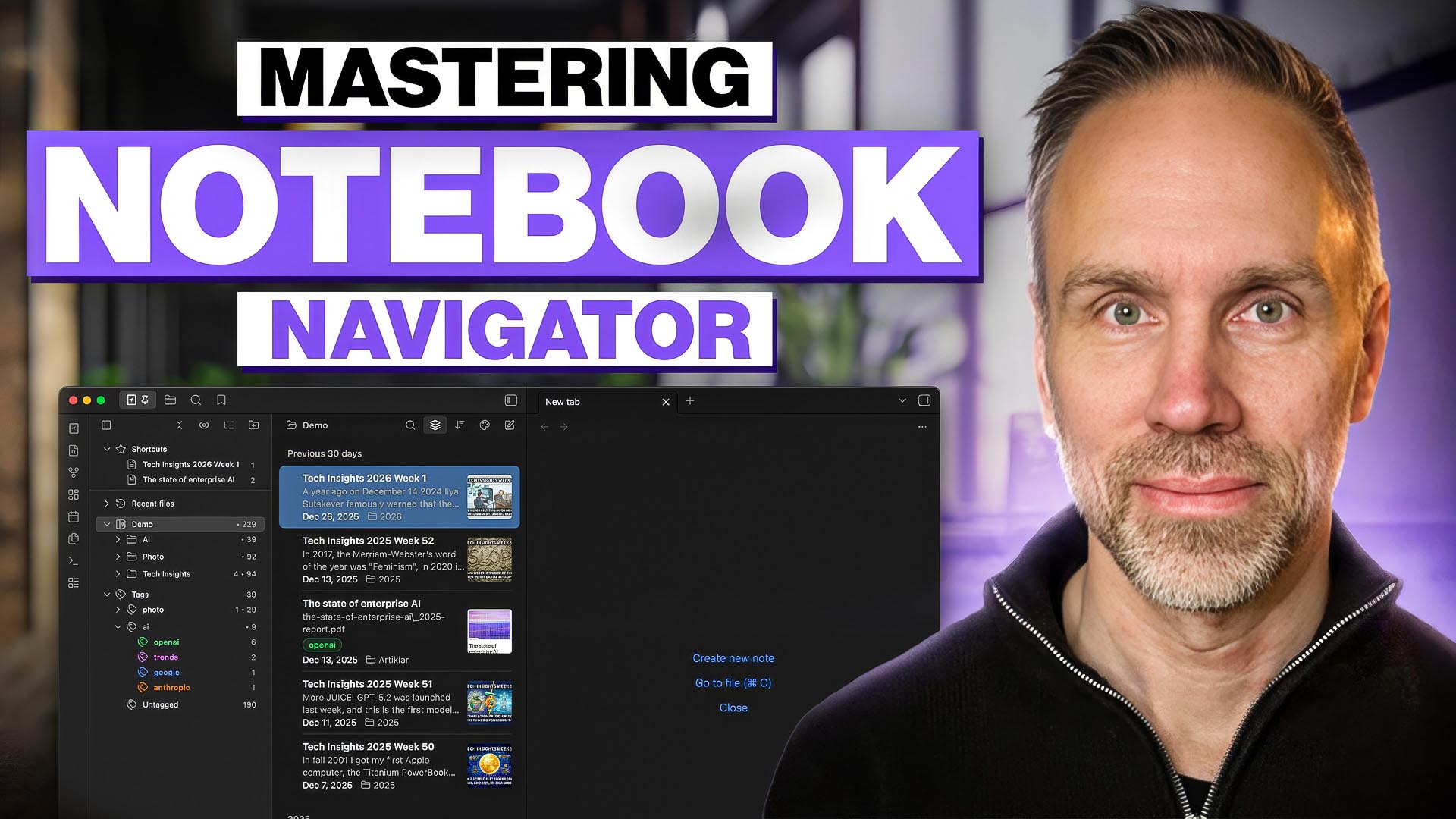
視訊有 21 種語言的字幕。
3 安全與品質
在合併變更之前,Notebook Navigator 會使用TypeScript、ESLint與官方Obsidian ESLint 外掛、Prettier、Vitest和生產版本進行檢查。建置完成時必須是零錯誤和零警告。
安全性檢查透過CodeQL 執行,掃描記錄會保留在CodeQL 工作流程執行紀錄中。當前狀態顯示於本頁頂端的標籤中。
Notebook Navigator 在本機執行,但某些功能會對更新、下載和遠端內容提出有文件記錄的 HTTP 請求。完整清單請參閱第 10 節 - 網路與診斷披露。
目錄
4 鍵盤捷徑
| 關鍵 | 操作 |
|---|---|
| ↑/↓ | 在當前窗格中向上/向下導航 |
| ← | 在導覽窗格中:收合或前往父級 在清單窗格中:切換至導覽窗格 |
| → | 在導覽窗格中:展開或切換至清單窗格 在清單窗格中:切換至編輯器 |
| Tab | 在導覽窗格中:切換至清單窗格 在清單窗格中:切換至編輯器 在搜尋欄中:切換至清單窗格 |
| Shift+Tab | 在清單窗格中:切換至導覽窗格 在搜尋欄中:切換至導覽窗格 |
| Enter (macOS) F2 (Windows/Linux) | 在導覽窗格或清單窗格中直接重新命名項目 |
| Enter | 在導覽窗格中:預設在 Windows/Linux 上開啟資料夾筆記(若已啟用) 在清單窗格中:在所有系統上開啟選取的檔案(若已啟用) 在搜尋欄中:切換至清單窗格 |
| Esc | 在搜尋欄中:關閉搜尋並將焦點移至清單窗格 |
| PageUp/PageDown | 在導覽窗格和清單窗格中向上/向下捲動 |
| Home/End | 跳至當前窗格中的第一個/最後一個項目 |
| 刪除 退格鍵 | 刪除選取的項目 |
| Cmd/Ctrl+A | 選取當前資料夾中的所有筆記 |
| Cmd/Ctrl+點擊 | 切換筆記選取狀態 |
| Shift+點擊 | 選取一組筆記 |
| Shift+Home/End | 從當前位置選取至第一個/最後一個項目 |
| Shift+↑/↓ | 向上/向下延伸選取範圍 |
| Cmd/Ctrl+↑/↓ | 在手動排序模式下將選取的檔案向上/向下重新排列 |
注意:所有鍵盤捷徑都可以自訂。有關新增 VIM 式導航 (h,j,k,l)、備用鍵及修改器組合的詳細資訊,請參閱第 7 節 - 自訂快速鍵。
5 同步與本機設定
Notebook Navigator 中的許多設定會顯示同步切換 - 在「啟用同步」與「停用同步」之間切換的雲圖示。這可控制每項設定的儲存位置,以及是否可跨裝置共用。
5.1 同步如何運作
Obsidian 外掛程式會將其設定儲存於data.json ,位於您的 vault 資料夾內的.obsidian/plugins/notebook-navigator/data.json 。當您使用同步服務 (例如Obsidian Sync、iCloud、GitHub、Dropbox 或 Google Drive) 時,此檔案就會與儲存庫的其他內容一起同步到您所有的裝置。任何儲存至data.json 的設定都會傳播至同步儲存庫的每部裝置。
當設定啟用同步處理 (預設值) 時,該值會儲存在data.json ,並透過同步處理服務同步處理到所有裝置。
當設定的同步關閉時,數值會儲存到 Obsidian 的本機儲存空間。本機儲存是特定於裝置的,不包括在儲存庫同步中。設定值在每個裝置上都有其獨立值。當您停用設定的同步處理時,目前的數值會複製到目前裝置的本機儲存空間,而且該數值會從data.json 移除,以防止它覆寫其他裝置上的本機值。
如果您不使用同步服務,同步切換就沒有實際作用,因為data.json 只儲存在本機中。
6 搜尋
Notebook Navigator 有兩種搜尋模式:篩選搜尋和全方位搜尋。使用向上/向下箭頭鍵或按一下搜尋圖示,即可在兩者之間切換。結合檔案名稱、屬性、標籤、日期和篩選條件於單一查詢 (例如:meeting .status=active #work @thisweek)。
6.1 篩選搜尋
根據顯示名稱、別名、標籤、屬性、日期、資料夾、副檔名以及當前資料夾及其子資料夾內的任務,篩選檔案。預設搜尋模式。
檔案名稱與別名
word- 篩選顯示名稱或別名中包含「word」的筆記word1 word2- 要求顯示名稱與別名中的每個字詞都必須完全一致-word- 排除顯示名稱或別名中包含「word」的筆記".F"- 嚴格比對文字;以雙引號開頭的術語絕不會被解讀為標籤、屬性、日期或篩選條件(例如,".F"會比對包含.F的名稱,而非根據屬性進行篩選)-".F"- 排除顯示名稱或別名中包含該字面文字的筆記
標籤
#tag- 包含標籤的備註(也匹配嵌套標籤,如#tag/subtag)#- 只包含已標記的筆記-#tag- 排除帶標籤的筆記-#- 只包含未標記筆記#tag1 #tag2- 同時匹配兩個標籤 (隱含 AND)#tag1 AND #tag2- 同時匹配兩個標籤 (明確 AND)#tag1 OR #tag2- 匹配任一標籤#a OR #b AND #c- AND 的優先順序更高:匹配#a,或同時匹配#b和#c- Cmd/Ctrl+Click 標籤以 AND 方式新增。Cmd/Ctrl+Shift+Click 以 OR 加入
屬性
.key- 包含以key.key=value- 在屬性值包含value."Reading Status"- 帶有空格的屬性鍵(雙引號)."Reading Status"="In Progress"- 帶有空白的鍵和值必須使用雙引號-.key- 排除屬性鍵以key-.key=value- 排除屬性值包含value- Cmd/Ctrl+Click 使用 AND 新增屬性。Cmd/Ctrl+Shift+Click 以 OR 加入
濾波器
has:task- 包含未完成任務的筆記-has:task- 排除未完成任務的筆記folder:meetings- 在資料夾名稱包含meetingsfolder:/work/meetings- 只在work/meetings(不包括子資料夾)中包含備註folder:/- 僅在儲存庫根目錄中包含筆記-folder:archive- 排除資料夾名稱包含archive-folder:/archive- 僅排除archive中的筆記 (不包括子資料夾)ext:md- 包含備註的擴展名md(ext:.md也支援)-ext:pdf- 排除具有延伸功能的筆記pdf- 結合標籤、名稱和日期 (例如:
folder:/work/meetings ext:md @thisweek)
日期
@today- 使用預設日期欄位匹配今天的筆記@yesterday,@last7d,@last30d,@thisweek,@thismonth- 相對日期範圍@2026-02-07- 匹配單日 (也支援@20260207)@2026- 匹配日曆年@2026-02或@202602- 搭配日曆月@2026-W05或@2026W05- 搭配 ISO 週@2026-Q2或@2026Q2- 搭配日曆季度@13/02/2026- 使用分隔符的數字格式 (@07022026在含糊不清時會跟隨您的區域)@2026-02-01..2026-02-07- 匹配包天範圍 (支援開放式)@c:...或@m:...- 目標建立或修改日期-@...- 排除日期匹配
預設日期欄位遵循目前的排序順序。依名稱排序時,日期欄位在設定 → 備註 → 日期 → 依名稱排序時設定。
AND/OR 行為
AND 和OR 運算符號適用於僅標籤/屬性查詢 (只包含#tag,-#tag,#,-#,.key,-.key,.key=value 或-.key=value 篩選條件的查詢)。如果查詢還包含名稱、日期、任務篩選項、資料夾篩選項或副檔名篩選項,則AND 和OR 會改為以檔案名稱字詞進行匹配。
- 操作員查詢:
#work OR .status=started - 混合查詢:
#work OR ext:md(OR在檔案名稱中進行匹配)
6.2 Omnisearch
在儲存庫中進行全文搜尋,可過濾至目前的資料夾、子資料夾或選取的標籤。需要Omnisearch外掛程式。如果未安裝 Omnisearch,搜尋會退回到篩選搜尋。
附註預覽顯示 Omnisearch 結果摘錄,而非預設預覽文字。
已知限制
- 效能- 在大型儲存庫中搜尋少於 3 個字元時會變慢
- 路徑篩選器— 除名稱中包含
"或,的資料夾路徑外,其餘所有資料夾路徑的範圍設定都會傳送至 Omnisearch。若資料夾名稱包含非 ASCII 字元,則需使用 Omnisearch 1.30.0 或更新版本。在 Omnisearch 返回結果後,結果會始終根據當前檢視進行篩選 - 結果數量有限— Omnisearch 最多返回 50 筆結果。在資料夾內搜尋時,此限制涵蓋該資料夾及其子資料夾,因此即使已停用「
Show notes from subfolders」功能,子資料夾中的搜尋結果仍會計入此限制 - 預覽文字- 備註預覽會以 Omnisearch 結果摘錄取代,如果實際的搜尋配對高亮顯示出現在檔案的其他地方,則可能不會顯示該高亮顯示
7 自訂熱鍵
編輯.obsidian/plugins/notebook-navigator/data.json 自訂 Notebook 導覽器熱鍵。開啟檔案並尋找keyboardShortcuts 區段。每個項目將一個動作對應到一個或多個按鍵綁定:
"pane:move-up": [ { "key": "ArrowUp", "modifiers": [] }, { "key": "K", "modifiers": [] } ]
每個動作加入多個綁定,以支援交替的按鍵,就像上面的ArrowUp 和K 例子。透過列出每個值,將修改器組合在一個項目中,例如"modifiers": ["Mod", "Shift"] 。不支援鍵盤序列,例如gg 或dd 。編輯檔案後重新載入 Obsidian。
7.1 修改器
| 修改器 | 按鍵 |
|---|---|
Mod |
Cmd (macOS) / Ctrl (Win/Linux) |
Alt |
Alt / 選項 |
Shift |
移動鍵 |
Ctrl |
Control (跨平台時偏好Mod ) |
7.2 可用的動作
| 動作 | 預設鍵 |
|---|---|
pane:move-up |
向上箭頭 |
pane:move-down |
向下箭頭 |
pane:page-up |
PageUp |
pane:page-down |
PageDown |
pane:home |
首頁 |
pane:end |
End |
pane:rename |
Enter(macOS)、F2(Windows/Linux) |
pane:delete-selected |
刪除鍵、退格鍵 |
navigation:collapse-or-parent |
左箭頭 |
navigation:expand-or-focus-list |
右箭頭 |
navigation:focus-list |
Tab |
list:focus-navigation |
左箭頭、Shift+Tab |
list:focus-editor |
右箭頭、Tab |
list:select-all |
Mod+A |
list:extend-selection-up |
Shift+向上箭頭 |
list:extend-selection-down |
Shift+向下箭頭 |
list:manual-sort-up |
Mod+向上箭頭 |
list:manual-sort-down |
Mod+向下箭頭 |
list:range-to-start |
Shift+Home |
list:range-to-end |
Shift+End |
search:focus-list |
Tab、Enter |
search:focus-navigation |
Shift+Tab |
search:close |
Esc |
8 指令
在 Obsidian 的熱鍵設定中為這些指令設定自訂熱鍵:
檢視與導覽
Notebook Navigator: Open開啟左側欄的筆記簿導覽器。如果已經開啟,則會將鍵盤焦點移至清單窗格。建議:綁定快捷鍵,如Cmd/Ctrl+Shift+E,將鍵盤焦點移至清單窗格 -這對於全鍵盤瀏覽非常重要Notebook Navigator: Toggle left sidebar切換左側邊欄。開啟時,會將左側列檢視設定為 Notebook 導覽器 (不像 Obsidian 內建的「切換左側列」指令,會還原之前的左側列檢視)Notebook Navigator: Open homepage開啟筆記簿導覽器檢視,並載入設定中設定的首頁目標Notebook Navigator: Select vault profile開啟模組在保險庫設定檔間切換Notebook Navigator: Select vault profile 1-3根據位置啟用一個金庫設定檔。若該位置不存在任何設定檔,則開啟設定檔選取模態視窗Notebook Navigator: Reveal file在導覽器中顯示目前的檔案。展開父資料夾,捲動到檔案。如果您已關閉Auto-reveal active note設定,並想要手動顯示備註,則此指令非常有用。建議:綁定到捷徑鍵,如Cmd/Ctrl+Shift+R,以快速將選取的資料夾或標籤變更為目前的檔案。Notebook Navigator: Open all files開啟目前選取的資料夾、標籤或屬性中的所有筆記。當開啟 15 個或更多檔案時,會顯示確認對話方塊Notebook Navigator: Navigate to folder搜尋對話方塊可跳至任何資料夾Notebook Navigator: Navigate to tag搜尋對話方塊可跳至任何標籤Notebook Navigator: Navigate to property搜尋對話方塊可跳至任何屬性鍵或值Notebook Navigator: Navigate back移至導覽器歷史中的上一個資料夾、標籤或屬性選項Notebook Navigator: Navigate forward移至導覽器歷史中的下一個資料夾、標籤或屬性選項Notebook Navigator: Add to shortcuts當導覽器獲得焦點時,會將當前選中的筆記、資料夾、標籤或屬性新增至或從捷徑中移除Notebook Navigator: Open shortcut 1-9依捷徑清單中的位置開啟捷徑Notebook Navigator: Search開啟快速搜尋欄位,若已開啟,則對焦。搜尋會在各個階段之間持續進行。建議:綁定到快速篩選檔案的快捷鍵,如Cmd/Ctrl+Shift+SNotebook Navigator: Search whole vault選取保管庫根目錄,並開啟包含子資料夾的搜尋功能(僅在啟用「Show root folder」或「Show hidden items」時可用)
選擇
Notebook Navigator: Select next file將選取移至目前資料夾或標籤檢視中的下一個檔案。尊重自訂排序順序。建議:綁定快捷鍵,如Option+Cmd+Right,以快速移至清單中的下一個檔案。Notebook Navigator: Select previous file將選擇移至目前資料夾或標籤檢視中的前一個檔案。尊重自訂排序順序。建議:綁定快捷鍵,如Option+Cmd+Left,以快速移至清單中的上一個檔案。
佈局與顯示
Notebook Navigator: Toggle dual pane layout切換單窗格/雙窗格佈局(適用於桌面版和平板版)。建議:將此功能綁定至快捷鍵(例如Cmd/Ctrl+Shift+A),以便快速在單窗格與雙窗格佈局之間切換Notebook Navigator: Toggle dual pane orientation在水平和垂直之間切換雙窗格方向Notebook Navigator: Toggle descendants切換顯示資料夾和標籤的子資料夾/後輩備註。建議:綁定快捷鍵,如Cmd/Ctrl+Shift+D,以快速切換顯示子資料夾/子資料夾的備註。Notebook Navigator: Toggle hidden folders, tags, and notes顯示或隱藏隱藏的資料夾、標籤和備註Notebook Navigator: Toggle tag sort order在按字母順序與按出現頻率排序標籤之間切換Notebook Navigator: Toggle tags by selection切換限制標籤為在選取資料夾或物業內的筆記中找到的標籤Notebook Navigator: Toggle properties by selection切換限制屬性為在選取資料夾或標籤內的筆記中找到的屬性Notebook Navigator: Toggle compact mode在標準與精簡模式之間切換清單模式Notebook Navigator: Toggle pinned section在清單窗格中顯示或隱藏釘住的筆記Notebook Navigator: Collapse / expand all navigation items根據當前狀態收起或展開所有導覽項目。當「Keep selected item expanded」功能啟用時(預設為開啟),除當前資料夾外,所有資料夾都會被收起。這對於在搜尋文件時保持導覽樹的整潔非常實用Notebook Navigator: Collapse / expand selected item折疊或展開所選導覽項目
行事曆
Notebook Navigator: Toggle calendar切換行事曆開啟或關閉。建議:綁定快捷鍵(如Cmd/Ctrl+Shift+C)以快速顯示行事曆Notebook Navigator: Open daily note根據行事曆設定開啟今日的每日記事。如果筆記不存在,則建立筆記Notebook Navigator: Open weekly note開啟目前的週記事。如果該備忘不存在,則建立該備忘Notebook Navigator: Open monthly note開啟目前的月記事。如果不存在,則建立月記Notebook Navigator: Open quarterly note開啟目前的季度筆記。如果不存在,則建立該筆記Notebook Navigator: Open yearly note開啟目前的年度筆記。如果不存在,則建立該筆記
檔案作業
重要:Obsidian 沒有「目前資料夾或標籤」的上下文,因此在 Obsidian 中建立筆記時,預設會在根資料夾、與目前檔案相同的資料夾,或特定資料夾中建立。使用 Notebook Navigator 工作時,您總是希望在目前選取的資料夾或標籤中建立新筆記,因此您應該做的第一件事就是將Cmd/Ctrl+N 綁定到Notebook Navigator: Create new note ,這樣新筆記就總是在目前選取的資料夾或標籤中建立。這也同樣適用於移動和刪除檔案。這就是您在使用筆記簿導覽器時,應該使用這些指令而非內建的 Obsidian 指令的原因。
Notebook Navigator: Create new note在目前選取的資料夾中建立筆記。建議:將Cmd/Ctrl+N綁定到此指令 (先從 Obsidian 的預設「建立新備忘」解除綁定)Notebook Navigator: Create new note from template從目前選取的資料夾中的範本建立筆記Notebook Navigator: Move files將選取的檔案移到另一個資料夾。選擇目前資料夾中的下一個檔案Notebook Navigator: Merge notes從目前清單順序中選擇的 Markdown 筆記建立一個筆記Notebook Navigator: Convert to folder note建立與檔案名稱相符的資料夾,並將檔案移至其中作為資料夾備註Notebook Navigator: Set as folder note將使用中的檔案重新命名為其資料夾附註名稱Notebook Navigator: Detach folder note取下選取資料夾中的資料夾附註,並將其重新命名Notebook Navigator: Pin all folder notes將所有資料夾中的資料夾備註皆設為釘選。此指令僅在啟用資料夾備註時才會顯示Notebook Navigator: Delete files刪除選取的檔案。選擇目前資料夾中的下一個檔案
標籤作業
Notebook Navigator: Add tag to selected files對話框可為選取的檔案新增標籤。支援建立新標籤Notebook Navigator: Set property on selected files在選取的檔案上設定屬性的對話框Notebook Navigator: Remove tag from selected files移除特定標籤的對話框。如果只有一個標籤,會立即移除Notebook Navigator: Remove all tags from selected files從選取的檔案清除所有標籤並確認
維護
Notebook Navigator: Rebuild cache重建本機 Notebook Navigator 快取。如果您遇到標籤遺失、預覽不正確或功能圖片遺失的情況,請使用此功能。Notebook Navigator: Restore default settings在儲存帶有時間戳記的備份後,將設定檔替換為已驗證的預設值。此指令僅在「Notebook Navigator」無法讀取其設定,並於啟動時停止運作時才可用
8.1 指令 ID
| 指令 ID | 指令名稱 |
|---|---|
notebook-navigator:open |
筆記本導覽器:開啟 |
notebook-navigator:toggle-left-sidebar |
筆記本導覽器:切換左側邊欄 |
notebook-navigator:open-homepage |
筆記本導覽器:開啟首頁 |
notebook-navigator:select-profile |
筆記本導覽器:選取儲存庫設定檔 |
notebook-navigator:select-profile-1 |
Notebook Navigator:選取儲存庫設定檔 1 |
notebook-navigator:select-profile-2 |
筆記本導覽器:選取儲存庫設定檔 2 |
notebook-navigator:select-profile-3 |
筆記本導覽器:選取儲存庫設定檔 3 |
notebook-navigator:reveal-file |
筆記本導覽器:顯示檔案 |
notebook-navigator:open-all-files |
筆記本導覽器:開啟所有檔案 |
notebook-navigator:navigate-to-folder |
筆記本導覽器:導航至資料夾 |
notebook-navigator:navigate-to-tag |
筆記本導覽器:導航至標籤 |
notebook-navigator:navigate-to-property |
筆記本導覽器:導航至屬性 |
notebook-navigator:navigate-back |
筆記本導覽器:返回上一層 |
notebook-navigator:navigate-forward |
筆記本導覽器:向前導覽 |
notebook-navigator:add-shortcut |
筆記本導覽器:新增至捷徑 |
notebook-navigator:open-shortcut-1 |
筆記本導覽器:開啟捷徑 1 |
notebook-navigator:open-shortcut-2 |
筆記本導覽器:開啟捷徑 2 |
notebook-navigator:open-shortcut-3 |
筆記本導覽器:開啟捷徑 3 |
notebook-navigator:open-shortcut-4 |
筆記本導覽器:開啟捷徑 4 |
notebook-navigator:open-shortcut-5 |
筆記本導覽程式:開啟捷徑 5 |
notebook-navigator:open-shortcut-6 |
筆記本導覽程式:開啟捷徑 6 |
notebook-navigator:open-shortcut-7 |
筆記本導覽器:開啟捷徑 7 |
notebook-navigator:open-shortcut-8 |
筆記本導覽器:開啟捷徑 8 |
notebook-navigator:open-shortcut-9 |
筆記本導覽器:開啟捷徑 9 |
notebook-navigator:search |
筆記本導覽:搜尋 |
notebook-navigator:search-vault |
筆記本導覽器:搜尋整個儲存庫 |
notebook-navigator:toggle-dual-pane |
筆記本導覽器:切換雙窗格佈局 |
notebook-navigator:toggle-dual-pane-orientation |
筆記本導覽器:切換雙窗格方向 |
notebook-navigator:toggle-calendar |
筆記本導覽器:切換日曆 |
notebook-navigator:open-daily-note |
筆記本導覽器:開啟每日筆記 |
notebook-navigator:open-weekly-note |
筆記本導覽器:開啟每週筆記 |
notebook-navigator:open-monthly-note |
筆記本導覽器:開啟每月筆記 |
notebook-navigator:open-quarterly-note |
筆記本導覽器:開啟季度筆記 |
notebook-navigator:open-yearly-note |
筆記本導覽:開啟年度筆記 |
notebook-navigator:toggle-descendants |
筆記本導覽:切換子項目 |
notebook-navigator:toggle-hidden |
筆記本導覽器:切換隱藏資料夾、標籤與筆記 |
notebook-navigator:toggle-tag-sort |
筆記本導覽器:切換標籤排序順序 |
notebook-navigator:toggle-tags-by-selection |
筆記本導覽器:根據選取項目切換標籤 |
notebook-navigator:toggle-properties-by-selection |
筆記本導覽器:根據選取項目切換屬性 |
notebook-navigator:toggle-compact-mode |
筆記本導覽器:切換緊湊模式 |
notebook-navigator:toggle-pinned-section |
筆記本導覽器:切換固定區段 |
notebook-navigator:collapse-expand-list-groups |
筆記本導覽器:收起/展開所有清單群組 |
notebook-navigator:collapse-expand |
筆記本導覽器:收合/展開所有導覽項目 |
notebook-navigator:collapse-expand-selected-item |
筆記本導覽器:收合/展開選取的項目 |
notebook-navigator:new-note |
筆記本導覽列:建立新筆記 |
notebook-navigator:new-note-from-template |
筆記本導覽器:根據範本建立新筆記 |
notebook-navigator:move-files |
筆記本導覽器:移動檔案 |
notebook-navigator:merge-notes |
筆記本導覽器:合併筆記 |
notebook-navigator:select-next-file |
筆記本導覽器:選取下一個檔案 |
notebook-navigator:select-previous-file |
筆記本導覽器:選取上一個檔案 |
notebook-navigator:convert-to-folder-note |
筆記本導覽器:轉換為資料夾筆記 |
notebook-navigator:set-as-folder-note |
筆記本導覽器:設定為資料夾筆記 |
notebook-navigator:detach-folder-note |
筆記本導覽器:解除資料夾筆記的關聯 |
notebook-navigator:pin-all-folder-notes |
筆記本導覽器:將所有資料夾筆記釘選 |
notebook-navigator:delete-files |
筆記本導覽器:刪除檔案 |
notebook-navigator:add-tag |
筆記本導覽器:為選取的檔案新增標籤 |
notebook-navigator:set-property |
筆記本導覽器:為選取的檔案設定屬性 |
notebook-navigator:remove-tag |
筆記本導覽器:從選取的檔案中移除標籤 |
notebook-navigator:remove-all-tags |
筆記本導覽器:從選取的檔案中移除所有標籤 |
notebook-navigator:rebuild-cache |
筆記本導覽器:重建快取 |
notebook-navigator:restore-default-settings |
筆記本導覽器:還原預設設定 |
9 特性
9.1 個介面
- 雙窗格佈局 - 導覽窗格 (資料夾/標籤/屬性) 和清單窗格 (檔案)
- 單窗格模式- 導覽和清單檢視,具有動態轉換效果
- 可調整窗格- 水平或垂直分割方向
- 獨立 UI 縮放- 在不變更 Obsidian 縮放的情況下縮放筆記本導覽器
- 單窗格啟動視圖— 導覽窗格或清單窗格
- 多語言支援- 21種語言,支援 RTL 排版
- 介面圖示集- 可自訂整個外掛程式的使用者介面圖示
9.2 導航
- Vault 設定檔- 多重篩選檢視,每個設定檔都有隱藏資料夾/標籤/筆記、檔案可見性、橫幅和捷徑功能
- 捷徑— 筆記、資料夾、標籤、屬性及儲存的搜尋,並可進行釘選與重新排序
- 最近的筆記/檔案- 每個儲存庫設定檔儲存最近的項目部分,可選擇釘選捷徑
- 行事曆- 具備日期選擇、特徵圖片預覽和支援垂直分割功能的每日記事行事曆
- 資料夾樹狀結構- 展開/折疊導覽,可手動排列根資料夾次序
- 標籤樹- 可設定根標籤順序的層級標籤
- 屬性瀏覽器- 瀏覽以關鍵和值組織的檔案屬性,並提供檔案數量、自訂顏色、圖示,以及拖放功能
- 自動顯示使用中的檔案- 資料夾擴充與捲動選取
- 鍵盤與指令- 可設定的熱鍵、選擇歷程往後/往前指令、下一個/上一個檔案指令、開啟捷徑 1-9 指令
9.3 組織
- 釘住備註- 將重要的備註置於資料夾和標籤的頂端
- 資料夾備註- 設定/刪除資料夾備註、釘選資料夾備註、在新標籤開啟選項
- 標籤作業- 新增/移除/清除標籤、重新命名/刪除標籤、在標籤中建立備註、拖放標籤層次結構
- 自訂排序和群組- 覆寫每個資料夾或標籤的排序/群組設定
- 每個資料夾/標籤的外觀- 標題列、預覽列、精簡模式、後裔切換
- 隱藏內容- 隱藏資料夾/標籤/筆記/檔案,每個儲存庫設定檔具有模式、前置內容屬性和基於標籤的過濾功能
- 從子目錄中排除資料夾— 根據儲存庫設定檔,在從子資料夾收集筆記時省略這些資料夾;被排除的資料夾仍會顯示,且選取時會顯示其中的筆記
- 顏色和圖示系統- 資料夾/標籤/屬性/檔案顏色、圖示包、emoji/Lucide 圖示、frontmatter 讀/寫、依檔案名稱和檔案類型類別對應的圖示
- 命名警告- 在命名檔案和資料夾時,警告禁止使用的檔案系統字元以及會破壞 Obsidian 連結的字元
9.4 檔案顯示
- 筆記預覽- 1-5 行預覽,可選擇 HTML 剝離
- 縮圖— 精選圖片,以及儲存於元資料快取中的 PDF、SVG 和繪圖檔案所自動生成的縮圖
- 外部影像- 可選擇下載外部影像和 YouTube 縮圖
- 日期群組- 依日期排序時,依今日、昨天、前 7 天、前 30 天、月、年群組筆記
- 屬性分組— 根據前言屬性值對筆記進行分組,其運作方式與 Obsidian Bases 中的「group by」功能相符:具有相同值的筆記會彙整在同一個標題下;未設定該屬性的筆記則歸入末尾的「None」分組;各分組會依照屬性值的自然排序進行排列
- frontmatter 支援- 從 frontmatter 欄位讀取備註名稱和時間戳記
- 備註元資料- 在檔案清單中顯示修改日期和標籤
- 任務狀態— 在標準列中顯示任務進度,並可選擇在緊湊或全部顯示模式下,將未完成任務的檔案圖示替換為其他圖示
- 自訂屬性- 在檔案清單中顯示 frontmatter 屬性或字數,並可按資料夾/標籤覆寫和自訂顏色
- 父資料夾顯示— 檔案清單中可選擇顯示父資料夾名稱與圖示
- 精簡模式- 當預覽、日期和影像關閉時,顯示精簡
- 可按一下的標籤- 檔案清單中的標籤可直接導覽到該標籤
9.5 生產力
- 搜尋— 可透過檔案名稱、別名、標籤、屬性、日期、資料夾、副檔名及任務進行篩選,並支援「且」、「或」及排除條件
- Omnisearch 整合- 透過Omnisearch進行全文搜尋
- 拖放- 檔案移動、標籤、捷徑指派、標籤樹轉屬、彈出式資料夾
- 上下文功能表- 建立筆記/資料夾/畫布/底座/繪圖,並執行檔案/標籤動作
- 繪圖- 從導覽和列表窗格功能表建立 Excalidraw 和 Tldraw 繪圖
- 範本— 內建範本引擎,支援
{{title}}、{{date}}、{{cursor}}等標記,適用於日曆備註、資料夾備註及透過範本建立的新備註;此外還提供可選的 Templater 支援(請參閱10.6 範本) - 檔案操作- 建立、重新命名、複製、移動、丟棄檔案和資料夾
- 過濾- 資料夾/標籤/筆記/檔案排除與模式和 frontmatter 屬性
9.6 範本
範本是儲存於「檔案操作 與範本」>「範本」>「範本資料夾位置」下所設定資料夾中的 Markdown 筆記。 當「筆記本導覽器」建立日曆筆記、資料夾筆記、透過「New note from template 」建立的筆記,以及透過資料夾範本建立的任何新資料夾內筆記時,都會套用這些範本。若「筆記本導覽器」是根據「每日筆記」核心外掛的設定來建立每日筆記,則會使用該外掛中設定的範本。「範本引擎」設定用於選擇範本的處理方式:
| 引擎 | 行為 |
|---|---|
| 自動 | 當安裝了 Templater 外掛程式時,會針對包含 `<% ` 的範本使用 Templater。所有其他範本則使用內建引擎。 |
| 筆記本導覽器 | 始終使用內建引擎。 |
| Templater | 始終使用 Templater 外掛程式。 |
每個模板由一個引擎處理。在「自動」模式下,包含 `<% ` 的模板會整體交由 Templater 處理,其中任何 `{{...}} ` 標記都會維持原樣。當 Notebook Navigator 開啟由 Templater 建立的筆記時,會在筆記於當前編輯器中完全開啟後,執行 Templater 的 `Jump to next cursor location ` 指令;因此,`<% tp.file.cursor() %> ` 標記會將游標置於指定位置,且不受 Templater 的 `Automatic jump to cursor ` 設定影響。 在背景中開啟的筆記,若在建立後 10 秒內被啟動,即可套用此游標設定。
搭配 Notebook Navigator 使用 Templater。當引擎設定為「Notebook Navigator 」時,Templater 的指令、熱鍵及「Insert template 」功能仍可正常運作,且範本中的「<%...%> 」文字亦保持不變。 Templater 的「Trigger Templater on new file creation 」選項與此設定無關:當此選項啟用時,Templater 也會處理 Notebook Navigator 所建立的每則筆記,執行其中任何<%...%> 指令,並能將其自身的資料夾範本套用至僅包含前置資訊、正文為空的筆記上。 當 Notebook Navigator 負責處理建立範本時,請關閉該選項;或者在 Templater 的設定中,將 Notebook Navigator 所管理的資料夾排除在外。
內建引擎會在建立筆記時替換下方的標記。未知格式({{...}} )的文字將保持不變,因此與其他外掛程式共享的範本仍可正常運作。若要將{{date}} 保留為文字,請寫入{{!date}} 。在帶引號的前置資料值(例如title: "{{prompt:Title}}" )中,替換過程會依照 YAML 引號樣式對引號和反斜線進行轉義處理。
| 代幣 | 結果 |
|---|---|
{{title}} |
不含副檔名的筆記檔名 |
{{folder}} |
包含該筆記的資料夾名稱 |
{{path}} |
筆記的 Vault 路徑 |
{{date}} |
筆記的日期。週期性筆記會使用該週期的起始日期,並依照其檔案名稱模式進行格式化。其他筆記則使用「今日」日期,格式取自「一般」>「格式設定」>「日期格式」。 |
{{date:FORMAT}} |
以「時刻」格式呈現的筆記日期,例如{{date:dddd, MMMM D}} |
{{date+1d}},{{date-2w:FORMAT}} |
帶有偏移量的筆記日期。單位:y 年、Q 季、M 月、w 週、d 天、h 小時、m 分鐘、s 秒 |
{{yesterday}},{{tomorrow}} |
票據日期前一天或後一天,格式與{{date}} 相同(除非指定其他格式) |
{{monday}} 至{{sunday}} |
包含備忘錄日期的星期幾,格式依「日期格式」設定而定,除非另有指定。每週備忘錄採用以備忘錄日期為起點的七天週期。 |
{{time}},{{time:FORMAT}} |
當前時間,格式取自「一般 > 格式設定 > 時間格式」 |
{{today}},{{today:FORMAT}} |
當前日期,格式取自「一般」>「格式設定」>「日期格式」。若要在前置資訊中設定日期屬性,請使用 `{{today:YYYY-MM-DD}} `。 |
{{now}},{{now:FORMAT}} |
當前日期與時間以 ISO 8601 時間戳形式呈現,預設格式為YYYY-MM-DD[T]HH:mm:ssZ ,此為 Notebook Navigator 從前置資訊中讀取的格式 |
{{cursor}} |
已從筆記中移除。開啟筆記時,編輯器游標會置於此處。 |
{{prompt:Label}} |
在建立筆記時會要求輸入值並將其插入。若同一標籤被重複使用(包括在命令的檔案名稱格式中),系統僅會詢問一次。{{value:Label}} 的運作方式相同,且標籤預設值為Value 。 |
{{number}},{{number:00}} |
「建立筆記」指令中檔案名稱格式的下一個數字:若目標資料夾中存在名稱模式相同的筆記,則此數值比其中最高已用號碼大 1;若無此類筆記,則為 1。{{number:00}} 會以零墊滿至格式長度。 在以此方式建立的筆記模板中,{{number}} 會插入相同的數字,而{{title}} 則會插入生成的檔案名稱,例如Note 01 。 |
資料夾範本
資料夾範本適用於該資料夾中建立的每則筆記,預設情況下也適用於其子資料夾。請右鍵點擊資料夾(包括儲存庫根目錄),並選擇「Set folder template... 」。最接近且具備適用範本的資料夾將優先生效,因此根目錄上的範本會作為整個儲存庫的預設範本,而位於Personal/DailyNotes 上的範本則會在此處覆寫該設定。 針對行事曆筆記、每日筆記和資料夾筆記所設定的明確範本,其優先級高於資料夾範本。已設定的資料夾範本會列於「檔案操作與範本> 範本」下,您可將各範本的適用範圍限制為「This folder only 」,或直接移除。擁有專屬範本的資料夾,其導覽窗格中的筆記數量前會顯示一個小圖示;啟用「顯示資料夾範本圖示」可關閉此顯示。
資料夾範本適用於透過「筆記本導航器」(Notebook Navigator)建立的筆記:New note 、由標籤或屬性建立的筆記、行事曆筆記、每日筆記以及資料夾筆記。由 Obsidian 本身或其他外掛程式建立的筆記則不會自動填入資料。
範例
適用於所有筆記的標準範本,設定為根目錄/ 的資料夾範本:
---
created: "{{now}}"
---
這是一個日曆筆記範本,在建立筆記時會要求輸入標題。請將其設定於「日曆 > 日曆整合」下,或作為「每日筆記」資料夾的資料夾範本,此時它將覆寫根目錄範本。若將「前置資料」中的「Name fields 」設定為「title 」,清單窗格便會顯示所輸入的標題,而非檔案名稱:
---
created: "{{now}}"
title: "{{prompt:Title}}"
---

## Tasks

- [ ] {{cursor}}

## Notes
建立筆記指令
在「檔案操作與範本」>「建立筆記指令」中,您可以新增自訂指令。每個指令包含一個名稱、一個可選的範本、一個檔案名稱格式、一個位置(可選取導覽窗格中當前選取的資料夾,或指定特定資料夾),以及一個可選的按鈕(該按鈕會以專屬圖示顯示於功能區或每則筆記的標籤列上)。 若未指定模板,則會套用目標資料夾的資料夾模板;因此,若資料夾已具備模板,該命令僅需設定名稱與提示文字即可。 執行該指令時,系統會依檔案名稱格式及範本中的每個「{{prompt:Label}} 」值進行提示,並以生成的名稱建立筆記並開啟該筆記。指令會以「Notebook Navigator: <name> 」的形式顯示於指令面板中,因此亦可綁定熱鍵。
以下為會議記錄指令的範例,檔案名稱格式為{{date:YYYYMMDD}} {{prompt:Title}} ,並採用此範本:
---
title: "{{prompt:Title}}"
created: "{{now}}"
---

## Attendees

- {{cursor}}

## Notes
執行時會先要求輸入標題一次,將筆記命名為「20260916 Weekly sync 」,並將相同的標題寫入title 屬性中。
以{{number}} 結尾的檔案名稱格式會延續一組序列:Note {{number:00}} 會將筆記命名為Note 01 、Note 02 等,而{{prompt:Project}} {{number:000}} 則會為每個專案維持獨立的序列。 該編號會比目標資料夾中,名稱符合此格式其餘部分之筆記所使用的最高編號大 1,因此刪除較低的筆記會留下空缺,而刪除最高的筆記則會釋放其編號。該筆記的範本可使用{{number}} 來取得其編號,而{{title}} 則會產生類似Note 01 的檔案名稱。
每週備忘錄範本:
# Week {{date:ww}} of {{date:gggg}}

- [[{{monday:YYYY-MM-DD}}]]
- [[{{tuesday:YYYY-MM-DD}}]]
- [[{{wednesday:YYYY-MM-DD}}]]
- [[{{thursday:YYYY-MM-DD}}]]
- [[{{friday:YYYY-MM-DD}}]]

{{cursor}}
10 網路與診斷披露
Notebook Navigator 在本機執行,但某些功能會從 Obsidian 提出 HTTP 請求。啟動除錯日誌也可以在您的儲存庫中寫入本機診斷檔案。
10.1 發行更新檢查(可選)
- 設定:「啟動時檢查新版本」
- 請求:
https://api.github.com/repos/johansan/notebook-navigator/releases/latest - 頻率:每 24 小時最多一次,在啟動時
- 資料:傳送標準 HTTP 元資料;不包括儲存庫內容
10.2 個圖示包下載(可選)
- 設定:在圖示包標籤中啟用圖示包
- 請求:
https://raw.githubusercontent.com/johansan/notebook-navigator/main/icon-assets/...(清單、字型、元資料) - 儲存:本機儲存於 IndexedDB
10.3 外部圖片、影片及 YouTube 縮圖
- 功能影像(可選):由「下載外部影像」設定控制。下載功能影像的遠端影像和 YouTube 縮圖,並儲存在本機的 IndexedDB 中。
- 歡迎彈出視窗(首次啟動):從
https://img.youtube.com/vi/<id>/...載入 YouTube 縮圖。 - 「最新消息」模態視窗(更新時/開啟時):根據發行說明中宣告的檔案名稱和副檔名,從
https://raw.githubusercontent.com/johansan/notebook-navigator/main/images/version-banners/<filename>載入發行橫幅圖片。 - 「最新消息」模態視窗(更新時/開啟時):從
https://raw.githubusercontent.com/johansan/notebook-navigator/main/images/version-banners/<id>.mp4載入發布影片,供包含影片的發布說明使用。 - 「最新消息」彈出視窗(開啟發行影片時):開啟來自
https://cdn.jsdelivr.net/gh/johansan/notebook-navigator@main/images/version-banners/<id>.mp4的發行影片,以便瀏覽器能直接播放影片。 - What's new 模組 (更新時/開啟時):從
https://img.youtube.com/vi/<id>/...載入包含 YouTube 連結的發行說明的 YouTube 縮圖。
10.4 啟動除錯檔(可選)
- 設定:「啟動除錯日誌」
- 儲存:在儲存庫根目錄中寫入一個有時間戳記的
nn-debug-...md檔案,然後在啟動穩定後停止。如果儲存庫根目錄已同步,則檔案可能會同步。 - 資料:包括啟動時間、外掛版本、最低支援的 Obsidian 版本、平台、快取記憶體計數、佇列計數、IndexedDB 狀態和診斷錯誤。它不包括筆記內容、標籤名稱、frontmatter 值或儲存庫檔案清單。
- 路徑和識別碼:啟動初始化、PDF 診斷和錯誤案例可包括 Obsidian 應用程式/儲存庫的識別碼、儲存庫相關的 PDF 路徑或錯誤堆疊詳細資料。在公開分享檔案前,請先審閱並刪除。
- 上傳:Notebook Navigator 不會上傳除錯檔案。只有當您在外掛程式外上傳、附加或同步這些檔案時,它們才會被分享。
10.5 語言下載
- 要求:
https://github.com/johansan/notebook-navigator/releases/download/<installed-version>/languages.json - 發生頻率:在啟動時,若系統未將與已安裝外掛程式相符的語言套件儲存於快取中,則會一併下載所有語言。
- 儲存:每種語言皆獨立儲存於裝置上的「Vault-Local」IndexedDB 中。後續啟動時,系統僅讀取所選語言,無需發送網路請求。
- 離線使用:內建英文版本。下載期間仍可存取設定。瀏覽器會顯示載入畫面,其中「繼續」按鈕以英文標示;下載失敗時亦會顯示英文。若在英文介面下點擊「繼續」後完成下載,系統將於下次啟動時使用該下載檔。
- 資料:傳送標準 HTTP 元資料;不包含儲存庫內容。下載的檔案包含文字資料,而語言格式化功能則仍與外掛程式捆綁在一起。
10.6 隱私權與資料處理
- Notebook Navigator 不會將筆記內容、檔案名稱、標籤或除錯檔案傳送至 Notebook Navigator 伺服器。
- 對 GitHub、YouTube 及任何外部影像主機的請求都是直接從您的裝置提出,並包含標準 HTTP 元資料 (IP 位址、使用者代理程式及類似資料)。
- 已下載的語言、圖示包和圖片會儲存於本地端(IndexedDB)。最近的筆記/檔案以及使用者介面狀態則儲存於本地端(Obsidian 本地儲存空間)。
11 聯絡方式
Notebook Navigator 由Johan Sanneblad 建立並維護。Johan 擁有軟體開發博士學位,並曾為 Apple、Electronic Arts、Google、Microsoft、Lego、SKF、Volvo Cars、Volvo Group 和 Yamaha 等公司從事創新開發工作。
歡迎在LinkedIn 上與我聯繫。
12 有任何問題或疑慮嗎?
請閱讀常見問題解答(FAQ),以獲取常見問題的解答。
加入我們的 Discord尋求支援與討論,或在GitHub 套件庫中開啟問題。
不接受拉取請求。隨著「代理式編碼」(agentic coding)的興起,外部提交的程式碼無法按照本專案所維持的標準進行品質控管,因此任何拉取請求都會被自動關閉。請改以功能請求的形式提出構想——請開啟一個問題。詳情請參閱CONTRIBUTING.md。
13 授權
本專案採用 GNU General Public License v3.0 授權 - 詳細資訊請參閱LICENSE檔案。